Въведение в конвертирането на банкови извлечения: Пълното ръководство
Счетоводител с 30 клиенти обработва приблизително 1080 банкови извлечения годишно. При 20 минути за всяко, това са 360 часа ръчно въвеждане. Ето как да го автоматизирате — от първото качване до импортиране в счетоводен софтуер.
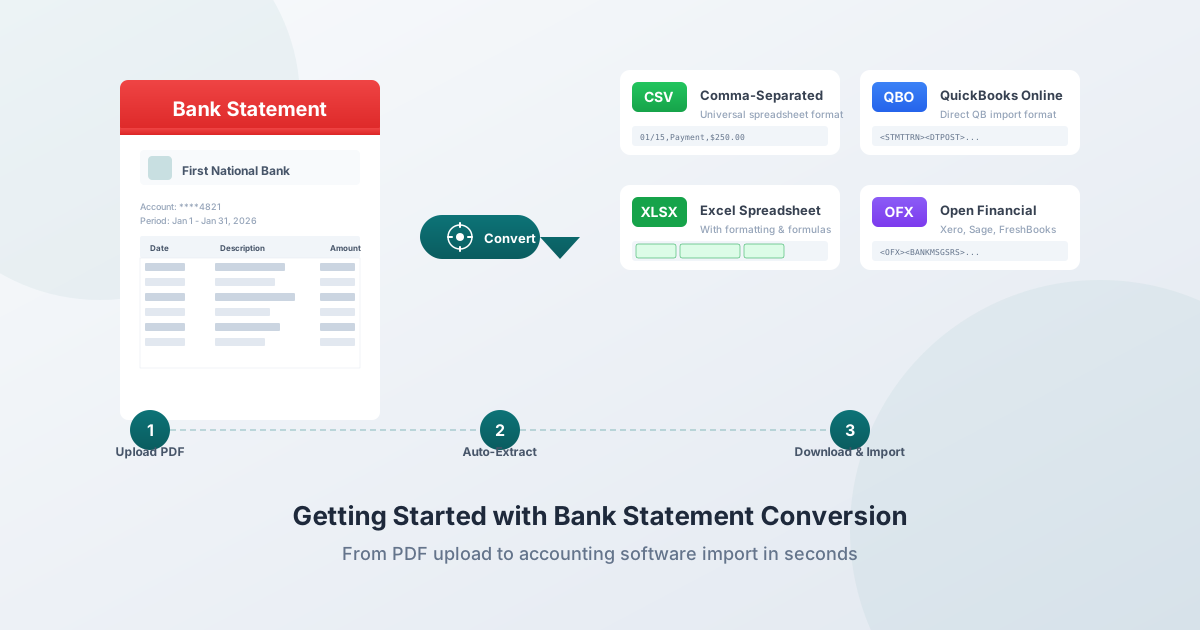
Имате PDF банково извлечение и се нуждаете от данните в електронна таблица — или в QuickBooks, Xero, Sage или друга счетоводна платформа. Копирането и поставянето няма да свърши работа: ще получите объркани числа, нарушен формат и часове за почистване.
Това не е дребно неудобство. Грешките при ръчно въвеждане на данни варират между 1% и 4% — което означава, че за всеки 1000 трансакции, които въвеждате, 10 до 40 съдържат грешки. При цена от 50 долара за корекция, това бързо се натрупва. Междувременно автоматизираното извличане постига 99,96% до 99,99% точност и обработва типично извлечение за секунди, вместо за 20–60 минути, необходими за ръчно въвеждане.
Независимо дали сте счетоводител, който управлява 30 клиенти, данъчен консултант, подготвящ данъчни декларации, собственик на малък бизнес, който осчетоводява сметки, или физическо лице, което организира лични финанси — това ръководство обхваща всичко, което трябва да знаете за конвертирането на банкови извлечения, от първото ви качване до импортирането в счетоводен софтуер.
Какво е конвертиране на банкови извлечения?
Конвертирането на банкови извлечения взема вашето PDF банково извлечение и го трансформира в структурирани, импортируеми данни — електронна таблица Excel, CSV файл, QBO файл за QuickBooks, OFX файл за Xero или други формати, които вашият счетоводен софтуер приема.
Вместо документ, който можете само да преглеждате и печатате, вие получавате данни, с които можете реално да работите: сортиране, филтриране, категоризиране, прилагане на формули и импортиране в счетоводни платформи.
Конверторът чете вашето извлечение и автоматично извлича трансакциите. Датите остават дати, сумите остават числа, описанията се запазват и всичко попада в правилните колони. Текущите салда могат да бъдат проверени спрямо началните и крайните стойности на извлечението, за да се потвърди точността на извличането.
Защо не можете просто да копирате и поставяте
PDF файловете са проектирани да изглеждат добре на екрана — те са дигитални разпечатки, а не контейнери за данни. Когато копирате от PDF и поставите в Excel, ето какво всъщност се случва:
- Подравняването на колоните се нарушава. Числата, които изглеждат в спретнати колони в PDF файла, се поставят като един текстов блок. Дата, описание и сума, които заемат три колони в PDF файла, стават една объркана клетка в Excel.
- Числата стават текст. Excel не разпознава поставените стойности като числа, защото те включват символи за валута, скоби (счетоводни отрицателни числа) или запетаи като разделители на хиляди. Не можете да сумирате колона от текст.
- Многоредови описания се сливат или разделят. Описание на трансакция, което се пренася на два реда в PDF файла, или се слива в един дълъг низ (губейки контекста на преноса на ред), или се разделя на два отделни реда (създавайки призрачна трансакция).
- Заглавки и долни колонтитули се поставят като данни. Номерата на страници, логата на банки, обобщения на сметки и правни откази се копират заедно с данните за трансакциите.
- Сканирани извлечения изобщо не могат да бъдат копирани. Ако вашият PDF е сканиран хартиен документ, няма избираем текст — това е изображение. Не можете да избирате, копирате или поставяте нищо.
Специализираните инструменти за конвертиране решават тези проблеми, като разбират оформлението на банковите извлечения — те знаят как изглежда колоната за дата, как да различават дебити от кредити и как да се справят с десетки вариации във форматирането при различните банки.
Как да конвертирате първото си извлечение
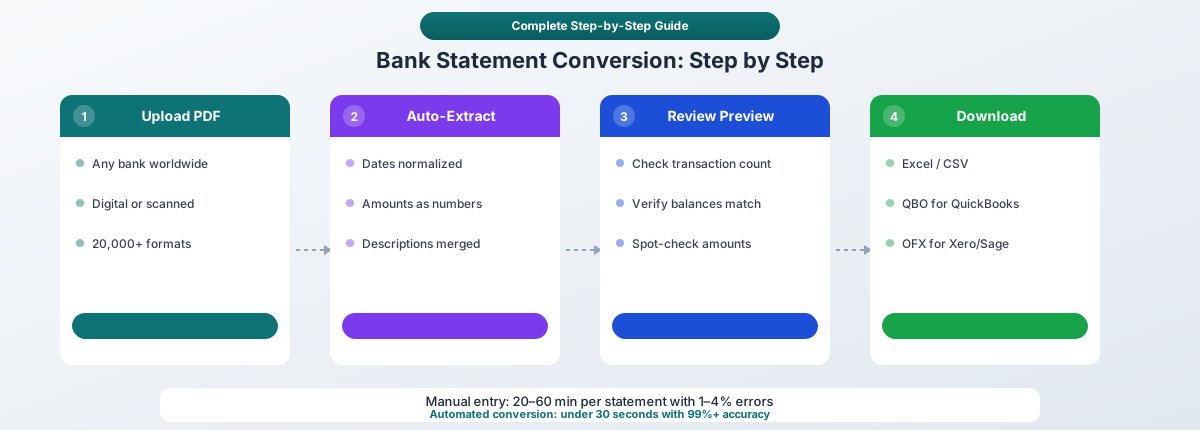
Стъпка 1: Качете вашия PDF
Плъзнете вашето банково извлечение върху конвертора на PDFSub или кликнете, за да прегледате файловете си. Извлечения от всяка банка работят — Chase, Bank of America, Wells Fargo, HSBC, международни банки, кредитни съюзи и над 20 000 банкови формати по света.
Къде да вземете извлечението си: Изтеглете го директно от онлайн портала или мобилното приложение на вашата банка. Тези „оригинални дигитални PDF файлове“ съдържат вграден текст и се конвертират с най-висока точност. Отидете в секцията за извлечения на вашата банка, изберете месеца и изтеглете като PDF.
Защитени с парола PDF файлове: Повечето големи американски банки прилагат парола към изтеглените извлечения:
| Банка | Типична парола |
|---|---|
| Chase | Пълно 9-цифрено SSN |
| Bank of America | SSN или TIN |
| Wells Fargo | SSN или последните 4 цифри от SSN |
| Capital One | Дата на раждане (ММДДГГГГ) |
Ако вашият PDF е защитен с парола, ще трябва да въведете паролата, когато бъдете подканени. Алтернативно, отворете го във всеки PDF четец с паролата и отпечатайте в нов незащитен PDF.
Стъпка 2: Автоматична обработка
Конверторът анализира вашия документ и автоматично извлича данни за трансакциите. Това включва:
- Дати — открити и нормализирани независимо от формата (ММ/ДД/ГГГГ, ДД/ММ/ГГГГ, ГГГГ-ММ-ДД)
- Описания — пълният текст на трансакцията е запазен, включително правилно обединени многоредови описания
- Суми — анализирани като числа с правилен знак (отрицателни за дебити, положителни за кредити)
- Текущи салда — извлечени и проверени спрямо общите суми на извлечението
- Информация за сметката — име на банката, номер на сметката, период на извлечението
За дигитални PDF файлове, тази обработка се извършва изцяло във вашия браузър — файлът никога не напуска вашето устройство. Това има огромно значение за финансовите документи: без качване няма излагане на сървъра, няма риск от задържане на данни и няма притеснения относно съответствието с GDPR.
Обработката обикновено отнема под 10 секунди за стандартно извлечение. Многостранични извлечения (10–50+ страници) може да отнемат малко повече време, но конверторът автоматично обработва откриването на заглавки/долни колонтитули, обединяването на трансакции при прекъсване на страница и обработката на продължаващи редове.
Стъпка 3: Прегледайте визуализацията
Преди да изтеглите, прегледайте извлечените данни в панела за визуализация. Проверете дали:
- Броят на трансакциите съответства на очакванията ви
- Началните и крайните салда са правилни
- Датите са в правилния формат
- Сумите изглеждат точни (проверете няколко спрямо оригинала)
- Описанията са пълни (не са съкратени или разделени)
Този 30-секунден преглед улавя всички проблеми, преди да импортирате данните в счетоводния си софтуер.
Стъпка 4: Изберете формат и изтеглете
Изберете изходния формат, който отговаря на вашия работен процес:
| Формат | Най-добър за | Използвайте, когато |
|---|---|---|
| Excel (.xlsx) | Ръчен преглед, персонализиран анализ | Искате да прегледате, категоризирате или манипулирате данни преди импортиране |
| CSV | Максимална съвместимост | Вашият софтуер изисква CSV или трябва да импортирате в множество системи |
| QBO | QuickBooks Desktop & Online | Използвате QuickBooks и искате най-богатото импортиране с автоматично съпоставяне |
| OFX | Xero, Wave, Sage | Използвате Xero (автоматично съпоставяне без конфигурация на колони) или друг OFX-съвместим софтуер |
| QFX | Quicken | Използвате Quicken за управление на лични финанси |
| JSON | API интеграции, персонализирани приложения | Създавате автоматизирани работни процеси или подавате данни към персонализирани системи |
Разбиране на изходните формати
Excel (.xlsx)
Най-гъвкавият формат. Отваря се в Microsoft Excel, Google Sheets, LibreOffice Calc и практически всяко приложение за електронни таблици. Идеален, когато искате да:
- Прегледате и категоризирате трансакциите преди импортиране
- Създадете персонализирани отчети, pivot таблици или диаграми
- Приложите формули за анализ (разходи по категории, текущи салда, изчисляване на данъчни удръжки)
- Споделите с клиенти или колеги, които се нуждаят от четима електронна таблица
CSV (Comma-Separated Values)
Обикновен текст, универсално четим. Почти всяка счетоводна програма, база данни и приложение за електронни таблици може да импортира CSV файлове. Компромисът: без форматиране, без формули, без поддръжка на множество листове. При импортиране на CSV в Xero ще трябва ръчно да съпоставите колоните с правилните полета (дата, сума, описание). QuickBooks Online също приема CSV, но с по-ограничено съпоставяне от QBO формата.
QBO (QuickBooks Web Connect)
Предпочитаният формат за потребители на QuickBooks. QBO файловете са базирани на OFX спецификацията с разширения, специфични за QuickBooks. Те включват уникални идентификатори на трансакции, които предотвратяват дублиращи се импорти — ако импортирате повторно същия QBO файл, QuickBooks разпознава вече видените трансакции.
Важно: ".QBO" НЕ означава "QuickBooks Online“ — то означава формат QuickBooks Web Connect и работи както с QuickBooks Desktop, така и с QuickBooks Online.
QBO включва: дата, сума, име на получател, бележка, номер на чек, идентификатор на трансакция, идентификатор на сметка, идентификатор на банка, валута и крайно салдо — най-богатият набор от данни от всеки импортен формат за QuickBooks.
OFX (Open Financial Exchange)
Отворен стандарт (базиран на XML) за обмен на финансови данни, управляван от консорциума Financial Data Exchange (FDX). OFX е форматът, използван, когато свързвате банковата си сметка директно със счетоводен софтуер — същият формат работи и за импортиране на файлове.
Най-добър за потребители на Xero: Xero автоматично импортира OFX файлове, без да изисква ръчно съпоставяне на колони. Качвате файла и трансакциите се появяват незабавно с правилни дати, суми и описания. Wave, Sage и FreshBooks също приемат OFX.
QFX (Quicken Web Connect)
Собствен вариант на OFX от Intuit, използван изключително от софтуера за управление на лични финанси Quicken. Структурно подобен на OFX с допълнителни полета за системите на Intuit.
JSON (JavaScript Object Notation)
Машинно четими структурирани данни. Използва се от разработчици, които създават автоматизирани работни процеси, финтех интеграции и персонализирани табла за управление. Става все по-важен за интеграции с Open Banking API и автоматизирани конвейери за съгласуване.
Дигитални срещу сканирани извлечения
Най-големият фактор, влияещ върху точността на конвертиране, е дали вашият PDF съдържа вграден текст или е сканирано изображение.
Дигитални (оригинални) PDF файлове
Създадени от онлайн системата на вашата банка, когато изтегляте извлечение. Можете да избирате и подчертавате отделни думи, докато преглеждате PDF файла.
- Точност: 99%+ за извличане на текст — без грешки при разпознаване
- Скорост: Секунди за обработка
- Поверителност: Може да се обработва изцяло във вашия браузър (не се изисква качване)
- Наличност: Повечето банки предлагат изтегляне на дигитални извлечения назад до 7–10 години
Сканирани PDF файлове
Изображения на хартиени извлечения — създадени чрез сканиране или фотографиране на физически документ. Не можете да избирате никакъв текст.
- Точност: 95–99% с професионални OCR инструменти; 65–70% с общи OCR инструменти
- Скорост: По-бавна — изисква обработка на изображения и разпознаване на символи
- Поверителност: Обикновено изисква обработка от страна на сървъра (файлът трябва да бъде качен за OCR)
- Чести източници: Исторически извлечения от преди онлайн банкиране, извлечения от малки банки или кредитни съюзи, които само изпращат по пощата, документи, предоставени от клиенти
Как да различите
Отворете PDF файла и опитайте да подчертаете дума с курсора на мишката. Ако отделни думи се подчертават в синьо, това е оригинален дигитален PDF. Ако нищо не се подчертава (или цялата страница се подчертава като един блок), това е сканирано изображение.
Винаги предпочитайте дигитални изтегляния. Ако имате възможност, изтегляйте извлечения от уебсайта на вашата банка, вместо да сканирате хартиени копия. Разликата в точността е значителна и напълно елиминира нуждата от OCR.
Конвертиране на банкови извлечения във вашия счетоводен работен процес
За счетоводители (фирми с множество клиенти)
Типичен счетоводител управлява 10–40 клиенти (средно около 30), като всеки клиент може да има 2–5 банкови сметки. Това са потенциално 90+ извлечения на месец или 1080 годишно. При 20 минути ръчно въвеждане на извлечение, това са 360 часа годишно — девет пълни работни седмици — прекарани в въвеждане на данни, което може да бъде автоматизирано.
Работен процес:
- Получаване на извлечения от клиенти (PDF по имейл, клиентски портал или директно изтегляне)
- Конвертиране в импортируем формат — пакетно конвертиране на всички извлечения за периода
- Импортиране в счетоводен софтуер — QBO за клиенти на QuickBooks, OFX за клиенти на Xero, CSV за други
- Категоризиране на трансакциите — прилагане на правила за повтарящи се доставчици, съпоставяне с главната книга
- Съгласуване — проверка дали импортираните данни съответстват на общите суми в банковото извлечение
- Генериране на отчети — създаване на Отчет за приходите и разходите, Баланс и други отчети за преглед от клиента
Автоматизираното конвертиране елиминира ръчния труд от стъпка 2 и драстично намалява грешките при импортиране. Спестените 360 часа годишно могат да послужат за 5–10 допълнителни клиенти без наемане на персонал.
За данъчни консултанти
Банковите извлечения служат като изходни документи за проверка на доходи, удръжки и бизнес разходи. По време на данъчния сезон:
- Тримесечни проверки (април, юни, септември, декември) поддържат записите актуални и намаляват хаоса в края на годината
- Конвертираните извлечения в Excel предоставят данни за трансакциите, които могат да бъдат търсени и сортирани, за идентифициране на удръжими разходи
- Структурираните данни позволяват автоматично категоризиране — маркиране на потенциални удръжки, които може да бъдат пропуснати при ръчен преглед
За собственици на малък бизнес
Месечното банково съгласуване е основен финансов контрол. Конвертирането на вашето извлечение в Excel или директното импортиране във вашия счетоводен софтуер позволява:
- Анализ на разходите по доставчик, категория или период
- Проследяване на паричните потоци с точни, актуални данни
- Подготовка на данъци с организирани, категоризирани разходи
- Готовност за одит с ясна пътека от банковото извлечение до счетоводния запис
За физически лица
Управлението на личните финанси също се възползва от структурирани данни:
- Проследяване на моделите на разходи през месеците
- Идентифициране на абонаменти и повтарящи се такси
- Подготовка на документация за ипотечни кредити, заявления за визи или подаване на данъчни декларации
- Организиране на финансови записи за планиране на наследство или правни въпроси
Поверителност и сигурност: Защо са важни за финансовите документи
Банковите извлечения съдържат някои от най-чувствителните лични и бизнес данни, които можете да си представите: номера на сметки, история на трансакциите, салда, модели на разходи, информация за работодател и понякога номера на социално осигуряване.
Рискът от облачни качвания
Когато качвате банково извлечение в онлайн конвертор, този файл пътува през интернет и се намира на сървър на трета страна по време на обработката. Дори с криптиране, доставчикът на услугата има теоретичен достъп до вашите данни. Ако сигурността им бъде компрометирана — а счетоводните фирми се сблъскват със средно 900 опита за кибератаки по време на данъчния сезон — финансовите данни на вашите клиенти могат да бъдат разкрити.
През 2024 г. IRS получи над 250 доклада за инциденти с пробив на данни от данъчни професионалисти, засягащи повече от 200 000 клиенти. От 2020 г. докладваните атаки срещу счетоводни практики са се увеличили с 300%.
Професионални задължения
Ако сте CPA или лицензиран данъчен консултант, Кодексът за професионално поведение на AICPA (Правило 1.700.001) изисква да не разкривате поверителна информация за клиенти без конкретно съгласие. IRS изисква от всички данъчни професионалисти да поддържат План за писмена информационна сигурност (WISP) съгласно Закона за Грам-Лич-Блайли — и от 2023 г. подновяването на PTIN изрично пита дали имате такъв.
Използването на инструмент, който качва банкови извлечения на клиенти на външни сървъри, потенциално създава задължение за обработка на данни както съгласно правилата на AICPA, така и съгласно изискванията на IRS. Трябва да гарантирате, че всяка облачна обработка отговаря на изискванията на вашия план за сигурност.
Обработка в браузъра като решение
PDFSub обработва дигитални банкови извлечения изцяло във вашия браузър. Файлът никога не напуска вашето устройство — няма качване, няма излагане на сървъра, няма задържане на данни. Това напълно елиминира притесненията за поверителност:
- Без достъп на трети страни до данни на клиенти
- Без задължения за обработка на лични данни съгласно GDPR (тъй като не се събират лични данни)
- Без облачно съхранение за осигуряване, одит или сертифициране
- Пълно съответствие с изискванията на WISP (данните остават на машината на практикуващия специалист)
Обработката от страна на сървъра се използва само когато е необходима — за сканирани документи, които изискват OCR — и може да бъде напълно избегната чрез използване на дигитални извлечения.
Обработка на международни банкови извлечения
Ако работите с международни клиенти или имате сметки извън Съединените щати, ще се сблъскате с разлики във форматирането, които объркват повечето инструменти за конвертиране:
Формати на дати
| Регион | Формат | Пример |
|---|---|---|
| Съединени щати | ММ/ДД/ГГГГ | 15.03.2026 |
| Европа, Латинска Америка | ДД/ММ/ГГГГ | 15.03.2026 |
| Япония, Китай, Корея | ГГГГ-ММ-ДД | 2026-03-15 |
| Германия | ДД.ММ.ГГГГ | 15.03.2026 |
Датата „03/04/2026“ е 3 април в САЩ, но 4 март в Европа. Когато всички дати в извлечението имат стойности на деня 12 или по-малко, няма алгоритмичен начин да се определи правилният формат, без да се знае страната на произход.
Числови формати
| Регион | Хиляда и петдесет цента |
|---|---|
| САЩ, Великобритания, Япония, Китай | 1,000.50 |
| Германия, Франция, Испания, Бразилия | 1.000,50 |
| Швейцария | 1'000.50 |
| Индия | 1,000.50 (но лакховете използват 1,00,000) |
Сума от „10.000,45“ от европейска банка означава десет хиляди и четиридесет и пет цента — не десет точка нула нула нула четири пет.
Кодиране на символи
Китайските извлечения използват кодиране GBK (не UTF-8), японските използват Shift_JIS, а много европейски банки използват варианти на ISO 8859. Отварянето на тези файлове в американска система води до нечетливи символи, освен ако кодирането не бъде правилно разпознато и конвертирано.
PDFSub поддържа 130+ езика с автоматично разпознаване на формати на дати, числови формати и кодиране на символи — включително арабски и иврит отдясно наляво, CJK символи, кирилица, деванагари и всички европейски набори от символи.
Бизнес обосновка: Защо да автоматизираме?
Спестяване на време
| Тип извлечение | Ръчно въвеждане | Автоматизирано | Спестяване |
|---|---|---|---|
| Лично (30–70 трансакции) | 15–30 минути | ~10 секунди | 15–30 мин на извлечение |
| Малък бизнес (100–500 трансакции) | 45 мин – 2 часа | ~20 секунди | 45 мин – 2 часа на извлечение |
| Корпоративно (500+ трансакции) | 2+ часа | ~30 секунди | 2+ часа на извлечение |
Намаляване на грешките
| Метрика | Ръчно въвеждане | Автоматизирано |
|---|---|---|
| Процент на грешки | 1–4% | Под 0,5% |
| Грешки на 1000 трансакции | 10–40 | 1–5 |
| Цена на грешка (време за корекция) | ~$50 | ~$50 |
| Месечна цена при 10 000 трансакции | $500–$2,000 | $50–$250 |
Възвръщаемост на инвестициите за счетоводител
Счетоводител с 30 клиенти, по 3 сметки всеки, обработващ месечно:
- Годишно обработени извлечения: 1080
- Спестено време: 360 часа/година (при 20 мин на извлечение)
- Спестени разходи за труд: 14 400 лв./година (при 40 лв./час)
- Допълнителен капацитет: Обслужване на 5–10 повече клиенти без наемане на персонал
- Разходи за софтуер: 480–1900 лв./година
- Нетна годишна полза: 12 500–13 900 лв.
Съвети за най-добри резултати
Използвайте оригинални PDF файлове. Изтегляйте извлечения от уебсайта на вашата банка, вместо да сканирате хартия. Оригиналните PDF файлове се конвертират с над 99% точност. Сканираните PDF файлове намаляват точността до 95% или по-малко.
Проверете за пароли. Ако конверторът не може да прочете вашия PDF, вероятно е защитен с парола. Опитайте паролите, изброени по-горе за вашата банка.
Проверете изхода. След конвертиране, проверете няколко трансакции спрямо оригиналния си PDF. Проверете началното и крайното салдо, броя на трансакциите и няколко случайни суми. Това отнема 30 секунди и улавя всички проблеми преди импортиране.
Запазете оригиналния PDF. Винаги пазете изходния документ заедно с конвертирания файл. Данъчното законодателство изисква съхранение на финансови записи, а оригиналният PDF е вашата одитна пътека.
Пакетна обработка. Ако имате няколко извлечения, конвертирайте ги заедно. PDFSub обработва множество файлове последователно — качете ги всички наведнъж, вместо един по един.
Съпоставете формата със софтуера. Използвайте QBO за QuickBooks, OFX за Xero и CSV като универсален резервен вариант. Използването на правилния формат избягва ръчното съпоставяне на колони и позволява функции като откриване на дублиращи се трансакции.
Често задавани въпроси
Кои банки поддържа PDFSub?
PDFSub поддържа над 20 000 банкови формата по света — всяка голяма американска банка (Chase, Bank of America, Wells Fargo, Citi, Capital One, US Bank, PNC, TD Bank), международни банки, кредитни съюзи и дигитални банки. Конверторът автоматично разпознава банковия формат от структурата на PDF файла.
Мога ли да конвертирам и извлечения от кредитни карти?
Да. Извлеченията от кредитни карти от издатели на Visa, Mastercard, American Express и Discover се конвертират по същия начин като банковите извлечения. Конверторът извлича дати на трансакциите, имена на търговци, суми и категоризира таксите и плащанията.
Колко точна е конверсията?
За оригинални дигитални PDF файлове (изтеглени от онлайн банкиране), точността е 99%+ за извличане на текст. Сканираните документи обикновено постигат 95–99% точност в зависимост от качеството на сканиране. PDFSub проверява извлечените данни спрямо общите суми на извлечението, за да улови несъответствия.
Безопасни ли са данните ми?
За дигитални PDF файлове обработката се извършва изцяло във вашия браузър — файлът никога не напуска вашето устройство. Без качване, без сървърно съхранение, без достъп от трети страни. Сканираните документи, изискващи OCR, се обработват от страна на сървъра с криптиране и файловете се изтриват след обработка.
Мога ли да конвертирам извлечения от международни банки?
Да. PDFSub поддържа 130+ езика и обработва международни формати на дати (ДД/ММ/ГГГГ, ГГГГ-ММ-ДД), числови формати (1.234,56 срещу 1,234.56), кодиране на символи (GBK, Shift_JIS, UTF-8) и скриптове отдясно наляво (арабски, иврит).
Как да импортирам в QuickBooks?
Конвертирайте вашето извлечение във QBO формат, след което в QuickBooks отидете на Banking → Upload Transactions → изберете QBO файла. QuickBooks автоматично съпоставя трансакциите и маркира потенциални дубликати, използвайки уникалните идентификатори на трансакциите, вградени в QBO файла.
Как да импортирам в Xero?
Конвертирайте във OFX формат за най-гладкото изживяване — Xero автоматично импортира OFX файлове без ръчно съпоставяне на колони. Отидете на Accounting → Bank Accounts → изберете сметката → Import a Statement → изберете OFX файла.
Мога ли да конвертирам няколко извлечения наведнъж?
Да. Качете няколко PDF файла и PDFSub ги обработва последователно. Всяко извлечение се разпознава автоматично независимо, дори ако са от различни банки с различно оформление.
Опитайте безплатно
Готови ли сте да конвертирате първото си извлечение? Качете PDF сега — започнете 7-дневен безплатен пробен период с пълен достъп до всички функции за конвертиране и изходни формати.