Как да конвертирате PDF в Word без загуба на форматирането
PDF файловете използват абсолютно позициониране, докато Word използва динамично оформление. Конвертирането между тях означава свързване на два фундаментално несъвместими модела документи. Ето как да получите възможно най-добрия резултат и какво да очаквате.
Имате PDF файл, който трябва да редактирате в Word. Може би това е договор, който се нуждае от промяна на клауза, отчет с актуализирани данни или автобиография, която искате да преструктурирате. Съдържанието е там – форматирано, изпипано и готово за работа. Всичко, от което се нуждаете, е редактируема версия.
И така, конвертирате го. А резултатът изглежда така, сякаш някой е прекарал документа ви през блендер.
Таблиците са разкъсани между страниците. Заглавията се изместват в основния текст. Изображенията „плуват“ на случайни места. Оформлението в две колони се превръща в един нечетлив поток. Форматирането, което сте се опитвали да запазите, е точно това, което се разрушава.
Това не е грешка в конвертора, който сте използвали. Това е фундаментална несъвместимост между начина, по който PDF и Word документите представят съдържанието. Разбирането защо форматирането се разваля – и какво реално означава „запазване на форматирането“ – ще ви спести часове разочарование и ще ви помогне да изберете правилния подход.
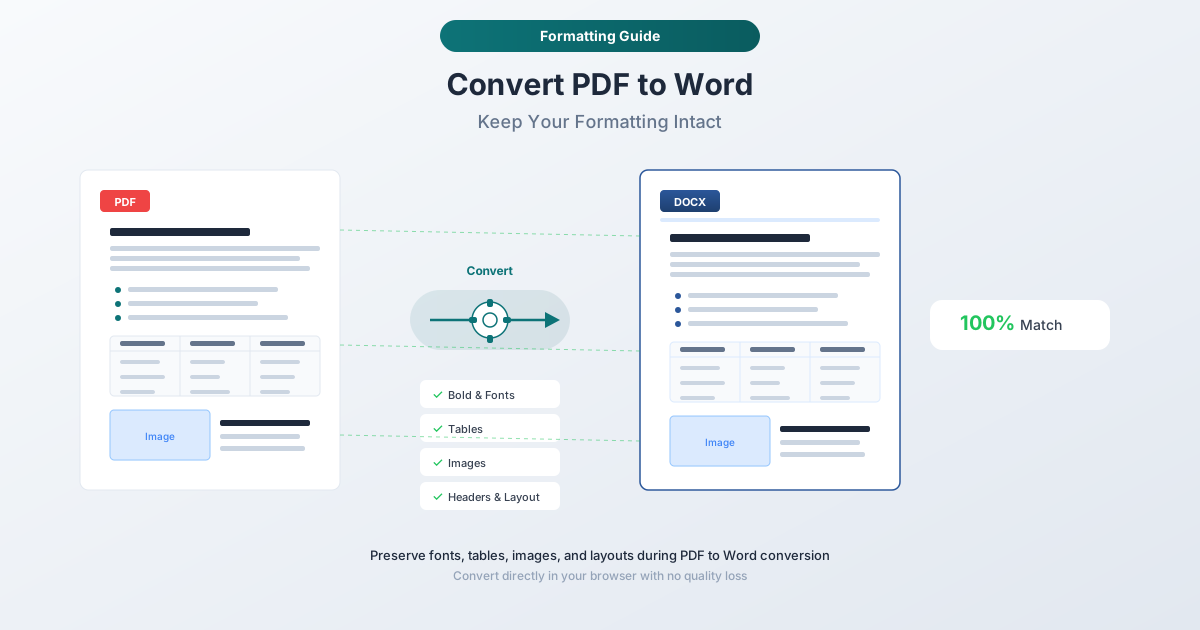
Защо форматирането при PDF към Word се разваля: Два несъвместими модела
За да разберете защо всеки конвертор на PDF към Word се затруднява с форматирането, трябва да разберете какво се случва „под капака“. PDF и Word документите не просто използват различни файлови формати – те използват фундаментално различни модели за разполагане на съдържанието върху страницата.
Как работят PDF файловете: Абсолютно позициониране
PDF файлът е по същество набор от инструкции за чертане. Всеки символ, линия и изображение се поставя на точни x,y координати върху платно с фиксиран размер. Спецификацията на PDF (ISO 32000-2:2020) дефинира оператори, които позиционират отделните елементи с точност до пиксел:
- Заглавието не е „маркирано като Заглавие 1“. То е текстов низ, изчертан с конкретен шрифт на конкретни координати.
- Таблицата не е структурирана мрежа. Тя представлява отделни текстови фрагменти, позиционирани така, че да изглеждат подравнени, с отделни команди за чертане на линии за границите.
- Оформлението в две колони не е дефинирано като „две колони“. Това е текст, поставен в две пространствени зони върху платното.
PDF файловете нямат концепция за „поток“. Ако преоразмерите страницата, нищо не се пренарежда – съдържанието остава на своите абсолютни координати и бива отрязано или се появява допълнително празно пространство.
Как работят Word документите: Динамично оформление (Flow Layout)
Файлът .docx е точно обратното. Съдържанието тече през документа – параграфите следват параграфи, текстът се пренася в рамките на полетата, таблиците се разширяват или свиват според съдържанието, а прекъсванията на страниците се изчисляват динамично. Word прилага стилове (Заглавие 1, Основен текст, Списък), които носят семантично значение, а оформлението на страницата се извлича от тези стилове в комбинация с настройките на полетата и колоните.
Ако промените размера на шрифта в Word документ, всичко след него се пренарежда. Таблиците растат или се свиват. Прекъсванията на страниците се изместват. Това динамично поведение е самата същност на формата.
Пропастта при конвертирането
Конвертирането на PDF в Word означава превеждане на абсолютното позициониране в динамично оформление. Конверторът трябва да отговори на въпроси като:
- „Тези текстови фрагменти на координати (72, 650) и (380, 650) – две колони ли са или един ред с широка празнина?"
- „Този текст в горната част на всяка страница – заглавие ли е или част от основното съдържание?"
- „Тези линии около текста – образуват ли таблица или са декоративни рамки?"
- „Този удебелен 14pt текст – Заглавие 2 ли е или просто обикновен текст, който е удебелен и голям?"
Няма единствен правилен отговор. Различните конвертори правят различни предположения и нито един от тях не е правилен в 100% от случаите. Ето защо можете да конвертирате един и същ PDF с три различни инструмента и да получите три забележимо различни Word документа.
Какво реално означава „Запазване на форматирането“
Нека бъдем честни в очакванията си. Когато някой каже „конвертирай PDF в Word без загуба на форматирането“, това, което е постижимо, е близка апроксимация, а не перфектно копие до последния пиксел.
Какво обикновено се запазва добре
- Текстово съдържание. Самите думи почти винаги се пренасят правилно (ако PDF файлът съдържа вграден текст, а не сканирани изображения).
- Основно форматиране на символите. Удебелен, курсив, подчертан текст, размер и тип на шрифта обикновено оцеляват при конвертирането.
- Прости таблици. Таблици с редовна мрежа – последователни редове и колони, без обединени клетки – се конвертират надеждно.
- Заглавия и параграфи. Визуалната йерархия на документа (голям текст за заглавия, по-малък за основен текст) обикновено се поддържа, дори ако стиловете в Word не са семантично правилни.
- Хипервръзки. Кликливите връзки в PDF обикновено се пренасят като хипервръзки в DOCX.
- Размер на страницата и полета. Общите размери на страницата обикновено се запазват.
Какво обикновено се разваля
- Сложни таблици. Таблици с обединени клетки, вложени таблици или клетки, обхващащи няколко страници, често губят структурата си.
- Оформление с няколко колони. Дизайните с две или три колони са сред най-трудните за конвертиране елементи. Конверторите могат да подредят колоните последователно или да смесят текста от различни колони.
- Текстови полета и плаващи елементи. Текстовите блокове с абсолютно позициониране стават вградено съдържание, рамки или изчезват.
- Горен и долен колонтитул. Повтарящото се съдържание в горната и долната част на страниците се засича непоследователно от различните конвертори.
- Прецизно разстояние. Разстоянието между редовете, параграфите и табулаторите се апроксимира, но рядко съвпада точно.
- Вградени формуляри. Полетата за попълване в PDF обикновено се конвертират като статичен текст или изчезват напълно.
- Персонализирани шрифтове. Ако PDF използва шрифтове, които не са инсталирани на вашата система, Word ги замества – променяйки ширината на символите и разваляйки пренасянето на редовете.
Разбирането на тези ограничения предварително означава, че няма да губите час в опити да „поправите“ инструмент за конвертиране, когато проблемът е присъщ на разликата във форматите.
Метод 1: PDFSub PDF към Word конвертор (Препоръчителен)
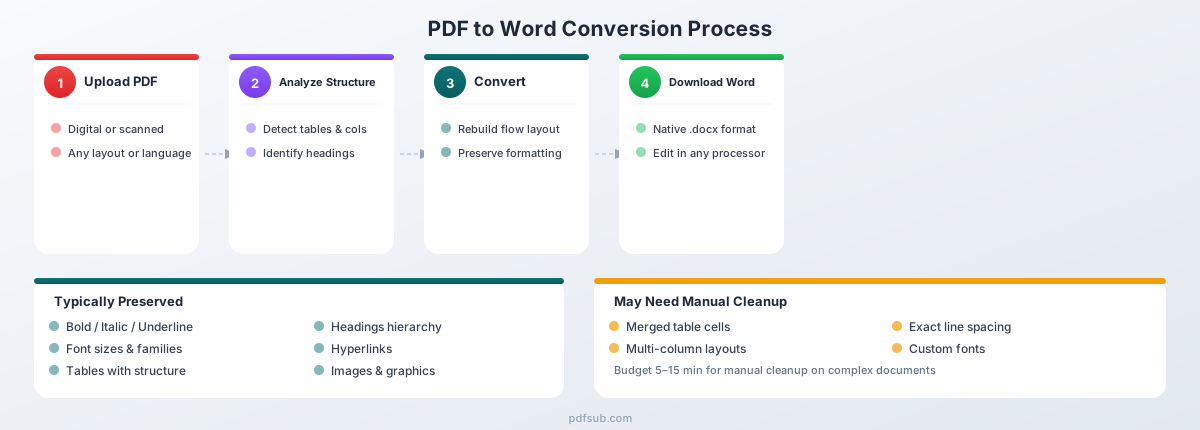
Инструментът PDF към Word на PDFSub е проектиран да се справя с пълния спектър от PDF документи – от прости едностранични писма до сложни многостранични отчети с таблици, изображения и смесени оформления.
Как да конвертирате
- Отидете на инструмента PDF към Word. Навигирайте до pdfsub.com/tools/pdf-to-word.
- Качете вашия PDF. Плъзнете и пуснете файла си или кликнете, за да го изберете. Не е необходимо да създавате акаунт, за да започнете конвертирането.
- Конвертирайте. PDFSub анализира структурата на документа – засичайки таблици, заглавия, изображения, колони и потока на текста – и генерира редактируем DOCX файл.
- Изтеглете вашия Word документ. Конвертираният файл се изтегля като .docx, който се отваря в Microsoft Word, Google Docs, LibreOffice или всеки текстов процесор, който поддържа формата.
С какво PDFSub се справя добре
Таблици със структура. Конверторът засича границите на таблиците чрез анализ на позициите на линиите и подравняването на текста, след което ги възстановява като естествени Word таблици с правилно оразмеряване на клетките. Това означава, че клетките остават редактируеми и таблицата реагира на промени в съдържанието – за разлика от някои конвертори, които вмъкват таблиците като изображения.
Заглавия и текстова йерархия. Анализът на размера, теглото и позицията на шрифта картографира съдържанието към подходящи нива на заглавия. Полученият Word документ има използваема структура на заглавията, което означава, че навигационният панел, генерирането на съдържание и изгледът на структурата работят според очакванията.
Изображения и графики. Вградените изображения се извличат и поставят приблизително на правилната позиция в потока на документа. Векторните графики и диаграми се запазват като графични елементи.
Многостранични документи. Горните и долните колонтитули се засичат и отделят от основното съдържание, така че те се появяват в съответните зони на Word, вместо да пречат на основната текстова област.
130+ езика. PDFSub обработва PDF файлове на всякакви езици – включително скриптове от дясно на ляво като арабски и иврит, CJK символи (китайски, японски, корейски) и европейски езици с акценти и специална пунктуация.
Кога да използвате PDFSub
- Документи с таблици, които трябва да редактирате (финансови отчети, фактури, информационни листове)
- Многостранични договори или предложения, където запазването на структурата е важно
- PDF файлове, които сте получили от някой друг и трябва да ревизирате
- Всеки документ, за който искате чист, редактируем Word файл, без да губите 30 минути в ръчно почистване
PDFSub предлага 7-дневен безплатен пробен период, така че можете да го тествате с вашите реални документи, преди да се ангажирате.
Метод 2: Вграденият PDF импорт на Microsoft Word
Microsoft Word (2013 и по-нови) може да отваря PDF файлове директно и да ги конвертира в редактируеми Word документи. Това е вградена функция в Word – не са нужни плъгини или допълнителен софтуер.
Как да конвертирате
- Отворете Microsoft Word
- Отидете на Файл → Отваряне → Преглед
- Променете филтъра за тип файл на „PDF файлове“ или „Всички файлове“
- Изберете вашия PDF – Word ще покаже предупреждение, че резултатът може да не изглежда точно като оригинала
- Кликнете OK, изчакайте конвертирането и след това запишете като .docx
С какво Word се справя добре
- Прости текстови документи. Писма, бележки и документи с една колона и основно форматиране се конвертират чисто. Ако вашият PDF е по същество текстов документ със заглавия и параграфи, Word се справя добре.
- Основно форматиране. Удебелен текст, курсив, размери на шрифта и разстояние между параграфите се запазват с разумна точност.
- Без допълнителен софтуер. Ако вече имате Microsoft 365 или Word 2019+, този метод не струва нищо допълнително и не изисква изтегляния.
- Офлайн. Всичко се случва локално на вашата машина. Никакви файлове не се качват на сървър, което е важно за поверителни документи.
С какво Word се затруднява
- Таблици. Най-документираната слабост на Word при PDF импорт. Таблиците често излизат изкривени – колони с грешно подравняване, неправилно обединени клетки, съдържание, изместено между клетките.
- Оформление с няколко колони. Документи с две колони често се конвертират като една колона с текст в грешен ред на четене.
- Изображения. Могат да променят позицията си, да се преоразмерят или да закрият текст. Водните знаци често изчезват напълно.
- Сложни оформления. Брошури, академични трудове с фигури и нестандартни оформления често дават неизползваеми резултати.
- Сканирани PDF файлове. PDF импортът на Word няма възможност за OCR. Сканираните PDF файлове се вмъкват като изображения, а не като редактируем текст.
Присъда
Вграденият PDF импорт на Word е най-добър за прости, текстово-ориентирани документи, където не се нуждаете от прецизно запазване на оформлението. За сложни документи резултатите обикновено изискват значително ръчно почистване – и в някои случаи е по-бързо да препишете съдържанието, отколкото да поправяте изхода от конвертирането.
Метод 3: Google Docs
Google Docs предлага безплатен начин за конвертиране на PDF файлове в редактируем формат, който след това можете да изтеглите като Word документ.
Как да конвертирате
- Качете вашия PDF в Google Drive
- Кликнете с десния бутон върху файла → Отваряне с → Google Docs
- Google конвертира PDF файла в редактируем Google Doc
- Редактирайте според нуждите
- Отидете на Файл → Изтегляне → Microsoft Word (.docx), за да получите Word файл
С какво Google Docs се справя добре
- Безплатно. Не се изисква абонамент – само Google акаунт.
- Достъпност. Работи във всеки браузър на всяка операционна система.
- Извличане на текст. Самото текстово съдържание се пренася надеждно за дигитални PDF файлове.
- Основен OCR. Google Docs може да извлича текст от сканирани PDF файлове, въпреки че точността варира и форматирането не се запазва.
С какво Google Docs се затруднява
- Агресивно преформатиране. Google Docs премахва по-голямата част от оригиналното оформление. Дизайните с няколко колони стават с една колона. Сложните разстояния се изравняват.
- Разрушаване на таблици. Простите таблици може да оцелеят, но всичко с обединени клетки или многоредово съдържание в клетките обикновено става неразпознаваемо.
- Работа с изображения. Изображенията могат да се преместят, преоразмерят или да изчезнат напълно.
- Липса на запазване на стилове. Стиловете на заглавията, параграфите и персонализираното форматиране до голяма степен се игнорират. Всичко става основен текст с форматиране по подразбиране.
- Наказание за двойно конвертиране. Тъй като преминавате през PDF → Google Docs → DOCX, форматирането се влошава два пъти.
- Поверителност. Вашият документ се качва на сървърите на Google за обработка – притеснение за чувствителни документи.
Присъда
Google Docs е опция за краен случай, когато трябва да извлечете текст от PDF безплатно и не се интересувате от запазването на форматирането. За всеки документ, при който оформлението има значение, този метод дава резултати, които изискват повече ръчна работа от останалите опции.
Съвети за възможно най-добри резултати
Получаването на чисто конвертиране не е само въпрос на избор на правилния инструмент. Начинът, по който подготвяте документа и какво правите след конвертирането, има също толкова голямо значение.
Преди да конвертирате
Започнете с дигитален PDF, а не сканиран. Това е най-важният фактор за качеството на конвертирането. Дигиталният PDF (създаден от софтуер, а не от скенер) съдържа вграден текст, който може да бъде извлечен директно. Сканираният PDF изисква OCR, което въвежда грешки и унищожава форматирането. За да разберете разликата: отворете PDF файла и се опитайте да изберете отделни думи. Ако можете да маркирате текст, той е дигитален. Ако цялата страница се избира като един блок, той е сканиран.
Първо премахнете защитата с парола. Повечето конвертори се провалят без предупреждение при криптирани файлове. Ако PDF файлът е защитен с парола, отворете го във вашия PDF преглед, след което изберете „Печат в PDF“ или „Запиши като“, за да създадете неограничено копие.
Разделете дългите документи. Документи над 50 страници могат да се конвертират по-надеждно, ако първо бъдат разделени на по-малки секции. Анализът на оформлението може да натрупа грешки през страниците.
Знайте какво трябва да редактирате. Ако трябва да промените само няколко думи, помислете дали PDF редактор не би бил по-подходящ от конвертирането в Word.
След като конвертирате
Проверете таблиците клетка по клетка. Таблиците са мястото, където форматирането се разваля най-видимо. Отворете оригиналния PDF и конвертирания Word документ един до друг. Проверете дали колоните са правилно подравнени, съдържанието на клетките не се е изместило и броят на редовете съвпада с оригинала.
Проверете горните и долните колонтитули. Кликнете двукратно върху зоната на колонтитула в Word и потвърдете, че съдържанието му не е дублирано в основния текст и че основното съдържание не е неправилно преместено в колонтитула.
Проверете позициите на изображенията и шрифтовете. Превъртете документа, за да потвърдите, че изображенията се появяват близо до оригиналния си контекст. Ако текстът изглежда „странно“ – неочаквано пренасяне на редове, текст, излизащ извън клетките на таблицата – конверторът може да е заменил шрифта с друг. Проверете Формат → Шрифт и инсталирайте оригиналния шрифт или изберете близка алтернатива.
Очаквайте ръчно почистване при сложни документи. Дори най-доброто конвертиране от сложен PDF ще изисква 5 до 15 минути ръчна настройка. Предвидете това време – разликата във форматите прави перфектното конвертиране невъзможно. Запишете като .docx веднага след приключване на почистването.
Специални случаи
Конвертиране на сканирани PDF файлове
Сканираните PDF файлове изискват OCR (оптично разпознаване на символи) преди конвертиране. Резултатът обикновено е документ с обикновен текст в Word с основни прекъсвания на параграфи – очаквайте грешки при разпознаването на символи и загуба на оригиналното форматиране. За най-добри резултати сканирайте при 300 DPI или повече с черен текст върху бял фон.
PDFSub обработва сканираните PDF файлове автоматично – той засича дали PDF файлът съдържа вграден текст или сканирани изображения и прилага OCR, когато е необходимо.
Конвертиране на PDF файлове с формуляри за попълване
Формулярите за попълване в PDF (текстови полета, отметки, падащи менюта) нямат директен еквивалент в Word. Повечето конвертори или „сплескват“ полетата в статичен текст, или ги игнорират напълно. Ако се нуждаете от редактируем формуляр в Word, планирайте да пресъздадете структурата му, като използвате инструментите за съдържание на Word след конвертиране на статичното съдържание.
Конвертиране на PDF файлове, защитени с парола
PDF файловете с парола за отваряне (изисква се за преглед) трябва да бъдат отключени, преди който и да е конвертор да има достъп до съдържанието. PDF файловете само с ограничения за разрешения (предотвратява копиране/печат, но позволява преглед) обикновено могат да бъдат конвертирани без проблем. Ако вашият PDF е защитен с парола, отворете го с паролата във вашия PDF преглед, след което „Печат в PDF“ или „Запиши като“, за да създадете неограничено копие преди конвертиране.
Кога НЕ трябва да конвертирате в Word
Конвертирането на PDF в Word не винаги е правилният отговор. В няколко често срещани сценария има по-добри алтернативи.
Трябва да направите само малки редакции
Ако трябва да промените дата, да поправите правописна грешка, да актуализирате телефонен номер или да смените име – не ви е нужен Word документ. PDF редакторът ви позволява да променяте текста директно в PDF файла без никакво конвертиране. Това запазва 100% от оригиналното форматиране, защото редактирате на място, вместо да превеждате между формати.
PDFSub предлага инструменти за PDF редактиране за обичайни модификации като добавяне на текст, анотации и манипулация на страници – не се изисква конвертиране.
Трябва да извлечете данни, а не да редактирате документа
Ако целта ви е да пренесете числа от таблица в електронна таблица, конвертирането в Word е ненужна междинна стъпка. Конвертирайте директно в Excel или CSV. Конверторът на PDF към Excel на PDFSub извлича таблични данни в структуриран формат на електронна таблица, което е много по-полезно за анализ на данни от Word таблица.
Трябва ви точно визуално копие или PDF файлът е подписан
Word е формат с динамично оформление – той никога няма да възпроизведе абсолютното позициониране перфектно. Ако ви трябва идентично визуално копие, запазете PDF файла и използвайте инструменти за анотиране, за да добавяте коментари, акценти или печати. По същия начин, ако документът е цифрово подписан или сертифициран, конвертирането му в редактируем формат разваля подписа и може да обезсили правния му статус.
Сравнение на методите: Кой да използвате?
| Метод | Цена | OCR | Най-добър за | Качество на форматиране |
|---|---|---|---|---|
| PDFSub | 7-дневен безплатен пробен период | Да | Сложни документи, таблици, многостранични отчети | Високо |
| Microsoft Word | Безплатно (с Word) | Не | Прости текстови документи | Средно |
| Google Docs | Безплатно | Основен | Извличане на текст, когато форматирането не е важно | Ниско |
PDFSub осигурява най-добрия баланс между качество и лекота на използване за повечето документи. Вграденият импорт на Word работи добре за прости текстови документи. Google Docs е последен избор, когато просто ви трябват думите и не се интересувате от оформлението.
Често задавани въпроси
Мога ли да конвертирам няколко PDF файла в Word наведнъж?
Пакетното конвертиране зависи от инструмента. PDFSub поддържа качване и конвертиране на няколко файла. Вграденият импорт на Microsoft Word обработва само по един файл – ще трябва да повтаряте процеса Файл → Отваряне за всеки PDF. Google Docs също обработва по един файл.
Ще оцелеят ли моите хипервръзки при конвертирането?
В повечето случаи, да. Хипервръзките, вградени в дигиталните PDF файлове (кликливи URL адреси, имейл връзки, вътрешни връзки в документа), обикновено се пренасят в Word документа като работещи хипервръзки. Връзките, които са просто стилизиран текст (сини и подчертани, но не и реално свързани), ще се появят само като текст. След конвертиране задръжте курсора върху връзките, за да проверите дали сочат към правилните URL адреси.
Мога ли да конвертирам само конкретни страници от PDF?
Не директно с повечето конвертори – те обработват целия документ. Заобиколното решение е първо да извлечете страниците, от които се нуждаете, в отделен PDF (използвайки инструмент за разделяне на PDF), след което да конвертирате този по-малък файл. PDFSub предлага инструменти за извличане на страници, които правят това бърз процес от две стъпки: разделете страниците, от които се нуждаете, след което конвертирайте резултата в Word.
Защо конвертираният ми документ има различни шрифтове?
PDF файловете могат да вграждат шрифтове, които може да не са инсталирани на вашия компютър. Когато Word отвори конвертирания документ, той замества липсващите шрифтове с налични алтернативи. Тези замествания често имат различна ширина на символите, което кара текста да се пренася по различен начин, клетките на таблицата да преливат и прекъсванията на редовете да се изместват. За да поправите това, инсталирайте оригиналния шрифт или изберете заместител с подобни метрики (напр. Arial за Helvetica, Times New Roman за Times).
Мога ли да конвертирам PDF обратно в оригиналния Word документ, от който е създаден?
Не. Конвертирането на PDF в Word създава нова апроксимация – то не възстановява оригиналния .docx файл. Информация се губи, когато Word генерира PDF (стиловете се сплескват, динамичното оформление става абсолютно позициониране, историята на редактиране се изтрива) и тази информация не може да бъде реконструирана. Ако оригиналният Word файл съществува, винаги използвайте него, вместо да конвертирате от PDF.
Колко голям PDF мога да конвертирам?
Ограниченията за размера на файла варират според инструмента. За много големи документи (50+ страници), разделянето на по-малки секции преди конвертиране обикновено дава по-добри резултати, тъй като анализът на оформлението може да натрупа грешки през страниците.
Безопасно ли е да се конвертират поверителни документи?
Безопасността зависи от това къде се случва конвертирането. Инструментите, които обработват файлове във вашия браузър (от страна на клиента), никога не качват вашия документ на сървър – файлът остава на вашето устройство. Сървърните конвертори качват вашия файл за обработка, което създава прозорец за излагане на данни. За договори, финансови документи, правни файлове или всичко, съдържащо лична информация, приоритизирайте инструменти с обработка от страна на клиента или локална обработка. PDFSub обработва дигитални PDF файлове в браузъра, когато е възможно, прибягвайки до сървърна обработка само за сканирани документи, които се нуждаят от OCR.
Резюме
Конвертирането на PDF в Word без загуба на форматирането е една от най-честите задачи с документи – и една от най-разочароващите. Основното предизвикателство е архитектурно: PDF файловете позиционират съдържанието на фиксирани координати, докато Word пренарежда съдържанието динамично. Никой конвертор не преодолява тази пропаст перфектно, но правилният инструмент и правилните очаквания правят значителна разлика.
Практическият подход:
- Започнете с дигитален PDF, когато е възможно – сканираните документи добавят OCR грешки към превода на формата.
- Използвайте специализиран конвертор като инструмента PDF към Word на PDFSub за документи с таблици, изображения или сложни оформления.
- Поставете реалистични очаквания – стремете се към близка апроксимация, която спестява време в сравнение с преписването, а не към перфектно съвпадение до пиксел.
- Предвидете 5 до 15 минути за почистване при сложни документи. Проверете таблиците, потвърдете колонтитулите и потвърдете позициите на изображенията.
- Обмислете алтернативи, когато конвертирането всъщност не е това, от което се нуждаете. Малките редакции се обработват по-добре от PDF редактори. Извличането на данни се обработва по-добре от инструменти за PDF към Excel.
Добрата новина: за мнозинството от ежедневни документи – договори, отчети, писма, предложения, автобиографии – модерният конвертор произвежда резултати, които се нуждаят само от незначителни корекции. Дните на получаване на напълно разбъркан изход от всяко конвертиране до голяма степен са зад гърба ни. Ключът е в избора на правилния метод за вашия тип документ и знанието какво да проверите след това.