Конвертиране на банкови извлечения от Chase в Excel (2026)
Ръководство стъпка по стъпка за конвертиране на PDF извлечения от Chase за разплащателни сметки, спестовни сметки и кредитни карти във формат Excel, CSV или QBO.
Имате PDF извлечение от Chase Bank и се нуждаете от данните в електронна таблица. Може би следите разходите си, осчетоводявате сметки или се подготвяте за данъчния сезон. Каквато и да е причината, Chase не улеснява това.
Chase предоставя извлечения само като PDF – точка. Няма опция за Excel, няма опция за CSV за пълни извлечения. И ако сте опитвали да копирате и поставите от PDF на Chase в Excel, вече знаете как върви това: дати, описания и суми, всичките наблъскани в една колона.
Ето как всъщност да получите данните от извлеченията си от Chase в Excel, с методи, които работят за разплащателни сметки, спестовни сметки и кредитни карти.
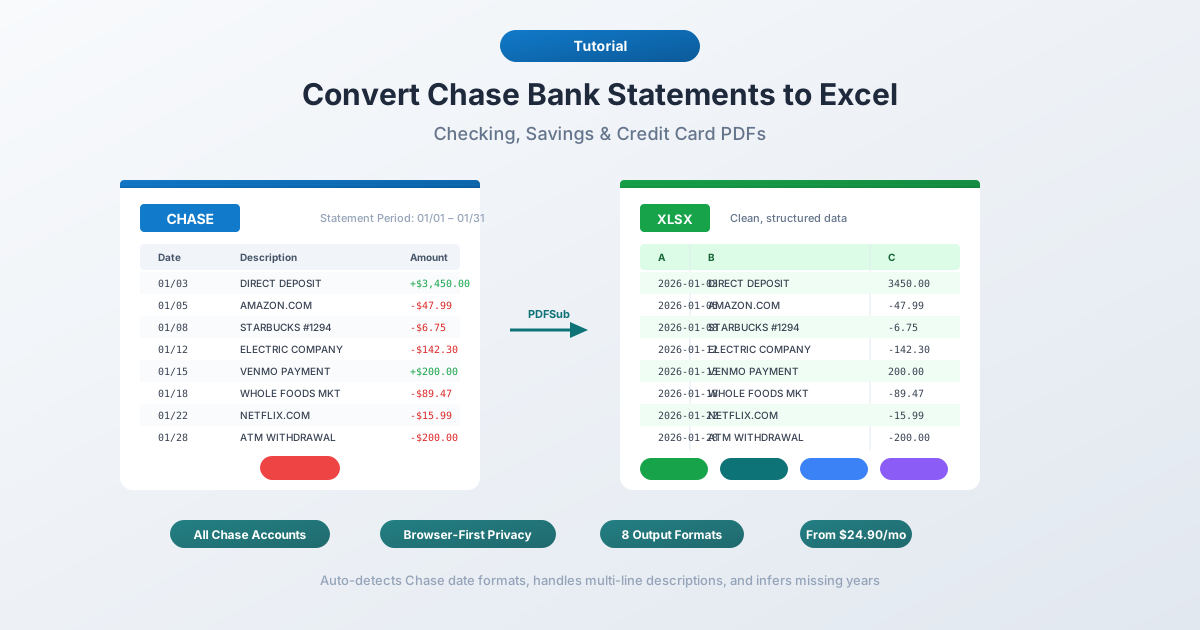
Какво предоставя Chase (и какво не)
Преди да конвертирате нещо, е полезно да знаете какво всъщност предлага Chase.
PDF извлечения - налични до 7 години чрез Chase Online Banking под Statements & Documents (Извлечения и документи). Това са официалните извлечения, съответстващи на това, което бихте получили по пощата. Само PDF, никакъв друг формат.
Изтегляне на активност - налично чрез Account Activity (Активност по сметката) → Download (Изтегляне). Chase предлага експортиране в CSV, QFX (Quicken) и QBO (QuickBooks) тук. Звучи перфектно, нали?
Не съвсем. Изтеглянето на активност има сериозни ограничения:
- Само около 24 месеца история (понякога 90 дни за кредитни карти)
- Твърд лимит от 1000 трансакции - Chase безшумно съкращава файла без предупреждение, ако надвишите това
- Не са официални извлечения - само поток от трансакции. Липсват начални/крайни салда, обобщения на такси, разбивки на лихви и таблици с дневни салда
- Няма OFX формат - Chase прекрати OFX Direct Connect през октомври 2022 г.
Така че, ако се нуждаете от данни отпреди повече от две години или се нуждаете от пълното извлечение (а не само от трансакции), PDF е единствената ви опция.
Метод 1: Използвайте конвертор на банкови извлечения (Препоръчително)
Най-бързият и точен метод е специализиран конвертор на банкови извлечения - инструмент, създаден специално за извличане на данни за трансакции от PDF извлечения на банки.
За разлика от общите инструменти за PDF към Excel, конверторите на банкови извлечения разбират структурата на финансовите документи. Те знаят, че извлеченията на Chase за разплащателни сметки групират трансакциите в "Депозити и добавки", "Електронни тегления" и "Тегления с банкомат и дебитна карта". Те обработват описания на няколко реда, текущи салда и специфичното форматиране на датите на Chase.
Стъпка по стъпка с PDFSub
- Изтеглете вашето извлечение от Chase - Влезте в chase.com → Statements & Documents (Извлечения и документи) → изберете извлечението → изтеглете PDF
- Отидете на Конвертор на банкови извлечения на PDFSub
- Качете PDF файла от Chase - плъзнете и пуснете или кликнете, за да разгледате
- Прегледайте извлечените данни - PDFSub ви показва трансакциите, преди да изтеглите, така че можете да проверите точността
- Изберете вашия формат - Excel (XLSX), CSV, QBO (QuickBooks), OFX (Xero) или който и да е от 8 поддържани формата
- Изтеглете - кликнете Download (Изтегляне) или използвайте "Download All" (Изтегляне на всички) за ZIP с всеки формат
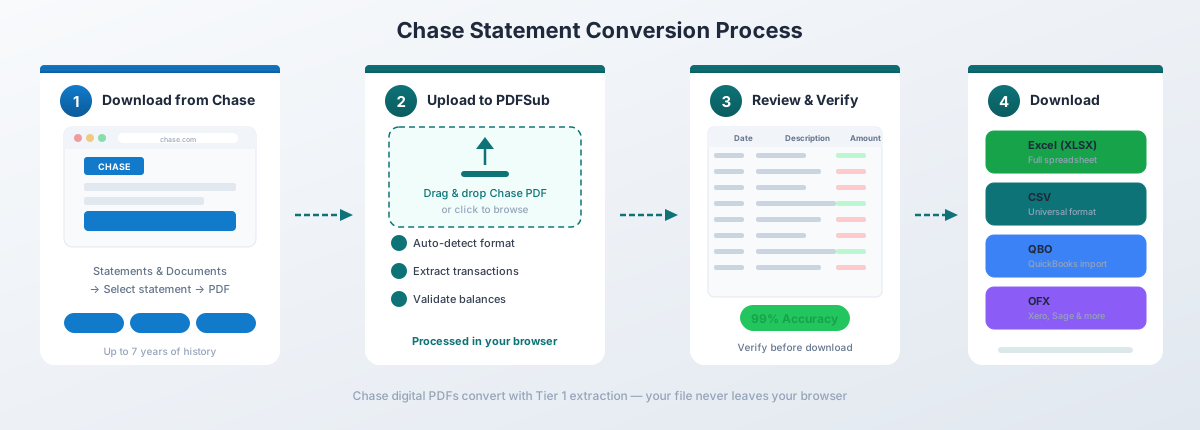
За цифровите PDF файлове на Chase, екстракцията от Ниво 1 на PDFSub обработва конвертирането изцяло във вашия браузър - файлът никога не напуска вашето устройство. Това е важно, когато работите с чувствителни финансови данни.
Защо това работи добре конкретно за Chase:
- Автоматично разпознава форматите на датите на Chase (MM/DD/YYYY за разплащателни сметки, MM/DD за кредитни карти) и извежда липсващата година от периода на извлечението
- Обработва описанията на трансакциите на Chase на няколко реда, без да създава дублиращи се редове
- Работи с всички типове сметки на Chase - разплащателни, спестовни, кредитни карти и бизнес
- Обработва нестандартните размери на страниците на извлеченията на кредитните карти на Chase (те използват страници с размер "legal", а не "letter")
- Експортира във формат QBO за директен импорт в QuickBooks с откриване на дубликати FITID
Планът All-In-One на PDFSub е $20/потребител/месец (годишно) или $25/потребител/месец (месечно), включващ 500 страници банкови извлечения на потребител и 7-дневен безплатен пробен период.
Метод 2: Вградено изтегляне на активност от Chase
Ако се нуждаете само от скорошни трансакции (не от пълното извлечение), родният CSV експорт на Chase е най-бързата опция.
Как да изтеглите
- Влезте в chase.com
- Отидете до вашата сметка
- Задайте периода за трансакциите, които ви трябват
- Кликнете върху иконата за изтегляне (стрелка надолу)
- Изберете "Spreadsheet (Excel, CSV)" (Електронна таблица (Excel, CSV))
- Отворете изтегления файл в Excel
Какво получавате
CSV файлът на Chase включва следните колони:
| Колона | Описание |
|---|---|
| Date | Дата на трансакцията |
| Description | Търговец или детайл на трансакцията |
| Amount | Подписана сума (отрицателна за дебити) |
| Type | DEBIT (Дебит), CREDIT (Кредит) и др. |
| Balance | Текущо салдо (понякога пропуснато) |
Ограничения, за които да внимавате
Капанът с 1000 реда. Chase безшумно прекъсва изтеглянето ви при 1000 трансакции. Без съобщение за грешка, без предупреждение - просто спира. Ако сметката ви има повече от 1000 трансакции в избрания период, ще получите непълен файл. Разделете периода на по-малки части, за да заобиколите това.
Ограничение от около 24 месеца история. Не можете да изтеглите активност, по-стара от около две години. За по-стари данни се нуждаете от PDF извлеченията.
Не са официални извлечения. CSV експортът не включва начални/крайни салда, разбивки на такси, лихвени такси или таблици с дневни салда. Ако се нуждаете от тях за счетоводни или одиторски цели, ви трябва PDF.
Този метод работи добре за бързо проследяване на личните финанси на скорошна активност. За нещо по-обхватно ще трябва да конвертирате PDF файла.
Метод 3: Копиране и поставяне от PDF (Не се препоръчва)
Можете да опитате да изберете текст в PDF файл на Chase и да го поставите в Excel. Ето какво всъщност се случва:
Всичко попада в една колона. Дати, описания, суми и салда са разбъркани заедно. Трансакция, която изглежда чиста в PDF файла - 01/15 Amazon.com -$47.99 $1,234.56 - става четири отделни реда в Excel без разделяне на колони.
Можете да използвате функцията "Text to Columns" (Текст към колони) в Excel (раздел Data (Данни) → Text to Columns), за да ги разделите, но:
- Описанията на Chase на няколко реда нарушават подравняването на редовете
- Текущите салда не съвпадат с трансакциите им
- Заглавията на секциите ("DEPOSITS AND ADDITIONS" - Депозити и добавки) се смесват с данните за трансакциите
- Ще прекарате 30+ минути в почистване на едно извлечение
За едно или две прости извлечения това е досадно, но възможно. За нещо повече, не си струва времето.
Метод 4: Adobe Acrobat Pro
Adobe Acrobat Pro има функция "Export PDF → Spreadsheet → Microsoft Excel Workbook" (Експортиране на PDF → Електронна таблица → Работна книга на Microsoft Excel). На теория, това трябва да работи перфектно. На практика, извлеченията от Chase са един от най-лошите сценарии за експортния механизъм на Acrobat.
Ето какво обикновено се случва:
- 20+ колони вместо 3–4. Acrobat създава много повече колони, отколкото е необходимо, със слети клетки и несъответстващи данни, разпръснати из листа.
- Фрагментиран текст. Дата като "01/15/2025" може да се появи като "01" в една клетка, "/15" в друга и "/2025" в трета.
- Заглавия на секции, смесени с данни. "DEPOSITS AND ADDITIONS" (Депозити и добавки) се превръща в ред, който нарушава структурата на вашата таблица.
Форумите на общността на Adobe са пълни с разочаровани потребители, които се опитват да конвертират банкови извлечения. Типичният съвет от модераторите на Adobe? "Опитайте да използвате 'Copy with Formatting' (Копиране с форматиране) вместо това" или "вземете данните директно от банката".
Ако имате Acrobat Pro, струва си да опитате - някои извлечения от Chase се конвертират по-добре от други в зависимост от версията на формата. Но не очаквайте чисти резултати без значително ръчно почистване.
Специфични особености на Chase, за които трябва да знаете
PDF файловете на Chase имат няколко особености, които объркват общите конвертори:
Защита с парола
Извлеченията от Chase, изтеглени чрез сигурни съобщения, понякога са защитени с парола. Паролата обикновено е вашият пълен 9-цифрен SSN (без тирета). За да премахнете защитата: отворете PDF файла в Chrome, въведете вашия SSN, след това Print (Печат) → Save as PDF (Запазване като PDF). Това създава отключено копие, което можете да конвертирате.
Извлеченията на кредитни карти използват страници с размер "Legal"
PDF файловете на извлеченията на кредитните карти на Chase са с размер 8.5" × 14" (legal), а не стандартните 8.5" × 11". Това причинява проблеми при печат и може да обърка инструменти, които очакват страници с размер "letter". Първата страница също включва купон за плащане, който трябва да бъде изключен от извличането на трансакции.
Липсваща година в датите на кредитните карти
Извлеченията на кредитните карти на Chase показват дати като MM/DD без годината. Трансакция с дата "01/15" може да бъде 15 януари от всяка година. Добрите конвертори извеждат годината от заглавието на периода на извлечението. Ако вашият не го прави, ще трябва да добавите годината ръчно.
Множество версии на формата на извлеченията
Chase е променял формата на PDF файловете си поне три пъти от 2015 г. насам. Версии 2 и 3 са се припокривали през 2024 г., което означава, че извлечения от една и съща година могат да имат различни оформления. Ето защо конверторите, независими от шаблони, обикновено се справят по-добре с Chase, отколкото базираните на шаблони.
Разлики при бизнес сметки
Извлеченията на Chase за бизнес разплащателни сметки може да включват вградени изображения на чекове, които пречат на извличането на текст. Извлеченията на кредитните карти Ink Business използват отделни колони за дебити и кредити (вместо една подписана сума) и разбиват трансакциите по карта на служител.
Съвети за работа с конвертирани данни от Chase
След като получите трансакциите си от Chase в Excel, ето няколко практични съвета:
Проверете с началното и крайното салдо. Съберете всички трансакции и проверете дали съответстват на промяната на салдото, показана в заглавието на извлечението. Това е най-бързата проверка за точност.
Премахнете дублиращите се записи. Ако комбинирате няколко месеца, внимавайте за трансакции, които се появяват в две последователни извлечения (края на единия месец, началото на следващия).
Стандартизирайте колоната с дати. Excel понякога интерпретира датите като текст, а не като стойности за дата. Изберете колоната с дати → Data (Данни) → Text to Columns (Текст към колони) → изберете формат Date (Дата) (MDY), за да осигурите правилно обработване на датите.
Добавете колона за категории. След като данните ви са в Excel, добавете колона за категории на трансакциите (хранителни стоки, комунални услуги, абонаменти и др.). Можете да използвате функцията SEARCH (ТЪРСИ) в Excel, за да категоризирате автоматично въз основа на имената на търговците:
=IF(SEARCH("AMAZON",B2)>0,"Shopping"(Пазаруване),IF(SEARCH("COMCAST",B2)>0,"Utilities"(Комунални услуги),"Other"(Други)))Конвертирайте месечно, не годишно. Не чакайте до данъчния сезон, за да конвертирате 12 месеца извлечения наведнъж. Конвертирайте всеки месец, когато пристигне, и поддържайте организирана структура на папките.
Често задавани въпроси
Мога ли директно да изтеглям извлечения от Chase като Excel файлове?
Не. Chase предоставя извлечения само в PDF формат. Можете да изтеглите скорошна активност по трансакции (до около 24 месеца) като CSV чрез функцията за изтегляне на активност, но това е поток от трансакции - не официалното извлечение. За пълни извлечения със салда и такси трябва да конвертирате PDF файла.
Колко назад мога да получа извлечения от Chase?
До 7 години за PDF извлечения чрез Chase Online Banking (Statements & Documents - Извлечения и документи). CSV експортът за изтегляне на активност покрива само приблизително 24 месеца. За извлечения, по-стари от 7 години, трябва да се свържете с отдела за обслужване на клиенти на Chase на (800) 935-9935.
Защо моето изтегляне на CSV от Chase има липсващи трансакции?
Chase безшумно съкращава CSV изтеглянията при 1000 трансакции. Ако избраният от вас период включва повече от 1000 трансакции, файлът ще бъде непълен без предупреждение. Съкратете периода си и изтегляйте на по-малки партиди.
Мога ли да конвертирам защитено с парола извлечение от Chase?
Да. Паролата обикновено е вашият 9-цифрен SSN (без тирета). Отворете PDF файла в Chrome, въведете паролата, след това Print (Печат) → Save as PDF (Запазване като PDF), за да създадете отключено копие. След това конвертирайте отключената версия.
Кой формат трябва да избера за импорт в QuickBooks?
Изберете QBO формат. Той е предназначен за QuickBooks и включва идентификатори на трансакции (FITIDs), които предотвратяват дублиращи се импорти. CSV също работи, но изисква ръчно съпоставяне на колони и няма вградено откриване на дубликати. Вижте нашето ръководство за импортиране на банкови извлечения в QuickBooks за подробни стъпки.
Работи ли това за бизнес сметки на Chase?
Да. Както личните, така и бизнес сметките на Chase генерират цифрови PDF файлове, които се конвертират добре. Извлеченията на бизнес сметки може да имат различни оформления (отделни колони за дебити/кредити, разбивки по карти на служители), но специализираните конвертори обработват тези вариации.
Колко точна е конверсията?
За цифровите PDF файлове на Chase (изтеглени директно от chase.com), специализираните конвертори на банкови извлечения обикновено постигат 95–99% точност. Общите инструменти за PDF към Excel постигат средно около 70% при извлечения от Chase поради нестандартното им форматиране. Сканираните или снимани извлечения от Chase ще имат по-ниска точност, тъй като изискват OCR обработка.