Банково извлечение към QIF: Импортиране в Quicken
QIF е родният формат за импортиране на Quicken. Ето как да конвертирате PDF файлове с банкови извлечения в QIF и да ги импортирате в Quicken, GnuCash и друг софтуер за лични финанси.
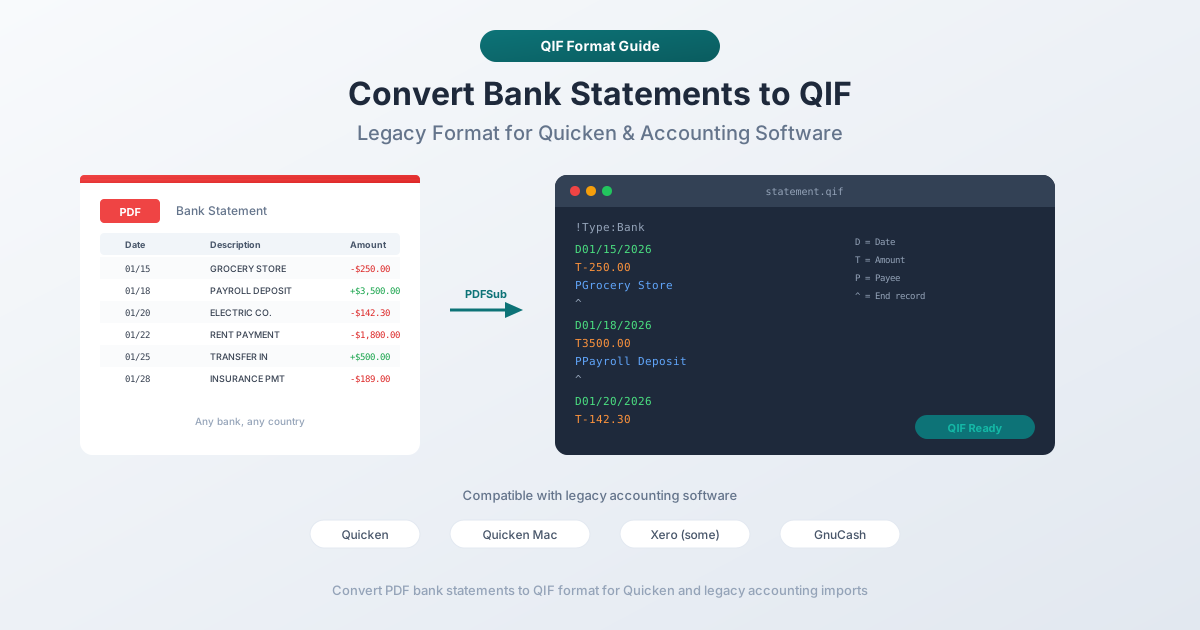
Използвате Quicken за проследяване на личните си финанси. Той работи добре - докато вашата банка не спре поддръжката на Direct Connect, или не смените банката си, или не намерите кутия със стари PDF извлечения от сметка, която сте закрили преди две години. Изведнъж ви трябва начин да въведете тези трансакции в Quicken, а банката няма да ви помогне.
QIF - Quicken Interchange Format - е класическият отговор. Това е оригиналният файлов формат, който Intuit създаде за импортиране на трансакции в Quicken, и съществува от края на 80-те години. Всяка версия на Quicken го чете. GnuCash го чете. Money Manager Ex го чете. KMyMoney го чете. Той е универсалният донор на файлови формати за лични финанси.
Проблемът е прост: никой вече не прави QIF файлове. Банките не ги експортират. Вашият онлайн портал за банкиране предлага PDF файлове и може би CSV. Така че сте затрупани с купчина PDF извлечения и формат, който Quicken поддържа от почти четири десетилетия - без връзка между двете. Досега.
Какво е QIF формат?
QIF (Quicken Interchange Format) е разработен от Intuit в края на 80-те години като начин за прехвърляне на данни за трансакции между Quicken и друг финансов софтуер. Това е един от най-старите формати за обмен на финансови данни, който все още се използва активно.
Форматът е обикновен текст - можете да отворите QIF файл във всеки текстов редактор и да го прочетете. Всеки ред започва с една буква, която идентифицира какво съдържа редът, последвана от стойността. Трансакциите са разделени със символ заноса (^). Разширението на файла е .qif.
Ето бърза справка за префиксите на редовете:
| Префикс | Значение | Пример |
|---|---|---|
!Type: |
Декларация за тип сметка | !Type:Bank |
D |
Дата | D03/01/2026 |
T |
Общо (сума) | T-85.50 |
P |
Получател | PElectric Company |
M |
Бележка | MMonthly bill |
L |
Категория | LUtilities:Electric |
N |
Номер на чек | N1042 |
^ |
Край на трансакцията | ^ |
Intuit официално спря поддръжката на QIF през 2005 г. в полза на QFX (тяхната маркова версия на OFX). Но "спряна поддръжка" е силна дума за формат, който Quicken все още импортира без проблеми две десетилетия по-късно. QIF остава най-простият и най-преносим начин за въвеждане на трансакции в софтуер за лични финанси.
QIF срещу QFX срещу OFX - Каква е разликата?
Тези три формата са свързани, но не са идентични.
| Характеристика | QIF | QFX | OFX |
|---|---|---|---|
| Формат | Обикновен текст, базиран на редове | XML/SGML | XML/SGML |
| Разработен от | Intuit (1988) | Intuit | Intuit, Microsoft, CheckFree (1997) |
| ID на трансакции (FITID) | Не | Да | Да |
| Откриване на дубликати | Не | Да (чрез FITID) | Да (чрез FITID) |
| Метаданни за сметка | Не | Да (номера за маршрутизация/сметка) | Да |
| Информация за баланса | Не | Да | Да |
| Основен софтуер | Quicken, GnuCash, други | Quicken | Xero, Wave, много приложения |
| Леснота на ръчно създаване | Много лесно | Трудно | Трудно |
| Все още се поддържа | Да (широко) | Да | Да |
Ключовата разлика е FITID. QFX и OFX файловете съдържат уникален идентификатор на трансакция от финансовата институция за всяка трансакция. Това позволява на софтуера да открива дубликати - ако импортирате един и същ файл два пъти, софтуерът тихо пропуска трансакции, които вече е видял. QIF няма еквивалент. Импортирайте QIF файл два пъти и ще получите двойни записи.
QFX е по същество OFX с марка Intuit. Файловите структури са почти идентични. QFX добавя специфични за Intuit заглавки (INTU.BID за банкова идентификация), които Quicken използва за маршрутизация.
QIF е най-простият за създаване. Това е просто обикновен текст с префикси на редове - всеки текстов редактор може да създаде такъв. OFX и QFX изискват правилно форматиран XML/SGML със заглавки, набори от съобщения и вложени тагове.
За проследяване на лични финанси в Quicken, QIF често е достатъчен. Ако откриването на дубликати е важно (а то трябва да бъде за припокриващи се времеви диапазони), QFX е по-добър.
Разбиране на структурата на QIF файл
A QIF файл е поредица от трансакции, групирани под заглавка за тип сметка. Ето пълен пример с три трансакции:
!Type:Bank
D03/01/2026
T-1,250.00
PApartment Management LLC
MRent - March 2026
LHousing:Rent
^
D03/02/2026
T-85.50
PCity Electric
MMonthly electricity
LUtilities:Electric
^
D03/05/2026
T3,200.00
PEmployer Inc
MPayroll deposit
LIncome:Salary
^
!Type:Bank декларира типа на сметката. Това трябва да е първият ред. Валидните типове включват:
| Тип стойност | Тип сметка |
|---|---|
!Type:Bank |
Разплащателна или спестовна сметка |
!Type:CCard |
Кредитна карта |
!Type:Invst |
Инвестиционна сметка |
!Type:Oth A |
Друг актив |
!Type:Oth L |
Друго задължение |
!Type:Cash |
Парична сметка |
D (Дата) - Дата на трансакцията. QIF използва M/D/YY или M/D/YYYY по подразбиране. Интерпретацията зависи от локала на импортиращия софтуер.
T (Общо) - Сума на трансакцията. Отрицателна за дебити (пари навън), положителна за кредити (пари навътре).
P (Получател) - Лицето, на което сте платили или от което сте получили пари.
M (Бележка) - Допълнително описание. Незадължително.
L (Категория) - Quicken използва йерархии, разделени с двоеточие: Utilities:Electric, Housing:Rent. Категории, които не съществуват в Quicken, се създават при импортиране.
N (Номер на чек) - Незадължително.
^ (Карет) - Край на трансакцията. Всяка трансакция трябва да завършва с този разделител.
Без заглавки, без XML, без затварящи тагове. Простотата е едновременно силата и слабостта на QIF.
Метод 1: Конвертиране на PDF в QIF с PDFSub
Най-бързият начин да преминете от PDF банков извлечение към чист QIF файл.
- Отидете на Конвертор на банкови извлечения на PDFSub
- Качете вашето PDF банково извлечение - плъзнете и пуснете или кликнете, за да разгледате
- PDFSub автоматично извлича трансакциите, разпознавайки дати, суми и описания
- Прегледайте извлечените данни в таблицата за предварителен преглед
- Изберете QIF като изходен формат
- Изтеглете
.qifфайла
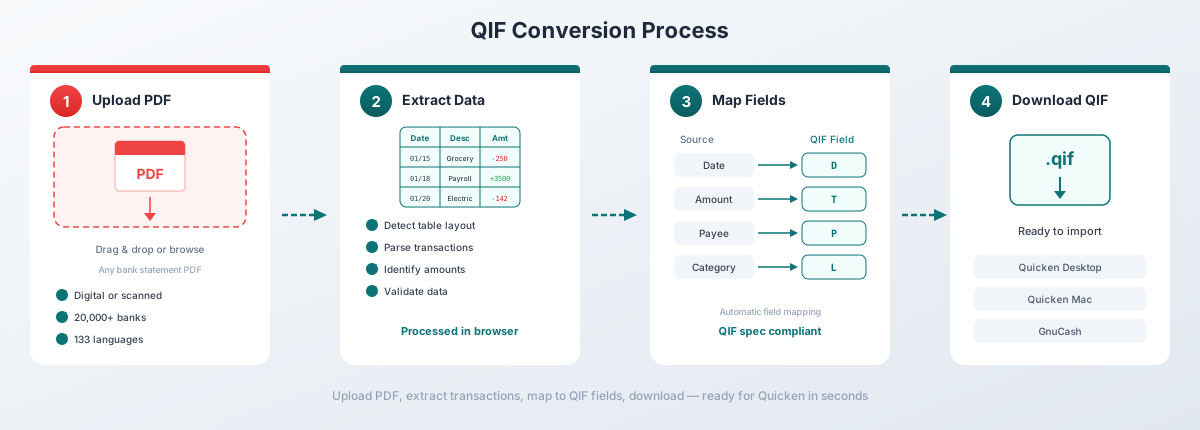
PDFSub генерира валидни QIF файлове с правилно форматиране на датите, коректни знаци за дебит/кредит и чисти имена на получатели, извлечени от описанията на трансакциите във вашето извлечение. Той автоматично обработва многостранични извлечения, текущи баланси и описания на няколко реда.
Конверторът работи с извлечения от над 20 000 банки на 130+ езика. За цифрови PDF файлове (текстови извлечения), извличането се извършва изцяло във вашия браузър - файлът никога не напуска компютъра ви. Сканирани или богати на изображения PDF файлове преминават към сървърна AI обработка.
Планът All-In-One е $20/потребител/месец (годишно) или $25/потребител/месец (месечно), включващ 500 страници банкови извлечения на потребител и 7-дневен безплатен пробен период. Вижте текущи цени за подробности.
Импортиране на QIF в Quicken
След като имате QIF файл, въвеждането му в Quicken е лесно.
Quicken за Windows
- Отворете Quicken и отидете на File > Import > Quicken Interchange Format (.QIF) File
- Прегледайте вашия
.qifфайл и го изберете - Quicken пита в коя сметка да импортира - изберете съществуваща сметка или създайте нова
- Прегледайте резюмето на импорта, показващо броя намерени трансакции
- Кликнете Import, за да потвърдите
Quicken за Mac
- Отворете Quicken и отидете на File > Import > Quicken Interchange Format (.QIF)
- Изберете вашия
.qifфайл - Изберете целевата сметка
- Потвърдете импорта
Важни бележки за импортиране на QIF в Quicken
Съвпадение на сметки. QIF файловете не съдържат идентификация на сметката. Quicken ви моли ръчно да изберете към коя сметка принадлежат трансакциите. Уверете се, че сте избрали правилната.
Обработка на дубликати. QIF няма идентификатори на трансакции, така че Quicken не може автоматично да открива дубликати. Импортирайте един и същ файл два пъти и ще получите двойни записи. Винаги проверявайте след импортиране.
Интерпретация на дати. Quicken интерпретира QIF дати въз основа на регионалните настройки на вашата система. Ако вашата система използва MM/DD/YYYY, 03/01/2026 означава 1 март. Ако използва DD/MM/YYYY, същата дата става 3 януари. Уверете се, че вашият локал съответства на формата на датите в QIF файла.
Категории. Категории, които не съществуват във вашия Quicken файл, се създават автоматично по време на импортиране.
Импортиране на QIF в друг софтуер
Дългата история на QIF означава широка съвместимост. Ето как да импортирате в популярни алтернативи.
GnuCash
- Отидете на File > Import > Import QIF
- Изберете вашия
.qifфайл - Асистентът за импортиране на QIF ви превежда през съпоставяне на сметки, избор на валута и съпоставяне на категории
- Прегледайте трансакциите и потвърдете
Импортерът на QIF на GnuCash е зрял и обработва повечето файлове добре. Той съпоставя QIF категориите с вашето съществуващо дърво на сметките и създава нови сметки за несъответстващи категории.
Money Manager Ex
- Отидете на File > Import > QIF Files
- Изберете файла и целевата сметка
- Прегледайте и потвърдете импорта
Money Manager Ex поддържа пълната QIF спецификация, включително инвестиционни трансакции (!Type:Invst).
KMyMoney
- Отидете на File > Import > QIF
- Изберете файла, изберете сметката и задайте формата на датата
- KMyMoney показва предварителен преглед на трансакциите преди финализиране
KMyMoney включва редактор на QIF профили, който ви позволява да конфигурирате формати на дати и десетични разделители преди импортиране - полезно за международни извлечения.
Microsoft Money (Наследен)
Microsoft Money беше спрян през 2009 г., но много потребители все още го използват. Money импортира QIF чрез File > Import > QIF File. Процесът е подобен на Quicken: изберете файла, изберете сметката и потвърдете.
Съображения относно формата на QIF датите
Форматирането на датите е най-честата причина за проблеми при импортиране на QIF. Форматът изглежда прост - D03/01/2026 - но двусмислието се крие във всеки разделител.
Дали D01/02/2026 е 2 януари или 1 февруари? QIF спецификацията не налага формат:
- Американска конвенция:
M/D/YYYY- първо месецът - Европейска конвенция:
D/M/YYYY- първо денят - По подразбиране на Quicken:
M/D'YY(две цифри на годината с апостроф) илиM/D/YYYY
Повечето QIF инструменти използват американски формат, защото Intuit е американска компания. Но неамериканските банкови извлечения може да следват различен конвенция.
Как импортиращият софтуер обработва датите
| Софтуер | Интерпретация на датата |
|---|---|
| Quicken (Windows) | Следва регионалните настройки на Windows |
| Quicken (Mac) | Следва настройките за език и регион на macOS |
| GnuCash | Пита по време на асистента за импортиране |
| KMyMoney | Конфигурира се чрез QIF профил |
| Money Manager Ex | Следва системния локал |
Избягване на проблеми с датите
PDFSub разпознава формата на датите, използван във вашето банково извлечение (включително международни формати като DD/MM/YYYY, YYYY-MM-DD и DD.MM.YYYY) и конвертира всички дати в стандартния американски формат (M/D/YYYY) в QIF изхода. Това осигурява съвместимост с Quicken и повечето други софтуер за лични финанси, независимо от локала на оригиналното извлечение.
Ако датите все още изглеждат грешни след импортиране, проверете регионалните настройки на вашата операционна система. Импортиращият софтуер използва системния ви локал за интерпретиране на QIF дати - несъответствието между формата на файла и очакванията на вашата система ще измести всяка дата.
Ограничения на QIF
QIF е прост, преносим и широко поддържан. Но има реални недостатъци, които трябва да разберете, преди да разчитате силно на него.
Без откриване на дубликати. QIF файловете не съдържат идентификатори на трансакции. Всяко импортиране се третира като нови данни. Повторно импортиране на същия файл води до дубликати. QFX и OFX решават това с FITID.
Без идентификация на сметката. QIF файлът казва !Type:Bank, но не уточнява коя банка, коя сметка или каква валута. Импортиращият софтуер ви пита всеки път. Една грешка в диалоговия прозорец за избор на сметка и трансакциите попадат в грешната сметка.
Без информация за баланса. QIF носи само трансакции - без начален баланс, без краен баланс, без текущ баланс. Не можете да използвате файла, за да проверите дали всички трансакции са заснети правилно.
Ограничена поддръжка на категории. QIF категориите са прости текстови низове с йерархии, разделени с двоеточие. Няма стандартизиран списък с категории. Импортирането между различни приложения чрез QIF често създава дублиращи се или несъответстващи категории.
Проблеми с кодирането. QIF е проектиран през 1988 г. без декларация за кодиране на символи. Имената на получателите с акцентирани символи, нелатински скриптове или специални символи може да се показват неправилно в зависимост от софтуера.
Без поддръжка на множество валути. Всеки QIF файл предполага една валута, но не я декларира. Импортиращият софтуер прилага валутата, конфигурирана за целевата сметка.
Кога да използвате QIF спрямо други формати
Различният софтуер очаква различни формати. Ето ръководство за вземане на решения.
| Вашият софтуер | Препоръчителен формат | Защо |
|---|---|---|
| Quicken | QFX (предпочитан) или QIF | QFX има откриване на дубликати чрез FITID; QIF работи, но без защита от дубликати |
| QuickBooks Online | QBO | Роден формат с автоматично съпоставяне и поддръжка на FITID |
| QuickBooks Desktop | QBO | CSV не се поддържа за банкови импорти; QBO е основният метод |
| Xero | OFX или CSV | OFX за автоматично съпоставяне; CSV с формат на колони на Xero |
| GnuCash | QIF или OFX | QIF има отличен асистент за импортиране; OFX също е добре поддържан |
| Wave | OFX или CSV | QIF не се поддържа |
| KMyMoney | QIF или OFX | Силна поддръжка и за двата |
| Money Manager Ex | QIF | Родна QIF поддръжка с инвестиционни трансакции |
| FreshBooks | CSV | QIF не се поддържа |
Общо правило: Ако вашият софтуер поддържа OFX или вариант със специфична марка (QBO, QFX), предпочитайте него пред QIF. Само откриването на дубликати си заслужава. Използвайте QIF, когато това е единствената опция, която вашият софтуер приема, когато работите с наследен софтуер или когато се нуждаете от максимална преносимост между множество приложения.
PDFSub извежда всички осем формата - Excel, CSV, TSV, JSON, OFX, QBO, QFX и QIF - от едно и също качване на банково извлечение. Изберете формата, който съответства на целевия ви софтуер.
Отстраняване на неизправности при проблеми с импортиране на QIF
Датите са грешни след импортиране
Причина: QIF файлът използва M/D/YYYY, но локалът на вашата система интерпретира датите като D/M/YYYY (или обратно).
Решение: Проверете регионалните настройки на вашата операционна система. В Windows: Settings > Time & Language > Region. В macOS: System Settings > General > Language & Region. Задайте вашия регион да съответства на формата на датите в QIF файла.
Грешен тип сметка
Причина: Заглавката !Type: не съответства на действителния тип сметка - например, !Type:Bank е използван за извлечение на кредитна карта.
Решение: Отворете QIF файла в текстов редактор и променете първия ред. За кредитни карти използвайте !Type:CCard. За разплащателни и спестовни сметки използвайте !Type:Bank.
Дублиращи се трансакции след повторно импортиране
Причина: QIF няма идентификатори на трансакции. Софтуерът третира всяко импортиране като нови данни.
Решение: Ръчно изтрийте дубликатите. За да предотвратите това, помислете за формат QFX или OFX вместо това - и двата включват FITID, които предотвратяват дублиращи се импорти. Ако трябва да използвате QIF, записвайте кои файлове вече сте импортирали.
Отрицателни суми се показват като положителни
Причина: Конвенцията за знаци е обърната. QIF използва отрицателни стойности за дебити (пари навън) и положителни за кредити (пари навътре).
Решение: Отворете QIF файла в текстов редактор и проверете редовете T. Плащане на наем трябва да бъде T-1250.00, а не T1250.00. PDFSub автоматично следва стандартната конвенция за знаци.
Специални символи причиняват неуспех при импортиране
Причина: Не-ASCII символи (акцентирани букви, нелатински скриптове), които импортиращият софтуер не може да разчете.
Решение: Отворете QIF файла в UTF-8 текстов редактор. Опростете или премахнете необичайни символи в имената на получателите и бележките. PDFSub почиства имената на получателите по време на генерирането на QIF, за да избегне този проблем.
Импортирането завършва, но не се показват трансакции
Причина: Датите на трансакциите попадат извън текущия диапазон на показване на софтуера или софтуерът ги е съпоставил със съществуващи записи чрез евристично откриване на дубликати.
Решение: Разширете диапазона от дати във вашия изглед на трансакции, за да покриете периода на QIF файла.
Често задавани въпроси
Може ли Quicken все още да импортира QIF файлове?
Да. Въпреки че спря поддръжката на QIF през 2005 г., всяка текуща версия на Quicken за Windows и Mac все още поддържа QIF импорт чрез File > Import > Quicken Interchange Format (.QIF) File.
Каква е разликата между QIF и QFX?
QIF е обикновен текст без идентификатори на трансакции. QFX е марковата версия на OFX от Intuit - XML/SGML формат с FITID за откриване на дубликати, метаданни за сметки и информация за баланса. QFX е технически по-добър, но по-труден за създаване. И двата се импортират в Quicken.
Мога ли да редактирам QIF файл ръчно?
Да - това е едно от предимствата на QIF. Отворете го във всеки текстов редактор. Всяка трансакция е четима на отделни редове. Можете да добавяте, премахвате или модифицирате трансакции преди импортиране. Просто поддържайте конвенцията за префикс на реда и завършвайте всяка трансакция с ^.
Приема ли QuickBooks QIF файлове?
QuickBooks Online не приема QIF файлове. QuickBooks Desktop има ограничена QIF поддръжка, но не се препоръчва - използвайте формат QBO вместо това. QIF е проектиран за Quicken (лични финанси), а не за QuickBooks (бизнес счетоводство).
Как да конвертирам QIF в QFX?
Не можете просто да преименувате файла - те са структурно различни формати. По-прост подход: върнете се към оригиналното PDF банково извлечение и го конвертирайте директно в QFX, като използвате Конвертора на банкови извлечения на PDFSub.
Може ли GnuCash да импортира QIF?
Да. GnuCash има отличен асистент за импортиране на QIF, който ви превежда през съпоставяне на сметки, избор на валута, евристично откриване на дубликати и съпоставяне на категории. Той поддържа всички типове QIF сметки, включително инвестиционни трансакции.
Форматът QIF еднозначен ли е в световен мащаб?
Спецификацията на формата е еднаква, но интерпретацията на датите варира според региона. QIF файл, генериран с американски дати (M/D/YYYY), ще бъде прочетен погрешно от софтуер, конфигуриран за европейски дати (D/M/YYYY). В самия файл няма декларация за формат на дата - импортиращият софтуер гадае въз основа на системния локал. Това е най-честата причина за грешки при импортиране на QIF.
Колко трансакции може да съдържа QIF файл?
Няма ограничение в спецификацията на формата. QIF файловете са обикновен текст, така че дори файл с 10 000 трансакции е само няколко мегабайта. Практическите ограничения зависят от импортиращия софтуер - Quicken обработва големи QIF файлове без проблеми, въпреки че времето за импортиране се увеличава с размера на файла.
Мога ли да включа инвестиционни трансакции в QIF файл?
Да. Използвайте !Type:Invst като заглавка за тип сметка. Инвестиционният QIF използва допълнителни префикси на редове: Y за име на ценна книга, I за цена, Q за количество и O за комисионна. Спецификацията за инвестиционни QIF е по-сложна от банковия QIF и не всеки софтуер я поддържа напълно.
Трябва ли да използвам QIF или CSV за Quicken?
QIF. Това е родният формат на Quicken и запазва категории, бележки, номера на чекове и контекст на типа сметка. CSV изисква картографиране на колони всеки път и губи йерархията на категориите. Използвайте QIF за Quicken и запазете CSV за софтуер, който не приема QIF.