Банково извлечение към CSV: Пълното ръководство (2026)
Всичко, което трябва да знаете за конвертирането на PDF файлове с банкови извлечения в CSV - съпоставяне на колони, формати на дати, изисквания на счетоводен софтуер и често срещани проблеми.
CSV е универсалният език на финансовите данни. Всяка счетоводна платформа - QuickBooks, Xero, Sage, FreshBooks, Wave - може да го импортира. Всяко приложение за електронни таблици може да го отвори. Това е обикновен текст, четим от хора и безкрайно гъвкав.
Но превръщането на банковото ви извлечение в добър CSV файл? Тук нещата стават сложни. Банките ви предоставят PDF файлове. Счетоводният софтуер очаква специфични оформления на колоните. Форматите на датите варират според региона. И една грешна разделителна черта може да повреди целия импорт.
Това ръководство обхваща всичко: какво всъщност е CSV, как да конвертирате банкови извлечения в CSV, какво очаква всяка счетоводна платформа и проблемите с форматирането, които безшумно провалят вашите импорти.
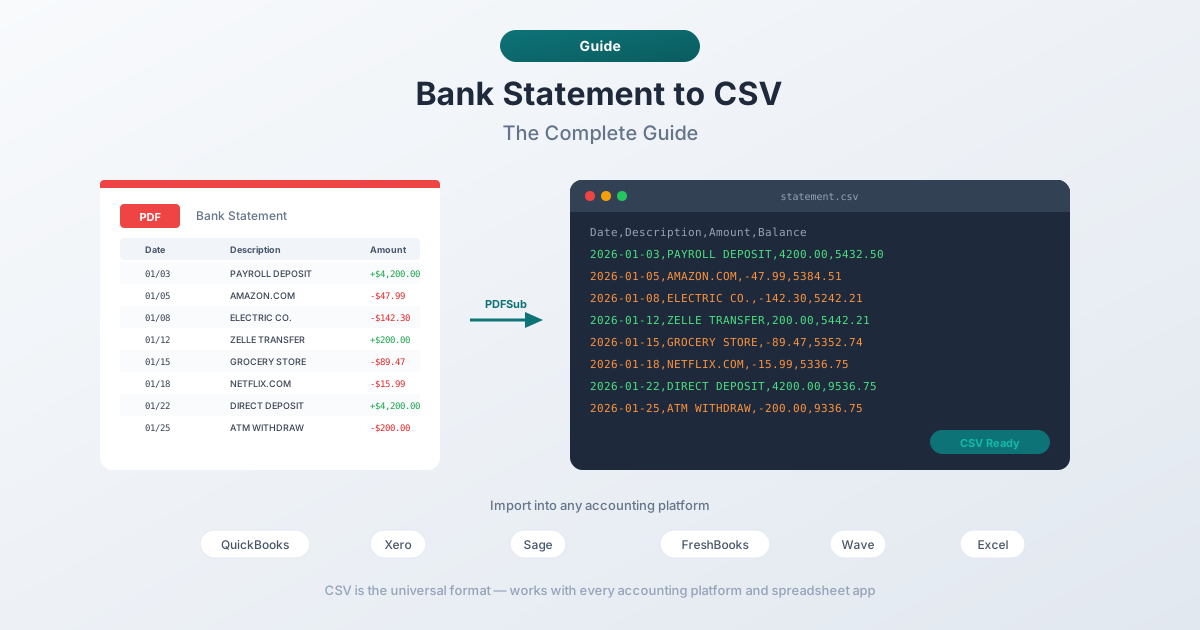
Какво е CSV файл (и защо счетоводителите го обичат)
CSV означава Comma-Separated Values (Стойности, разделени със запетая). Това е обикновен текстов файл, където всеки ред представлява запис, а запетаите разделят колоните. Без форматиране, без формули, без макроси - само сурови данни.
Ето как изглежда CSV файл с банково извлечение:
Дата,Описание,Сума,Салдо
2026-01-03,ЗАПЛАТА,4200.00,5432.50
2026-01-05,AMAZON.COM,-47.99,5384.51
2026-01-08,ЕЛЕКТРОЕНЕРГИЯ,-142.30,5242.21
Счетоводителите предпочитат CSV за банкови данни, защото:
- Универсална съвместимост - всяка счетоводна платформа импортира CSV
- Малък размер на файла - година транзакции може да е 50KB
- Без обвързване със софтуер - за разлика от QBO (QuickBooks) или QFX (Quicken), CSV не е обвързан с един доставчик
- Лесен за проверка - можете да го отворите в Notepad и да видите точно какво има вътре
- Подходящ за автоматизация - Python, Excel макроси или всеки инструмент за автоматизация може да обработва CSV файлове
Недостатъкът? CSV няма вграден стандарт за банкови данни. За разлика от QBO или OFX - които определят точно къде отиват датите, сумите и описанията - CSV е свободен формат. Тази гъвкавост е едновременно негова сила и най-големият му проблем.
Как да конвертирате PDF на банково извлечение в CSV
Повечето банки предоставят извлечения като PDF файлове - не като CSV. Ето методите, от най-добрия към най-лошия.
Метод 1: Специализиран конвертор на банкови извлечения (Препоръчително)
Най-бързият и точен подход. Инструменти, създадени специално за банкови извлечения, разбират структурата на финансовите документи: секции с транзакции, текущи салда, описания на няколко реда и формати на дати.
Стъпка по стъпка с PDFSub:
- Изтеглете PDF файла с вашето извлечение от онлайн портала на вашата банка
- Отидете на Конвертор на банкови извлечения на PDFSub
- Качете PDF файла - плъзнете и пуснете или кликнете, за да изберете
- Прегледайте извлечените транзакции преди да изтеглите
- Изберете CSV като изходен формат
- Изтеглете - или използвайте "Изтегли всички" за ZIP файл с всички 8 формата
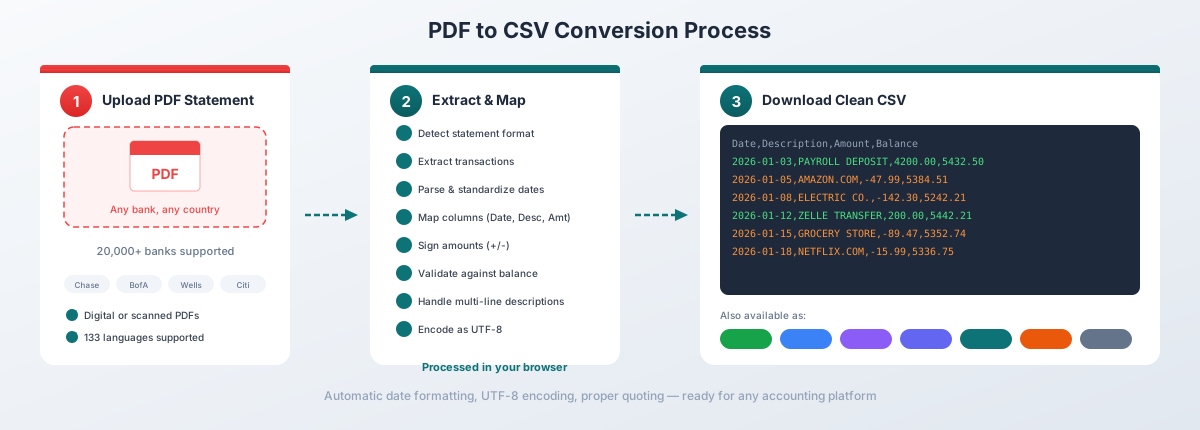
Извличането от най-висок клас на PDFSub обработва цифрови PDF файлове изцяло във вашия браузър - файлът никога не напуска устройството ви. То автоматично разпознава форматите на датите, разделя депозитите от тегленията и обработва описания на няколко реда.
PDFSub експортира в 8 формата: CSV, XLSX (Excel), TSV, JSON, QBO, OFX, QFX и QIF. Планът "Всичко в едно" е 20 $/потребител/месец (годишно) или 25 $/потребител/месец (месечно), включващ 500 страници банкови извлечения на потребител и 7-дневен безплатен пробен период.
Метод 2: Собствен CSV експорт на вашата банка
Някои банки предлагат CSV изтегляния чрез своя онлайн портал за банкиране. Това е добре за скорошни транзакции, но внимавайте за тези ограничения:
| Банка | История на CSV | Максимум транзакции | Бележки |
|---|---|---|---|
| Chase | ~24 месеца | 1 000 реда | Безшумно съкращава без предупреждение |
| Bank of America | ~60 дни на изтегляне | 3 000 реда | Кредитните карти са ограничени до 12 месеца |
| Wells Fargo | ~18 месеца | Варира | Предлага се и QFX |
| Citi | ~24 месеца | Варира | Опции за CSV и QFX |
Ключово ограничение: Това са потоци от транзакции, а не официални извлечения. Те нямат начални/крайни салда, обобщения на такси и разбивки на лихви. Ако се нуждаете от пълното извлечение, ви трябва PDF файлът.
Метод 3: Копиране-поставяне + Ръчно почистване
Копирайте текст от PDF, поставете в Excel, почистете с "Текст към колони", след което запазете като CSV. Това технически работи, но очаквайте 30+ минути почистване на извлечение. Не се препоръчва за повече от едно или две прости извлечения.
Метод 4: Експорт от Adobe Acrobat
Acrobat Pro може да експортира PDF файлове в електронни таблици, но банковите извлечения са един от най-лошите му сценарии. Очаквайте фрагментирани колони, обединени заглавия и значителна ръчна корекция.
Оформление на CSV колони за счетоводен софтуер
Тук конвертирането на CSV става нюансирано. Различните счетоводни платформи очакват различни структури на колоните.
Трите често срещани оформления
Единична колона за сума (най-често срещана):
Дата,Описание,Сума
2026-01-03,ЗАПЛАТА,4200.00
2026-01-05,AMAZON.COM,-47.99
Депозитите са положителни, тегленията са отрицателни. Използва се от QuickBooks Online, Xero, Wave и FreshBooks.
Отделни колони за дебит/кредит:
Дата,Описание,Приход,Разход
2026-01-03,ЗАПЛАТА,4200.00,
2026-01-05,AMAZON.COM,,47.99
И двете стойности са положителни - колоната определя посоката. Използва се от Sage, някои конфигурации на Dynamics 365 и някои регионални счетоводни софтуери.
С колона за салдо:
Дата,Описание,Сума,Салдо
2026-01-03,ЗАПЛАТА,4200.00,5432.50
2026-01-05,AMAZON.COM,-47.99,5384.51
Някои платформи използват колоната за салдо за проверка при съгласуване. Незадължителна за повечето импорти.
Какво очаква всяка платформа
| Платформа | Формат на дата | Стил на сума | Необходими колони | Бележки |
|---|---|---|---|---|
| QuickBooks Online | ММ/ДД/ГГГГ | Единична колона, със знак | Дата, Описание, Сума | Без символи за валута |
| QuickBooks Desktop | ММ/ДД/ГГГГ | Единична колона, със знак | Дата, Описание, Сума | Предпочита QBO/IIF формат |
| Xero | ДД/ММ/ГГГГ или ММ/ДД/ГГГГ | Единична колона, със знак | Дата, Описание, Сума | Съответства на настройките на региона на организацията |
| Sage | ДД/ММ/ГГГГ | Отделни колони Приход/Разход | Дата, Описание, Приход, Разход | И двете стойности са положителни |
| FreshBooks | ММ/ДД/ГГГГ | Само отрицателни суми | Дата, Доставчик, Сума, Категория | Импортира само отрицателни суми (разходи) |
| Wave | ММ/ДД/ГГГГ | Единична колона, със знак | Дата, Описание, Сума | Гъвкаво разпознаване на дати |
Ключовото послание: Винаги проверявайте документацията за импорт на вашия счетоводен софтуер преди конвертиране. CSV файл, който се импортира перфектно в QuickBooks, може да се провали в Sage, защото Sage очаква отделни колони вместо суми със знак.
Петте най-често срещани проблема с CSV
Тези проблеми безшумно повреждат данните ви. Може да не забележите, докато съгласуването ви не се размине с хиляди долари.
1. Несъответствие във формата на датата
Най-честата грешка при импорт. Вашият CSV казва 01/03/2026 - това януари 3-ти или март 1-ви ли е?
- US формат: ММ/ДД/ГГГГ (Януари 3-ти = 01/03/2026)
- UK/EU/AU формат: ДД/ММ/ГГГГ (Януари 3-ти = 03/01/2026)
- ISO формат: ГГГГ-ММ-ДД (Януари 3-ти = 2026-01-03)
Ако счетоводният ви софтуер е настроен на британски формат за дата, а вашият CSV използва американски формат, всяка дата с ден ≤ 12 ще бъде безшумно импортирана с разменени ден и месец. Януари 3-ти става март 1-ви. Няма да получите грешка - само грешни данни.
Решение: Използвайте ISO формат (ГГГГ-ММ-ДД), когато е възможно. Той е недвусмислен и се поддържа от повечето платформи. В противен случай, съпоставете формата на датата с регионалните настройки на вашия счетоводен софтуер.
2. Числа, съхранени като текст
Excel понякога запазва суми като текст, а не като числа. Вашият CSV изглежда добре визуално, но "47.99" всъщност е текстов низ, а не число. Подсказката: когато изберете няколко клетки в Excel, лентата на състоянието показва "Брой", а не "Сума."
Решение: Преди да запазите като CSV, изберете колоната със сумата → Данни → Текст към колони → Завърши. Това принуждава Excel да интерпретира стойностите отново като числа.
3. Проблем с запетая в описанието
CSV използва запетаи като разделители. Но какво се случва, когато описанието съдържа запетая?
2026-01-15,SMITH, JOHN - ПЛАЩАНЕ,250.00Без правилно ограждане, вашият софтуер чете четири колони вместо три: 2026-01-15, SMITH, JOHN - ПЛАЩАНЕ, 250.00. Импортът или се проваля, или съпоставя данните към грешни колони.
Решение: Описанията, съдържащи запетаи, трябва да бъдат оградени с двойни кавички:
2026-01-15,"SMITH, JOHN - ПЛАЩАНЕ",250.00Добрите конвертори се справят с това автоматично. Ако създавате свой собствен CSV, винаги ограждайте полето за описание.
4. Проблеми с кодирането (Специални символи)
Описанията на банките понякога съдържат специални символи - имена с ударения (José), амперсанд (&) или тирета ( - ). Ако файлът не е запазен с UTF-8 кодиране, тези символи се появяват като развалени знаци след импорт.
Решение: Запазете вашия CSV като UTF-8. В Excel: Файл → Запиши като → изберете "CSV UTF-8 (разделен със запетая)." Избягвайте "CSV (разделен със запетая)", който използва локалното кодиране на вашата система.
5. Форматиране на отрицателни суми
Различните региони форматират отрицателните числа по различен начин:
-47.99(стандартно, САЩ)(47.99)(счетоводен формат)-47,99(европейско, десетична запетая)
Повечето счетоводни софтуери очакват формата с тире (-47.99). Отрицателни числа в скоби и с десетична запетая няма да се импортират или ще се импортират като текст.
Решение: Стандартизирайте до формат -47.99 с десетична точка преди импорт. Ако вашата банка използва европейско форматиране на числата, може да се наложи да размените запетаи и точки.
CSV спрямо други формати на банкови извлечения
CSV не винаги е най-добрият избор. Ето кога да използвате какво:
| Формат | Най-добър за | Поддържа откриване на дубликати | Стандартизирано оформление | |--------|---------|----------------------------|-------------------|| | CSV | Универсална съвместимост, персонализирани работни процеси, анализ | Не | Не | | QBO | Импорт в QuickBooks Desktop/Online | Да (FITID) | Да | | OFX | Импорт в Xero, Sage, мултиплатформен | Да (FITID) | Да | | QFX | Импорт в Quicken | Да (FITID) | Да | | XLSX | Анализ, отчети, таблици за обобщение | Не | Не | | QIF | Стари версии на Quicken, Money | Не | Частично |
Кога да използвате CSV: Нуждаете се от максимална гъвкавост, искате да проверите или редактирате данни преди импорт, или вашият софтуер приема само CSV.
Кога да използвате QBO/OFX вместо това: Импортирате в QuickBooks или Xero и искате откриване на дубликати. QBO и OFX файловете включват идентификатори на транзакции (FITID), които предотвратяват двойното импортиране на една и съща транзакция. CSV няма тази защита.
Съвети за работа с CSV файлове на банкови извлечения
Тествайте първо с малък файл. Преди да импортирате 12 месеца транзакции, импортирайте един месец. Проверете дали датите, сумите и описанията изглеждат правилно. Уловете проблемите с форматирането рано.
Запазвайте по един CSV файл на сметка, на месец. Не комбинирайте няколко банкови сметки в един CSV файл. Повечето счетоводни софтуери импортират по една сметка наведнъж.
Не отваряйте CSV файлове в Excel преди импорт. Excel автоматично преформатира дати и числа, когато отворите CSV. Дата като 01-03 става 1-Mar. Ако трябва да проверите файла, използвайте текстов редактор (Notepad, VS Code) вместо това.
Проверете общите си суми. След импорт, сравнете сумата на транзакциите във вашия счетоводен софтуер с началното/крайното салдо на вашето банково извлечение. Ако не съвпадат, имате липсващи или дублирани транзакции.
Премахнете заглавните редове, ако е необходимо. Някои счетоводни платформи разпознават заглавията автоматично, други не. Ако импортът ви се провали, опитайте да премахнете заглавния ред от CSV файла.
Внимавайте за проблеми с множество валути. Ако имате транзакции в няколко валути в едно извлечение, те обикновено се нуждаят от отделни CSV файлове - по един за всяка валута. Повечето счетоводни софтуери не могат да обработват смесени валути в един импорт.
Често задавани въпроси
Какви колони са необходими в CSV файл на банково извлечение?
Минимум: Дата, Описание и Сума. Някои платформи приемат и Салдо, Категория или отделни колони за Дебит/Кредит. Проверете документацията за импорт на вашия счетоводен софтуер за точни изисквания.
Мога ли да конвертирам сканирано банково извлечение в CSV?
Да, но точността спада значително. Сканираните извлечения изискват OCR (оптично разпознаване на символи) за извличане на текст от изображения, което въвежда грешки - особено при малки шрифтове, лошо качество на сканиране или ръкописни записи. Цифровите PDF файлове (изтеглени от уебсайта на вашата банка) се конвертират с 95–99% точност. Сканираните PDF файлове средно са 80–90%.
Защо Excel променя датите ми, когато отворя CSV файл?
Excel автоматично интерпретира типовете данни. Когато отворите CSV файл, Excel предполага дали стойностите са дати, числа или текст - и често греши. За да предотвратите това, импортирайте CSV файла чрез Данни → Получаване на данни → От Текст/CSV, вместо да щракнете двукратно върху файла. Това ви дава контрол върху това как се интерпретира всяка колона.
Трябва ли да използвам CSV или QBO за QuickBooks?
Използвайте QBO, когато е възможно. QBO включва идентификатори на транзакции (FITID), които предотвратяват дублиращи се импорти - ако импортирате един и същ файл два пъти, QuickBooks ще пропусне вече импортираните транзакции. CSV няма тази защита. Въпреки това, CSV ви дава повече гъвкавост за редактиране на данни преди импорт. Вижте нашето ръководство за импортиране на банкови извлечения в QuickBooks за подробни стъпки.
Как да обработя банкови извлечения с отделни колони за депозит и теглене?
Някои банки изброяват депозити и тегления в отделни колони, вместо да използват една сума със знак. За повечето счетоводни софтуери трябва да ги обедините в една колона "Сума", където депозитите са положителни, а тегленията са отрицателни. В Excel: създайте нова колона с =IF(D2>0, D2, -E2), където D са депозитите, а E са тегленията.
Мога ли да комбинирам няколко месеца в един CSV файл?
Да, но бъдете внимателни с дубликатите. Транзакциите в края на месеца понякога се появяват в две последователни извлечения. Премахнете дубликатите преди импорт. Също така проверете дали вашият счетоводен софтуер може да обработва големи файлове - някои платформи имат ограничения за редове при CSV импортиране.
Какъв е най-добрият формат на дата за CSV банкови извлечения?
ISO 8601 (ГГГГ-ММ-ДД) е най-сигурният, защото е недвусмислен в световен мащаб. Ако вашият счетоводен софтуер не го приема, използвайте формата, който съответства на регионалните настройки на вашия софтуер - обикновено ММ/ДД/ГГГГ за базирани в САЩ платформи или ДД/ММ/ГГГГ за платформи от Великобритания/ЕС/Австралия.