كيفية إزالة كلمة مرور من ملف PDF
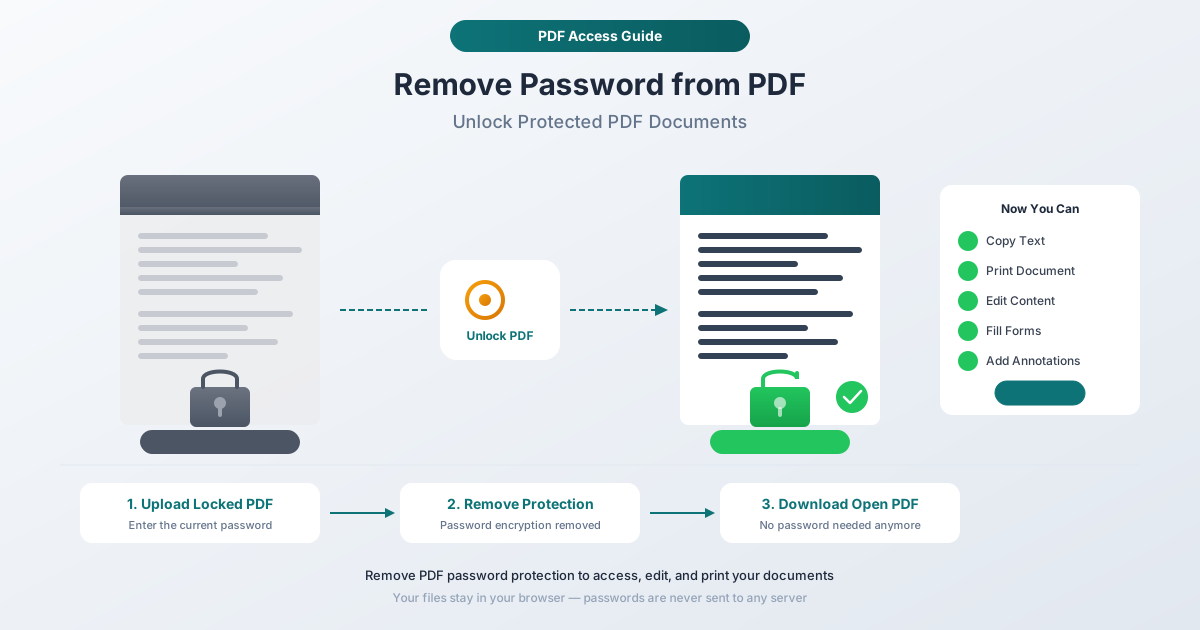
أنت تعرف كلمة المرور. الملف ملكك. لكن إعادة كتابتها في كل مرة تفتح فيها المستند تصيبك بالجنون. إليك أربع طرق لإزالة كلمة مرور من ملف PDF - بدءًا من الأدوات المستندة إلى المتصفح وصولاً إلى الخيارات المضمنة على Mac و Windows.
تقوم بتنزيل كشف حساب بنكي من مؤسستك المالية. تفتحه، وتدخل آخر أربعة أرقام من رقم الضمان الاجتماعي الخاص بك، وتقرأ المعاملات. في الشهر التالي، نفس الشيء. الشهر الذي بعده، نفس الشيء مرة أخرى. بالنسبة لمستند موجود في تخزينك السحابي الشخصي الذي لا يمكن لأحد الوصول إليه سواك، فإن موجه كلمة المرور هذا يبدو أقل كأمان وأكثر كإزعاج.
أو ربما يكون مستندًا لسياسة الشركة. يعرف الجميع في القسم كلمة المرور. إنها مكتوبة حرفيًا في البريد الإلكتروني الخاص بالتوظيف. ولكن في كل مرة تفتح فيها الملف، تجدها هناك - مربع حوار يطلب بيانات اعتماد لمستند ليس سريًا لأحد.
كلمات مرور PDF موجودة لأسباب وجيهة. ولكن عندما تمتلك الملف وتعرف كلمة المرور، فإن إزالة هذا الحماية أمر معقول تمامًا. يغطي هذا الدليل أربع طرق للقيام بذلك بالضبط، مع نظرة صادقة على ما يحافظ عليه كل نهج، وما يفقده، ومتى تستخدم أيًا منها.
قبل أن نبدأ: ملاحظة هامة حول الأخلاقيات
هذا الدليل مخصص لإزالة كلمات المرور من مستنداتك الخاصة حيث تعرف كلمة المرور بالفعل. تتطلب كل طريقة موصوفة هنا إدخال كلمة المرور الصحيحة أولاً.
هذا ليس دليلاً لتجاوز التشفير على الملفات التي لا تخصك. قد ينتهك التحايل على ضوابط الوصول على المستندات المحمية دون إذن قوانين الاحتيال الحاسوبي (قانون الاحتيال وإساءة استخدام الحاسوب في الولايات المتحدة، وقانون إساءة استخدام الحاسوب في المملكة المتحدة، وقوانين مماثلة في جميع أنحاء العالم). إلى جانب الجانب القانوني، من الخطأ ببساطة اختراق ملفات شخص آخر.
إذا نسيت كلمة المرور لمستندك الخاص ولا يمكنك استعادتها، فإن خياراتك محدودة. سنغطي هذا السيناريو في الأسئلة الشائعة في النهاية.
يفترض بقية هذا الدليل أن لديك كلمة المرور وتريد التوقف عن إدخالها بشكل متكرر.
نوعان من كلمات مرور PDF (مختلفان تمامًا)
لا تعمل جميع كلمات مرور PDF بنفس الطريقة. يحدد معيار PDF (ISO 32000-2:2020) نوعين مختلفين من كلمات المرور، وفهم الفرق مهم لأنه يؤثر على طريقة الإزالة التي تحتاجها.
كلمة مرور المستخدم (كلمة مرور الفتح)
كلمة مرور المستخدم - تسمى أحيانًا "كلمة مرور الفتح" أو "كلمة مرور فتح المستند" - مطلوبة لفتح الملف على الإطلاق. بدونها، لا ترى شيئًا. يعرض عارض PDF موجه كلمة مرور قبل عرض صفحة واحدة. محتويات الملف مشفرة، وكلمة المرور هي المفتاح الذي يفك تشفيرها.
هذا هو النوع الأقوى من نوعي كلمات المرور. محتويات الملف مشفرة بالفعل - تم تشويشها إلى نص مشفر غير قابل للقراءة باستخدام خوارزميات مثل AES-256. بدون كلمة المرور الصحيحة، لا يمكن لعارض PDF فك تشفير تدفق المحتوى، وحتى الأدوات منخفضة المستوى ترى فقط بيانات ثنائية مشفرة.
أمثلة شائعة:
- كشوفات الحسابات البنكية المحمية بآخر أربعة أرقام من رقم الضمان الاجتماعي أو تاريخ الميلاد
- مستندات الضرائب من محاسبك
- سجلات طبية من بوابة رعاية صحية
- مستندات قانونية مشتركة بين أطراف في قضية
كلمة مرور المالك (كلمة مرور الأذونات)
كلمة مرور المالك - تسمى أيضًا "كلمة مرور الأذونات" أو "كلمة المرور الرئيسية" - لا تمنعك من فتح الملف. يمكنك عرض المستند، والتمرير عبر كل صفحة، وقراءة كل كلمة. ولكن يتم تقييد إجراءات معينة: قد يتم تعطيل الطباعة، وقد لا يعمل تحديد النص، وقد يتم حظر النسخ، أو قد يتم قفل التحرير.
تتحكم كلمة مرور المالك في علامات الأذونات في قاموس تشفير PDF - الطباعة، نسخ المحتوى، التحرير، ملء النماذج، التعليق، وتجميع الصفحات. تخبر هذه العلامات عارضي PDF المتوافقين بالعمليات التي يجب السماح بها وتلك التي يجب حظرها.
إليك الأمر المتعلق بكلمات مرور المالك: إنها تعتمد على توافق عارض PDF. محتويات المستند ليست مشفرة حقًا بنفس الطريقة كما هو الحال مع كلمة مرور المستخدم. تحدد كلمة مرور الأذونات علامات تحترمها البرامج جيدة السلوك (مثل Adobe Acrobat). ولكن قد تتجاهل العوارض الأقل تقييدًا هذه العلامات ببساطة. هذا قيد معروف لنموذج أذونات PDF.
كيف تعرف أي نوع لديك
- إذا لم تتمكن من فتح الملف على الإطلاق بدون كلمة مرور - لديك كلمة مرور مستخدم (فتح).
- إذا كان بإمكانك فتح الملف وقراءته ولكن لا يمكنك الطباعة أو النسخ أو التحرير - لديك كلمة مرور مالك (أذونات).
- إذا كنت بحاجة إلى كلمة مرور لفتحه وتم تقييد إجراءات معينة أيضًا - يحتوي الملف على كليهما. كلمة مرور المستخدم تفتح المستند، وكلمة مرور المالك تتحكم في الأذونات.
لماذا إزالة كلمة مرور من ملف PDF؟
هناك العديد من الأسباب المشروعة لإزالة كلمة مرور من مستند تملكه:
الراحة. قمت بتنزيل 24 كشف حساب بنكي شهريًا وكل واحد منها يطلب نفس كلمة المرور. تريد أرشفة هذه المستندات دون هذا الإزعاج.
كفاءة سير العمل. تقوم بمعالجة عشرات المستندات المحمية بكلمة مرور لعميل. إدخال كلمة المرور في كل مرة يضيف وقتًا وجهدًا.
الأرشفة. تضيف كلمات المرور تبعية - إذا نسيت كلمة المرور بعد سنوات، تفقد الوصول إلى سجلاتك الخاصة.
المعالجة المجمعة. تحتاج إلى دمج أو تقسيم أو تحويل ملفات PDF متعددة، وحماية كلمة المرور تمنع الأدوات الآلية من العمل مع الملفات.
إمكانية الوصول. تواجه بعض التقنيات المساعدة صعوبة مع ملفات PDF المحمية بكلمة مرور. إزالة كلمة المرور تضمن أن قارئات الشاشة يمكنها معالجة المستند.
الطريقة الأولى: أداة إلغاء قفل PDF من PDFSub (موصى بها)
أداة إلغاء قفل PDF من PDFSub تزيل كلمات مرور المستخدم وكلمات مرور المالك من ملفات PDF. تعمل بالكامل في متصفحك - تتم معالجة المستند الخاص بك على جهازك ولا يتم تحميله أبدًا إلى خادم.
كيف تعمل
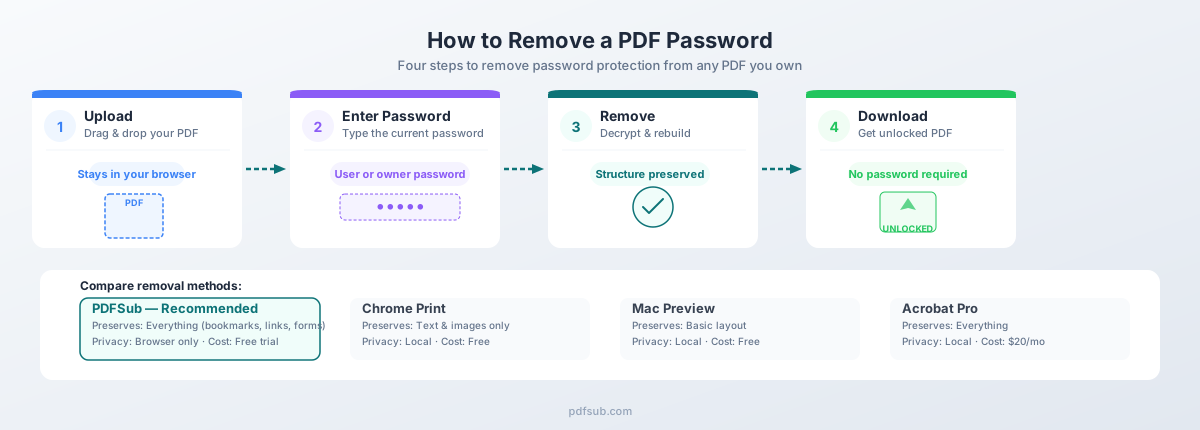
- انتقل إلى أداة إلغاء قفل PDF. انتقل إلى pdfsub.com/tools/unlock أو ابحث عن "Unlock PDF" في قائمة الأدوات.
- قم بتحميل ملف PDF الخاص بك. اسحب وأفلت الملف المحمي بكلمة مرور، أو انقر لتصفح ملفاتك.
- أدخل كلمة المرور. اكتب كلمة مرور المستند عند المطالبة. بالنسبة للملفات التي تحتوي فقط على كلمة مرور مالك (أذونات)، قد لا يطلب بعض العوارض كلمة مرور - تتعامل الأداة مع كلا السيناريوهين.
- قم بإزالة الحماية. انقر فوق زر إلغاء القفل. تقوم الأداة بفك تشفير المستند وإعادة بنائه بدون أي حماية بكلمة مرور أو قيود على الأذونات.
- قم بتنزيل ملف PDF غير المقفل. احفظ الإصدار الجديد غير المحمي على جهازك.
لماذا هذه الطريقة هي الأفضل
الخصوصية. تتم العملية بأكملها في متصفحك. ملف PDF المحمي بكلمة مرور - والذي يحتوي بحكم تعريفه على محتوى حساس - لا يغادر جهازك أبدًا. لا يوجد تحميل إلى خادم، ولا معالجة سحابية، ولا احتفاظ بالبيانات.
الحفاظ الكامل. على عكس الحل البديل للطباعة إلى PDF (الطريقة الثانية)، تحتفظ PDFSub ببنية PDF الأصلية: الإشارات المرجعية، الروابط التشعبية، حقول النماذج، الطبقات، البيانات الوصفية، والخطوط المضمنة كلها تبقى سليمة بعد العملية. تحصل على نفس المستند، ناقص كلمة المرور.
كلا نوعي كلمات المرور. تتعامل مع كلمات مرور المستخدم (المحتوى المشفر) وكلمات مرور المالك (الأذونات المقيدة) بنفس القدر من الكفاءة.
لا حاجة لتثبيت برامج. تعمل في أي متصفح حديث - Chrome، Firefox، Safari، Edge - على أي نظام تشغيل.
مجاني للتجربة. تقدم PDFSub تجربة مجانية لمدة 7 أيام حتى تتمكن من اختبار الأداة باستخدام مستنداتك الخاصة قبل الالتزام.
القيود
- يتطلب متصفح ويب حديث مع تمكين JavaScript
- قد تكون ملفات PDF الكبيرة جدًا (مئات الميجابايت) بطيئة المعالجة في المتصفح
- يجب أن تعرف كلمة المرور - هذه الأداة لا تقوم بكسر أو تجاوز كلمات المرور غير المعروفة
الطريقة الثانية: Google Chrome (الطباعة إلى PDF)
إذا لم يكن لديك وصول إلى أداة مخصصة، فإن وظيفة الطباعة المضمنة في Google Chrome يمكنها إزالة أنواع معينة من حماية PDF. هذا حل بديل معروف متاح منذ سنوات.
كيف تعمل
- افتح ملف PDF في Chrome. اسحب الملف إلى نافذة متصفح Chrome، أو انقر بزر الماوس الأيمن على الملف واختر "فتح باستخدام Google Chrome."
- أدخل كلمة المرور. إذا كان الملف يحتوي على كلمة مرور مستخدم (فتح)، فسيطلب منك Chrome ذلك. أدخلها.
- افتح مربع حوار الطباعة. اضغط على
Ctrl+P(Windows/Linux) أوCmd+P(Mac). - غيّر الوجهة. في مربع حوار الطباعة، اضبط "الوجهة" على حفظ بتنسيق PDF (وليس طابعتك الفعلية).
- احفظ الملف. انقر فوق "حفظ" واختر موقعًا. سيكون ملف PDF الناتج بدون حماية بكلمة مرور.
ما تعالجه هذه الطريقة
- كلمات مرور المالك (الأذونات): يتجاهل Chrome معظم قيود أذونات PDF. إذا تم فتح الملف بدون كلمة مرور ولكنه يقيد الطباعة والنسخ، فإن الطباعة إلى PDF في Chrome ستنتج نسخة غير مقيدة.
- كلمات مرور المستخدم (الفتح): بمجرد إدخال كلمة المرور الصحيحة وفتح المستند، فإن الطباعة إلى PDF تنشئ نسخة غير محمية.
ما تفقده هذه الطريقة
هذا هو القيد الحاسم. وظيفة "حفظ بتنسيق PDF" في Chrome لا تحافظ على ملف PDF الأصلي - إنها تعيد عرض المستند من خلال محرك الطباعة الخاص بها، مما ينشئ ملفًا جديدًا تمامًا. في هذه العملية:
- الإشارات المرجعية وجدول المحتويات - مفقودة.
- الروابط التشعبية - يتم إزالة الروابط الداخلية والخارجية.
- حقول النماذج - يتم تسطيح الحقول التفاعلية إلى نص ثابت.
- البيانات الوصفية - قد يتم تجريد خصائص المستند أو استبدالها.
- جودة الصورة - قد يعيد Chrome أخذ عينات من الصور. قد تفقد الصور عالية الدقة جودتها.
- أبعاد الصفحة - قد يتم تعيين أحجام الصفحات غير القياسية افتراضيًا إلى Letter أو A4.
متى تستخدم هذه الطريقة
استخدم الطباعة إلى PDF في Chrome عندما تحتاج إلى حل سريع ومجاني ويكون المستند بسيطًا - نص أساسي وتنسيق أساسي، بدون إشارات مرجعية أو روابط أو حقول نماذج تحتاج إلى الاحتفاظ بها.
الطريقة الثالثة: معاينة على Mac
إذا كنت تستخدم macOS، فإن تطبيق المعاينة المضمن يمكنه إزالة حماية كلمة المرور من ملفات PDF دون تثبيت أي برامج إضافية.
كيف تعمل
- افتح ملف PDF في المعاينة. انقر نقرًا مزدوجًا على الملف (أو انقر بزر الماوس الأيمن واختر "فتح باستخدام المعاينة").
- أدخل كلمة المرور. تطلب المعاينة كلمة المرور. أدخلها.
- قم بالتصدير كملف PDF جديد. انتقل إلى ملف > تصدير كملف PDF.
- احفظ بدون تشفير. في مربع حوار الحفظ، لا تحدد مربع "تشفير". اختر اسم ملف وموقعًا، ثم انقر فوق "حفظ."
هذا كل شيء. ملف PDF المصدر هو ملف جديد بدون أي حماية بكلمة مرور.
ما تحتفظ به المعاينة وما تفقده
تحتفظ المعاينة بالتنسيق الأساسي للنص والصور وأبعاد الصفحة. قد تفقد الإشارات المرجعية والروابط التشعبية وحقول النماذج التفاعلية والطبقات وملفات تعريف الألوان المعقدة. في إصدارات macOS الأقدم، يمكنك أيضًا استخدام ملف > حفظ باسم (اضغط مع الاستمرار على مفتاح Option للكشف عنه) وإلغاء تحديد "تشفير" للحصول على نتائج مماثلة.
متى تستخدم هذه الطريقة
تعد المعاينة خيارًا جيدًا لإزالة كلمات المرور السريعة لمرة واحدة على Mac عندما يكون المستند مباشرًا ولا تحتاج إلى الاحتفاظ بالإشارات المرجعية أو الروابط. إنها مجانية، ولا تتطلب تنزيلات، وهي موجودة بالفعل على كل جهاز Mac.
الطريقة الرابعة: Adobe Acrobat Pro
يوفر Adobe Acrobat Pro القدرة الأكثر اكتمالاً لإزالة كلمات المرور، كما هو متوقع من الشركة التي أنشأت تنسيق PDF.
كيف تعمل
- افتح ملف PDF في Acrobat Pro. أدخل كلمة المرور عند المطالبة.
- افتح إعدادات الأمان. انتقل إلى ملف > خصائص (أو اضغط على
Ctrl+D/Cmd+D)، ثم انقر فوق علامة التبويب الأمان. - غيّر طريقة الأمان. في القائمة المنسدلة "طريقة الأمان"، حدد لا يوجد أمان.
- أدخل كلمة مرور المالك إذا طُلب منك ذلك. إذا كان الملف يحتوي على كلمة مرور مالك منفصلة عن كلمة مرور المستخدم، فستحتاج إلى إدخالها هنا.
- احفظ الملف. اضغط على
Ctrl+S/Cmd+S. تتم إزالة حماية كلمة المرور من الملف الأصلي.
ما يحتفظ به Acrobat
نظرًا لأن Acrobat يعدل إعدادات الأمان للملف بدلاً من إعادة إنشاء المستند، يتم الاحتفاظ بكل شيء: الإشارات المرجعية، الروابط التشعبية، حقول النماذج، الطبقات، البيانات الوصفية، التعليقات، الخطوط المضمنة، وإجراءات JavaScript. قد يتم إبطال التوقيعات الرقمية، حيث يعتبر إزالة التشفير تعديلاً.
العقبة: التسعير
Adobe Acrobat Pro ليس رخيصًا:
- Acrobat Pro: 19.99 دولارًا شهريًا (التزام سنوي) أو 29.99 دولارًا شهريًا (شهريًا). هذا 239.88 دولارًا إلى 359.88 دولارًا سنويًا.
- Acrobat Standard: 12.99 دولارًا شهريًا (سنويًا). ميزات محدودة مقارنة بـ Pro ولكنها تتضمن إزالة كلمة المرور. هذا 155.88 دولارًا سنويًا.
إذا كان لديك بالفعل اشتراك في Acrobat Pro لأعمال أخرى، فإن استخدامه لإزالة كلمات المرور منطقي. إذا كانت إزالة كلمة مرور لملف واحد أو ملفين هي حاجتك الوحيدة، فمن الصعب تبرير التكلفة.
متى تستخدم هذه الطريقة
Acrobat Pro هو الخيار الصحيح عندما تحتاج إلى دقة مطلقة - يجب أن تبقى كل إشارة مرجعية وكل رابط وكل حقل نموذج. إنه أيضًا الخيار الصحيح عندما تدفع بالفعل مقابل الاشتراك. بالنسبة للآخرين، فإن نسبة التكلفة إلى القيمة لا تعمل لإزالة كلمات المرور بشكل متقطع.
فهم تشفير PDF (ما يحدث بالفعل)
عند تطبيق كلمة مرور على ملف PDF، يتم تشفير محتويات المستند باستخدام إحدى الخوارزميات المتعددة. تطورت قوة هذا التشفير على مدار تاريخ تنسيق PDF الذي يزيد عن 30 عامًا.
| الخوارزمية | طول المفتاح | إصدار PDF | مستوى الأمان |
|---|---|---|---|
| RC4 | 40 بت | PDF 1.1+ | ضعيف - يمكن كسره في ثوانٍ على الأجهزة الحديثة |
| RC4 | 128 بت | PDF 1.4+ | متوسط - تم إيقافه بسبب نقاط ضعف معروفة في التشفير |
| AES | 128 بت | PDF 1.5+ | قوي - مستخدم على نطاق واسع خلال العقد الماضي |
| AES | 256 بت | PDF 2.0 (ISO 32000-2) | الأقوى - المعيار الحالي، بنفس قوة الأنظمة الحكومية |
أقدم تشفير (RC4 40 بت) لا يوفر أي حماية اليوم - يمكن لوحدات معالجة الرسومات الحديثة كسرها بالقوة الغاشمة في أقل من دقيقة. تستخدم معظم ملفات PDF التي تم إنشاؤها في العقد الماضي AES 128 بت أو أقوى. أحدث معيار، AES 256 بت، هو ما ستجده في مستندات PDF 2.0.
ما يعنيه هذا للإزالة: إذا كنت تعرف كلمة المرور، فإن مستوى التشفير لا يهم. أنت تقدم المفتاح، يتم فك تشفير المستند، ويمكنك حفظ نسخة غير محمية بغض النظر عن الخوارزمية.
متى تكون كلمات المرور منطقية (لا تزيل كل شيء)
قبل أن تقوم بإزالة كل كلمة مرور تراها، فكر فيما إذا كانت الحماية تخدم غرضًا بالفعل.
احتفظ بكلمات المرور للمستندات المالية في التخزين المشترك (تضيف كلمة المرور طبقة دفاع إذا وصل شخص ما إلى الوصول إلى المجلد)، والمستندات القانونية ذات المحتوى المميز، والسجلات الطبية الخاضعة لـ HIPAA أو اللوائح المماثلة، والمستندات التي يتم إرسالها عبر البريد الإلكتروني أو نقلها عبر قنوات غير آمنة.
قم بإزالة كلمات المرور من الأرشيفات الشخصية في تخزينك المشفر الخاص، ونسخ الراحة للمستندات التي قمت بأرشفتها بالفعل، والملفات التي تحتاج إلى معالجتها بشكل مجمع (دمج، تقسيم، تحويل، OCR)، والمستندات الموجهة إلى أنظمة المحاسبة أو إدارة المستندات التي لا يمكنها التعامل مع المدخلات المحمية بكلمة مرور.
سيناريوهات شائعة
كشوفات الحسابات البنكية بكلمات مرور افتراضية
تحمي البنوك كشوفات الحسابات التي تم تنزيلها بكلمات مرور متوقعة: آخر أربعة أرقام من رقم الضمان الاجتماعي الخاص بك، أو تاريخ ميلادك، أو رقم حسابك. بالنسبة لكشف حساب واحد، يكون المطالبة إزعاجًا بسيطًا. بالنسبة لـ 24 شهرًا من كشوفات الحساب خلال موسم الضرائب، فإنها تقتل سير العمل. إزالة كلمة المرور من نسخك الشخصية أمر معقول تمامًا.
مستندات الشركة بكلمات مرور مشتركة
تقوم أقسام تكنولوجيا المعلومات بتوزيع المستندات الداخلية بكلمات مرور على مستوى القسم يعرفها الجميع. تمنع كلمة المرور الوصول الخارجي، وليس الاستخدام الداخلي. بمجرد أن يكون المستند على جهازك الخاص بالشركة، فإن إزالته لسهولة الوصول إليه أمر عملي.
الملفات القديمة والمستندات المشتركة
لقد قمت بحماية مستند بكلمة مرور قبل خمس سنوات. هل ستتذكر كلمة المرور بعد خمس سنوات أخرى؟ إزالتها والاعتماد على أمان مستوى الجهاز (تشفير القرص الكامل، أقفال القياسات الحيوية) غالبًا ما يكون أكثر عملية. وبالمثل، عند مشاركة المستندات المحمية بكلمة مرور مع زوج أو شريك تجاري، فإن إزالة الحماية والمشاركة عبر قنواتك الآمنة الحالية أبسط من إرسال كلمات المرور بشكل منفصل.
أفضل الممارسات لكلمات المرور
إذا كنت تقرر ما إذا كنت ستقوم بحماية ملف PDF تقوم بإنشائه بكلمة مرور، فإليك دليل سريع:
- استخدم كلمة مرور مستخدم (فتح) للمستندات التي تحتوي على معلومات تعريف شخصية (PII)، أو بيانات مالية حساسة، أو أي شيء يخضع لمتطلبات الامتثال (HIPAA، GDPR، PCI-DSS). هذا يشفر المحتوى ويتطلب كلمة مرور للعرض.
- استخدم كلمة مرور مالك (أذونات) لردع النسخ أو الطباعة العرضي - ولكن لا تعتمد عليها للأمان الحقيقي. إنها تقيد البرامج جيدة السلوك ولكنها لا تشفر المحتوى.
- قم بتخزين كلمات المرور في مدير كلمات مرور (1Password، Bitwarden، KeePass) بدلاً من ملف نصي أو في ذاكرتك.
- فكر في تشفير القرص الكامل كدفاعك الأساسي. BitLocker (Windows)، FileVault (Mac)، و LUKS (Linux) تشفر محرك الأقراص بالكامل. كلمات المرور لكل ملف هي طبقة ثانية، وليست بديلاً.
أسئلة متكررة
هل يمكنني إزالة كلمة مرور من ملف PDF دون معرفة كلمة المرور؟
بالنسبة لكلمة مرور المستخدم (الفتح): لا توجد أداة شرعية ستتجاوز هذا. المحتوى مشفر، وبدون كلمة المرور لا يوجد مفتاح لفك تشفيره. الأدوات عبر الإنترنت التي تدعي "كسر" كلمات مرور PDF هي في الغالب عمليات احتيال أو برامج إعلانية. الاستثناء النادر هو ملفات PDF القديمة جدًا التي تستخدم تشفير RC4 40 بت، حيث يكون مساحة المفتاح صغيرة بما يكفي لكسرها بالقوة الغاشمة - ولكن هذا ينطبق على جزء صغير جدًا من المستندات.
بالنسبة لكلمة مرور المالك (الأذونات): هذا أسهل تقنيًا لأن المحتوى ليس مشفرًا حقًا. يمكن لبعض الأدوات إزالة قيود الأذونات بدون كلمة مرور المالك. ومع ذلك، فإن القيام بذلك لمستند لا تملكه يثير قضايا أخلاقية وقانونية.
هل يمكنني إزالة كلمات المرور من ملفات PDF متعددة مرة واحدة؟
نعم. تدعم PDFSub المعالجة المجمعة - يمكنك تحميل ملفات PDF متعددة محمية بكلمة مرور وإلغاء قفلها في جلسة واحدة. هذا مفيد بشكل خاص خلال موسم الضرائب عندما تعمل مع عشرات كشوفات الحسابات البنكية أو المستندات المالية التي تشترك جميعها في نفس كلمة المرور.
هل يمكنني إعادة إضافة كلمة مرور بعد إزالة واحدة؟
بالتأكيد. تتيح لك أداة حماية كلمة المرور من PDFSub إضافة كلمة مرور مستخدم جديدة، أو كلمة مرور مالك، أو كليهما لأي ملف PDF. هذا مفيد عندما تحتاج إلى إزالة كلمة مرور مؤقتًا للمعالجة ثم إعادة تأمين المستند.
ما الفرق بين "مشفر" و "محمي بكلمة مرور"؟
بالنسبة لمعظم المستخدمين، فهما متماثلان فعليًا. يستخدم ملف PDF المحمي بكلمة مرور التشفير لتشويش محتوياته، وكلمة المرور هي مفتاح فك التشفير. من الناحية الفنية، يمكن للتشفير أيضًا استخدام شهادات رقمية بدلاً من كلمات المرور، ولكن هذا غير شائع للمستندات اليومية.
هل إزالة كلمة المرور تبطل التوقيعات الرقمية؟
نعم. أي تعديل على ملف PDF موقع رقميًا - بما في ذلك إزالة حماية كلمة المرور - يبطل التوقيع. تحقق من التوقيعات قبل إزالة كلمات المرور.
هل من القانوني إزالة كلمة مرور من ملف PDF الخاص بي؟
في جميع الولايات القضائية تقريبًا، فإن إزالة كلمة مرور من مستند تملكه وتعرف كلمة المرور الخاصة به أمر قانوني. أنت لا تتجاوز ضوابط الوصول - أنت تستخدم الوصول الذي لديك بالفعل لإنشاء نسخة غير محمية. تنشأ المشكلات القانونية عندما تحاول تجاوز كلمات المرور على المستندات التي لا يحق لك الوصول إليها.
كلمة مرور PDF الخاصة ببنكي لا تعمل. ما الخطأ؟
مشاكل شائعة:
- تنسيق خاطئ: تستخدم بعض البنوك MMDDYYYY لتاريخ الميلاد، والبعض الآخر يستخدم MM/DD/YYYY، والبعض الآخر يستخدم DDMMYYYY. تحقق من الأسئلة الشائعة للبنك أو تعليمات صفحة التنزيل.
- الأصفار البادئة: إذا كان آخر أربعة أرقام من رقم الضمان الاجتماعي الخاص بك تبدأ بصفر (مثل 0123)، فتأكد من تضمين الصفر البادئ.
- تنسيق رقم الحساب: تستخدم بعض البنوك رقم الحساب بالكامل، والبعض الآخر يستخدم آخر أربعة أرقام فقط. تحقق من التنسيق الذي يحدده البنك الخاص بك.
- قفل المفاتيح / تخطيط لوحة المفاتيح: واضح، ولكن يستحق التحقق. بعض كلمات المرور حساسة لحالة الأحرف.
اختيار الطريقة الصحيحة
| الميزة | PDFSub | Chrome Print | Mac Preview | Adobe Acrobat Pro |
|---|---|---|---|---|
| يزيل كلمة مرور المستخدم | نعم | نعم | نعم | نعم |
| يزيل كلمة مرور المالك | نعم | نعم | نعم | نعم |
| يحافظ على الإشارات المرجعية | نعم | لا | لا | نعم |
| يحافظ على الروابط التشعبية | نعم | لا | أحيانًا | نعم |
| يحافظ على حقول النماذج | نعم | لا | لا | نعم |
| يحافظ على البيانات الوصفية | نعم | لا | جزئي | نعم |
| يعتمد على المتصفح (لا تثبيت) | نعم | نعم | غير متاح (Mac فقط) | لا |
| الخصوصية (لا تحميل) | نعم | نعم | نعم | نعم |
| التكلفة | تجربة مجانية، ثم اشتراك | مجاني | مجاني | 12.99 دولارًا - 29.99 دولارًا شهريًا |
| المعالجة المجمعة | نعم | لا | لا | نعم |
بالنسبة لمعظم الناس، تحقق أداة إلغاء قفل PDF من PDFSub التوازن الصحيح: الحفاظ الكامل على المستند، والخصوصية المستندة إلى المتصفح، وعدم الحاجة إلى تثبيت برامج، و تجربة مجانية للاختبار قبل الشراء. خدعة الطباعة في Chrome تعمل في حالات الطوارئ للمستندات البسيطة حيث لا تهتم بالإشارات المرجعية أو الروابط. المعاينة مريحة إذا كنت تستخدم Mac والمستند مباشر. Acrobat Pro هو خيار المؤسسات - كامل وقادر، ولكنه مكلف.
ملخص
إزالة كلمة مرور من ملف PDF أمر مباشر عندما تعرف كلمة المرور والمستند ملكك. القرارات الرئيسية هي:
- أي نوع من كلمات المرور؟ كلمات مرور المستخدم تشفر المحتوى؛ كلمات مرور المالك تقيد الأذونات. معظم أدوات الإزالة تتعامل مع كليهما.
- ما الذي تحتاج إلى الحفاظ عليه؟ إذا كانت الإشارات المرجعية والروابط وحقول النماذج مهمة، فاختر طريقة تحافظ على بنية PDF (PDFSub أو Acrobat Pro). إذا كنت تحتاج فقط إلى النص والصور، فسيفي Chrome أو المعاينة بالغرض.
- كم عدد الملفات؟ لملف واحد، تعمل أي طريقة. للمعالجة المجمعة خلال موسم الضرائب أو المراجعات ربع السنوية، تحتاج إلى أداة تدعم ملفات متعددة.
- ما هي ميزانيتك؟ Chrome والمعاينة مجانيان. تقدم PDFSub تجربة مجانية لمدة 7 أيام. يبدأ Acrobat Pro بسعر 155.88 دولارًا سنويًا.
مهما كانت الطريقة التي تختارها، تذكر المبدأ الأساسي: قم بإزالة كلمات المرور من مستنداتك الخاصة لراحتك. احتفظ بها للمستندات أثناء النقل، أو البيئات المشتركة، أو الامتثال التنظيمي. وقم بتخزين النسخ الأصلية في حال احتجت إلى الإصدار المحمي بكلمة مرور مرة أخرى.