كيفية إزالة المعلومات الحساسة من ملف PDF
إن رسم مربع أسود فوق نص في ملف PDF لا يزيله. يظل النص موجودًا، قابلاً للتحديد والبحث والاستخراج. إليك كيفية إزالة معلومات PDF بشكل فعال بحيث يتم تدمير المعلومات الحساسة بشكل دائم.
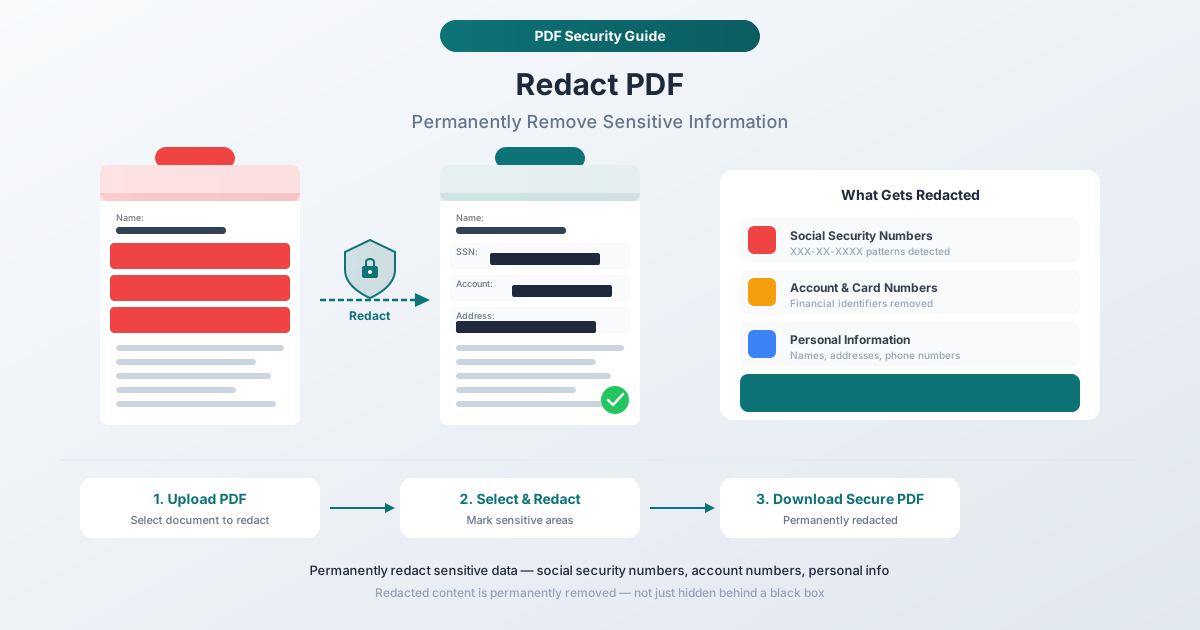
لديك ملف PDF يحتوي على رقم الضمان الاجتماعي في الصفحة 3، وعنوان منزل العميل في الصفحة 7، ورقم حساب بنكي مدفون في جدول في الصفحة 12. تحتاج إلى مشاركة هذا المستند - مع الطرف الآخر في الدعوى، أو هيئة تنظيمية، أو شريك تجاري، أو الجمهور - ولكن يجب إزالة تلك المعلومات الحساسة.
لذلك تفتح ملف PDF، وترسم مستطيلاً أسود فوق رقم الضمان الاجتماعي، وتحفظ، وترسل.
لقد ارتكبت الخطأ الأكثر شيوعًا في إزالة المعلومات في العالم. لا يزال النص موجودًا. يمكن لأي شخص يتلقى هذا الملف تحديد المنطقة "المزالة"، ونسخ النص المخفي، ولصقه في محرر نصوص. رقم الضمان الاجتماعي لعميلك موجود الآن في حافظة شخص ما.
هذا ليس خطرًا نظريًا. لقد حدث هذا لوزارة العدل الأمريكية، وإدارة أمن النقل (TSA)، وشركات Fortune 500، وشركات المحاماة التي تتعامل مع قضايا بارزة. الإزالة الحقيقية - النوع الذي يزيل المعلومات بشكل دائم - يتطلب عملية محددة. رسم الأشكال فوق النص ليس هو الحل.
يغطي هذا الدليل ما هي الإزالة الحقيقية، وكيف تختلف عن النسخة المزيفة، وثلاث طرق للقيام بذلك بشكل صحيح - بما في ذلك طريقة تعالج مستندك بالكامل في متصفحك بحيث لا تلمس المحتويات الحساسة أي خادم.
ماذا تعني الإزالة الحقيقية للمعلومات؟
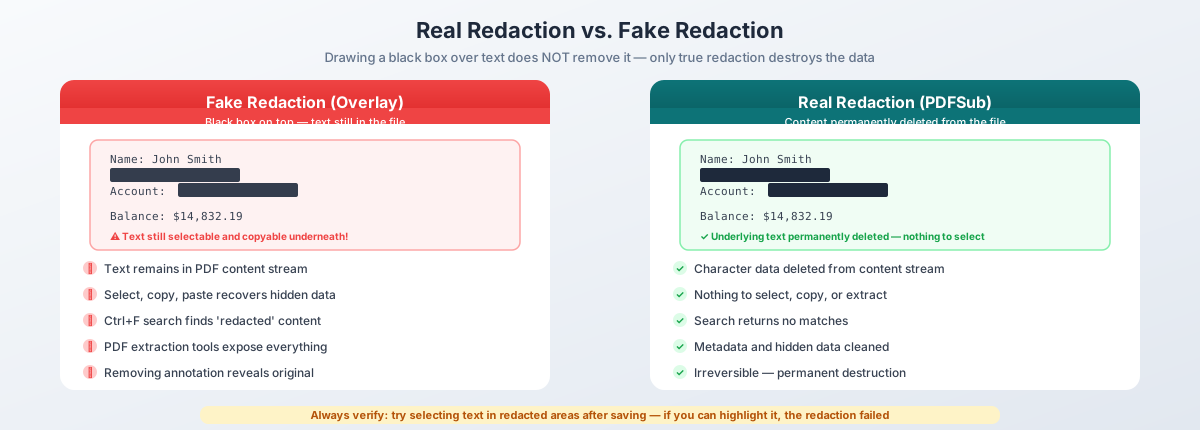
الإزالة الحقيقية للمعلومات هي الإزالة الدائمة التي لا رجعة فيها للمعلومات من المستند. ليس الإخفاء. ليس التغطية. الإزالة.
عندما تزيل معلومات PDF بشكل صحيح: يتم استبدال النص المرئي بمربع أسود، ويتم حذف بيانات الأحرف الأساسية من تدفق محتوى PDF، ويصبح النص غير قابل للبحث، ولا يمكن استعادته عن طريق النسخ واللصق أو الاستخراج البرمجي، وتنظيف البيانات الوصفية ذات الصلة (الإشارات المرجعية، التعليقات، حقول النماذج).
كيف تخزن ملفات PDF النصوص (ولماذا تفشل التغطيات)
لفهم سبب عدم نجاح المربعات السوداء، تحتاج إلى فهم كيفية تخزين ملفات PDF للنصوص.
صفحة PDF هي تدفق محتوى - تسلسل من المشغلين يضعون الأحرف الفردية في إحداثيات x,y دقيقة على لوحة. يتم تخزين النص "SSN: 123-45-6789" كأوامر تحديد المواقع التي تضع كل حرف في مواقع محددة. رسم مستطيل أسود فوق هذا النص يضيف عنصرًا رسوميًا جديدًا إلى تدفق المحتوى، لكن مشغلات النص الأصلية تظل دون تغيير. لا يزال النص في الملف. لا يزال قابلاً للتحديد. لا يزال قابلاً للاستخراج.
فكر في الأمر كوضع قطعة من الورق الأسود فوق سطر في مستند مطبوع. لا يزال الحبر موجودًا على الصفحة تحته. الإزالة الحقيقية هي المكافئ الرقمي لقطع هذا السطر من الصفحة تمامًا وحرق القصاصات.
الإزالة الحقيقية مقابل الإزالة المزيفة
| الإزالة الحقيقية | الإزالة المزيفة | |
|---|---|---|
| المظهر المرئي | مربع أسود فوق المحتوى | مربع أسود فوق المحتوى |
| النص الأساسي | تم حذفه بشكل دائم | لا يزال موجودًا في الملف |
| التحديد والنسخ | لا شيء للتحديد | يمكن نسخ النص |
| البحث عن النص | لا توجد نتائج | تم العثور على نتائج |
| الاستخراج البرمجي | لم يتم إرجاع بيانات | تم استخراج النص بالكامل |
| البيانات الوصفية | تم تنظيفها | لم يتم المساس بها |
| قابل للعكس؟ | لا - تم تدمير المعلومات | نعم - إزالة التغطية |
من الخارج، تبدو الإزالة الحقيقية والمزيفة متطابقة. المربع الأسود موجود في كلتا الحالتين. الفرق يكمن بالكامل في ما يحدث تحت السطح - وهذا الاختلاف تسبب في بعض التسريبات المعلوماتية الأكثر إحراجًا في التاريخ الحديث.
حالات فشل الإزالة الشهيرة
هذه ليست سيناريوهات افتراضية. كل حالة أدناه شملت محترفين في مؤسسات كبرى اعتقدوا أنهم أزالوا معلومات حساسة. لم يفعلوا.
قضية مانافورت (2019)
قدم محامو بول مانافورت وثيقة للمحكمة في المحكمة الجزئية الأمريكية أرادوا فيها إزالة تفاصيل حول تفاعلات موكلهم مع الاستخبارات الروسية. كانت الأقسام "المزالة" عبارة عن مربعات سوداء - ولكن النص الأساسي كان سليماً بالكامل. قام المراسلون ببساطة بنسخ ولصق النص المخفي، وكشفوا أن مانافورت شارك بيانات استطلاع مع زميل روسي. هيمنت القصة على دورة إخبارية كاملة. استخدم الفريق القانوني ميزة التمييز في معالج النصوص (تمييز أسود فوق نص أسود) وصدّر إلى PDF دون إدراك أن طبقة النص تم الاحتفاظ بها.
مخطط أمن المطار التابع لإدارة أمن النقل (2009)
نشرت إدارة أمن النقل نسخة مزالة من دليل إجراءات فحص أمن المطار. كانت الإزالة عبارة عن مستطيلات سوداء بسيطة مرسومة فوق نص في ملف PDF. أزال باحثو الأمن التغطيات وتمكنوا من الوصول إلى المستند الكامل غير المزيل، والذي احتوى على تفاصيل حول استثناءات الفحص، وإجراءات تحديد هوية إنفاذ القانون، ونقاط ضعف نقاط التفتيش. اضطرت إدارة أمن النقل إلى مراجعة بروتوكول الفحص بأكمله.
قضية التنصت على AT&T / وكالة الأمن القومي (2006)
في دعوى صندوق الدفاع الإلكتروني ضد AT&T بشأن التنصت دون إذن، قدمت AT&T مذكرة قانونية تحتوي على أسرار تجارية "مزالة". كانت الإزالة عبارة عن مربعات سوداء فوق نص في ملف PDF. كان النص الكامل - الذي يصف البنية التحتية للمراقبة لوكالة الأمن القومي داخل منشآت AT&T - قابلاً للاستخراج بسهولة. تم تنزيل المستند آلاف المرات قبل سحبه.
النمط
في كل حالة، كان وضع الفشل متطابقًا: تم رسم عنصر مرئي فوق نص دون حذف النص نفسه. والأشخاص الذين ارتكبوا هذه الأخطاء لم يكونوا مهملين - بل كانوا محامين ومسؤولين حكوميين ومهنيين أمنيين. الأدوات التي استخدموها (معالجات النصوص، محررات PDF الأساسية، ميزات التعليق التوضيحي) لا تؤدي الإزالة الحقيقية للمعلومات.
ما هي المعلومات التي يجب عليك إزالتها؟
تعتمد الإجابة على بيئتك التنظيمية، ولكن الفئات التالية تغطي معظم البيانات الحساسة الشائعة في مستندات الأعمال.
معلومات التعريف الشخصية (PII)
- أرقام الضمان الاجتماعي (SSNs) وأرقام تعريف دافعي الضرائب (TINs)
- أرقام الحسابات المصرفية وأرقام التوجيه
- أرقام بطاقات الائتمان والخصم
- أرقام رخص القيادة وجوازات السفر
- تواريخ الميلاد
- عناوين المنزل وأرقام الهواتف الشخصية
- عناوين البريد الإلكتروني (عندما تكون مرتبطة بمعلومات تعريف شخصية أخرى)
- معرفات القياسات الحيوية
المعلومات المالية
- أرصدة الحسابات وسجلات المعاملات
- أرقام الرواتب والتعويضات
- بيانات الإقرارات الضريبية
- تفاصيل حسابات الاستثمار
- معلومات القروض والرهن العقاري
- درجات الائتمان وبيانات تقارير الائتمان
المعلومات الطبية والصحية (HIPAA)
- أسماء المرضى بالاقتران مع البيانات الصحية
- أرقام السجلات الطبية
- التشخيصات وتفاصيل العلاج
- معلومات الوصفات الطبية
- أرقام وثائق التأمين الصحي
- نتائج المختبر وتقارير التصوير الطبي
المعلومات القانونية والتجارية
- أسماء القاصرين في وثائق المحكمة
- هويات الضحايا والشهود في الإجراءات الجنائية
- الاتصالات المتمتعة بامتياز المحامي والعميل
- الأسرار التجارية والصيغ الخاصة
- سجلات المحكمة المختومة ومواد هيئة المحلفين الكبرى
- أرقام القضايا ومعلومات جداول الأعمال (في بعض الولايات القضائية)
- شروط التسوية السرية
سجلات الموارد البشرية والتوظيف
- أرقام الضمان الاجتماعي للموظفين وبيانات الاستقطاع الضريبي
- أرقام الرواتب ومبالغ المكافآت
- سجلات التأديب ومراجعات الأداء
- تفاصيل الإجازات الطبية
- نتائج التحقق من الخلفية
- ملاحظات التحقيقات الداخلية
القاعدة العامة: إذا كان من الممكن أن تحدد المعلومات شخصًا معينًا، أو تكشف عن وضعه المالي، أو تفضح تاريخه الطبي، أو تكشف عن اتصالات قانونية محمية، فيجب إزالتها قبل مشاركة المستند مع أي شخص ليس لديه حاجة مشروعة لرؤيتها.
حسب نوع المستند
تميل المستندات المختلفة إلى إخفاء البيانات الحساسة في أماكن مختلفة:
- المستندات القانونية: أسماء الأطراف وعناوينهم (خاصة في قضايا الأسرة/القاصرين)، الاتصالات المتمتعة بالامتياز، هويات الشهود، شروط التسوية، أرقام الضمان الاجتماعي في المعارض المالية، أسماء القاصرين
- المستندات المالية: أرقام الحسابات والتوجيه، أرقام الضمان الاجتماعي/أرقام تعريف دافعي الضرائب، تفاصيل المعاملات، الأرصدة، بيانات الرواتب
- السجلات الطبية (HIPAA): تحدد قاعدة خصوصية HIPAA 18 فئة تعريف محددة يجب إزالتها لإلغاء التعريف، بما في ذلك الأسماء، البيانات الجغرافية، التواريخ، أرقام الهواتف/الفاكس/البريد الإلكتروني، أرقام الضمان الاجتماعي، أرقام السجلات الطبية، معرفات خطط التأمين الصحي، أرقام الحسابات، أرقام التراخيص، معرفات الأجهزة، بيانات القياسات الحيوية، والصور الفوتوغرافية. تتراوح العقوبات من 100 دولار إلى 50,000 دولار لكل انتهاك.
- مستندات الموارد البشرية: أرقام الضمان الاجتماعي للموظفين في النماذج الضريبية (W-2، W-4، I-9)، أرقام الرواتب، سجلات التأديب، تفاصيل الإجازات الطبية، نتائج التحقق من الخلفية، معلومات الاتصال الشخصية
الطريقة الأولى: أداة إزالة المعلومات من PDF في PDFSub (موصى بها)
تقوم أداة إزالة المعلومات من PDF في PDFSub بإزالة المعلومات الحقيقية - يتم إزالة النص الموجود أسفل علامات الإزالة بشكل دائم من الملف، وليس مجرد تغطيته بصريًا. ولأن الأداة تعمل بالكامل في متصفحك، فإن المستند الذي يحتوي على معلوماتك الحساسة لا يغادر جهازك أبدًا.
كيف تعمل
الخطوة 1: تحميل ملف PDF الخاص بك. اسحب وأفلت مستندك على أداة إزالة المعلومات من PDF أو انقر للتصفح. يتم تحميل الملف مباشرة في متصفحك - لا يتم تحميل أي شيء إلى الخادم.
الخطوة 2: تحديد المناطق المراد إزالتها. حدد النص أو المناطق التي تريد إزالتها. يمكنك تمييز كلمات أو جمل أو فقرات كاملة، أو رسم مربعات إزالة فوق الصور والرسوم البيانية. تعرض لك الأداة بالضبط ما سيتم إزالته قبل تأكيدك.
الخطوة 3: تطبيق الإزالة. انقر للتطبيق. تقوم الأداة بإزالة المحتوى المحدد بشكل دائم من تدفق محتوى PDF. يتم حذف النص - ليس مخفيًا، وليس مغطى، بل محذوفًا. يملأ مربع أسود المساحة التي كان فيها المحتوى.
الخطوة 4: التنزيل. احفظ ملف PDF المزيل. يحتوي الملف الذي تقوم بتنزيله على أي أثر للمعلومات المحذوفة. يمكنك التحقق من ذلك عن طريق محاولة تحديد النص في المناطق المزالة (لا يوجد شيء لتحديده) أو تشغيل بحث عن النص للمحتوى المحذوف (لن يتم العثور على أي نتائج).
لماذا هذه الطريقة هي الأفضل للمستندات الحساسة
المعالجة المستندة إلى المتصفح. تتم عملية الإزالة بأكملها في متصفحك. لا ينتقل ملف PDF الخاص بك عبر الإنترنت، ولا يصل أبدًا إلى خادم طرف ثالث، ولا يتم تسجيله أو تخزينه مؤقتًا أو الاحتفاظ به. بالنسبة لسير العمل الحساس للامتثال، هذا ليس شيئًا لطيفًا - بل هو مطلب.
إزالة حقيقية، وليس تعليقًا توضيحيًا. يتم فعليًا حذف النص من بنية البيانات الداخلية لملف PDF، وليس مجرد تغطيته. بعد الإزالة، لا يمكن استعادة المحتوى.
بأسعار معقولة. على عكس Adobe Acrobat Pro بسعر 240 دولارًا سنويًا، توفر PDFSub إزالة احترافية بتكلفة أقل بكثير. ابدأ بـ تجربة مجانية لمدة 7 أيام للتحقق من أن الأداة تلبي احتياجاتك.
تعمل على أي جهاز. قم بإزالة معلومات PDF من أنظمة Windows و Mac و Linux و Chromebook والأجهزة اللوحية - في أي مكان لديك متصفح ويب حديث.
الطريقة الثانية: Adobe Acrobat Pro
يتضمن Adobe Acrobat Pro أداة إزالة مخصصة تقوم بإزالة حقيقية للمعلومات. إنها المعيار الصناعي لسير العمل القانوني والحكومي.
كيفية إزالة المعلومات في Acrobat Pro
الخطوة 1: افتح أداة الإزالة. انتقل إلى الأدوات > إزالة. يفتح هذا شريط أدوات الإزالة.
الخطوة 2: تحديد المحتوى للإزالة. انقر واسحب لتحديد النص، أو إزالة صفحات كاملة، أو استخدم "البحث والإزالة" للبحث عن أنماط (مثل تنسيقات SSN) عبر المستند بأكمله.
الخطوة 3: تطبيق الإزالة. هذه هي الخطوة الحاسمة التي يغفلها العديد من المستخدمين. التحديد يضع مخططًا أحمر حول النص - ولكنه لا يزيله بعد. يجب عليك النقر فوق "تطبيق" لحذف المحتوى بشكل دائم.
الخطوة 4: إزالة المعلومات المخفية. استخدم "إزالة المعلومات المخفية" لتنظيف البيانات الوصفية والتعليقات وحقول النماذج والملفات المضمنة.
نقاط القوة والضعف
Acrobat Pro هو المعيار الصناعي مع قبول قانوني وحكومي واسع، ويقدم "البحث والإزالة" دفعة واحدة، ويزيل المعلومات المخفية. ومع ذلك، فإنه يكلف 240 دولارًا سنويًا، ويتطلب تثبيتًا على سطح المكتب، وعملية من خطوتين (تحديد ثم تطبيق) هي مصدر متكرر للأخطاء عندما ينسى المستخدمون خطوة التطبيق.
فخ الخطوتين
هذا يستحق التأكيد لأنه يسبب تسريبات بيانات حقيقية: تحديد المحتوى للإزالة لا يساوي إزالته. التحديد يضع مؤشرًا مرئيًا. لا يزال النص في الملف. التطبيق فقط هو الذي يحذفه. إذا قمت بالحفظ والمشاركة بعد التحديد ولكن قبل التطبيق، فقد شاركت مستندًا بإزالة مزيفة.
الطريقة الثالثة: Preview على Mac
يحتوي تطبيق Preview من Apple (المدمج في macOS) على أدوات تعليق توضيحي يمكنها وضع مستطيلات سوداء فوق النص. يفترض العديد من مستخدمي Mac أن هذا يشكل إزالة للمعلومات. إنه لا يفعل ذلك.
ما يفعله Preview فعليًا
عند استخدام أداة المستطيل في Preview لتغطية النص:
- يتم رسم شكل أسود فوق محتوى PDF
- يظل النص الأساسي سليمًا تمامًا
- لا يزال بإمكانك تحديد النص عن طريق النقر والسحب أسفل المستطيل
- لا يزال النص يظهر في نتائج البحث (Cmd+F)
- يمكن استخراج النص بواسطة أي أداة تحليل PDF
- يمكن إزالة التعليق التوضيحي بالكامل، مما يكشف عن النص الأصلي
تحذير: Preview لا يقوم بإزالة حقيقية للمعلومات
تعليقات Preview التوضيحية ليست إزالة للمعلومات. إنها بالضبط نفس التغطية المرئية التي تسببت في فشل حالات مانافورت و TSA و AT&T المذكورة أعلاه. استخدام Preview "لإزالة" ملف PDF ومشاركته يعادل وظيفيًا مشاركة المستند غير المزيل.
حتى مع macOS Sequoia (2025)، لا يتضمن Preview ميزة إزالة حقيقية. إذا كنت تستخدم Mac، فاستخدم أداة إزالة المعلومات من PDF المستندة إلى المتصفح في PDFSub أو Adobe Acrobat Pro بدلاً من ذلك.
كيفية التحقق من فشل Preview
جرّب بنفسك: افتح أي ملف PDF في Preview، ارسم مستطيلاً مملوءًا باللون الأسود فوق بعض النصوص، احفظ، أعد الفتح، واضغط على Cmd+F للبحث عن النص "المخفي". سيتم العثور عليه. لم يتم حذفه أبدًا. يوضح هذا الاختبار الذي يستغرق 30 ثانية سبب خطورة أدوات التعليق التوضيحي عند استخدامها للإزالة.
أفضل ممارسات إزالة المعلومات
الحصول على أداة الإزالة الصحيحة هو نصف المعركة فقط. العملية المحيطة بالإزالة لا تقل أهمية.
1. تحقق دائمًا بعد الإزالة
بعد تطبيق الإزالة، اختبر المخرجات. حاول تحديد النص في المناطق المزالة - إذا كان بإمكانك تمييز أي شيء أسفل مربع أسود، فقد فشلت الإزالة. ابحث (Ctrl+F / Cmd+F) عن المحتوى الذي كان من المفترض إزالته. افتح الملف في عارض PDF مختلف، حيث أن بعضها يتعامل مع التعليقات التوضيحية بشكل مختلف. بالنسبة للإزالة عالية المخاطر (الإجراءات القانونية، الإيداعات التنظيمية)، استخدم أداة استخراج النص لتفريغ كل النص وتأكيد غياب المحتوى المزيل.
2. إزالة البيانات الوصفية
إزالة النص المرئي ضرورية ولكنها ليست كافية. تحمل ملفات PDF بيانات وصفية يمكن أن تكشف عن معلومات حساسة: خصائص المستند (المؤلف، المؤسسة، تاريخ الإنشاء)، التعليقات والتعليقات التوضيحية، بيانات حقول النماذج، مرفقات الملفات المضمنة، الإشارات المرجعية، JavaScript، وبيانات XMP الوصفية. يقوم سير عمل الإزالة الشامل بإزالة كل هذا بالإضافة إلى المحتوى المرئي.
3. العمل من نسخة
لا تقم أبدًا بإزالة المستند الأصلي. قم بعمل نسخة، وخزن الأصل في مكان آمن، وقم بإجراء جميع الإزالة على النسخة، وتحقق، ووزع فقط النسخة المزالة. قد يكون الأصل غير المزيل مطلوبًا لاحقًا للإجراءات القانونية، أو مسارات التدقيق، أو المراجعة الداخلية.
4. استخدام مظهر إزالة متسق
قم بتوحيد مظهر الإزالة عبر مؤسستك. المربعات السوداء هي المعيار للمستندات القانونية والحكومية. ضع في اعتبارك إضافة تسميات إزالة (مثل "REDACTED"، "PRIVILEGED"، "PII REMOVED") حتى يعرف القراء سبب إزالة المحتوى.
5. التوثيق والمراجعة
لأغراض قانونية وتنظيمية، احتفظ بسجل لمن قام بالإزالة، ومتى، وما هي فئات المعلومات التي تمت إزالتها، وما هي الأداة المستخدمة. هذا ينشئ مسار تدقيق إذا تم التشكيك في مدى كفاية الإزالة في أي وقت.
اجعل شخصًا آخر يراجع المستند المزيل قبل مغادرته مؤسستك. تلتقط عين جديدة الإزالة الفائتة، والإزالة غير المكتملة، ودلائل السياق التي يمكن أن تسمح للقارئ بالاستدلال على المحتوى المزيل من النص المحيط. المراجعة المكونة من شخصين هي ممارسة قياسية في مكاتب قانون حرية المعلومات الحكومية.
إزالة المعلومات دفعة واحدة: البحث عن الأنماط وإزالتها
عندما تحتاج إلى إزالة نفس نوع المعلومات عبر مستند كبير، يصبح التحديد اليدوي غير عملي. تقوم الإزالة دفعة واحدة بأتمتة العملية عن طريق البحث عن الأنماط وتحديد جميع التطابقات دفعة واحدة.
الأنماط الشائعة للإزالة دفعة واحدة:
| نوع البيانات | تنسيقات الأنماط |
|---|---|
| أرقام الضمان الاجتماعي | XXX-XX-XXXX، XXX XX XXXX، XXXXXXXXX |
| عناوين البريد الإلكتروني | [email protected] |
| أرقام الهواتف | (XXX) XXX-XXXX، XXX-XXX-XXXX، +1XXXXXXXXXX |
| أرقام بطاقات الائتمان | تسلسلات من 13 إلى 19 رقمًا، غالبًا في مجموعات من أربعة |
| أرقام الحسابات | تسلسلات من 8 إلى 17 رقمًا تتبع "Account #" أو "Acct" |
| تواريخ الميلاد | MM/DD/YYYY، Month DD, YYYY، DD-MM-YYYY |
سير العمل: حدد أنماطك، قم بتشغيل البحث عبر جميع الصفحات، راجع كل تطابق (ليس كل تطابق نمط هو حساس بالفعل)، قم بتطبيق الكل دفعة واحدة، ثم قم بمسح يدوي للمحتوى الذي لم يتطابق مع أنماطك. نادرًا ما تتطابق الأسماء والعناوين والأوصاف النصية الحرة مع الأنماط البسيطة وتتطلب مراجعة بشرية.
المتطلبات القانونية للإزالة
الإزالة ليست مجرد ممارسة أفضل. في العديد من السياقات، إنها متطلب قانوني.
قانون حرية المعلومات (FOIA). يجب على الوكالات الفيدرالية التي تستجيب لطلبات قانون حرية المعلومات الكشف عن المستندات ولكنها مطالبة بإزالة المعلومات التي تندرج تحت تسعة استثناءات محددة - بما في ذلك المعلومات الأمنية القومية، والأسرار التجارية، والخصوصية الشخصية، وسجلات إنفاذ القانون. تفرض قوانين السجلات المفتوحة على مستوى الولاية متطلبات مماثلة. يمكن أن يؤدي الإزالة غير السليمة إلى دعاوى قضائية، وأوامر قضائية، وعقوبات على الوكالات.
اللائحة العامة لحماية البيانات (GDPR). بموجب اللائحة العامة لحماية البيانات في الاتحاد الأوروبي، يجب على المؤسسات التي تستجيب لطلبات وصول أصحاب البيانات (المادة 15) إزالة أي بيانات شخصية لطرف ثالث في نفس المستندات. قد تتطلب "الحق في المحو" (المادة 17) أيضًا إزالة البيانات الشخصية من المستندات التي يجب على المؤسسة الاحتفاظ بها بخلاف ذلك. يمكن أن تؤدي الانتهاكات إلى غرامات تصل إلى 20 مليون يورو أو 4٪ من الإيرادات السنوية العالمية.
قانون التأمين الصحي لقابلية النقل والمساءلة (HIPAA). يجب إلغاء تعريف المعلومات الصحية المحمية قبل الكشف عنها لأغراض غير العلاج. تتطلب طريقة "المنفذ الآمن" إزالة جميع فئات المعرفات الـ 18 المذكورة سابقًا. تتراوح العقوبات من 100 دولار إلى 50,000 دولار لكل انتهاك.
أوامر المحكمة. تأمر المحاكم بشكل روتيني بإزالة أسماء القاصرين، والأسرار التجارية، وهويات المخبرين، والمواد المختومة في الإيداعات العامة. يمكن أن يؤدي عدم الامتثال إلى عقوبات ازدراء، أو رفض القضية، أو تأديب المحامي.
قوانين الخصوصية للولاية. تفرض قوانين CCPA/CPRA في كاليفورنيا، و CDPA في فيرجينيا، و CPA في كولورادو، وقوانين مماثلة على مستوى الولاية التزامات شبيهة باللائحة العامة لحماية البيانات. يجب على المؤسسات التي تستجيب لطلبات بيانات المستهلكين إزالة معلومات الطرف الثالث قبل الكشف عنها.
أسئلة متكررة
هل يمكن استعادة النص المزيل؟
إذا تم إجراء الإزالة بشكل صحيح باستخدام أداة إزالة حقيقية - فلا. يتم حذف بيانات الأحرف بشكل دائم. لا توجد طبقة مخفية، ولا نسخة احتياطية مشفرة، ولا مسار استرداد جنائي. إذا كانت "الإزالة" مجرد شكل مرسوم فوق نص (إزالة مزيفة)، فعندئذ نعم - يمكن لأي شخص تحديد ونسخ ولصق النص المخفي باستخدام عارض PDF أساسي.
هل يمكنني إزالة المعلومات من الصور داخل ملف PDF؟
نعم. يمكن لأدوات الإزالة وضع مربعات فوق مناطق الصور المضمنة، وتحويل المنطقة المتأثرة إلى صورة نقطية بملء صلب بحيث يتم تدمير البكسلات الأصلية. هذا مهم للمستندات الممسوحة ضوئيًا حيث يوجد النص كجزء من صورة بدلاً من كونه أحرفًا قابلة للتحديد.
ماذا عن إزالة حقول النماذج؟
تقوم حقول نماذج PDF بتخزين البيانات بشكل منفصل عن محتوى الصفحة المرئي. لا يؤدي مربع الإزالة فوق الموقع المرئي لحقل النموذج بالضرورة إلى إزالة البيانات المخزنة. يجب أن تقوم الإزالة الشاملة أيضًا بتسوية أو إزالة حقول النماذج وبياناتها المرتبطة بها.
هل تغير الإزالة تخطيط الصفحة؟
لا. يتم استبدال المناطق المزالة بمربعات ذات لون صلب تشغل نفس المساحة التي كانت تشغلها المحتويات المحذوفة. يظل النص والتخطيط المحيط في مواقعهما الأصلية.
هل يمكنني التراجع عن الإزالة؟
لا - هذه هي النقطة. الإزالة دائمة ولا رجعة فيها. لهذا السبب يجب عليك دائمًا العمل من نسخة والاحتفاظ بالأصل غير المزيل مخزنًا بأمان.
كيف تختلف الإزالة عن التشفير؟
يقيد التشفير من يمكنه الوصول إلى المستند بأكمله. تقيد الإزالة ما هو المحتوى المرئي داخل المستند الذي يمكن لأي شخص الوصول إليه. يخدمان أغراضًا مختلفة وغالبًا ما يستخدمان معًا.
هل الطباعة إلى PDF بعد تغطية النص طريقة إزالة صالحة؟
غير موثوق بها. تقوم بعض برامج تشغيل الطباعة إلى PDF بتسوية الطبقة المرئية وإزالة النص الأساسي. البعض الآخر يحتفظ بها. لا ينبغي الاعتماد على هذه الطريقة أبدًا للإزالة الحساسة. استخدم أداة إزالة مخصصة.
هل يمكنني إزالة معلومات من ملف PDF محمي بكلمة مرور؟
تحتاج إلى إلغاء قفل ملف PDF قبل الإزالة. إذا كان ملف PDF يحتوي على كلمة مرور مالك (تقييد التحرير) أو كلمة مرور مستخدم (تقييد الفتح)، فأنت بحاجة إلى كلمة المرور أولاً. بمجرد إلغاء القفل، تكون عملية الإزالة هي نفسها كما هو الحال مع أي ملف PDF غير محمي.
الخلاصة
المستند الذي يبدو أنه تمت إزالة معلوماته ولكنه لم يتم إزالته فعليًا هو أسوأ من مستند غير مزال - فهو يخلق إحساسًا زائفًا بالأمان يدفع الناس إلى مشاركة معلومات حساسة كانوا سيحمونها بخلاف ذلك.
ثلاث نقاط رئيسية:
- استخدم أداة إزالة حقيقية. رسم الأشكال فوق النص لا يزيل أي شيء. يظل النص في الملف. استخدم أداة تحذف المحتوى الأساسي.
- تحقق في كل مرة. حاول تحديد النص في المناطق المزالة، وابحث عن المحتوى المحذوف، واختبر في تطبيق ثانٍ.
- احمِ المستند أثناء المعالجة. إذا قامت أداتك بتحميل ملف PDF الخاص بك إلى خادم، فإن مستندك الحساس موجود الآن على خادم طرف ثالث. تقوم أداة إزالة المعلومات من PDF في PDFSub بمعالجة المستندات في متصفحك - لا يغادر الملف جهازك أبدًا.
تكلفة الحصول على الإزالة بشكل خاطئ هي كشف أرقام الضمان الاجتماعي، وتسريب السجلات الطبية، والكشف عن الأسرار التجارية، وغرامات تنظيمية تصل إلى الملايين. تكلفة الحصول عليها بشكل صحيح هي بضع دقائق من وقتك.
جرب أداة إزالة المعلومات من PDF في PDFSub مجانًا لمدة 7 أيام وتأكد بنفسك من أن المحتوى الحساس قد اختفى بشكل دائم.