كيفية حماية ملف PDF بكلمة مرور عبر الإنترنت (مجانًا)
هل تحتاج إلى تأمين ملف PDF قبل مشاركته؟ إليك كيفية إضافة حماية بكلمة مرور باستخدام تشفير AES-256 - مجانًا، في متصفحك، ولن تغادر ملفاتك جهازك أبدًا.
أنت على وشك إرسال عقد يحتوي على معلومات الراتب عبر البريد الإلكتروني. أو مشاركة مستندات الضرائب مع محاسبك عبر خدمة مشاركة الملفات. أو تحميل مطالبة تأمين تحتوي على رقم الضمان الاجتماعي الخاص بك. يحتاج المستند إلى الوصول إلى الشخص المناسب، ولكن لا يمكن لأي شخص آخر الوصول إليه على طول الطريق.
تضيف حماية ملف PDF بكلمة مرور طبقة من التشفير تمنع أي شخص بدون كلمة المرور من فتح الملف أو عرضه. إنه الفرق بين إرسال بطاقة بريدية وإرسال مظروف مختوم - باستثناء هذه الحالة، فإن "الختم" هو تشفير AES-256 عسكري المستوى الذي سيستغرق مليارات السنين لاختراقه بقوة الحوسبة الحالية.
يغطي هذا الدليل كيفية حماية ملف PDF بكلمة مرور، ونوعي كلمات مرور PDF ومتى تستخدم كل منهما، ولماذا يعد التشفير المستند إلى المتصفح الطريقة الأكثر خصوصية لتأمين مستنداتك.
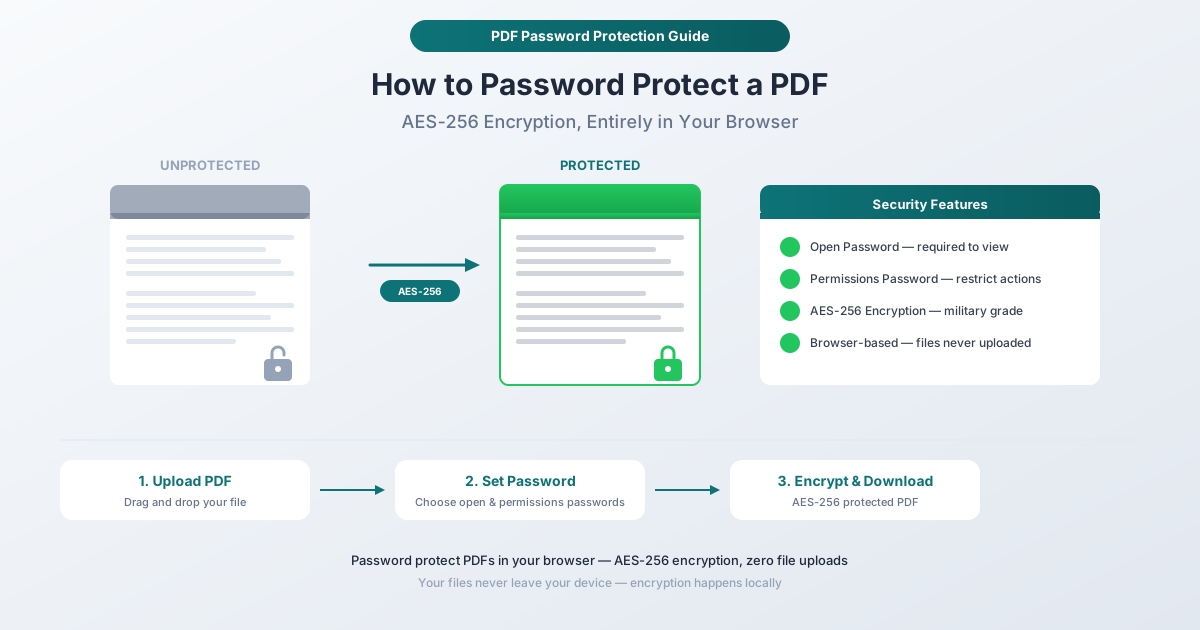
نوعا كلمات مرور PDF
يدعم تشفير PDF كلمتين مرور مميزتين، كل منهما تخدم غرضًا مختلفًا. فهم الفرق مهم لأن استخدام الكلمة الخاطئة يترك مستندك أقل حماية مما تعتقد.
كلمة مرور الفتح (كلمة مرور المستخدم)
تمنع كلمة مرور الفتح أي شخص من عرض المستند دون إدخال كلمة المرور. عندما يحاول شخص ما فتح ملف PDF، يطلب منه عارض الملف كلمة مرور قبل عرض أي محتوى. بدون كلمة المرور الصحيحة، يكون المستند غير قابل للوصول تمامًا - ليس مخفيًا جزئيًا، وليس ضبابيًا، ولكنه غير قابل للقراءة تمامًا.
استخدم كلمة مرور الفتح عندما:
- يحتوي المستند على معلومات شخصية حساسة (رقم الضمان الاجتماعي، بيانات مالية، سجلات طبية)
- تشارك عبر البريد الإلكتروني أو التخزين السحابي وتريد منع الوصول غير المصرح به
- قد يسبب المستند ضررًا إذا قرأه شخص خاطئ
- تحتاج إلى الامتثال لمتطلبات حماية البيانات (HIPAA، GDPR، FTC Safeguards Rule)
كلمة مرور الأذونات (كلمة مرور المالك)
لا تمنع كلمة مرور الأذونات العرض - بل تقيد إجراءات محددة. يمكنك التحكم فيما إذا كان المستلمون يمكنهم:
- طباعة المستند
- نسخ النصوص أو الصور
- تعديل المحتوى
- استخراج الصفحات
- إضافة تعليقات توضيحية أو ملاحظات
- ملء حقول النموذج
يفتح المستند بشكل طبيعي بدون كلمة مرور، ولكن محاولة إجراء مقيد تتطلب كلمة مرور الأذونات.
استخدم كلمة مرور الأذونات عندما:
- تريد أن يقرأ الأشخاص المستند ولكن لا يطبعونه أو ينسخونه
- تحتاج إلى منع التعديل مع السماح بالعرض
- توزع نموذجًا يجب ملؤه ولكن لا يجب تعديله هيكليًا
- تريد تثبيط النسخ العادي للنصوص لإعادة التوزيع
استخدام كليهما معًا
لأقصى قدر من التحكم، قم بتعيين كلتا الكلمتين. تمنع كلمة مرور الفتح العرض غير المصرح به تمامًا. تقيد كلمة مرور الأذونات ما يمكن للمشاهدين المصرح لهم فعله بالمستند. هذا شائع للمستندات الحساسة التي تحتاج إلى قراءتها من قبل أشخاص محددين ولكن لا ينبغي طباعتها أو نسخها أو تعديلها.
كيفية حماية ملف PDF بكلمة مرور باستخدام PDFSub
تضيف أداة حماية PDF من PDFSub حماية بكلمة مرور وتشفير AES-256 إلى أي ملف PDF. تتم عملية التشفير بأكملها في متصفحك - ملفك غير المحمي لا يتم نقله إلى أي مكان أبدًا.
تعليمات خطوة بخطوة
الخطوة 1: افتح أداة حماية PDF. انتقل إلى pdfsub.com/tools/protect. لا حاجة لتثبيت برامج - ابدأ بتجربة مجانية لمدة 7 أيام.
الخطوة 2: قم بتحميل ملف PDF الخاص بك. اسحب وأفلت ملفك في منطقة التحميل، أو انقر للتصفح. تقوم الأداة بتحميل مستندك محليًا في المتصفح.
الخطوة 3: قم بتعيين كلمة مرور الفتح الخاصة بك. أدخل كلمة مرور قوية سيحتاجها المستلمون لعرض المستند. هذه هي كلمة المرور الحاسمة - بدونها، لا يمكن لأحد فتح الملف.
الخطوة 4: قم بتعيين الأذونات (اختياري). إذا كنت ترغب في تقييد إجراءات معينة (الطباعة، النسخ، التعديل)، فقم بتكوين إعدادات الأذونات. يمكنك اختياريًا تعيين كلمة مرور أذونات منفصلة.
الخطوة 5: اختر قوة التشفير. حدد تشفير AES-256 - أقوى خيار متاح. هذا هو نفس معيار التشفير الذي تستخدمه الحكومات والمؤسسات المالية.
الخطوة 6: قم بتشفير وتنزيل. انقر فوق زر الإجراء. تقوم الأداة بتشفير ملف PDF الخاص بك بكلمات المرور والإعدادات المحددة. قم بتنزيل الملف المحمي. يبقى الإصدار الأصلي غير المحمي على جهازك.
لماذا التشفير المستند إلى المتصفح مهم
هذه هي النقطة الحاسمة: عندما تستخدم أداة عبر الإنترنت تقوم بتحميل ملفك إلى خادم للتشفير، فإن مستندك غير المشفر موجود على هذا الخادم أثناء المعالجة. الملف الذي تحاول حمايته، لفترة من الوقت، موجود على جهاز شخص آخر بدون أي حماية.
تقضي أداة حماية PDFSub على هذه المخاطر تمامًا. يتم التشفير في متصفحك، على جهازك. لا يغادر الإصدار غير المحمي من ملفك جهاز الكمبيوتر الخاص بك أبدًا. لا يوجد تحميل، لا معالجة خادم، لا نافذة ضعف. الملف الوحيد الذي يمكن اعتراضه نظريًا هو المخرجات المشفرة بالفعل - والتي لا فائدة منها بدون كلمة المرور.
بالنسبة للمستندات التي تحتوي على بيانات مالية، أو معلومات صحية شخصية، أو مواد قانونية، أو أي محتوى حساس آخر، فإن هذا التمييز مهم.
فهم تشفير AES-256
AES-256 (معيار التشفير المتقدم بمفاتيح 256 بت) هو المعيار الذهبي في التشفير المتماثل. إليك ما يعنيه من الناحية العملية.
ما مدى قوته؟
يحتوي مفتاح 256 بت على 2^256 تركيبة ممكنة - هذا رقم يتكون من 77 رقمًا. لوضعه في المنظور: إذا عملت كل أجهزة الكمبيوتر على الأرض معًا لمحاولة كل مفتاح ممكن، فسيستغرق الأمر وقتًا أطول من عمر الكون لاختراق ملف واحد مشفر بـ AES-256. هذا ليس نظريًا - إنه يقين رياضي يعتمد على مساحة المفتاح.
من يستخدم AES-256؟
- الحكومة الأمريكية (وثائق سرية تصل إلى أعلى سرية)
- البنوك والمؤسسات المالية
- منظمات الرعاية الصحية (الامتثال لـ HIPAA)
- مزودو VPN
- خدمات التخزين السحابي
- اتصالات عسكرية
عند تشفير ملف PDF باستخدام AES-256، فإنك تستخدم نفس المعيار الذي يحمي معلومات الأمن القومي. بالنسبة لعقد أو مستند ضرائب، فهو أكثر من كافٍ.
معايير التشفير القديمة
لا تزال بعض الأدوات تقدم تشفير RC4 أو AES-128. في حين أن هذه ليست قابلة للكسر بسهولة، إلا أنها تعتبر أضعف من AES-256. إذا أتيحت لك الخيار، فاختر دائمًا AES-256. لا توجد عقوبة أداء - يستغرق التشفير نفس القدر من الوقت بغض النظر عن طول المفتاح لأحجام المستندات النموذجية.
متى يتم حماية ملف PDF بكلمة مرور
قبل إرسال المستندات الحساسة عبر البريد الإلكتروني
البريد الإلكتروني غير آمن. يمكن اعتراض الرسائل أو إعادة توجيهها أو الوصول إليها من خلال حسابات مخترقة. عندما ترسل ملف PDF بمحتوى حساس - كشوفات مالية، اتفاقيات قانونية، سجلات طبية، إقرارات ضريبية - فإن حمايته بكلمة مرور تضمن أنه حتى لو تم اعتراض البريد الإلكتروني، فإن المرفق غير قابل للقراءة.
أفضل ممارسة: أرسل كلمة المرور عبر قناة مختلفة. أرسل ملف PDF المشفر عبر البريد الإلكتروني، ثم أرسل كلمة المرور عبر رسالة نصية أو مكالمة هاتفية للمستلم. بهذه الطريقة، سيحتاج المهاجم إلى اختراق كلتا قناتي الاتصال.
قبل التحميل إلى التخزين السحابي
يتم تخزين الملفات في Google Drive و Dropbox و OneDrive والخدمات السحابية الأخرى على خوادم طرف ثالث. في حين أن هذه الخدمات تستخدم التشفير أثناء الراحة، إلا أنها يمكنها تقنيًا الوصول إلى ملفاتك (وقد يُجبر على ذلك بموجب إجراء قانوني). تضيف حماية ملف PDF بكلمة مرور طبقة من التشفير تتحكم فيها - حتى مزود الخدمة السحابية لا يمكنه قراءة المحتويات.
قبل مشاركة العقود والمستندات القانونية
غالبًا ما تتضمن مفاوضات العقود مشاركة مسودات الاتفاقيات مع أطراف متعددة. تضمن الحماية بكلمة مرور أن المستلمين المقصودين فقط هم من يمكنهم عرض الشروط - مما يمنع الكشف المبكر عن الأسعار أو الشروط أو المواقف الاستراتيجية.
قبل أرشفة السجلات المالية
يجب تشفير الإقرارات الضريبية وكشوفات الحسابات المصرفية وسجلات الاستثمار والتقارير المالية عند تخزينها رقميًا. إذا تمت سرقة جهاز الكمبيوتر الخاص بك أو اختراق محرك الأقراص الاحتياطي الخاص بك، تظل ملفات PDF المشفرة آمنة.
قبل مشاركة مستندات الموارد البشرية والموظفين
خطابات العرض، وتقييمات الأداء، ومعلومات الرواتب، وسجلات التأديب، ومستندات المزايا تحتوي على معلومات شخصية لا ينبغي أن تكون متاحة بحرية أبدًا. تعد الحماية بكلمة مرور الحد الأدنى من المعيار لمشاركة هذه المستندات إلكترونيًا.
إنشاء كلمات مرور قوية
قوة تشفير PDF لا تزيد عن قوة كلمة المرور. AES-256 لا يمكن كسره بالقوة الغاشمة، ولكن يمكن تخمين كلمة مرور ضعيفة.
ما الذي يجعل كلمة المرور قوية
- الطول أهم من التعقيد. "correct-horse-battery-staple" أقوى من "P@55w0rd!" لأنها أطول وأصعب في التخمين، على الرغم من أنها أسهل في التذكر.
- 12 حرفًا على الأقل. يمكن كسر كلمات المرور الأقصر بالقوة الغاشمة باستخدام الأجهزة الحديثة.
- تجنب كلمات القاموس وحدها. "password"، "contract"، "confidential" - هذه هي الأشياء الأولى التي يحاولها المهاجم.
- امزج أنواع الأحرف إذا كان ذلك عمليًا. تزيد الأحرف والأرقام والرموز من مساحة البحث. لكن عبارة مرور طويلة تتفوق على كلمة مرور معقدة قصيرة في كل مرة.
أفضل الممارسات لمشاركة كلمات المرور
- لا تقم بتضمين كلمة المرور في نفس البريد الإلكتروني الذي يحتوي على الملف. هذا يلغي الغرض بأكمله.
- استخدم قناة مختلفة. رسالة نصية، مكالمة هاتفية، تطبيق مراسلة آمن، أو وجهًا لوجه.
- اتفق على كلمات المرور مسبقًا. لتبادل المستندات المتكرر، ضع اتفاقية كلمة مرور مشتركة.
- لا تعيد استخدام كلمات المرور. يجب أن يحتوي كل مستند على كلمة مرور فريدة، خاصة للمستلمين المختلفين.
أسئلة متكررة
ماذا يحدث إذا نسيت كلمة المرور؟
لا توجد آلية استرداد. تم تصميم تشفير AES-256 بحيث تكون كلمة المرور هي الطريقة الوحيدة للوصول إلى المحتوى. لا أحد - لا PDFSub، ولا قسم تكنولوجيا المعلومات الخاص بك، ولا أخصائي الطب الشرعي - يمكنه استعادة المحتويات بدون كلمة المرور. احتفظ دائمًا بسجل لكلمات المرور الخاصة بك في مدير كلمات المرور.
هل يمكنني إزالة كلمة المرور لاحقًا؟
نعم، إذا كنت تعرف كلمة المرور. افتح ملف PDF المحمي، أدخل كلمة المرور، واستخدم أداة إلغاء قفل PDF من PDFSub لإزالة الحماية. هذا ينشئ نسخة غير محمية. ستحتاج إلى كلمة المرور للقيام بذلك - لا توجد طريقة لإزالة الحماية بدونها.
هل تعمل الحماية بكلمة مرور على جميع الأجهزة وعارضات PDF؟
يتم دعم ملفات PDF المشفرة بـ AES-256 بواسطة جميع عارضات PDF الحديثة: Adobe Acrobat Reader، Preview على Mac، عارض PDF المدمج في Chrome، Foxit Reader، وغيرها. قد لا تدعم البرامج القديمة جدًا AES-256، ولكن أي عارض تم تحديثه في العقد الماضي يتعامل معه دون مشاكل.
هل كلمة مرور الأذونات آمنة مثل كلمة مرور الفتح؟
لا. كلمات مرور الأذونات أسهل في التحايل عليها لأن محتوى المستند مرئي - إنها الإجراءات فقط هي المقيدة. يمكن لأدوات تحرير PDF المخصصة أحيانًا إزالة قيود الأذونات. كلمة مرور الفتح، على النقيض من ذلك، تشفر محتوى الملف بأكمله. للأمان الحقيقي، استخدم دائمًا كلمة مرور الفتح.
هل يمكنني حماية ملف PDF محمي بالفعل بكلمة مرور؟
ستحتاج إلى إزالة الحماية الحالية أولاً (باستخدام كلمة المرور الحالية)، ثم تطبيق حماية جديدة بكلمة المرور الجديدة. لا يمكنك وضع كلمات مرور فوق بعضها البعض.
ابدأ الحماية
هل أنت مستعد لتأمين ملف PDF الخاص بك؟ افتح أداة حماية PDF وقم بتحميل ملفك. قم بتعيين كلمة مرور قوية، وحدد تشفير AES-256، وقم بتنزيل المستند المحمي الخاص بك. تتم عملية التشفير بأكملها في متصفحك - ملفك غير المحمي لا يغادر جهازك أبدًا. لا يلزم حساب للبدء، وتقدم PDFSub فترة تجريبية مجانية لمدة 7 أيام مع وصول كامل إلى جميع الأدوات.