كيفية وضع صفحات PDF متعددة في ورقة واحدة (2-Up، 4-Up، N-Up)
هل تحتاج إلى وضع صفحتين أو 4 صفحات أو أكثر من صفحات PDF في ورقة واحدة؟ إليك كيفية إنشاء تخطيطات N-Up للطباعة، أو النشرات، أو لتوفير الورق.
لديك مستند مكون من 40 صفحة تحتاج إلى طباعته، ولكنك لا تحتاج كل صفحة بالحجم الكامل. ربما تكون شرائح محاضرة للمراجعة، أو دليل مرجعي تريده بتنسيق مدمج، أو مسودة تقوم بتدقيقها ولا تريد إهدار 40 ورقة عليها. الحل هو طباعة N-Up: ترتيب صفحات PDF متعددة على ورقة واحدة.
هذه إحدى الميزات التي يصعب الحصول عليها بشكل صحيح بشكل مدهش. قد يوفر برنامج تشغيل الطابعة الخاص بك خيار "صفحات لكل ورقة"، ولكن النتائج غالبًا ما تكون غير متوقعة - تتعامل الطابعات المختلفة معها بشكل مختلف، وتُبتلع الهوامش، وقد يكون ترتيب الصفحات خاطئًا. إنشاء تخطيط N-Up في ملف PDF نفسه، قبل إرساله إلى الطابعة، يمنحك نتيجة متسقة ويمكن التنبؤ بها تُطبع بشكل صحيح على أي طابعة.
إليك كيفية إنشاء تخطيطات PDF 2-Up، 4-Up، 6-Up، و 9-Up - بالإضافة إلى متى يكون كل تخطيط هو الأنسب.
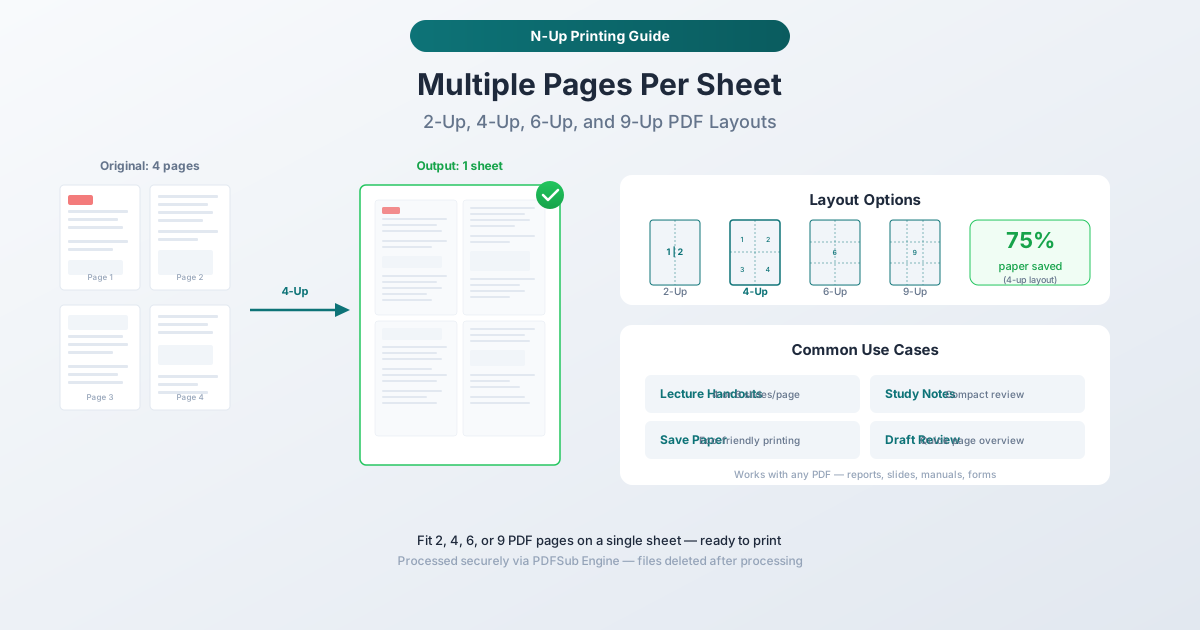
فهم تخطيطات N-Up
"N-Up" يعني ترتيب N صفحات على ورقة مادية واحدة. يأتي المصطلح من صناعة الطباعة، حيث يعني "2-Up" صفحتين لكل ورقة، و "4-Up" أربع صفحات، وهكذا.
2-Up (صفحتان لكل ورقة)
صفحتان مرتبتان جنبًا إلى جنب على ورقة واحدة. هذا هو التخطيط الأكثر شيوعًا للنشرات المطبوعة والمواد المرجعية. تحتفظ كل صفحة بحوالي 70٪ من قابليتها للقراءة الأصلية بأحجام نص قياسية.
الترتيب: صفحتان في صف واحد - الصفحة 1 على اليسار، الصفحة 2 على اليمين (للمخرجات الأفقية) أو الصفحة 1 في الأعلى، الصفحة 2 في الأسفل (للمخرجات الرأسية).
توفير الورق: 50٪ - مستند مكون من 20 صفحة يُطبع على 10 ورقات.
قابلية القراءة: جيدة. يظل النص القياسي بحجم 10-12 نقطة مريحًا للقراءة. الرسوم البيانية والمخططات لا تزال واضحة. قد تتطلب الطباعة الدقيقة والحواشي السفلية التحديق.
4-Up (4 صفحات لكل ورقة)
أربع صفحات مرتبة في شبكة 2x2. هذه هي النقطة المثالية لمعظم الناس - توفير كبير في الورق مع الحفاظ على قابلية قراءة معقولة.
الترتيب: الصفحات مرتبة من اليسار إلى اليمين، ومن الأعلى إلى الأسفل في شبكة 2x2. الصفحة 1 في الأعلى يسارًا، الصفحة 2 في الأعلى يمينًا، الصفحة 3 في الأسفل يسارًا، الصفحة 4 في الأسفل يمينًا.
توفير الورق: 75٪ - مستند مكون من 40 صفحة يُطبع على 10 ورقات.
قابلية القراءة: مقبولة للنص القياسي. كل صفحة بحجم 50٪ تقريبًا من حجمها الأصلي. النص بحجم 10-12 نقطة قابل للقراءة ولكنه صغير. الرسوم البيانية والمخططات مرئية ولكن قد يصعب تمييز التفاصيل. أفضل للمستندات التي تراجعها بدلاً من قراءتها كلمة بكلمة.
6-Up (6 صفحات لكل ورقة)
ست صفحات في شبكة 2x3 (أو 3x2، حسب الاتجاه). هذا هو المعيار لطباعة نشرات PowerPoint - خيارات Microsoft المدمجة "3 شرائح لكل صفحة" و "6 شرائح لكل صفحة" تنتج تخطيطات مماثلة.
الترتيب: الصفحات في شبكة عمودين وثلاثة صفوف (مخرجات رأسية) أو ثلاثة أعمدة وصفين (مخرجات أفقية).
توفير الورق: ~83٪ - مستند مكون من 60 صفحة يُطبع على 10 ورقات.
قابلية القراءة: محدودة. يصبح النص الأصغر من 14 نقطة صعب القراءة. هذا التخطيط يعمل بشكل أفضل للمحتوى المرئي - شرائح العرض التقديمي، الرسوم البيانية، صفحات الصور - حيث تتعرف على الأشكال والتخطيطات بدلاً من قراءة النص الدقيق.
9-Up (9 صفحات لكل ورقة)
تسع صفحات في شبكة 3x3. أقصى كثافة. كل صفحة هي حوالي عُشر حجم الورقة.
الترتيب: الصفحات في شبكة 3x3، من اليسار إلى اليمين، من الأعلى إلى الأسفل.
توفير الورق: ~89٪ - مستند مكون من 90 صفحة يُطبع على 10 ورقات.
قابلية القراءة: محدودة للغاية. فقط النص الكبير (18 نقطة+) والعناصر المرئية البارزة تظل قابلة للقراءة. هذا التخطيط مفيد بشكل أساسي للحصول على نظرة عامة على هيكل المستند - رؤية تدفق العرض التقديمي، أو تخطيط أقسام الدليل، أو الإيقاع المرئي لمستند التصميم.
أي تخطيط يجب أن تستخدم؟
يعتمد الاختيار الصحيح على ما تحاول تحقيقه.
| الغرض | التخطيط الموصى به |
|---|---|
| قراءة مستند بشكل مدمج | 2-Up |
| مراجعة مسودة أو مخطوطة | 2-Up أو 4-Up |
| طباعة نشرات المحاضرات/العروض التقديمية | 4-Up أو 6-Up |
| إنشاء ملاحظات دراسية للمراجعة | 4-Up |
| الحصول على نظرة عامة على المستند | 9-Up |
| توفير الورق للمسودات الداخلية | 4-Up |
| طباعة بطاقة مرجعية | 2-Up |
| إنشاء حزم نشرات اجتماعات | 4-Up |
السؤال الرئيسي: هل تحتاج إلى قراءة النص؟
إذا كانت الإجابة نعم، فالتزم بتخطيط 2-Up (قراءة مريحة) أو 4-Up (قابلة للقراءة مع بعض الجهد). إذا كنت تستخدم المطبوعة كمرجع بصري - للتعرف على الصفحات، أو التحقق من التخطيط، أو مراجعة ترتيب الشرائح - فإن 6-Up أو 9-Up تعمل بشكل جيد.
كيفية إنشاء تخطيطات N-Up باستخدام PDFSub
أداة Pages Per Sheet من PDFSub تعالج إنشاء التخطيط على الخادم باستخدام PDFSub Engine. تقوم بتحميل ملف PDF قياسي وتحصل على ملف PDF جديد بتخطيط N-Up مطبق - جاهز للطباعة على أي طابعة.
تعليمات خطوة بخطوة
الخطوة 1: افتح الأداة. انتقل إلى pdfsub.com/tools/pages-per-sheet.
الخطوة 2: قم بتحميل ملف PDF الخاص بك. اسحب الملف وأفلته أو انقر لتصفح. يتم تحميل الملف إلى خوادم المعالجة الآمنة لـ PDFSub.
الخطوة 3: اختر التخطيط الخاص بك. حدد 2-Up، 4-Up، 6-Up، أو 9-Up. يعرض المعاينه كيف سيتم ترتيب الصفحات.
الخطوة 4: قم بتكوين الخيارات. قم بتعيين حجم صفحة الإخراج (Letter، A4، أو أحجام قياسية أخرى)، والاتجاه (رأسي أو أفقي)، وترتيب الصفحات (من اليسار إلى اليمين أو من اليمين إلى اليسار للغات التي تُقرأ من اليمين إلى اليسار).
الخطوة 5: قم بإنشاء وتنزيل. انقر فوق زر الإنشاء. يقوم PDFSub Engine بإنشاء تخطيط N-Up ويعيد النتيجة كملف PDF جديد. قم بطباعته مباشرة أو احفظه لوقت لاحق.
اختيار الاتجاه الصحيح
المخرجات الرأسية تعمل بشكل أفضل عندما تكون صفحات المصدر ذات اتجاه رأسي (مستندات قياسية، رسائل، تقارير). بالنسبة لتخطيط 2-Up، تتكدس الصفحات عموديًا. بالنسبة لتخطيط 4-Up، تحصل على شبكة 2x2 تملأ الورقة بشكل جيد.
المخرجات الأفقية تعمل بشكل أفضل عندما تكون صفحات المصدر ذات اتجاه أفقي (شرائح العرض التقديمي، جداول البيانات، المحتوى واسع الشاشة). بالنسبة لتخطيط 2-Up، تكون الصفحات جنبًا إلى جنب. بالنسبة لتخطيط 4-Up، تستوعب شبكة 2x2 نسب الصفحة الأوسع.
القاعدة العامة: إذا كان المصدر رأسيًا، فقم بإخراج رأسي. إذا كان المصدر أفقيًا، فقم بإخراج أفقي. هذا يزيد من حجم كل صفحة مصغرة.
حالات الاستخدام الشائعة
نشرات المحاضرات والعروض التقديمية
هذه هي حالة الاستخدام الأكثر شيوعًا لطباعة N-Up. يقوم الأساتذة والمدربون ومقدمو العروض بإنشاء نشرات تحتوي على 4 أو 6 شرائح لكل صفحة. يحصل الطلاب والحاضرون على مرجع مدمج يسهل التعليق عليه أثناء الجلسة.
التخطيط الموصى به: 4-Up أو 6-Up للشرائح. بالنسبة لتخطيط 4-Up، تكون كل شريحة كبيرة بما يكفي لرؤية التفاصيل. بالنسبة لتخطيط 6-Up، يمكنك وضع المزيد من الشرائح في الصفحة ولكنك تضحي ببعض قابلية القراءة. إذا كان العرض التقديمي يحتوي على شرائح غنية بالنصوص، فاعتمد على 4-Up.
نصيحة احترافية: اطبع 4-Up مع مخرجات أفقية واترك هوامش واسعة للملاحظات. يفضل العديد من الحاضرين هذا على 6-Up لأنه توجد مساحة للكتابة بجوار كل شريحة.
مراجعة المسودات والتدقيق اللغوي
عند مراجعة مستند طويل، فإن طباعة المستند بأكمله بالحجم الكامل تهدر الورق وتنشئ كومة يصعب التعامل معها. توفر لك طباعة 4-Up حزمة يمكن التحكم فيها ولا تزال قابلة للقراءة للتدقيق اللغوي. يمكنك تصفح 100 صفحة من المحتوى بسرعة في مطبوعة من 25 صفحة، ووضع علامة على المشكلات، والعودة إلى النسخة الرقمية لإجراء التصحيحات.
التخطيط الموصى به: 4-Up للمستندات النصية. 2-Up إذا كان النص صغيرًا أو كنت بحاجة إلى قراءة كل كلمة بعناية.
توفير الورق
الوعي البيئي، ميزانيات اللوازم المكتبية، أو ببساطة عدم الرغبة في حمل كومة سميكة من الورق - كلها أسباب وجيهة لطباعة صفحات متعددة في ورقة واحدة. بالنسبة للمستندات الداخلية، والمسودات، والنسخ المرجعية التي لا تحتاج إلى مظهر مصقول، فإن 4-Up هي النقطة المثالية العملية.
الحسابات: تقرير من 100 صفحة مطبوع بتخطيط 4-Up يستخدم 25 ورقة بدلاً من 100 - يوفر 75 ورقة و 75٪ من الحبر. على مدار عام من الطباعة المنتظمة، يصل هذا إلى وفورات كبيرة في الورق والحبر ومساحة التخزين.
الدراسة والتحضير للامتحانات
يطبع الطلاب ملاحظات المحاضرات، وفصول الكتب الدراسية، وأدلة الدراسة بتنسيق N-Up لإنشاء مواد مراجعة مدمجة. وجود فصل كامل على بضع ورقات يجعله سهل الحمل، والمراجعة أثناء التنقل، والفرد للدراسة.
التخطيط الموصى به: 4-Up للمواد الدراسية الغنية بالنصوص. اطبع على الوجهين لتقليل عدد الأوراق بشكل أكبر.
نظرة عامة على المستند وتخطيط القصة (Storyboard)
يحتاج المصممون والكتاب ومديرو المشاريع أحيانًا إلى رؤية تدفق المستند بأكمله دفعة واحدة - الإيقاع المرئي لتصميم مجلة، أو وتيرة عرض تقديمي، أو هيكل تقرير. طباعة 9-Up تعرض أكبر عدد من الصفحات في الورقة، مما يمنحك نظرة شاملة على هيكل المستند.
التخطيط الموصى به: 9-Up للنظرة العامة المرئية. لا تتوقع قراءة النص - هذا لرؤية الأنماط، واتساق التخطيط، وتدفق الصفحات.
نصائح للحصول على أفضل النتائج
استخدم حجم الورق الصحيح
إذا كنت في أمريكا الشمالية، فإن حجم Letter (8.5" × 11") هو المعيار. في معظم البلدان الأخرى، A4 (210 مم × 297 مم) هو المعيار. تأكد من أن حجم ورق الإخراج يطابق ما هو محمل في طابعتك - قد يتسبب عدم التطابق في مشاكل في التحجيم أو أخطاء في الطباعة.
الطباعة على الوجهين
إذا كانت طابعتك تدعم الطباعة على الوجهين (Duplex)، فقم بتمكينها للمستندات N-Up. مطبوعة 4-Up على الوجهين لمستند من 100 صفحة تستخدم 13 ورقة فقط - توفير 87٪ من الورق.
ضع في اعتبارك الحدود
إضافة حدود رفيعة حول كل صفحة مصغرة تجعل من السهل فصل الصفحات بصريًا، خاصة مع تخطيطات 6-Up و 9-Up حيث تكون الصفحات قريبة جدًا من بعضها البعض. تضيف أداة PDFSub حدودًا دقيقة افتراضيًا، والتي يمكنك تشغيلها أو إيقاف تشغيلها.
ترتيب الصفحات للمستندات المجمعة
إذا كنت تنشئ كتيبًا أو نشرة مجمعة، فإن ترتيب الصفحات مهم. الترتيب القياسي من اليسار إلى اليمين، ومن الأعلى إلى الأسفل يعمل لمعظم الحالات. بالنسبة للغات من اليمين إلى اليسار (العربية، العبرية، الفارسية)، قم بتبديل ترتيب الصفحات إلى اليمين إلى اليسار.
لماذا لا تستخدم برنامج تشغيل الطابعة فقط؟
تقدم معظم برامج تشغيل الطابعة خيار "صفحات لكل ورقة" في مربع حوار الطباعة. إنه يعمل، ولكنه يحتوي على عدة عيوب:
عدم الاتساق عبر الطابعات. تنفذ برامج تشغيل الطابعات المختلفة N-Up بشكل مختلف. قد يكون للمستند نفسه المطبوع على طابعتين مختلفتين أحجام صفحات وهوامش وترتيبات مختلفة.
لا توجد معاينة. لا ترى النتيجة حتى تخرج من الطابعة. إذا كان هناك خطأ ما - اتجاه خاطئ، صفحات صغيرة جدًا، ترتيب غير صحيح - فقد أهدرت الورق بالفعل.
تحكم محدود. عادةً ما توفر برامج تشغيل الطابعة خيارات أساسية 2-Up و 4-Up. نادرًا ما تكون التخطيطات المخصصة، وترتيب الصفحات المحدد، والتحكم في الهامش متاحة.
غير قابلة للنقل. إذا قمت بإنشاء تخطيط N-Up في ملف PDF نفسه، يمكنك مشاركة هذا الملف مع أي شخص وسيقومون بطباعته بشكل صحيح على أي طابعة. إذا اعتمدت على برنامج تشغيل الطابعة، فيحتاج كل شخص إلى تكوين إعداداته الخاصة.
إنشاء تخطيط N-Up في ملف PDF يمنحك نتيجة يمكن التنبؤ بها وقابلة للنقل يمكنك معاينتها قبل الطباعة ومشاركتها مع الآخرين.
أسئلة متكررة
هل تقلل طباعة N-Up من الجودة؟
لا. يتم تصغير الصفحات المصدر لتناسب المساحة الأصغر، ولكن دقة PDF تظل دون تغيير. عند الطباعة، تحدد جودة طابعة DPI والحجم المادي لكل صفحة مصغرة - قد يكون النص المعروض بحجم مادي صغير أصعب في القراءة، ولكنه حاد قدر ما يمكن للطابعة إنتاجه.
هل يمكنني إنشاء تخطيطات N-Up من ملف عرض تقديمي؟
إذا تم تصدير عرضك التقديمي بالفعل كملف PDF، فنعم - قم بتحميل ملف PDF واختر التخطيط الخاص بك. إذا كان لا يزال بتنسيق PowerPoint أو Google Slides، فقم بتصديره إلى PDF أولاً، ثم استخدم أداة N-Up. يعد تخطيط الطباعة "Handout" المدمج في PowerPoint خيارًا آخر، ولكنه يوفر تحكمًا أقل في الترتيب والتنسيق.
ماذا يحدث إذا لم يكن عدد صفحاتي قابلاً للقسمة على N؟
ستحتوي الورقة الأخيرة على مساحات فارغة حيث كانت ستذهب الصفحات المتبقية. على سبيل المثال، ينتج مستند من 10 صفحات بتخطيط 4-Up ثلاث ورقات: ورقتان كاملتان (4 صفحات لكل منهما) وورقة جزئية تحتوي على صفحتين ومساحتين فارغتين.
هل يمكنني مزج اتجاهات الصفحات في نفس المستند؟
إذا كان ملف PDF المصدر الخاص بك يحتوي على مزيج من الصفحات الرأسية والأفقية، فإن أداة N-Up تتعامل معها ضمن نفس التخطيط. يتم تحجيم كل صفحة مصغرة لتناسب المساحة المخصصة لها في الشبكة، مع الحفاظ على اتجاهها الأصلي. يعمل هذا بشكل جيد للمستندات التي تحتوي على رسوم بيانية أو جداول أفقية عرضية بين صفحات نصية رأسية.
هل يعمل هذا لطباعة الكتيبات؟
تخطيط N-Up وتنضيد الكتيبات شيئان مختلفان. يضع N-Up الصفحات بترتيب القراءة على كل ورقة - الصفحة 1، 2، 3، 4 على الورقة 1. يعيد تنضيد الكتيب ترتيب الصفحات بحيث، عند طي الأوراق وتدبيسها، تظهر الصفحات بالترتيب الصحيح. لإنشاء الكتيبات، استخدم أداة تنضيد كتيبات مخصصة بدلاً من N-Up.
ملخص
تعد طباعة N-Up طريقة مباشرة لتوفير الورق، وإنشاء نشرات مدمجة، وإنتاج مطبوعات يمكن التحكم فيها للمستندات الطويلة. القرارات الرئيسية بسيطة:
| التخطيط | الصفحات لكل ورقة | توفير الورق | الأفضل لـ |
|---|---|---|---|
| 2-Up | 2 | 50% | نسخ مدمجة قابلة للقراءة |
| 4-Up | 4 | 75% | نشرات، مسودات، ملاحظات دراسية |
| 6-Up | 6 | 83% | نشرات العروض التقديمية |
| 9-Up | 9 | 89% | نظرة عامة على المستند |
بالنسبة لمعظم الناس، 4-Up هو الخيار الصحيح - فهو يوفر 75٪ من الورق مع الحفاظ على النص قابلاً للقراءة بما يكفي للمراجعة. استخدم 2-Up عندما تحتاج فعليًا إلى قراءة المحتوى بشكل مريح، و 6-Up أو 9-Up عندما تعمل مع محتوى مرئي أو تحتاج فقط إلى نظرة عامة.
هل أنت مستعد لإنشاء تخطيط N-Up؟ جرب أداة Pages Per Sheet من PDFSub - قم بتحميل ملف PDF الخاص بك، واختر التخطيط الخاص بك، واحصل على ملف جاهز للطباعة في ثوانٍ.