كيفية إزالة أو تعديل بيانات PDF الوصفية (المؤلف، العنوان، البيانات المخفية)
تحتوي ملفات PDF على بيانات وصفية مخفية - اسم المؤلف، تاريخ الإنشاء، البرنامج المستخدم، وحتى إحداثيات GPS. إليك كيفية عرضها أو تعديلها أو إزالتها قبل المشاركة.
كل ملف PDF تنشئه أو تعدله يحمل معلومات مخفية - بيانات وصفية تصف من أنشأه، ومتى، وبأي برنامج، وعلى أي نظام تشغيل، وأحيانًا أكثر من ذلك بكثير. هذه المعلومات غير مرئية عند عرض المستند بشكل طبيعي، ولكن يمكن لأي شخص الوصول إليها في ثوانٍ عبر "ملف" > "خصائص" في أي عارض PDF.
في معظم الأحيان، تكون البيانات الوصفية غير ضارة. ولكن عند مشاركة المستندات خارجيًا - مع العملاء، أو المستشارين القانونيين، أو الجمهور، أو المستلمين المجهولين - يمكن للبيانات الوصفية الكشف عن معلومات لم تقصد مشاركتها. اسمك الكامل وعنوان بريدك الإلكتروني. بيئة البرامج الداخلية لشركتك. سجل مراجعات المسودات الذي يوضح عدد المرات التي تم فيها تعديل المستند. طوابع زمنية للإنشاء قد تتعارض مع جدول زمني مذكور. حتى إحداثيات GPS إذا كان المستند يحتوي على صور تم التقاطها بهاتف.
يغطي هذا الدليل ما هي البيانات الوصفية المخفية في ملفات PDF الخاصة بك، ولماذا هي مهمة، وكيفية تعديلها لإظهار ما تريده أو إزالتها بالكامل قبل المشاركة.
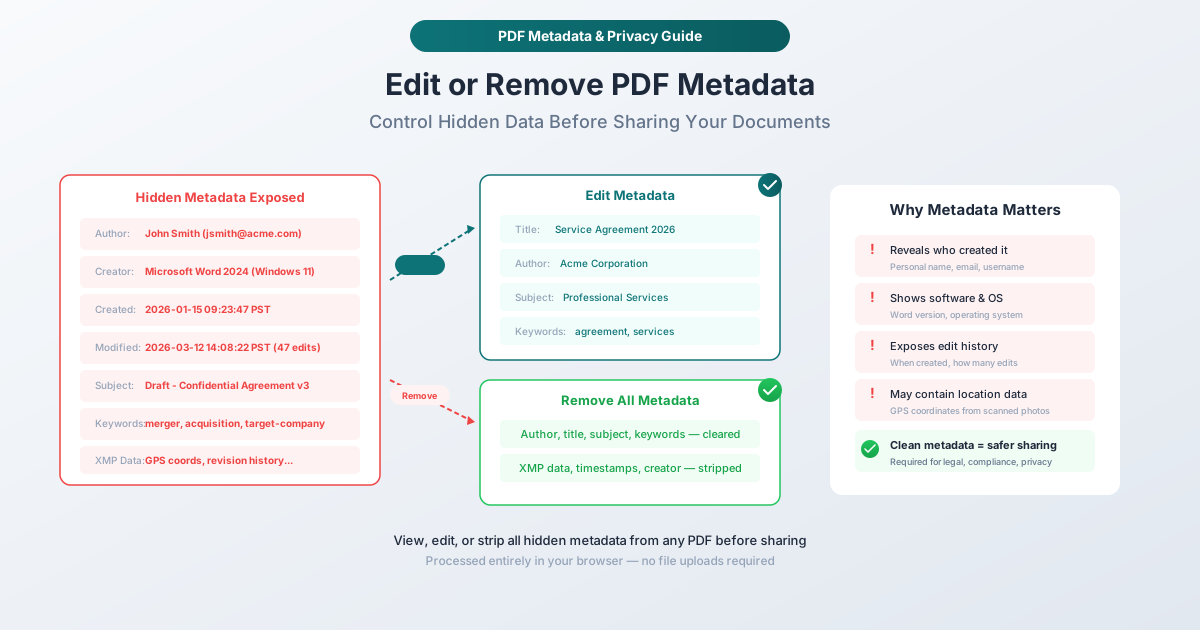
ما هي البيانات الوصفية الموجودة داخل ملف PDF الخاص بك
تقع البيانات الوصفية لملف PDF في فئتين: خصائص المستند الأساسية (مرئية في مربع حوار "الخصائص" لأي عارض PDF) والبيانات الوصفية الموسعة XMP (كتلة XML أكثر تفصيلاً مخزنة داخل الملف).
خصائص المستند الأساسية
هذه هي الحقول القياسية التي يمكن أن يحتوي عليها كل ملف PDF:
العنوان: عنوان المستند. غالبًا ما يتم ملؤه تلقائيًا من اسم الملف أو العنوان الأول في المستند المصدر. أحيانًا يُترك فارغًا، وأحيانًا يكشف عن عنوان عمل داخلي (مثل "مسودة - اتفاقية اندماج الإصدار 3 - ممنوع التوزيع").
المؤلف: الشخص أو المؤسسة التي أنشأت المستند. يتم سحب هذا عادةً من ملف تعريف المستخدم الخاص بالبرنامج الذي أنشأ ملف PDF. إذا أنشأت مستند Word على جهاز الكمبيوتر الشخصي الخاص بك، فهذا على الأرجح اسمك الكامل كما هو مسجل في Microsoft Office.
الموضوع: وصف لموضوع المستند. عادة ما يكون فارغًا، ولكن بعض أنظمة إدارة المستندات تقوم بملئه تلقائيًا.
الكلمات المفتاحية: علامات مرتبطة بالمستند. يتم ملؤها أحيانًا بواسطة أنظمة إدارة المستندات أو يدويًا بواسطة المؤلف. يمكن أن تكشف عن معلومات التصنيف ("سري"، "مقيد"، "داخلي فقط") أو تصنيف الموضوع.
المنشئ: التطبيق المستخدم لإنشاء المستند المصدر. أمثلة: "Microsoft Word 2024"، "Google Docs"، "Adobe InDesign 2026"، "LibreOffice 7.6". يكشف هذا عن البرامج التي تستخدمها مؤسستك.
المنتج: التطبيق أو المكتبة التي أنشأت ملف PDF. غالبًا ما يكون هذا مختلفًا عن المنشئ - قد يكون Word هو المنشئ، ولكن قد يتم إنتاج PDF بواسطة "Microsoft Print to PDF" أو مكتبة PDF محددة. يكشف هذا عن تفاصيل البنية التحتية التقنية.
تاريخ الإنشاء: وقت إنشاء ملف PDF لأول مرة. يتضمن طابعًا زمنيًا دقيقًا - التاريخ والوقت والمنطقة الزمنية. إذا ادعيت أن المستند تم إنشاؤه في 1 مارس ولكن البيانات الوصفية تظهر 15 يناير، فقد يكون هذا التناقض إشكاليًا في سياقات قانونية أو متعلقة بالامتثال.
تاريخ التعديل: وقت آخر تعديل لملف PDF. بالاقتران مع تاريخ الإنشاء، يوضح هذا دورة حياة المستند. المستند الذي تم إنشاؤه في يناير وتم تعديله 47 مرة حتى مارس يحكي قصة عن عملية التحرير.
البيانات الوصفية الموسعة XMP
XMP (Extensible Metadata Platform) هو تنسيق بيانات وصفية أكثر تفصيلاً مضمن كـ XML داخل ملف PDF. يمكن أن يحتوي على:
- سجل المستند: سجل بكل عملية حفظ وتعديل وتحويل مر بها المستند
- معلومات المساهمين: أسماء ومعرفات كل من تعامل مع المستند
- إدارة الحقوق: إعلانات حقوق النشر وشروط الاستخدام وشروط الترخيص
- خصائص مخصصة: أي زوج مفتاح-قيمة قامت البرامج أو سير العمل بتضمينه
- صورة مصغرة: صورة معاينة للصفحة الأولى، مضمنة في البيانات الوصفية
البيانات الوصفية على مستوى الصورة (EXIF)
إذا كان ملف PDF الخاص بك يحتوي على صور (خاصة من الهواتف)، فقد تحمل هذه الصور بيانات EXIF الوصفية الخاصة بها:
- إحداثيات GPS: مكان التقاط الصورة - بدقة تصل إلى بضعة أمتار
- معلومات الكاميرا: طراز الجهاز، العدسة، الإعدادات
- التاريخ والوقت: وقت التقاط الصورة
- الاتجاه والأبعاد: خصائص الصورة الأصلية
هذا حساس بشكل خاص. ملف PDF الذي يتضمن صورة تم التقاطها في عنوان منزلك يحمل إحداثيات GPS الخاصة بك في بيانات EXIF.
متى تكون البيانات الوصفية مهمة
مشاركة المستندات القانونية
تقوم مكاتب المحاماة بشكل روتيني بتنظيف البيانات الوصفية قبل مشاركة المستندات مع الطرف الآخر. يمكن للبيانات الوصفية الكشف عن:
- وقت إنشاء المستند فعليًا (مقابل وقت الادعاء بإنشائه)
- عدد المراجعات التي تم إجراؤها (مما يشير إلى استراتيجية التفاوض)
- من ساهم أيضًا (الكشف عن تكوين الفريق)
- ما هي البرامج التي تم استخدامها (قد تكون ذات صلة بالأصالة)
العديد من دعاوى الإهمال المهني القانوني شملت بيانات وصفية كان يجب إزالتها ولكن لم يتم. تعتبر مسؤولية مهنية أساسية في الممارسة القانونية.
إصدار المستندات العامة
عندما تصدر المؤسسات مستندات للجمهور - الإيداعات التنظيمية، والتقارير السنوية، والبيانات الصحفية، والاستجابات للسجلات العامة - يجب أن تكون البيانات الوصفية نظيفة. لا ينبغي لوكالة حكومية تصدر وثيقة عامة الكشف عن اسم الموظف الفردي، أو ترخيص برامجه الشخصي، أو المنطقة الزمنية لجهازه.
مستندات الأعمال الحساسة
يمكن للعقود والعروض التقديمية والمستندات المالية المشتركة بين الشركات أن تكشف عن معلومات عن غير قصد من خلال البيانات الوصفية. قد يظهر تاريخ إنشاء العرض التقديمي أنك أعددته قبل نشر طلب العروض الرسمي للعميل (مما يشير إلى معرفة داخلية). قد يكشف حقل المؤلف أن مقاولًا خارجيًا - وليس فريقك الداخلي المعلن - قد أعد العمل.
الخصوصية والسلامة الشخصية
بالنسبة للأفراد، يمكن أن تكون البيانات الوصفية مصدر قلق للسلامة. المستندات التي تتم مشاركتها عبر الإنترنت أو مع الغرباء لا ينبغي أن تحتوي على اسمك الكامل، أو بريدك الإلكتروني، أو موقعك الفعلي (عبر GPS في الصور المضمنة)، أو أي معرفات شخصية. هذا مهم بشكل خاص للمبلغين عن المخالفات، ومصادر الصحفيين، وضحايا المضايقات، وأي شخص يحتاج إلى مشاركة المستندات دون الكشف عن هويته.
الامتثال للائحة العامة لحماية البيانات (GDPR) وحماية البيانات
بموجب اللائحة العامة لحماية البيانات (GDPR) واللوائح المماثلة، تشمل البيانات الشخصية الأسماء والمعرفات الموجودة في البيانات الوصفية للمستند. إذا كنت تشارك مستندات تحتوي على بيانات وصفية تحتوي على معلومات شخصية، فقد تكون تعالج بيانات شخصية دون أساس قانوني. إزالة البيانات الوصفية قبل المشاركة هو إجراء امتثال بسيط.
تعديل البيانات الوصفية مقابل إزالة البيانات الوصفية
لديك خياران، والاختيار الصحيح يعتمد على وضعك.
تعديل البيانات الوصفية
يتيح لك التعديل استبدال قيم البيانات الوصفية بالمعلومات التي تريد إظهارها. بدلاً من اسمك الشخصي، قم بتعيين المؤلف إلى اسم شركتك. بدلاً من "مسودة - اندماج الإصدار 3"، قم بتعيين العنوان إلى "اتفاقية الخدمة 2026". بدلاً من الكشف عن مجموعة البرامج الخاصة بك، قم بتعيين المنشئ إلى قيمة عامة.
متى يتم التعديل: عندما يجب أن تحتوي المستندات على بيانات وصفية - فقط ليست القيم الحالية. تستفيد المستندات الاحترافية من وجود عنوان مناسب، ومؤلف مؤسسي، وكلمات مفتاحية ذات صلة. يتيح لك التعديل التحكم في السرد مع الحفاظ على بنية البيانات الوصفية سليمة.
إزالة البيانات الوصفية
تقوم الإزالة بمسح جميع حقول البيانات الوصفية إلى قيم فارغة أو افتراضية. لا يحتفظ المستند بأي معلومات حول من أنشأه، أو متى، أو كيف. هذا هو الخيار الجذري - شامل ولا رجعة فيه.
متى تتم الإزالة: عندما تكون أي بيانات وصفية تمثل مشكلة. مشاركة المستندات القانونية، وإصدار السجلات العامة، ومشاركة المستندات المجهولة، والمواقف التي تريد فيها ببساطة عدم وجود أي أثر للبيانات الوصفية. عند الشك، قم بإزالة كل شيء.
كيفية تعديل بيانات PDF الوصفية باستخدام PDFSub
تعمل أداة تعديل البيانات الوصفية من PDFSub في متصفحك. تتم معالجة ملف PDF الخاص بك محليًا - لا يغادر الملف جهازك أبدًا.
تعليمات خطوة بخطوة
الخطوة 1: افتح الأداة. انتقل إلى pdfsub.com/tools/edit-metadata.
الخطوة 2: قم بتحميل ملف PDF الخاص بك. اسحب الملف وأفلته أو انقر لتصفح. يتم تحميل ملف PDF في متصفحك.
الخطوة 3: عرض البيانات الوصفية الحالية. تعرض الأداة جميع حقول البيانات الوصفية الموجودة حاليًا في المستند - العنوان، المؤلف، الموضوع، الكلمات المفتاحية، المنشئ، المنتج، تاريخ الإنشاء، وتاريخ التعديل.
الخطوة 4: تعديل الحقول. انقر على أي حقل لتعديل قيمته. قم بتغيير المؤلف إلى اسم مؤسستك، وتحديث العنوان إلى شيء مناسب، وإضافة أو إزالة الكلمات المفتاحية، أو تعديل التواريخ.
الخطوة 5: الحفظ. قم بتنزيل ملف PDF المعدل مع بياناتك الوصفية المحدثة.
كيفية إزالة بيانات PDF الوصفية باستخدام PDFSub
تقوم أداة إزالة البيانات الوصفية من PDFSub بإزالة جميع البيانات الوصفية من المستند، وتعمل أيضًا بالكامل في متصفحك.
تعليمات خطوة بخطوة
الخطوة 1: افتح الأداة. انتقل إلى pdfsub.com/tools/remove-metadata.
الخطوة 2: قم بتحميل ملف PDF الخاص بك. اسحب الملف وأفلته أو انقر لتصفح.
الخطوة 3: الإزالة. انقر على زر الإزالة. تقوم الأداة بإزالة جميع خصائص المستند، وبيانات XMP الوصفية، وبيانات EXIF من الصور المضمنة.
الخطوة 4: التنزيل. يتم تنزيل ملف PDF المنظف مع إزالة جميع البيانات الوصفية.
ما الذي يتم إزالته
تقوم عملية الإزالة بإزالة:
- جميع خصائص المستند (العنوان، المؤلف، الموضوع، الكلمات المفتاحية، المنشئ، المنتج)
- جميع الطوابع الزمنية (تاريخ الإنشاء، تاريخ التعديل)
- جميع البيانات الوصفية XMP (سجل التحرير، معلومات المساهمين، الخصائص المخصصة)
- بيانات EXIF من الصور المضمنة (إحداثيات GPS، معلومات الكاميرا، تواريخ الالتقاط)
- الصور المصغرة المضمنة في البيانات الوصفية
- حقول البيانات الوصفية المخصصة التي أضافتها أنظمة إدارة المستندات
ما الذي يبقى
محتوى المستند المرئي - النص، الصور، التنسيق، التعليقات التوضيحية، حقول النماذج - لم يتغير تمامًا. إزالة البيانات الوصفية تؤثر فقط على طبقة المعلومات المخفية؛ يبدو المستند ويعمل بنفس الطريقة.
التحقق من البيانات الوصفية لملف PDF الخاص بك
قبل التعديل أو الإزالة، يجب أن تعرف ما هو موجود بالفعل. إليك طرق للتحقق.
في أي عارض PDF
افتح ملف PDF وانظر إلى خصائص المستند:
- Adobe Acrobat/Reader: ملف > خصائص > علامة التبويب وصف
- Preview (Mac): أدوات > إظهار المفتش > علامة التبويب عام
- متصفح Chrome/Edge: افتح ملف PDF، انقر على أيقونة الخصائص
يعرض هذا حقول البيانات الوصفية الأساسية. لا يعرض كتلة البيانات الوصفية XMP الكاملة.
باستخدام PDFSub
قم بتحميل ملف PDF إلى أداة تعديل البيانات الوصفية من PDFSub وستعرض جميع حقول البيانات الوصفية - بما في ذلك بيانات XMP وبيانات الصور المضمنة التي لا تعرضها العارضات الأساسية.
بناء سير عمل للنظافة الوصفية
بدلاً من تنظيف البيانات الوصفية كفكرة لاحقة، قم بدمجها في سير عمل المستند الخاص بك.
قبل المشاركة الخارجية
اجعلها عنصرًا في قائمة التحقق: قبل أن يذهب أي مستند إلى طرف خارجي، قم بتشغيله عبر إزالة البيانات الوصفية أو تعديلها. يستغرق هذا ثوانٍ ويزيل فئة كاملة من تسرب المعلومات.
مستندات القوالب
إذا كانت مؤسستك تنشئ مستندات من قوالب، فقم بتعيين البيانات الوصفية للقالب إلى القيم المناسبة (اسم الشركة كمؤلف، منشئ عام، إلخ). بهذه الطريقة، يبدأ كل مستند جديد ببيانات وصفية نظيفة بدلاً من وراثة المعلومات الشخصية لمنشئ القالب.
بعد دمج ملفات PDF
عند دمج ملفات PDF متعددة من مصادر مختلفة، يرث الملف الناتج البيانات الوصفية من الملفات المصدر - أحيانًا يجمع أسماء المؤلفين وتواريخ الإنشاء ومعرفات البرامج من مستندات متعددة. قم بتنظيف البيانات الوصفية بعد أي عملية دمج.
بعد المسح الضوئي
تحمل المستندات الممسوحة ضوئيًا بيانات وصفية خاصة بالماسح الضوئي (طراز الجهاز، إصدار البرنامج الثابت، إعدادات المسح). إذا كنت توزع مستندات ممسوحة ضوئيًا خارجيًا، فقم بإزالة هذه البيانات الوصفية لتجنب الكشف عن تفاصيل معداتك.
أسئلة متكررة
هل ستؤدي إزالة البيانات الوصفية إلى تغيير شكل ملف PDF الخاص بي؟
لا. البيانات الوصفية هي معلومات غير مرئية مخزنة بجانب محتوى المستند. إزالتها ليس لها أي تأثير على مظهر المستند أو نصه أو صوره أو تنسيقه أو وظيفته. التغيير الوحيد هو في الخصائص المخفية - ما تراه عند التحقق من "ملف" > "خصائص".
هل يمكن استعادة البيانات الوصفية التي تم إزالتها؟
لا. بمجرد إزالة البيانات الوصفية من ملف PDF، فإنها تختفي. عملية الإزالة تستبدل كتل البيانات الوصفية في الملف - لا توجد آلية للتراجع أو الاستعادة. احتفظ دائمًا بنسخة من الملف الأصلي إذا كنت قد تحتاج إلى البيانات الوصفية لاحقًا.
هل تؤثر البيانات الوصفية على حجم الملف؟
بشكل طفيف. البيانات الوصفية الأساسية (العنوان، المؤلف، التواريخ) بضع مئات من البايتات. البيانات الوصفية الموسعة XMP مع سجل التحرير يمكن أن تكون بضعة كيلوبايتات. الصور المصغرة المضمنة في البيانات الوصفية يمكن أن تكون 20-50 كيلوبايت. بالنسبة للمستند العادي، توفر إزالة البيانات الوصفية أقل من 100 كيلوبايت - وهو أمر ضئيل مقارنة بمحتوى المستند.
هل البيانات الوصفية هي نفسها خصائص المستند؟
خصائص المستند هي مجموعة فرعية من البيانات الوصفية. "خصائص المستند" تشير عادةً إلى الحقول الأساسية المرئية في مربع حوار الخصائص (العنوان، المؤلف، الموضوع، الكلمات المفتاحية، التواريخ). "البيانات الوصفية" هو مصطلح أوسع يشمل خصائص المستند بالإضافة إلى بيانات XMP، وبيانات EXIF للصور، وسجل التحرير، والحقول المخصصة. عندما يقول الناس "إزالة البيانات الوصفية"، فإنهم عادةً ما يقصدون كل شيء - وليس فقط الخصائص المرئية.
هل يمكنني إزالة بعض البيانات الوصفية بشكل انتقائي مع الاحتفاظ بحقول أخرى؟
نعم. تتيح لك أداة تعديل البيانات الوصفية من PDFSub تعديل الحقول الفردية. يمكنك مسح المؤلف والمنشئ مع الاحتفاظ بالعنوان والكلمات المفتاحية، على سبيل المثال. إذا كنت تريد إزالة كاملة دون اتخاذ قرارات، فاستخدم أداة إزالة البيانات الوصفية بدلاً من ذلك. معظم الناس إما يعدلون حقولًا معينة أو يزيلون كل شيء - الإزالة الجزئية أقل شيوعًا ولكنها مدعومة بالكامل.
ملخص
بيانات PDF الوصفية هي معلومات مخفية يمكن أن تكشف عن من أنشأ المستند، ومتى، وبأي برنامج، وأحيانًا أين. بالنسبة لمعظم المستندات الداخلية، لا يهم هذا. بالنسبة للمستندات المشتركة خارجيًا - مع العملاء، أو المستشارين القانونيين، أو الجمهور، أو المستلمين المجهولين - يمكن أن تكون البيانات الوصفية مشكلة تتعلق بالخصوصية والأمان.
| الإجراء | متى تستخدم | ما الذي يتغير |
|---|---|---|
| تعديل البيانات الوصفية | المستندات الاحترافية التي يجب أن تحتوي على بيانات وصفية مضبوطة | يتم تحديث حقول محددة بقيم مختارة |
| إزالة البيانات الوصفية | المشاركة الحساسة، القانونية، الامتثال، الخصوصية | يتم مسح جميع البيانات المخفية بالكامل |
| عدم القيام بشيء | المستندات الداخلية، المستلمون الموثوق بهم | لا شيء - تبقى البيانات الوصفية الحالية |
القاعدة العامة: إذا كان المستند سيذهب إلى خارج مؤسستك، فقم بتنظيف البيانات الوصفية. يستغرق الأمر ثوانٍ ويزيل فئة كاملة من الكشف غير المقصود للمعلومات.
هل أنت مستعد لتنظيف ملفات PDF الخاصة بك؟ تعديل البيانات الوصفية للتحكم فيما يتم عرضه، أو إزالة البيانات الوصفية لمسح كل شيء - تعمل كلتا الأداتين في متصفحك بدون تحميل ملفات.