كيفية تحويل WEBP إلى PDF عبر الإنترنت
هل تحتاج إلى تحويل صور WEBP إلى PDF؟ إليك كيفية تحويل تنسيق صور الويب الخاص بجوجل إلى مستند PDF قابل للمشاركة والطباعة.
لقد قمت بتنزيل صورة من موقع ويب وهي ملف .webp. تحاول إرفاقها ببريد إلكتروني، أو إسقاطها في مستند، أو إرسالها إلى طابعة - ولا يعمل أي شيء كما توقعت. لا يمكن للمستلم فتحه، ولا تتعرف عليه الطابعة، ويعرض لك عارض الصور القديم شاشة فارغة.
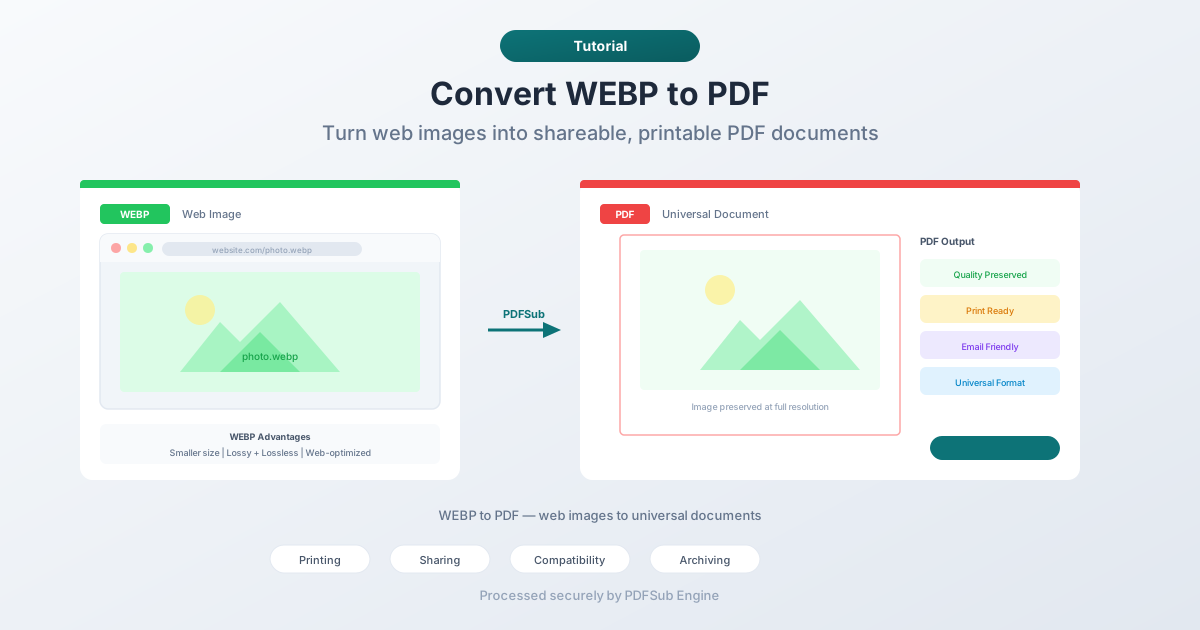
WEBP هو تنسيق صور من جوجل، مصمم لجعل صفحات الويب تُحمّل بشكل أسرع. إنه ممتاز في هذه المهمة. ولكن خارج متصفحات الويب، يكون دعم WEBP غير متناسق. يمنحك تحويل WEBP إلى PDF ملفًا متوافقًا عالميًا يفتح في كل مكان، ويُطبع بوضوح، ويعمل في أي سياق احترافي.
ما هو WEBP؟
WEBP (يُنطق "ويبي") هو تنسيق صور طورته جوجل وتم إصداره في عام 2010. يستخدم خوارزميات ضغط حديثة لإنتاج أحجام ملفات أصغر من JPEG و PNG مع الحفاظ على جودة بصرية مماثلة. تقدم معظم مواقع الويب الآن الصور بتنسيق WEBP لأنها تقلل من أوقات تحميل الصفحات.
يدعم WEBP:
- الضغط مع فقدان البيانات - مثل JPEG، يتخلص من بعض البيانات للحصول على ملفات أصغر
- الضغط بدون فقدان البيانات - مثل PNG، يحافظ على كل بكسل بدقة
- الشفافية - دعم قناة ألفا مثل PNG
- الرسوم المتحركة - رسوم متحركة قائمة على الإطارات مثل GIF ولكن بضغط أفضل
أصبح التنسيق منتشرًا على نطاق واسع على الويب. تعرض جميع المتصفحات Chrome و Firefox و Safari و Edge صور WEBP بشكل أصلي. لكن تطبيقات سطح المكتب والبرامج القديمة والعديد من سير العمل الاحترافي لا تزال لا تتعامل مع WEBP بشكل جيد.
لماذا تحويل WEBP إلى PDF؟
الطباعة
تتوقع معظم عمليات الطباعة تنسيقات JPEG أو PNG أو TIFF أو PDF. WEBP ليس جزءًا من هذا النظام البيئي. إذا كنت ترغب في طباعة صورة WEBP - سواء في المنزل أو عبر خدمة طباعة - فإن التحويل إلى PDF هو المسار الأسهل.
المشاركة عبر البريد الإلكتروني
تتعامل عملاء البريد الإلكتروني مع مرفقات PDF بشكل موثوق. مرفقات WEBP؟ ليس دائمًا. قد لا تعرض عملاء البريد الإلكتروني القديمة معاينات مضمنة، وقد لا يمتلك المستلم برنامجًا لفتح الملف. يلغي PDF هذا التخمين.
تضمين في المستندات
عند بناء تقرير أو اقتراح أو عرض تقديمي وتحتاج إلى تضمين صور قمت بحفظها من الويب، فمن المحتمل أن تكون هذه الصور بتنسيق WEBP. يمنحك تحويلها إلى PDF تنسيقًا يمكنك التعليق عليه، أو دمجه مع صفحات أخرى، أو تقديمه إلى الأنظمة التي تتطلب PDF.
أرشفة محتوى الويب
إذا كنت تحفظ محتوى الويب للرجوع إليه - صور المنتجات، لقطات الشاشة البحثية، إلهام التصميم - فإن ملفات WEBP مرتبطة بنظام المتصفح. PDF هو تنسيق أرشيف أكثر متانة سيكون قابلاً للقراءة بعد عقود من الآن.
التوافق مع الأنظمة القديمة
تم توحيد WEBP في عام 2010 ولكنه لم يحقق دعمًا واسعًا لسطح المكتب إلا مؤخرًا. أنظمة التشغيل القديمة وعارضات الصور وأنظمة إدارة المستندات لا تتعرف على WEBP. PDF يعمل في كل مكان.
الطريقة الأولى: التحويل عبر الإنترنت باستخدام PDFSub (موصى به)
لا حاجة لتثبيت برامج. قم بتحميل ملف WEBP الخاص بك، وقم بتنزيل ملف PDF.
خطوة بخطوة:
- انتقل إلى أداة PDFSub لتحويل WEBP إلى PDF
- قم بتحميل ملف WEBP الخاص بك - اسحبه وأفلته أو انقر للاستعراض
- تتم معالجة الملف بواسطة PDFSub Engine في بيئة آمنة ومعزولة
- قم بتنزيل ملف PDF المحول
ما يمكن توقعه:
- يتم الحفاظ على جودة الصورة بالدقة الأصلية
- يتم الحفاظ على الشفافية (يتم عرضها على خلفية بيضاء في PDF)
- يتم دعم ملفات WEBP ذات الضغط مع وبدون فقدان البيانات
- تحويل ملفات WEBP المتحركة يعرض الإطار الأول (الرسوم المتحركة غير مدعومة في PDF)
الأفضل لـ: التحويلات السريعة لمرة واحدة دون تثبيت أي شيء.
الطريقة الثانية: التحويل في متصفحك (الطباعة إلى PDF)
يمكن لأي متصفح يعرض WEBP تحويله إلى PDF باستخدام وظيفة الطباعة.
خطوة بخطوة:
- افتح ملف WEBP في متصفحك (اسحبه إلى نافذة المتصفح)
- اضغط على Ctrl+P (Windows/Linux) أو Cmd+P (Mac)
- حدد "حفظ باسم PDF" كطابعة
- اضبط إعدادات الصفحة (الهوامش، الاتجاه) حسب الحاجة
- احفظ ملف PDF
القيود:
- يتم وضع الصورة على صفحة مع هوامش ورؤوس/تذييلات مضافة بواسطة المتصفح
- لديك سيطرة محدودة على كيفية وضع الصورة في الصفحة
- ليست مثالية للإخراج الدقيق - قد يتم تغيير حجم الصورة لتناسب منطقة الطباعة
الأفضل لـ: عندما تحتاج إلى شيء سريع ولا تهتم بالتنسيق الدقيق.
الطريقة الثالثة: التحويل عبر لقطة شاشة أو محرر صور
إذا كان لديك محرر صور يدعم WEBP (الإصدارات الحديثة من Photoshop أو GIMP أو Paint.NET)، يمكنك فتح الملف وتصديره إلى PDF.
خطوة بخطوة:
- افتح ملف WEBP في محرر الصور الخاص بك
- قم بتصدير أو حفظ باسم PDF
- اضبط إعدادات الإخراج حسب الحاجة
القيود:
- يتطلب برنامجًا يدعم استيراد WEBP
- مبالغ فيه لتحويل التنسيق البسيط
- لا تصدر بعض المحررات مباشرة إلى PDF
الأفضل لـ: المستخدمين الذين لديهم بالفعل محرر صور متوافق مثبت.
WEBP مقابل تنسيقات الصور الأخرى
يساعد فهم مكان WEBP في شرح سبب ضرورة التحويل أحيانًا.
| الميزة | WEBP | JPEG | PNG | |
|---|---|---|---|---|
| الضغط مع فقدان البيانات | نعم | نعم | لا | نعم |
| الضغط بدون فقدان البيانات | نعم | لا | نعم | نعم |
| الشفافية | نعم | لا | نعم | نعم |
| الرسوم المتحركة | نعم | لا | لا | لا |
| دعم المتصفح | كل الحديثة | كل | كل | كل |
| دعم سير عمل الطباعة | محدود | ممتاز | ممتاز | ممتاز |
| توافق البريد الإلكتروني | متغير | ممتاز | ممتاز | ممتاز |
| معيار الأرشفة | لا | لا | لا | نعم (PDF/A) |
WEBP يفوز في أداء الويب. PDF يفوز في كل شيء آخر - الطباعة، المشاركة، الأرشفة، والتوافق العالمي.
التعامل مع ملفات WEBP المتحركة
تعمل ملفات WEBP المتحركة مثل GIF ولكن بضغط وجودة أفضل. عند تحويل WEBP متحرك إلى PDF، تحصل على صورة ثابتة لأن PDF لا يدعم الرسوم المتحركة.
تقوم معظم المحولات باستخراج الإطار الأول من الرسوم المتحركة. إذا كنت بحاجة إلى إطار معين، فستحتاج إلى استخدام محرر صور لتحديد الإطار الذي تريده قبل التحويل.
إذا كانت الرسوم المتحركة نفسها هي ما تحتاج إلى مشاركته، ففكر في التحويل إلى GIF أو MP4 بدلاً من PDF.
نصائح للحصول على أفضل النتائج
- تحقق من أبعاد الصورة أولاً. غالبًا ما تكون ملفات WEBP من الويب ذات دقة صغيرة (محسّنة للشاشة). إذا كنت تخطط لطباعة ملف PDF، فتحقق من أن الصورة كبيرة بما يكفي لحجم الطباعة المستهدف.
- انتبه للشفافية. سيتم عرض صور WEBP ذات الخلفيات الشفافة على خلفية بيضاء في PDF. إذا كنت بحاجة إلى لون خلفية مختلف، فافتح الصورة في محرر وأضف خلفية قبل التحويل.
- التحويل الدفعي يوفر الوقت. إذا كان لديك عدة ملفات WEBP لتحويلها، فابحث عن أداة تدعم التحميل الدفعي بدلاً من التحويل واحدًا تلو الآخر.
- احتفظ بالأصل. ملفات WEBP صغيرة وفعالة. احتفظ بها كنسخ جاهزة للويب واستخدم PDF للطباعة والمشاركة.
أسئلة شائعة
هل يقلل تحويل WEBP إلى PDF من جودة الصورة؟
لا. يتم تضمين الصورة في PDF بجودتها الأصلية. لا يوجد إعادة ضغط أثناء عملية التحويل. سيكون ملف PDF أكبر من ملف WEBP لأن PDF لا يستخدم خوارزمية ضغط WEBP داخليًا.
هل يمكنني تحويل صور WEBP متعددة إلى ملف PDF واحد؟
نعم. تتيح لك العديد من الأدوات تحميل عدة ملفات WEBP ودمجها في ملف PDF واحد متعدد الصفحات، مع وجود كل صورة في صفحتها الخاصة. هذا مفيد لإنشاء محافظ صور أو مجموعات صور.
لماذا ملف WEBP الخاص بي صغير جدًا ولكن ملف PDF أكبر بكثير؟
يستخدم WEBP خوارزميات ضغط قوية تنتج ملفات صغيرة جدًا - غالبًا ما تكون أصغر بنسبة 25-35٪ من JPEG المكافئ. عند تضمين الصورة في PDF، يتم تخزينها باستخدام ضغط PDF الأصلي، وهو أقل قوة. قد يصبح ملف WEBP بحجم 200 كيلوبايت ملف PDF بحجم 600 كيلوبايت.
هل يمكنني تحويل WEBP إلى PDF على هاتفي؟
نعم. تعمل الأدوات عبر الإنترنت مثل PDFSub في متصفحات الهاتف المحمول. افتح الموقع في متصفح هاتفك، وقم بتحميل ملف WEBP، وقم بتنزيل ملف PDF. لا يلزم تثبيت التطبيق.
ما هو الحد الأقصى لحجم الملف لتحويل WEBP إلى PDF؟
يختلف هذا حسب الأداة. يتعامل PDFSub مع ملفات WEBP حتى حد حجم الملف الخاص بالمنصة. معظم ملفات WEBP صغيرة (أقل من 5 ميجابايت) نظرًا لأنها مصممة للاستخدام على الويب، لذا فإن حجم الملف نادرًا ما يمثل مشكلة.
خلاصة
WEBP هو تنسيق رائع للويب، ولكنه لا يسافر جيدًا خارج المتصفحات. عندما تحتاج إلى طباعة أو إرسال بريد إلكتروني أو أرشفة أو مشاركة صورة WEBP مع شخص قد لا يكون لديه عارض متوافق، فإن التحويل إلى PDF هو الحل العملي.
جرب محول PDFSub لتحويل WEBP إلى PDF - قم بتحميل ملف WEBP الخاص بك وقم بتنزيل ملف PDF نظيف في ثوانٍ.