كيفية تحويل RTF إلى PDF عبر الإنترنت
هل تحتاج إلى تحويل ملف بتنسيق النص المنسق (RTF) إلى PDF؟ إليك كيفية التحويل مع الحفاظ على التنسيق والخطوط والصور.
لقد تلقيت ملف .rtf كمرفق بريد إلكتروني، أو قمت بتصدير مستند من نظام قديم، أو قمت بتنزيل ملف من موقع حكومي. الآن تحتاج إلى مشاركته أو تقديمه أو أرشفته - ويتوقع المستلم ملف PDF.
تنسيق النص المنسق (RTF) موجود منذ عام 1987. تم تصميمه كتنسيق مستند متعدد المنصات قبل وجود PDF. لا يزال يظهر في سير العمل القانوني والأنظمة القديمة وأي مكان يحتاج فيه النص المنسق الأساسي إلى العمل عبر معالجات النصوص المختلفة. ولكن في عالم اليوم، يعد PDF المعيار العالمي لمشاركة المستندات. يعد تحويل RTF إلى PDF خطوة سريعة تجعل ملفاتك متاحة عالميًا.
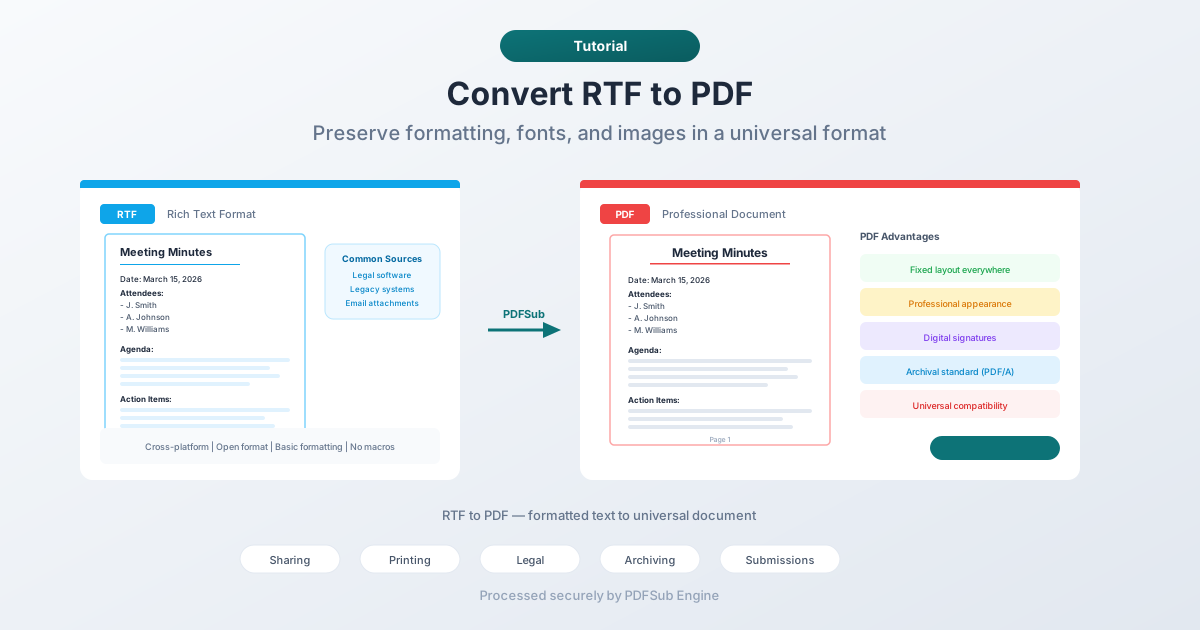
ما هو تنسيق RTF؟
تنسيق النص المنسق (Rich Text Format) هو تنسيق ملف مستند طورته Microsoft في أواخر الثمانينيات. على عكس النص العادي (.txt)، يدعم RTF التنسيق - الخط العريض، والمائل، والتسطير، والخطوط، والألوان، والجداول، والصور المضمنة. على عكس تنسيق .docx الخاص بـ Word، فإن RTF هو مواصفات مفتوحة يمكن قراءتها تقريبًا بواسطة كل معالج نصوص.
ستصادف ملفات RTF في:
- البرامج القانونية - تقوم العديد من أنظمة إدارة القضايا بتصدير المستندات بتنسيق RTF للتوافق عبر المنصات
- الأنظمة القديمة - تستخدم قواعد البيانات القديمة وتطبيقات المؤسسات تنسيق RTF للإخراج المنسق
- النماذج الحكومية - توزع بعض الوكالات قوالب قابلة للتعبئة بتنسيق RTF
- مرفقات البريد الإلكتروني - يستخدم RTF أحيانًا كبديل أكثر أمانًا لـ .docx للبريد الإلكتروني
- المشاركة عبر المنصات - عندما يحتاج شخص ما إلى مشاركة مستند منسق يعمل على Windows و macOS و Linux دون افتراض برامج معينة
RTF وظيفي ولكنه قديم. لا يدعم الميزات الحديثة مثل الخطوط المضمنة، والطباعة المتقدمة، والتحكم في تخطيط الصفحة، أو حقول النماذج. هذا هو المكان الذي يتفوق فيه PDF.
لماذا تحويل RTF إلى PDF؟
التوافق العالمي
يمكن لأي شخص فتح ملف PDF. لا يستطيع الجميع فتح ملف RTF بسهولة. بينما تتعامل معظم معالجات النصوص مع RTF، فإن الكثير من الناس لا يعرفون ذلك - يرون امتدادًا غير مألوف ويفترضون أنهم لا يستطيعون فتحه. PDF يزيل كل الارتباك.
تخطيط ثابت
RTF هو تنسيق متدفق - يتغير مظهر المستند اعتمادًا على برنامج المشاهد والخطوط والإعدادات. يمكن أن يبدو نفس ملف RTF مختلفًا في Word و LibreOffice و TextEdit. PDF يقفل التخطيط. ما تراه هو ما يراه المستلم.
مظهر احترافي
تبدو مستندات PDF مصقولة ومقصودة. يمكن أن تبدو مستندات RTF مختلفة على كل جهاز كمبيوتر. عند تقديم العقود أو المقترحات أو التقارير أو المراسلات الرسمية، يشير PDF إلى الاحترافية.
التوقيعات الرقمية
يدعم PDF التوقيعات الرقمية وهو مقبول من قبل المحاكم والوكالات الحكومية وأنظمة الأعمال. لا يدعم RTF التوقيعات الرقمية. إذا كان مستندك يحتاج إلى التوقيع إلكترونيًا، فإن PDF هو التنسيق المطلوب.
الأرشفة
PDF/A هو معيار ISO للحفظ طويل الأجل للمستندات. لا يوجد معيار أرشيف لـ RTF. إذا كنت بحاجة إلى تخزين المستندات لسنوات أو عقود، فإن التحويل إلى PDF (أو PDF/A) يضمن إمكانية القراءة المستقبلية.
الطريقة الأولى: التحويل عبر الإنترنت باستخدام PDFSub (موصى به)
لا حاجة لبرامج. قم بتحميل ملف RTF الخاص بك وقم بتنزيل ملف PDF.
خطوة بخطوة:
- انتقل إلى أداة PDFSub لتحويل RTF إلى PDF
- قم بتحميل ملف RTF الخاص بك - اسحبه وأفلته أو انقر للتصفح
- تتم معالجة الملف بواسطة PDFSub Engine في بيئة آمنة ومعزولة
- قم بتنزيل ملف PDF المحول
ما يمكن توقعه:
- يتم الحفاظ على تنسيق النص (الخط العريض، المائل، التسطير، الخطوط)
- تحتفظ الجداول بهيكلها ومحاذاتها
- تنتقل الصور المضمنة إلى ملف PDF
- يتم احترام هوامش الصفحة والتباعد
- يتم الحفاظ على الرؤوس والتذييلات
الأفضل لـ: التحويلات السريعة دون تثبيت أي شيء.
الطريقة الثانية: الفتح في معالج نصوص والتصدير
يمكن لأي معالج نصوص يفتح RTF التصدير إلى PDF.
Microsoft Word:
- افتح ملف RTF في Word
- انتقل إلى File > Save As (أو Export)
- حدد PDF كتنسيق
- احفظ
LibreOffice Writer (مجاني):
- افتح ملف RTF في LibreOffice Writer
- انتقل إلى File > Export as PDF
- اضبط الإعدادات إذا لزم الأمر
- Export
Google Docs:
- قم بتحميل RTF إلى Google Drive
- افتحه باستخدام Google Docs
- انتقل إلى File > Download > PDF Document
- قم بتنزيل ملف PDF
القيود:
- يتطلب تثبيت برامج (باستثناء Google Docs)
- قد يتغير التنسيق قليلاً بين معالجات النصوص
- خطوات إضافية مقارنة بالتحويل المباشر
الأفضل لـ: المستخدمين الذين يحتاجون إلى مراجعة المستند أو تحريره قبل التحويل.
الطريقة الثالثة: استخدام macOS Preview أو Quick Look
على macOS، يمكنك طباعة أي ملف RTF إلى PDF باستخدام مربع حوار الطباعة الخاص بالنظام.
خطوة بخطوة:
- افتح ملف RTF في TextEdit (انقر عليه نقرًا مزدوجًا)
- انتقل إلى File > Print
- انقر فوق القائمة المنسدلة "PDF" في الزاوية السفلية اليسرى
- حدد "Save as PDF"
- اختر موقع حفظ وانقر فوق Save
الأفضل لـ: مستخدمي Mac الذين يريدون تحويلًا سريعًا دون فتح متصفح.
تنسيق RTF: ما الذي يتم نقله
يدعم RTF مجموعة محددة من ميزات التنسيق. إليك ما يمكنك توقعه في ملف PDF المحول:
محفوظ بشكل موثوق
- تنسيق الأحرف - الخط العريض، المائل، التسطير، التسطير المتقاطع، الأحرف العلوية، الأحرف السفلية
- عائلة الخط وحجمه - يقوم المحول بتعيين خطوط RTF إلى خطوط متوافقة مع PDF
- الألوان - لون النص ولون الخلفية/التمييز
- الفقرات - المحاذاة (يسار، وسط، يمين، ضبط)، المسافة البادئة، التباعد
- القوائم - القوائم المرقمة والنقطية
- الجداول الأساسية - هياكل جداول بسيطة مع حدود وتنسيق خلايا
- إعداد الصفحة - الهوامش، حجم الصفحة، الاتجاه
قد يختلف
- الصور المضمنة - تتعامل معظم المحولات معها، ولكن قد يتغير الموضع قليلاً
- الجداول المعقدة - قد لا يتم تحويل الجداول ذات الخلايا المدمجة أو الجداول المتداخلة أو التنسيق غير العادي بشكل مثالي
- الخطوط المخصصة - إذا كان RTF يشير إلى خط غير متوفر على نظام التحويل، يتم استخدام خط بديل
غير مدعوم في RTF (لذا ليس في PDF أيضًا)
- مقاطع الفيديو أو الصوت المضمنة
- حقول النماذج التفاعلية
- التوقيعات الرقمية
- تخطيط الصفحة المتقدم (أعمدة، التفاف النص حول الصور)
نصائح للحصول على أفضل النتائج
- افتح RTF وراجعه أولاً. تأكد من أن المستند يبدو صحيحًا قبل التحويل. قم بإصلاح أي مشاكل في التنسيق في معالج نصوص قبل التحويل.
- تحقق من عرض الخط. إذا كان RTF يستخدم خطوطًا غير شائعة، فقد يستبدلها ملف PDF. تحقق من أن النص الناتج يبدو صحيحًا.
- تحقق من الجداول. إذا كان RTF يحتوي على جداول، فتحقق من ملف PDF للتأكد من محاذاة الأعمدة وأن المحتوى لم يخرج عن الخلايا.
- اختبر بمتطلبات المستلم. إذا كنت تقدم ملف PDF إلى نظام معين (تقديم إلكتروني، بوابة مستندات)، فتحقق من أنه يلبي متطلباتهم لحجم الملف وأبعاد الصفحة وإصدار PDF.
أسئلة متكررة
هل يؤدي تحويل RTF إلى PDF إلى تغيير المحتوى؟
لا. يتم الحفاظ على النص والتنسيق والهيكل. يغير التحويل تنسيق الحاوية، وليس المحتوى. ما يتغير هو الاتساق البصري - سيبدو ملف PDF كما هو على كل جهاز، بينما قد يبدو ملف RTF مختلفًا اعتمادًا على المشاهد.
هل يمكنني تحويل ملفات RTF متعددة إلى PDF مرة واحدة؟
يعتمد التحويل المجمع على الأداة. تتعامل معالجات النصوص المكتبية مع ملف واحد في كل مرة. تدعم بعض الأدوات عبر الإنترنت التحميل المجمع. إذا كان لديك العديد من ملفات RTF للتحويل، فابحث عن أداة ذات قدرة على التحويل المجمع.
لماذا تبدو بعض ملفات RTF مختلفة في برامج مختلفة؟
RTF هو تنسيق متدفق. يعتمد العرض على الخطوط المتاحة والهوامش الافتراضية وكيف يفسر معالج النصوص مواصفات RTF. هذا التباين هو أحد الأسباب الرئيسية للتحويل إلى PDF - يصبح التخطيط ثابتًا.
هل لا يزال RTF مستخدمًا؟
نعم، على الرغم من أنه أقل من الماضي. لا يزال RTF موجودًا في البرامج القانونية (تقوم العديد من أنظمة إدارة القضايا بتصدير RTF)، وأنظمة المؤسسات القديمة، والسياقات التي تحتاج فيها إلى مستند منسق خفيف الوزن ومتعدد المنصات. يتم استبداله تدريجيًا بـ PDF و DOCX ولكنه يظل شائعًا بما يكفي ليكون تحويل RTF إلى PDF حاجة منتظمة.
هل يمكنني تحويل PDF مرة أخرى إلى RTF؟
نعم. تقدم PDFSub محول PDF إلى RTF للتحويل العكسي. ضع في اعتبارك أن الرحلة ذهابًا وإيابًا ليست مثالية - التخطيط الثابت لـ PDF لا يتطابق مباشرة مع التنسيق المتدفق لـ RTF، لذلك قد يتغير بعض التموضع.
خلاصة
لقد أدى RTF غرضه كتنسيق مستند متعدد المنصات، ولا يزال يظهر في العديد من سير العمل. عندما تحتاج إلى مشاركة أو تقديم أو أرشفة مستند RTF بتنسيق مقبول عالميًا، فإن التحويل إلى PDF هو المسار الواضح للمضي قدمًا.
يحافظ التحويل على تنسيقك ويمنحك مستندًا يبدو كما هو على كل شاشة وكل جهاز وكل طابعة.
جرب محول RTF إلى PDF من PDFSub - قم بتحميل ملف RTF الخاص بك واحصل على ملف PDF نظيف في ثوانٍ.