كيفية تحويل PDF إلى HTML عبر الإنترنت
هل تحتاج إلى تحويل ملف PDF إلى صفحة ويب؟ إليك كيفية تحويل PDF إلى HTML - مع الحفاظ على النص والروابط والتنسيق الأساسي للنشر على الويب.
يقوم PDF بقفل المحتوى في تخطيط ثابت. هذا مثالي للطباعة والمشاركة، ولكنه طريق مسدود للويب. يمكن لمحركات البحث فهرسة نص PDF، لكنها لا تستطيع تنسيقه، أو جعله متجاوبًا، أو دمجه في تصميم موقعك. يضطر الزوار إلى تنزيل ملف بدلاً من القراءة في متصفحهم.
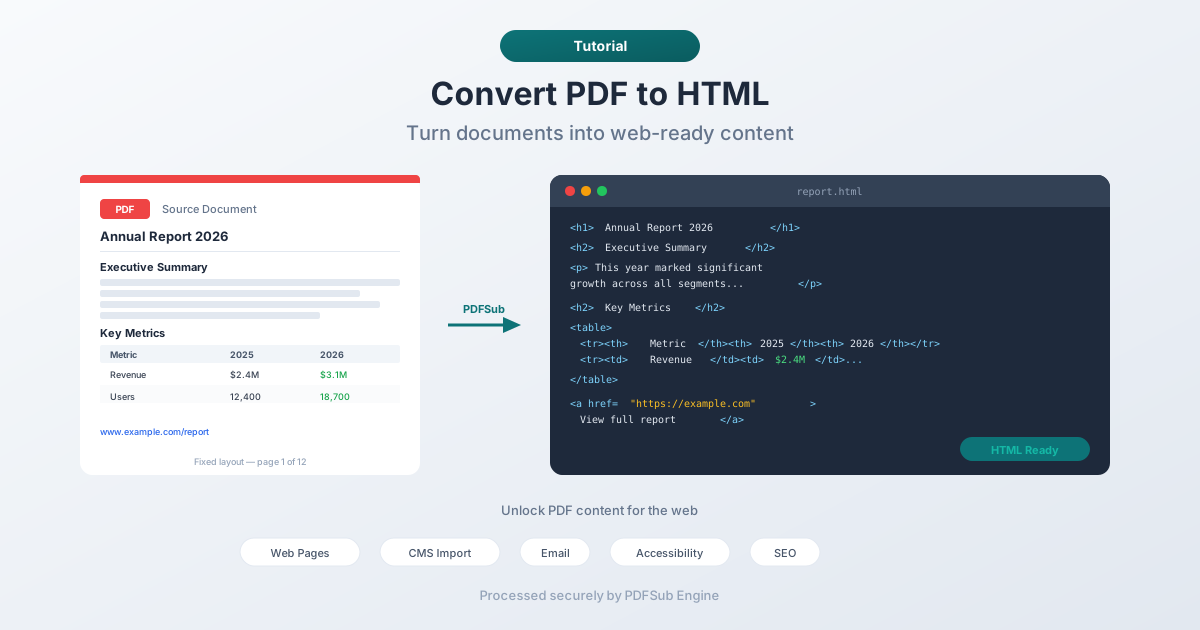
تحويل PDF إلى HTML يفتح هذا المحتوى. يصبح النص قابلاً للتحديد والبحث والتنسيق. تصبح الروابط قابلة للنقر. يمكن للمحتوى أن يعيش على موقع الويب الخاص بك، أو في نظام إدارة المحتوى الخاص بك، أو في بريد إلكتروني، أو في أي مكان يذهب إليه HTML.
يغطي هذا الدليل سبب تحويل PDF إلى HTML، وكيفية القيام بذلك، وما يمكن توقعه من المخرجات، وكيفية التعامل مع التحديات الشائعة.
لماذا تحويل PDF إلى HTML؟
النشر على الويب
السبب الأكثر شيوعًا. لديك تقرير أو كتيب أو دليل أو مستند بتنسيق PDF وتريده كصفحة ويب. يتم تحميل HTML بشكل أسرع، ويعمل على الهاتف المحمول، ويتكامل مع تنقل موقعك، ويتيح للزوار القراءة دون تنزيل أي شيء.
محتوى البريد الإلكتروني
تقبل العديد من أدوات إنشاء البريد الإلكتروني محتوى HTML. يتيح لك تحويل نشرة إعلانية أو رسالة إخبارية أو إعلان بتنسيق PDF إلى HTML تضمين المحتوى مباشرة في بريد إلكتروني بدلاً من إرفاق ملف PDF قد لا يفتحه المستلمون.
استيراد نظام إدارة المحتوى (CMS)
تعمل أنظمة إدارة المحتوى (WordPress، Drupal، Squarespace، Ghost) مع HTML. يجعل تحويل محتوى PDF الخاص بك إلى HTML من السهل لصقه في محرر CMS ونشره كمنشور مدونة أو صفحة أو مقالة في قاعدة المعرفة.
إمكانية الوصول
يمكن أن تكون ملفات PDF كوابيس لإمكانية الوصول - خاصة المستندات الممسوحة ضوئيًا، أو التخطيطات التي تحتوي على صور كثيرة، أو الملفات التي لا تحتوي على بنية علامات مناسبة. HTML مع الترميز الدلالي (عناوين، فقرات، قوائم، نص بديل) هو بطبيعته أكثر سهولة في الوصول إليه. تعمل قارئات الشاشة وأدوات تحويل النص إلى كلام وتكبير المتصفح بشكل أفضل مع HTML.
إعادة توظيف المحتوى
لديك ورقة بيضاء أو دراسة حالة أو دليل بتنسيق PDF. يتيح لك التحويل إلى HTML تقسيمه إلى منشورات مدونة، أو أقسام صفحات هبوط، أو إدخالات أسئلة متكررة، أو صفحات وثائق. يظل المحتوى كما هو؛ يتغير العرض التقديمي.
تحسين محركات البحث (SEO)
بينما يمكن لمحركات البحث فهرسة نص PDF، تحتل صفحات HTML مرتبة أفضل. تحتوي على علامات وصفية مناسبة، وهيكل عناوين، وروابط داخلية، وإشارات تصميم متجاوب. يحسن تحويل محتوى PDF المهم إلى HTML ونشره كصفحات ويب من إمكانية الاكتشاف.
كيفية تحويل PDF إلى HTML (خطوة بخطوة)
الخطوة 1: تحميل ملف PDF الخاص بك
انتقل إلى أداة PDF إلى HTML من PDFSub وقم بتحميل المستند الخاص بك. يتم إرسال الملف إلى PDFSub Engine للمعالجة في بيئة آمنة ومعزولة.
الخطوة 2: التحويل
يقوم PDFSub Engine بتحليل بنية PDF - كتل النص، العناوين، الفقرات، الروابط، الصور - وينشئ HTML يمثل المحتوى. يتم التحويل من جانب الخادم ويكتمل عادة في بضع ثوانٍ.
الخطوة 3: تنزيل HTML
قم بتنزيل ملف HTML الناتج. افتحه في متصفح لمعاينة المخرجات. يحتوي HTML على محتوى النص مع الحفاظ على التنسيق الأساسي.
الخطوة 4: التكامل
استخدم HTML كما هو، أو انسخ المحتوى إلى نظام إدارة المحتوى الخاص بك، أو أداة إنشاء البريد الإلكتروني، أو مشروع الويب الخاص بك. قد تحتاج إلى تعديل الأنماط لتتناسب مع تصميم موقعك - يوفر HTML المحول البنية والمحتوى، بينما تتعامل CSS الخاصة بموقعك مع العرض المرئي.
ما يمكن توقعه من المخرجات
يعد تحويل PDF إلى HTML ترجمة بين تنسيقات مختلفة بشكل أساسي. يستخدم PDF تحديد المواقع المطلق (كل حرف له إحداثيات x، y دقيقة على صفحة بحجم ثابت). يستخدم HTML تدفق المستند (يتدفق المحتوى من الأعلى إلى الأسفل، ومن اليسار إلى اليمين، ويتدفق ليناسب منفذ العرض).
هذا يعني أن مخرجات التحويل تعتمد بشكل كبير على المستند المصدر:
ملفات PDF البسيطة والغنية بالنصوص (أفضل النتائج)
المستندات ذات التخطيطات الواضحة - نص خطي، عناوين، فقرات، قوائم بسيطة - تتحول بشكل جيد للغاية. تحافظ مخرجات HTML على بنية المحتوى بدقة، والنص نظيف وجاهز للاستخدام على الويب.
أمثلة: مقالات، تقارير، أدلة، سياسات، أدلة، مقالات.
ملفات PDF مع الجداول (نتائج جيدة، قد تحتاج بعض التنظيف)
تتحول الجداول إلى عناصر HTML <table>. الجداول البسيطة ذات الرؤوس الواضحة والأعمدة المتسقة تُترجم جيدًا. قد تحتاج الجداول المعقدة ذات الخلايا المدمجة، أو الجداول المتداخلة، أو أعمدة العرض غير المنتظمة إلى تنظيف بسيط.
تخطيطات متعددة الأعمدة (نتائج مختلطة)
التخطيطات ذات العمودين أو الثلاثة أعمدة (مثل النشرات الإخبارية أو الكتيبات) تمثل تحديًا. يحتاج المحول إلى تحديد ترتيب القراءة - أي عمود يأتي أولاً؟ - وتسطير المحتوى في تدفق HTML واحد. يقوم معظم المحولات بعمل جيد معقول، ولكن يجب عليك التحقق من ترتيب القراءة.
ملفات PDF الغنية بالصور والموجهة نحو التصميم (تتطلب عملًا يدويًا)
ملفات PDF التي هي في الأساس قطع تصميم جرافيكي - كتيبات تسويقية، رسوم بيانية، نشرات إعلانية معقدة بصريًا - لا تتحول جيدًا إلى HTML. يعتمد التصميم المرئي على تحديد المواقع الدقيق الذي لا يكرره HTML. لهذه، من الأفضل لك إعادة إنشاء التصميم في HTML/CSS من البداية أو استخدام PDF كمرجع.
ملفات PDF الممسوحة ضوئيًا (محدود)
إذا كان PDF عبارة عن صورة ممسوحة ضوئيًا (لا يوجد نص قابل للتحديد)، فلا يمكن للمحول استخراج محتوى النص. ستحتاج إلى التعرف الضوئي على الحروف (OCR) أولاً لتحويل الصورة الممسوحة ضوئيًا إلى نص فعلي، ثم تحويل هذا النص إلى HTML.
تنظيف المخرجات
نادرًا ما تتطابق مخرجات HTML المحولة مع أنماط موقعك فورًا. إليك كيفية التعامل مع مهام التنظيف الشائعة:
تطبيق أنماط موقعك
يوفر HTML المحول بنية دلالية - عناوين، فقرات، قوائم، جداول. يجب أن تتعامل CSS الخاصة بموقعك مع معظم التصميم المرئي تلقائيًا إذا استخدم HTML العناصر المناسبة. إذا أنتج المحول علامات <h1> و <h2> و <p> و <ul>، فستقوم أوراق الأنماط الموجودة لديك بتنسيقها.
إزالة التنسيق الزائد
يقوم بعض المحولات بإضافة أنماط مضمنة لأحجام الخطوط أو الألوان أو تحديد المواقع التي تتطابق مع PDF الأصلي. قد تتعارض هذه مع تصميم موقعك. يؤدي تجريد الأنماط المضمنة والاعتماد على فئات CSS الخاصة بك إلى نتائج أنظف.
إصلاح فواصل الأسطر
يقوم PDF بكسر الأسطر عند عرض أعمدة ثابتة. قد يحتفظ المحول بفواصل الأسطر هذه، مما يؤدي إلى إنشاء أسطر قصيرة ومتقطعة في HTML. قم بإزالة الفواصل الصلبة داخل الفقرات حتى يتدفق النص بشكل طبيعي عند أي عرض لمنفذ العرض.
التعامل مع الصور
عادةً ما يتم استخراج الصور من PDF وتضمينها أو الإشارة إليها بشكل منفصل. تحقق من صحة مسارات الصور، وأضف نصًا بديلاً لإمكانية الوصول، واضبط الحجم للتخطيطات المتجاوبة.
التحقق من الروابط
يجب أن تنتقل الارتباطات التشعبية في PDF إلى HTML كعلامات <a>. تحقق من صحة عناوين URL وأن الروابط الداخلية للمستند (مثل إدخالات جدول المحتويات) لا تزال تعمل أو تم تحديثها للعمل في سياق الويب.
مناهج بديلة
النسخ واللصق
للمستندات القصيرة، النهج الأبسط: افتح PDF، حدد كل النص، انسخ، والصق في نظام إدارة المحتوى أو محرر HTML الخاص بك. ستفقد التنسيق، ولكن لبضع فقرات من المحتوى، يكون التنسيق اليدوي في CMS أسرع من تشغيل أداة تحويل.
تضمين PDF
إذا لم تكن بحاجة إلى المحتوى كـ HTML - فأنت تريد فقط أن يتمكن الزوار من عرض PDF على موقعك - فقم بتضمين PDF مباشرة. تعرض معظم المتصفحات الحديثة ملفات PDF بشكل مضمن. هذا يحافظ على التخطيط الأصلي بشكل مثالي ولكنه لا يمنحك فوائد SEO أو إمكانية الوصول أو التصميم لـ HTML.
إعادة الإنشاء اليدوي
للمستندات الثقيلة التصميم حيث جودة التحويل غير كافية، فإن إعادة إنشاء المحتوى في HTML/CSS يعطي أفضل النتائج. إنه عمل إضافي، لكنك تحصل على تحكم دقيق في العرض على الويب.
نصائح للحصول على أفضل النتائج
- ابدأ بملف PDF منظم جيدًا. تنتج ملفات PDF التي تم إنشاؤها من Word أو Google Docs أو محررات النصوص الأخرى HTML أفضل من ملفات PDF التي تم إنشاؤها من أدوات التصميم أو المستندات الممسوحة ضوئيًا.
- تحقق من ترتيب القراءة. قد تعيد التخطيطات متعددة الأعمدة والمعقدة ترتيب المحتوى. اقرأ من خلال HTML للتحقق من تدفق النص بشكل صحيح.
- خطط للتصميم. يوفر التحويل المحتوى والبنية الأساسية. تتعامل CSS الخاصة بك مع التصميم المرئي. لا تتوقع أن يبدو HTML مثل PDF - توقع أن يحتوي على نفس المحتوى بتنسيق مناسب للويب.
- اختبر على الهاتف المحمول. إحدى المزايا الرئيسية لـ HTML على PDF هي التصميم المتجاوب. بعد التحويل، تحقق من أن المحتوى يقرأ جيدًا على الأجهزة المحمولة.
- أضف البيانات الوصفية. لن يحتوي HTML المحول على علامات وصفية SEO، أو بيانات Open Graph، أو بيانات أخرى خاصة بالويب. أضف هذه عند النشر.
أسئلة متكررة
هل سيبدو HTML تمامًا مثل PDF الأصلي؟
لا، وهذا عن قصد. يستخدم PDF تحديد المواقع الثابت لحجم صفحة معين. يستخدم HTML تخطيطًا مرنًا يتكيف مع أي شاشة. سيكون المحتوى هو نفسه - نص، عناوين، روابط، صور - ولكن العرض التقديمي سيتبع قواعد HTML/CSS بدلاً من الإحداثيات الثابتة لـ PDF. هذه في الواقع ميزة للنشر على الويب.
هل يمكنني تحويل PDF ممسوح ضوئيًا إلى HTML؟
ليس مباشرة. يحتوي PDF الممسوح ضوئيًا على صور للنص، وليس أحرف نصية فعلية. تحتاج إلى التعرف الضوئي على الحروف (OCR) أولاً لاستخراج النص، ثم يمكنك تحويل النص المستخرج إلى HTML. تقدم PDFSub أدوات OCR التي يمكنها التعامل مع سير العمل هذا.
كيف يتعامل المحول مع نماذج PDF؟
قد يتم تحويل حقول النماذج في PDF (حقول النص، مربعات الاختيار، القوائم المنسدلة) إلى ما يعادلها في HTML، ولكن السلوك يعتمد على المحول. بالنسبة لنماذج الويب الوظيفية، ستحتاج على الأرجح إلى إعادة إنشاء منطق النموذج في HTML - لا يتم نقل التحقق من صحة النموذج، ومعالجة الإرسال، والمعالجة الخلفية من PDF.
هل التحويل آمن؟
نعم. يقوم PDFSub Engine بمعالجة ملفك في بيئة آمنة ومعزولة. تتم معالجة الملف للتحويل ولا يتم تخزينه بشكل دائم. يتم إرجاع HTML الناتج إليك للتنزيل.
هل يمكنني تحويل ملفات PDF متعددة مرة واحدة؟
للتحويل المجمع، ستقوم بمعالجة كل PDF على حدة. إذا كان لديك العديد من ملفات PDF لتحويلها، ففكر فيما إذا كان المحتوى يستحق التحويل الفردي أو ما إذا كان نهج مختلف (مثل أداة عرض PDF على موقعك) سيكون أكثر كفاءة.
خلاصة
يوفر تحويل PDF إلى HTML جسرًا بين المستندات الموجهة للطباعة والويب. بالنسبة للمستندات الغنية بالنصوص ذات البنية الواضحة، يكون التحويل مباشرًا والنتائج ممتازة. بالنسبة للتخطيطات المعقدة، توقع بعض أعمال التنظيف.
الفكرة الرئيسية: أنت لا تحاول تكرار مظهر PDF في HTML. أنت تستخرج المحتوى وتمنحه تنسيقًا أصليًا للويب قابل للبحث، وسهل الوصول إليه، ومتجاوب، وقابل للتنسيق.
جرب محول PDF إلى HTML من PDFSub لتحويل محتوى PDF الخاص بك إلى HTML جاهز للويب.