أفضل أدوات PDF لأمن المستندات (2026)
هل تحتاج إلى حماية أو إخفاء أو تشفير أو وضع علامة مائية على ملفات PDF الحساسة؟ إليك أفضل الأدوات لأمن المستندات - مقارنة بالميزات والخصوصية والامتثال.
PDFSub هو الأفضل لـ:
- الفرق التي تحتاج إلى إخفاء وتشفير حقيقيين وإزالة البيانات الوصفية في أداة تعتمد على المتصفح
- المؤسسات التي تتعامل مع ملفات PDF مالية أو قانونية حساسة وتريد معالجة الملفات محليًا، وليس على خوادم طرف ثالث
- المستخدمون الذين يريدون أدوات أمنية مجمعة مع 84+ أداة PDF أخرى بدلاً من شراء برامج أمنية منفصلة
- المحترفون الذين يحتاجون إلى وضع علامات مائية وحماية بكلمة مرور وميزات الذكاء الاصطناعي في منصة واحدة
PDFSub ليس الأفضل لـ:
- الشركات التي تتطلب توقيعات رقمية معتمدة على الشهادات مع بنية تحتية للمفاتيح العامة (PKI)
- المؤسسات التي تحتاج إلى إدارة الحقوق الرقمية (DRM) أو Adobe LiveCycle لإدارة حقوق الوصول إلى المستندات
- المستخدمون الذين يحتاجون إلى التحقق المسبق المتقدم للامتثال الأمني لإنتاج الطباعة
شركة رعاية صحية ترسل عن طريق الخطأ سجلات طبية غير مخفية لمريض. محامٍ يرسل ملف PDF لعقد يمكن فيه نسخ ولصق النص "المخفي" بواسطة أي شخص يفتحه. محاسب يرفق بيانًا ماليًا ببريد إلكتروني دون حماية بكلمة مرور، ويتم إعادة توجيهه إلى الشخص الخطأ.
هذه ليست سيناريوهات افتراضية. تحدث بانتظام لأن معظم الناس لا يفهمون الفرق بين أمن المستندات الحقيقي ومظهره.
تقارن هذه الدليلة أفضل أدوات PDF لأمن المستندات الفعلي في عام 2026 - الإخفاء الحقيقي، والتشفير الفعلي، وإزالة البيانات الوصفية، ووضع العلامات المائية، والمعالجة المستندة إلى المتصفح التي تبقي الملفات بعيدة عن خوادم الطرف الثالث.
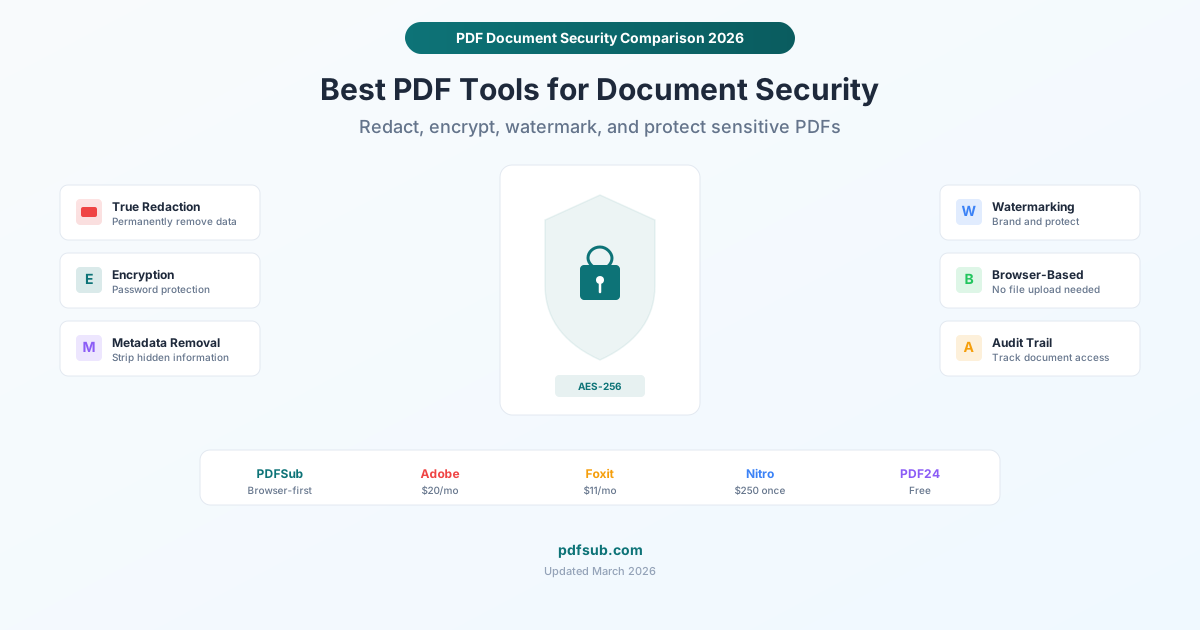
ما يعنيه "أمن PDF" بالفعل
أمن PDF ليس ميزة واحدة. إنه مجموعة من القدرات التي تحمي المستندات بطرق مختلفة:
الإخفاء الحقيقي مقابل الإخفاء المرئي
هذا هو أخطر سوء فهم في أمن المستندات. وضع مستطيل أسود فوق النص في ملف PDF ليس إخفاءً. إنه مجرد تزيين.
الإخفاء المرئي (خاطئ): رسم مربع أسود فوق النص الحساس باستخدام أدوات التعليق على PDF. لا يزال النص موجودًا في الملف. يمكن لأي شخص نسخه ولصقه، أو استخراجه باستخدام أداة نصية، أو فتح الملف في محرر وتحريك المربع.
الإخفاء الحقيقي (صحيح): إزالة النص بشكل دائم من ملف PDF. بعد الإخفاء الحقيقي، لا توجد الأحرف في المستند. لا يوجد شيء لنسخه أو استخراجه أو الكشف عنه.
كل عام، تواجه الوكالات الحكومية وشركات المحاماة والشركات تسريبات بيانات محرجة لأن شخصًا ما استخدم الإخفاء المرئي بدلاً من الإخفاء الحقيقي. الفرق مهم للغاية.
التشفير (حماية بكلمة مرور)
يستخدم تشفير PDF معيار AES-256 أو AES-128 لجعل المستند غير قابل للقراءة بدون كلمة المرور الصحيحة. هناك مستويان:
- كلمة مرور الفتح: تمنع فتح الملف بدون كلمة المرور
- كلمة مرور الأذونات: تسمح بفتح الملف ولكنها تقيد الطباعة أو النسخ أو التعديل
تشفير AES-256 غير قابل للكسر حاليًا بأي طريقة معروفة. كلمة مرور مختارة جيدًا تجعل المستند آمنًا حقًا.
إزالة البيانات الوصفية
تحتوي ملفات PDF على بيانات وصفية مخفية: اسم المؤلف، البرنامج المستخدم، تاريخ الإنشاء، سجل التعديلات، إحداثيات GPS (إذا تم إنشاؤها من صورة ممسوحة ضوئيًا)، والمزيد. يمكن لهذه البيانات الوصفية الكشف عن من أنشأ المستند، ومتى، وبأي أدوات - معلومات قد لا ترغب في مشاركتها.
وضع العلامات المائية
إضافة نص مرئي (مثل "سري" أو "مسودة") عبر الصفحات يثبط المشاركة غير المصرح بها ويحدد حالة المستند. ليس إجراءً أمنيًا بحد ذاته، ولكنه جزء مهم من إدارة المستندات.
أفضل أدوات أمن PDF مقارنة
1. PDFSub - الأفضل للأمن المستند إلى المتصفح
السعر: 20 دولارًا للمستخدم/الشهر (سنوي) - 84+ أداة؛ تجربة مجانية لمدة 7 أيام الإخفاء الحقيقي: نعم التشفير: نعم (AES-256) إزالة البيانات الوصفية: نعم وضع العلامات المائية: نعم المعالجة: مستندة إلى المتصفح (الملفات لا تغادر جهازك أبدًا)
تقوم أدوات أمن PDFSub بالمعالجة بالكامل في متصفحك. هذه هي أهم ميزة أمنية للعديد من حالات الاستخدام: لا يتم تحميل مستندك الحساس أبدًا إلى خادم سحابي، ولا ينتقل عبر الإنترنت، ولا يستقر على القرص الصلب لخادم طرف ثالث - حتى مؤقتًا.
أدوات الأمان المضمنة:
- إخفاء PDF: إخفاء حقيقي يزيل النص بشكل دائم من المستند
- حماية بكلمة مرور: تشفير AES-256 مع كلمات مرور للفتح والأذونات
- إزالة البيانات الوصفية: تزيل المؤلف والبرنامج وتاريخ الإنشاء والبيانات المخفية الأخرى
- إضافة علامة مائية: إضافة علامات مائية نصية عبر الصفحات
- فتح قفل PDF: إزالة الحماية بكلمة مرور (باستخدام كلمة المرور)
الجيد:
- معالجة المستندات المستندة إلى المتصفح ميزة خصوصية حقيقية للمستندات الحساسة
- إخفاء حقيقي (وليس مجرد تراكبات مرئية)
- جميع الميزات الأمنية في اشتراك واحد بجانب 84+ أداة PDF أخرى
- عدم تحميل الملفات يعني الامتثال للوائح مثل HIPAA و GDPR وغيرها
المحدود:
- لا يوجد اكتشاف تلقائي لمعلومات التعريف الشخصية (PII) بالذكاء الاصطناعي (تقوم بتحديد ما تريد إخفاءه يدويًا)
- ليست منتجًا أمنيًا مخصصًا - إنها منصة PDF عامة مع ميزات أمنية
- معالجة المستندات المستندة إلى المتصفح تعني أن جهازك يقوم بالعمل، مما قد يكون أبطأ مع الملفات الكبيرة مقارنة بالمعالجة السحابية
الأفضل لـ: أي شخص يتعامل مع مستندات حساسة ويريد أدوات أمنية لا تضر بالخصوصية التي من المفترض أن تحميها.
2. Adobe Acrobat Pro - أفضل مجموعة أمن للمؤسسات
السعر: 19.99 دولارًا شهريًا (Acrobat Pro)؛ إضافة مساعد الذكاء الاصطناعي 4.99 دولارًا شهريًا إضافية الإخفاء الحقيقي: نعم التشفير: نعم (AES-256) إزالة البيانات الوصفية: نعم وضع العلامات المائية: نعم المعالجة: سطح المكتب (تبقى الملفات محلية)؛ ميزات سحابية متاحة
يحتوي Adobe Acrobat Pro على مجموعة أدوات أمن PDF الأكثر شمولاً المتاحة. إنها الأداة التي حددت العديد من هذه الميزات، ولا تزال المعيار لأمن المستندات للمؤسسات.
أدوات الأمان المضمنة:
- إخفاء حقيقي مع إمكانية البحث والإخفاء (ابحث عن جميع حالات رقم الضمان الاجتماعي، على سبيل المثال)
- تشفير AES-256 مع ضوابط أذونات دقيقة
- أمان معتمد على الشهادات للتحكم في الوصول على مستوى المؤسسات
- توقيعات رقمية مع التحقق من سلطة الشهادات
- فحص وإزالة البيانات الوصفية
- أدوات الامتثال لسهولة الوصول
الجيد:
- أدوات الإخفاء الأكثر شمولاً المتاحة، بما في ذلك البحث المستند إلى الأنماط (إخفاء جميع أرقام الهواتف وعناوين البريد الإلكتروني وما إلى ذلك)
- معالجة سطح المكتب تعني بقاء الملفات على جهازك
- معيار الصناعة - يلبي متطلبات الامتثال بالاسم في العديد من الصناعات المنظمة
- توقيعات رقمية مع التحقق من سلطة الشهادات
المحدود:
- باهظ الثمن بسعر 19.99 دولارًا شهريًا، خاصة إذا كنت لا تحتاج إلى ميزات Adobe الأخرى
- مساعد الذكاء الاصطناعي يكلف 4.99 دولارًا شهريًا إضافيًا
- واجهة معقدة مع منحنى تعلم حاد
- التزام سنوي مطلوب للحصول على أفضل سعر؛ الفوترة الشهرية هي 29.99 دولارًا شهريًا
الأفضل لـ: فرق قانونية ومؤسسات رعاية صحية وبيئات المؤسسات حيث تحدد متطلبات الامتثال Adobe أو حيث يبرر الإخفاء بمساعدة الذكاء الاصطناعي السعر.
3. Foxit PDF Editor - أفضل إخفاء مدعوم بالذكاء الاصطناعي
السعر: ابتداءً من 10.99 دولارًا شهريًا (PDF Editor)؛ 13.99 دولارًا شهريًا (PDF Editor+) الإخفاء الحقيقي: نعم التشفير: نعم إزالة البيانات الوصفية: نعم وضع العلامات المائية: نعم المعالجة: سطح المكتب + سحابي
استثمرت Foxit بكثافة في ميزات الذكاء الاصطناعي، وأداة Smart Redact الخاصة بهم هي الأبرز. تستخدم الذكاء الاصطناعي لاكتشاف معلومات التعريف الشخصية (PII) تلقائيًا - الأسماء والعناوين وأرقام الضمان الاجتماعي وأرقام الهواتف - وتقترح مناطق للإخفاء.
الجيد:
- اكتشاف معلومات التعريف الشخصية (PII) مدعوم بالذكاء الاصطناعي في خطة PDF Editor+ (13.99 دولارًا شهريًا)
- إخفاء حقيقي مع معالجة دفعة عبر مستندات متعددة
- نقطة سعر أقل من Adobe Acrobat Pro
- تطبيق سطح المكتب يعني بقاء الملفات محلية أثناء المعالجة
- 150 ظرف توقيع إلكتروني سنويًا في الخطة الاحترافية
المحدود:
- الإخفاء بالذكاء الاصطناعي متاح فقط في الخطط الأعلى
- الواجهة وظيفية ولكنها ليست مصقولة مثل Adobe
- تتطلب بعض الميزات المتقدمة عمليات شراء أو أرصدة إضافية
- 20 رصيد ذكاء اصطناعي مجاني شهريًا قد لا يكون كافيًا لمستخدمي الإخفاء المكثف
الأفضل لـ: المؤسسات التي تعالج العديد من المستندات التي تحتوي على معلومات تعريف شخصية وتريد من الذكاء الاصطناعي المساعدة في تحديد ما يحتاج إلى إخفاء.
4. Nitro PDF Pro - أفضل شراء لمرة واحدة
السعر: حوالي 250 دولارًا شراء لمرة واحدة (ترخيص دائم) الإخفاء الحقيقي: نعم التشفير: نعم إزالة البيانات الوصفية: نعم وضع العلامات المائية: نعم المعالجة: سطح المكتب
تقدم Nitro خيار ترخيص دائم، وهو أمر نادر بشكل متزايد في عالم الاشتراكات الشهرية. إذا كنت ترغب في الدفع مرة واحدة وامتلاك البرنامج، فإن Nitro هي واحدة من الخيارات القليلة المتبقية لمجموعة أدوات أمن PDF كاملة الميزات.
الجيد:
- الشراء لمرة واحدة يعني عدم وجود تكاليف متكررة
- إخفاء كامل وتشفير وإزالة بيانات وصفية
- معالجة سطح المكتب (تبقى الملفات محلية)
- تكامل قوي للتوقيع الإلكتروني
المحدود:
- الترخيص الدائم لا يشمل ترقيات الإصدارات الرئيسية - ستحتاج إلى الدفع مرة أخرى لإصدار Nitro الرئيسي التالي
- لا توجد ميزات مدعومة بالذكاء الاصطناعي
- ويندوز فقط - لا توجد إصدارات للماك أو لينكس
- قد لا يكون خيار الترخيص الدائم معروضًا بشكل بارز (Nitro تدفع أيضًا للاشتراكات)
الأفضل لـ: المستخدمين الذين يفضلون الشراء لمرة واحدة على الاشتراكات ويعملون على ويندوز.
5. PDF24 - أفضل أدوات أمن مجانية
السعر: مجاني (بدون حدود، بدون علامات مائية) الإخفاء الحقيقي: محدود (أدوات تعتيم أساسية) التشفير: نعم (حماية بكلمة مرور) إزالة البيانات الوصفية: أساسي وضع العلامات المائية: نعم المعالجة: سحابي (عبر الإنترنت) أو محلي (إصدار سطح المكتب)
PDF24 مجاني 100٪ بدون قيود. أدوات الأمان الخاصة بهم أساسية مقارنة بالخيارات المدفوعة، ولكن للحماية بكلمة مرور ووضع العلامات المائية، فإنها تؤدي المهمة بتكلفة صفر.
الجيد:
- مجاني تمامًا - لا توجد قيود أو حدود للاستخدام المجاني
- تعمل الحماية بكلمة مرور بشكل موثوق
- إصدار سطح المكتب للمعالجة دون اتصال بالإنترنت
- لا يلزم حساب
المحدود:
- أدوات الإخفاء أساسية - تحقق من أنها تزيل البيانات فعليًا بدلاً من مجرد وضع مستطيلات فوقها
- إزالة البيانات الوصفية ليست شاملة مثل الأدوات المخصصة
- الأداة عبر الإنترنت تقوم بتحميل الملفات إلى خوادم PDF24 (استخدم إصدار سطح المكتب للمستندات الحساسة)
- ويندوز فقط لتطبيق سطح المكتب
الأفضل لـ: المستخدمين ذوي الميزانية المحدودة الذين يحتاجون إلى حماية أساسية بكلمة مرور ووضع علامات مائية.
مقارنة ميزات الأمان
| الميزة | PDFSub | Adobe Acrobat | Foxit | Nitro | PDF24 |
|---|---|---|---|---|---|
| الإخفاء الحقيقي | نعم | نعم | نعم | نعم | أساسي |
| اكتشاف معلومات التعريف الشخصية بالذكاء الاصطناعي | لا | نعم (5 دولارات شهريًا) | نعم (Editor+) | لا | لا |
| تشفير AES-256 | نعم | نعم | نعم | نعم | نعم |
| إزالة البيانات الوصفية | نعم | نعم | نعم | نعم | أساسي |
| وضع العلامات المائية | نعم | نعم | نعم | نعم | نعم |
| مستند إلى المتصفح (بدون تحميل) | نعم | لا | لا | لا | لا |
| التوقيعات الرقمية | أساسي | كامل | كامل | كامل | أساسي |
| إخفاء دفعة | لا | نعم | نعم | نعم | لا |
| السعر المبدئي | 15 دولارًا شهريًا | 19.99 دولارًا شهريًا | 10.99 دولارًا شهريًا | حوالي 250 دولارًا مرة واحدة | مجاني |
| أدوات إضافية | 84+ أداة PDF | تحرير PDF | تحرير PDF | تحرير PDF | 30+ أداة |
أخطاء الأمان الشائعة التي يجب تجنبها
1. "إخفاء" عن طريق رسم مربعات سوداء
إذا قمت برسم مستطيل أسود فوق النص باستخدام أدوات التعليق على محرر PDF، فأنت لم تخفِ أي شيء. النص لا يزال في الملف. استخدم أداة تقول صراحة "إخفاء حقيقي" أو "إخفاء دائم" - وتحقق عن طريق نسخ النص من المنطقة المخفية (لا ينبغي لصق أي شيء).
2. نسيان البيانات الوصفية
قبل مشاركة ملف PDF حساس، تحقق دائمًا من البيانات الوصفية. قد تحتوي على اسمك، اسم شركتك، إصدار البرنامج الذي استخدمته، أو سجل تعديلات المستند. استخدم أداة إزالة البيانات الوصفية قبل المشاركة.
3. استخدام كلمات مرور ضعيفة
"password123" لحماية ملف PDF لا يزيد الأمان كثيرًا عن عدم وجود كلمة مرور. استخدم كلمة مرور قوية وفريدة لكل مستند مشفر. إذا كنت بحاجة إلى مشاركة كلمة المرور، فأرسلها عبر قناة مختلفة عن المستند نفسه (على سبيل المثال، أرسل ملف PDF عبر البريد الإلكتروني وكلمة المرور عبر الرسائل النصية).
4. تحميل المستندات الحساسة إلى أدوات مجانية عبر الإنترنت
هل أداة "حماية PDF بكلمة مرور مجانية" التي وجدتها على جوجل؟ لقد قمت للتو بتحميل بيانك المالي السري إلى خادم شخص غريب. للمستندات الحساسة، استخدم أدوات تعتمد على المتصفح (مثل PDFSub) أو برامج سطح المكتب التي تعالج الملفات محليًا.
5. الثقة بكلمات مرور الأذونات وحدها
كلمات مرور أذونات PDF (التي تقيد الطباعة أو النسخ) يمكن تجاوزها بسهولة باستخدام أدوات مجانية. إنها رادع، وليست إجراءً أمنيًا. للحماية الحقيقية، استخدم كلمة مرور فتح (مطلوبة لعرض الملف) مع تشفير AES-256.
اعتبارات الامتثال
إذا كنت تعمل في صناعة منظمة، فإن أمن المستندات ليس اختياريًا - بل هو إلزامي:
HIPAA (الرعاية الصحية): يجب تشفير معلومات الصحة المحمية (PHI) أثناء النقل وفي حالة السكون. يلزم الإخفاء الحقيقي قبل مشاركة المستندات خارجيًا. المعالجة المستندة إلى المتصفح (بدون تحميل سحابي) هي النهج الأكثر أمانًا للامتثال لـ HIPAA.
GDPR (بيانات أوروبية): يجب حماية البيانات الشخصية بتدابير تقنية مناسبة. الإخفاء والتشفير مؤهلان. يجب أن يكون معالج البيانات (أداة PDF) متوافقًا أيضًا - وهذا يفضل الأدوات المستندة إلى المتصفح التي لا تعالج بياناتك على الإطلاق.
SOX (مالية): تتطلب المستندات المالية ضوابط وصول ومسارات تدقيق. يساعد التشفير والحماية بكلمة مرور في تلبية هذه المتطلبات.
قانوني (FRCP، قواعد الولاية): غالبًا ما تتطلب الإيداعات القضائية إخفاء المعرفات الشخصية. لدى العديد من المحاكم قواعد محددة حول ما يشكل إخفاءً صحيحًا. التراكبات المرئية لا تمتثل.
أسئلة متكررة
كيف يمكنني التحقق من أن الإخفاء أزال النص فعليًا؟
بعد الإخفاء، افتح الملف وحاول تحديد أو نسخ النص من المنطقة المخفية. إذا كان بإمكانك تحديد أي شيء، فإن الإخفاء هو مجرد تراكب مرئي ولا يزال النص موجودًا. في Adobe Acrobat، يمكنك أيضًا استخدام ميزة "فحص المستند" للتحقق من البيانات المخفية. بدلاً من ذلك، افتح ملف PDF المخفي في محرر نصوص عادي - إذا كان بإمكانك العثور على النص المخفي في محتوى الملف الخام، فلم يتم إخفاؤه حقًا.
هل تشفير AES-256 غير قابل للكسر؟
لجميع الأغراض العملية، نعم. سيستغرق AES-256 مليارات السنين لكسره بالقوة الغاشمة باستخدام التكنولوجيا الحالية، وهو معتمد للمعلومات السرية للغاية من قبل الحكومة الأمريكية. ومع ذلك، فإن التشفير لا يكون أقوى إلا من كلمة المرور. يمكن تخمين كلمة مرور ضعيفة أو كسرها من خلال هجمات القاموس في ثوانٍ. استخدم دائمًا كلمة مرور قوية وفريدة.
هل يجب أن أستخدم أداة مستندة إلى المتصفح أم سطح المكتب للأمان؟
للحصول على أقصى قدر من الخصوصية، استخدم أداة تعالج الملفات محليًا - إما أداة مستندة إلى المتصفح مثل PDFSub (التي تعالج في متصفحك دون تحميل) أو برامج سطح المكتب مثل Nitro أو Adobe Acrobat. تتطلب الأدوات المستندة إلى السحابة تحميل مستندك الحساس إلى خادم طرف ثالث، مما يمثل خطرًا حتى لو قام المزود بحذف الملف بعد المعالجة.
هل يمكنني إخفاء ملف PDF ممسوح ضوئيًا؟
تحتوي ملفات PDF الممسوحة ضوئيًا على صور بدلاً من نص، مما يجعل الإخفاء التقليدي أكثر صعوبة. تحتاج إلى إخفاء بكسلات الصورة، وليس أحرف النص. معظم أدوات الإخفاء الاحترافية (Adobe Acrobat، Foxit) تتعامل مع هذا بشكل صحيح عن طريق إزالة البكسلات في المنطقة المخفية. بالنسبة لملفات PDF الممسوحة ضوئيًا، تحقق دائمًا من الإخفاء عن طريق التكبير على المنطقة المخفية - إذا كان بإمكانك رؤية أي نص من خلال المربع الأسود، فلم يتم إخفاؤه بشكل صحيح.
هل PDFSub حاصل على شهادة SOC 2؟
PDFSub جاهز لـ SOC 2، مما يعني أن البنية التحتية والممارسات متوافقة مع متطلبات SOC 2، ولكن لم تكتمل الشهادة الرسمية بعد. الميزة الأمنية الرئيسية لـ PDFSub هي المعالجة المستندة إلى المتصفح - نظرًا لأن ملفاتك لا تغادر جهازك لمعظم الأدوات، فإن سطح الهجوم أصغر بطبيعته من البدائل المستندة إلى السحابة. بالنسبة للمؤسسات التي تتطلب شهادة SOC 2 رسمية، فإن Adobe Acrobat و Foxit حاصلان على شهادات حالية.