أفضل محولات الكتابة اليدوية إلى نص بالذكاء الاصطناعي (2026)
هل تحتاج إلى رقمنة ملاحظات مكتوبة بخط اليد أو وصفات أو نماذج؟ إليك أفضل أدوات الذكاء الاصطناعي لتحويل الكتابة اليدوية إلى نص قابل للتحرير.
PDFSub هو الأفضل لـ:
- المستخدمين الذين لديهم ملفات PDF مكتوبة بخط اليد ويحتاجون إلى تحويل قائم على رؤية الذكاء الاصطناعي مع معالجة مجمعة
- المحترفين الذين يريدون تحويل الكتابة اليدوية بالإضافة إلى 84+ أداة PDF أخرى في اشتراك واحد
- التعرف على الكتابة اليدوية متعددة اللغات عبر أكثر من 130 لغة
PDFSub ليس الأفضل لـ:
- التقاط صور فردية سريعة - أدوات الهاتف المجانية مثل Google Lens أو Apple Live Text أسرع
- إدخال الكتابة اليدوية في الوقت الفعلي باستخدام قلم (تطبيقات مخصصة مثل Pen to Print مصممة لهذا الغرض)
- المستخدمين الذين يحتاجون فقط إلى تحويل الكتابة اليدوية بشكل متقطع ويفضلون استخدام أداة هاتف مجانية بدلاً من بدء تجربة مجانية لمدة 7 أيام
كلنا لدينا تلك الأشياء - دفاتر مليئة بملاحظات الاجتماعات، وصفات مكتوبة بخط اليد موروثة عبر الأجيال، إدخالات يومية، قوائم مهام مكتوبة على دفاتر قانونية، نماذج مملوءة يدويًا. المشكلة هي أن النص المكتوب بخط اليد محاصر بشكل أساسي. لا يمكنك البحث فيه، نسخه ولصقه، أو مشاركته رقميًا دون إعادة كتابة كل كلمة.
لقد تحسن التعرف على الكتابة اليدوية بالذكاء الاصطناعي بشكل كبير في السنوات الأخيرة. ما كان يتطلب في السابق أجهزة متخصصة (مثل تلك الماسحات الضوئية للقلم القديمة من العقد الأول من القرن الحادي والعشرين) يعمل الآن من كاميرا هاتف أو تحميل ملف PDF. التكنولوجيا جيدة بما يكفي أخيرًا لتكون عملية للاستخدام اليومي.
إليك أفضل الأدوات لتحويل الكتابة اليدوية إلى نص قابل للتحرير في عام 2026 - من خيارات كاميرا الهاتف المجانية إلى أدوات تحويل PDF المخصصة.
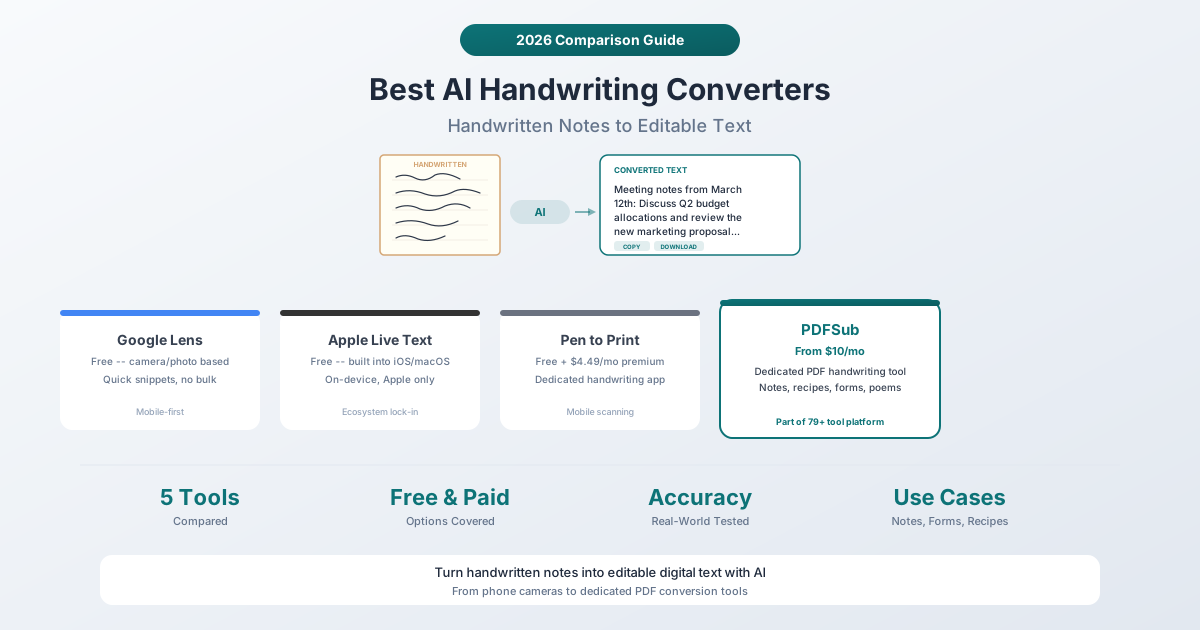
مقارنة سريعة
| الأداة | السعر | المنصة | دعم الدُفعات | إدخال PDF | الدقة |
|---|---|---|---|---|---|
| Google Lens | مجاني | Android، iOS، الويب | لا | لا | جيد للطباعة، مقبول للمخطوطات |
| Apple Live Text | مجاني | iOS 15+، macOS | لا | لا | جيد للطباعة، مقبول للمخطوطات |
| Microsoft OneNote | مجاني (مع حساب MS) | جميع المنصات | نوعًا ما | لا | متوسط |
| Pen to Print | مجاني + 4.49 دولار شهريًا | iOS، Android | محدود | لا | جيد، مدرب على المخطوطات |
| PDFSub | 20 دولارًا/مستخدم/شهر سنويًا | المتصفح (أي جهاز) | نعم | نعم (مخصص) | جيد جدًا، رؤية الذكاء الاصطناعي |
1. Google Lens
الأفضل لـ: التحويل السريع والمجاني للنص المكتوب بخط اليد من الصور.
Google Lens هو أسهل نقطة دخول للتعرف على الكتابة اليدوية. وجه الكاميرا إلى النص المكتوب بخط اليد (أو حدد صورة)، وسيقوم Google Lens بتحديد النص ويتيح لك نسخه. إنه مجاني، ولا يتطلب حسابًا للاستخدام الأساسي، ويعمل على كل من Android و iOS.
كيفية استخدامه: افتح Google Lens (أو تطبيق Google)، وجهه نحو النص المكتوب بخط اليد، اضغط على "نص"، وحدد النص الذي تريد نسخه. على سطح المكتب، يمكنك تحميل الصور إلى Google Lens عبر صور Google أو بحث Google.
نقاط القوة:
- مجاني تمامًا بدون حدود استخدام
- يعمل على أي هاتف مزود بكاميرا
- سريع - تظهر النتائج في ثوانٍ
- دقة جيدة على الكتابة اليدوية الواضحة والطباعة
- يمكن ترجمة النص المكتوب بخط اليد فورًا
القيود:
- يعمل على الصور الفردية فقط - لا توجد معالجة للدُفعات
- لا يمكن معالجة ملفات PDF مباشرة
- تنخفض الدقة بشكل كبير مع المخطوطات الفوضوية أو الكتابة اليدوية غير التقليدية
- لا يتم الحفاظ على التنسيق - كل شيء يخرج كنص عادي
- لا توجد معالجة على مستوى المستند (صورة واحدة في كل مرة)
أفضل حالة استخدام: أنت في مطعم وتريد رقمنة بطاقة وصفة مكتوبة بخط اليد بسرعة. التقط صورة، انسخ النص، الصقه في الملاحظات.
2. Apple Live Text
الأفضل لـ: مستخدمي Apple الذين يريدون التعرف على النص المكتوب بخط اليد بسلاسة على الجهاز.
Apple Live Text (المقدم في iOS 15 و macOS Monterey) يتعرف على النص في الصور ويتيح لك التفاعل معه - تحديده، نسخه، ترجمته، أو البحث عنه. يعمل في تطبيق الكاميرا، الصور، سفاري، والمعاينة السريعة.
كيفية استخدامه: افتح صورة تحتوي على نص مكتوب بخط اليد في تطبيق الصور. اضغط على أيقونة Live Text (أيقونة خطوط المسح). حدد النص المعترف به وانسخه.
نقاط القوة:
- تتم المعالجة بالكامل على جهازك - لا شيء يتم تحميله على خوادم Apple
- يعمل عبر نظام Apple البيئي (iPhone، iPad، Mac)
- مدمج في نظام التشغيل - لا حاجة لتطبيق منفصل
- مجاني بدون حدود استخدام
- يدعم الإنجليزية، الصينية، الفرنسية، الإيطالية، الألمانية، اليابانية، الكورية، البرتغالية، الإسبانية، والأوكرانية
القيود:
- أجهزة Apple فقط - لا يوجد دعم لنظام Android أو Windows
- مثل Google Lens، يعمل على الصور الفردية، وليس ملفات PDF أو المستندات متعددة الصفحات
- لا توجد معالجة للدُفعات
- تختلف الدقة حسب جودة الكتابة اليدوية
- لا توجد خيارات تصدير - مجرد نسخ ولصق
أفضل حالة استخدام: لقد التقطت صورة لملاحظات السبورة البيضاء أثناء اجتماع وتريد نسخ النص إلى بريد إلكتروني.
3. Microsoft OneNote
الأفضل لـ: الأشخاص الذين يستخدمون OneNote بالفعل ويريدون البحث في الملاحظات المكتوبة بخط اليد.
يحتوي OneNote على ميزة أقل شهرة: يمكنه التعرف على الكتابة اليدوية داخل ملاحظات الحبر الخاصة به وجعلها قابلة للبحث. إذا كنت تدون ملاحظات مكتوبة بخط اليد مباشرة في OneNote (باستخدام قلم على جهاز لوحي)، يصبح النص قابلاً للبحث. يمكنك أيضًا إدراج صور للنص المكتوب بخط اليد واستخدام ميزة "نسخ النص من الصورة".
كيفية استخدامه: قم بإدراج صورة للنص المكتوب بخط اليد في صفحة OneNote. انقر بزر الماوس الأيمن على الصورة وحدد "نسخ النص من الصورة". يستخدم OneNote محرك OCR الخاص به لاستخراج النص.
نقاط القوة:
- مجاني مع حساب Microsoft
- يعمل على جميع المنصات (Windows، Mac، iOS، Android، الويب)
- يتكامل مع نظام Microsoft البيئي (Teams، Outlook، OneDrive)
- يمكن البحث في ملاحظات الحبر المكتوبة بخط اليد مباشرة
القيود:
- دقة OCR للكتابة اليدوية أقل بشكل ملحوظ من Google Lens أو Apple Live Text
- قد تكون ميزة "نسخ النص من الصورة" بطيئة وأحيانًا تفوت النص
- لم يتم تصميمه كمحول كتابة يدوي مخصص - إنه تطبيق لتدوين الملاحظات مع OCR كميزة ثانوية
- لا يدعم إدخال PDF
- قد تكون النتائج فوضوية مع الكتابة اليدوية المعقدة
أفضل حالة استخدام: أنت تستخدم OneNote بالفعل للملاحظات الرقمية وتريد جعل ملاحظات الحبر المكتوبة بخط اليد القديمة قابلة للبحث.
4. Pen to Print
الأفضل لـ: تحويل الكتابة اليدوية المنتظم باستخدام تطبيق جوال مخصص.
Pen to Print هو أحد التطبيقات القليلة المصممة خصيصًا لتحويل الكتابة اليدوية إلى نص. يستخدم نماذج ذكاء اصطناعي مدربة خصيصًا على النص المكتوب بخط اليد (بما في ذلك المخطوطات)، مما يمنحه ميزة دقة على الأدوات ذات الأغراض العامة.
التسعير: يتضمن الإصدار المجاني تحويلات أساسية مع إعلانات وعلامات مائية. الاشتراك المميز هو 4.49 دولار شهريًا أو 24.99 دولار سنويًا ويزيل الإعلانات، ويضيف معالجة الدُفعات، ويوفر نماذج دقة أعلى.
كيفية استخدامه: قم بمسح النص المكتوب بخط اليد باستخدام كاميرا هاتفك أو تحميل صورة. يقوم التطبيق بمعالجتها ويعيد نصًا قابلاً للتحرير يمكنك تصديره إلى Word أو PDF أو نص عادي.
نقاط القوة:
- مصمم خصيصًا للكتابة اليدوية، بما في ذلك المخطوطات
- مدرب خصيصًا على النص المكتوب بخط اليد (وليس مجرد OCR عام)
- يدعم المسح المجمع لعدة صفحات
- خيارات التصدير: Word، PDF، نص، الحافظة
- خطة مميزة بأسعار معقولة
القيود:
- مخصص للجوال فقط (iOS و Android) - لا يوجد إصدار ويب أو سطح مكتب
- لا يمكن معالجة ملفات PDF موجودة مباشرة (إدخال الكاميرا/الصورة فقط)
- لا تزال الدقة تعتمد على وضوح الكتابة اليدوية
- يحتوي المستوى المجاني على إعلانات وعلامات مائية
- شركة أصغر - دعم أقل موثوقية على المدى الطويل مقارنة بـ Google أو Apple
أفضل حالة استخدام: لديك كومة من ملاحظات الاجتماعات المكتوبة بخط اليد وتريد تحويلها جميعًا إلى ملفات نصية على هاتفك.
5. تحويل الكتابة اليدوية في PDFSub
الأفضل لـ: تحويل المستندات المكتوبة بخط اليد الممسوحة ضوئيًا (ملفات PDF) إلى نص قابل للتحرير باستخدام رؤية الذكاء الاصطناعي.
تم تصميم أداة تحويل الكتابة اليدوية في PDFSub خصيصًا لمستندات PDF التي تحتوي على محتوى مكتوب بخط اليد - ملاحظات ممسوحة ضوئيًا، نماذج مملوءة، وصفات مكتوبة بخط اليد، خطط عمل، قصائد، وحسابات. تستخدم نماذج رؤية الذكاء الاصطناعي لتحليل الكتابة اليدوية وتحويلها إلى نص منظم وقابل للتحرير.
التسعير: خطة All-In-One هي 20 دولارًا/مستخدم/شهر (سنويًا) أو 25 دولارًا/مستخدم/شهر (شهريًا) وتشمل جميع الأدوات الـ 84+. PDFSub متاح بالاشتراك فقط - تتضمن جميع الخطط تجربة مجانية لمدة 7 أيام مع وصول كامل إلى ميزة تحويل الكتابة اليدوية. يمكنك الإلغاء في أي وقت بنقرة واحدة.
كيف تعمل: قم بتحميل ملف PDF يحتوي على محتوى مكتوب بخط اليد. يقوم نموذج رؤية الذكاء الاصطناعي بتحليل صور الصفحات، ويتعرف على الكتابة اليدوية (حتى المخطوطات الفوضوية)، ويعيد نصًا نظيفًا ومنسقًا. يمكن للنظام التعامل مع الملاحظات والقوائم والحسابات والكتابة الحرة. يحافظ على البنية المنطقية - تبقى الفقرات كفقرات، وتبقى القوائم كقوائم.
نقاط القوة:
- يعمل مباشرة مع ملفات PDF (لا حاجة لالتقاط صور للصور)
- نماذج رؤية الذكاء الاصطناعي تتعامل مع المخطوطات والطباعة والكتابة اليدوية المختلطة
- يحافظ على بنية المستند (فقرات، قوائم، عناوين)
- يدعم أنواع المستندات المتعددة: ملاحظات، وصفات، نماذج، قصائد، خطط عمل، حسابات
- جزء من منصة كاملة - بعد التحويل، يمكنك ترجمة النتيجة أو دمجها أو تنسيقها
- يعتمد على المتصفح - يعمل على أي جهاز بما في ذلك Chromebook والأجهزة اللوحية
- دعم لأكثر من 130 لغة للنص المكتوب بخط اليد بلغات مختلفة
القيود:
- يتطلب اتصالاً بالإنترنت لمعالجة الذكاء الاصطناعي (من جانب الخادم)
- متاح بالاشتراك فقط - خطة All-In-One هي 20 دولارًا/مستخدم/شهر (سنويًا) أو 25 دولارًا/مستخدم/شهر (شهريًا) بعد التجربة المجانية لمدة 7 أيام (على الرغم من أنك تحصل على أكثر من 84 أداة أخرى)
- الكتابة اليدوية غير المقروءة للغاية ستظل تنتج أخطاء
- لا يوجد مسح ضوئي عبر كاميرا الجوال - تحتاج إلى مسح أو تصوير المستند أولاً وتحميله كملف PDF
أفضل حالة استخدام: لديك كومة من ملاحظات الاجتماعات المكتوبة بخط اليد والتي تم مسحها ضوئيًا بالفعل إلى PDF وتحتاج إلى استخراج النص الكامل وتنظيمه.
تدقيق واقعي للدقة
لنكن صريحين بشأن الحالة الحالية للتعرف على الكتابة اليدوية:
الكتابة اليدوية المطبوعة الواضحة: جميع الأدوات تتعامل مع هذا بشكل جيد. تحقق Google Lens و Apple Live Text و Pen to Print و PDFSub دقة عالية على الأحرف الكبيرة المكتوبة بوضوح.
المخطوطات المرتبة: تنخفض الدقة ولكنها تظل قابلة للاستخدام. يميل Pen to Print و PDFSub (اللذان يستخدمان نماذج مدربة خصيصًا أو موجهة للكتابة اليدوية) إلى الأداء بشكل أفضل من الأدوات ذات الأغراض العامة. يمكن لـ Google Lens و Apple Live Text التعامل مع المخطوطات الأساسية ولكنهما يواجهان صعوبة مع وصلات الأحرف الأقل شيوعًا.
الكتابة اليدوية الفوضوية: لا توجد أداة تتعامل مع هذا بشكل مثالي. إذا كنت لا تستطيع قراءة خط يدك، فمن المحتمل أن الذكاء الاصطناعي لا يستطيع ذلك أيضًا. ستؤدي جميع الأدوات إلى أخطاء في الكتابة اليدوية الفوضوية. أفضل الأدوات (Pen to Print و PDFSub) ستحصل على 80-90٪ من الكلمات بشكل صحيح. قد تحصل الأدوات ذات الأغراض العامة على 60-70٪.
المحتوى المختلط (نص + رسوم بيانية + أسهم): ستحاول معظم الأدوات استخراج كل شيء كنص، مما ينتج عنه نتائج غير منطقية للعناصر غير النصية. نموذج رؤية الذكاء الاصطناعي في PDFSub أفضل في التمييز بين النص والرسم، ولكن الرسوم البيانية ستظل توصف بدلاً من استخراجها.
متى تستخدم كل أداة
| السيناريو | أفضل أداة |
|---|---|
| صورة سريعة لملاحظة مكتوبة بخط اليد | Google Lens (مجاني، فوري) |
| مستخدم Apple يريد التعرف على النص على مستوى الجهاز | Apple Live Text (مجاني، على الجهاز) |
| تحويل الكتابة اليدوية المنتظم على الجوال | Pen to Print (4.49 دولار شهريًا مميز) |
| البحث في ملاحظات الحبر القديمة في OneNote | Microsoft OneNote (مجاني) |
| تحويل ملفات PDF المكتوبة بخط اليد الممسوحة ضوئيًا | PDFSub (20 دولارًا/مستخدم/شهر سنويًا، رؤية الذكاء الاصطناعي) |
| التحويل المجمع للمستندات المكتوبة بخط اليد | PDFSub (دعم الدُفعات لملفات PDF) |
| ملاحظات مكتوبة بخط اليد بلغات غير الإنجليزية | PDFSub (أكثر من 130 لغة) |
أسئلة متكررة
هل يمكن للذكاء الاصطناعي قراءة كتابة الأطباء بدقة؟
بصراحة؟ ليس بشكل موثوق. كتابة الأطباء صعبة بشكل سيئ حتى بالنسبة للبشر. أدوات التعرف على الكتابة اليدوية بالذكاء الاصطناعي تعمل بشكل أفضل على الكتابة اليدوية التي يمكن للشخص العادي قراءتها. الكتابة اليدوية شديدة الفوضى، المختصرة، أو الخاصة بمجال معين (مثل وصفات الأدوية الطبية) ستنتج أخطاء. إذا كانت الدقة أمرًا بالغ الأهمية، فقم دائمًا بمراجعة ناتج الذكاء الاصطناعي مقابل الأصل.
أي أداة هي الأفضل لتحويل الوصفات العائلية القديمة؟
إذا كانت الوصفات مكتوبة على الورق وتريد نسخة رقمية سريعة، فإن Google Lens أو Apple Live Text مجانيان وسريعان - فقط قم بتصوير كل وصفة. إذا تم مسح الوصفات ضوئيًا بالفعل إلى PDF (أو تريد مسح كتاب وصفات كامل)، فإن أداة تحويل الكتابة اليدوية في PDFSub تتعامل مع مستندات PDF متعددة الصفحات وتحافظ على البنية (قوائم المكونات، الخطوات، الملاحظات).
هل يمكن لهذه الأدوات التعامل مع الكتابة اليدوية بلغات أخرى غير الإنجليزية؟
يدعم Google Lens العديد من اللغات. يدعم Apple Live Text حوالي 12 لغة. يدعم Pen to Print اللغة الإنجليزية بشكل أساسي مع بعض اللغات الأخرى. يدعم PDFSub أكثر من 130 لغة مع اكتشاف تلقائي للغة، مما يجعله الخيار الأوسع لتحويل الكتابة اليدوية غير الإنجليزية.
هل المعالجة على الجهاز أفضل من المعالجة السحابية للتعرف على الكتابة اليدوية؟
يعتمد على أولوياتك. المعالجة على الجهاز (Apple Live Text) تحافظ على خصوصية مستنداتك - لا شيء يغادر هاتفك. المعالجة السحابية (PDFSub، Google Lens) يمكنها استخدام نماذج ذكاء اصطناعي أقوى، مما يعني غالبًا دقة أفضل، خاصة للكتابة اليدوية الصعبة. إذا كنت تقوم بتحويل يوميات شخصية حساسة، فإن المعالجة على الجهاز أكثر خصوصية. إذا كنت بحاجة إلى أفضل دقة على الكتابة اليدوية الفوضوية، فإن نماذج الذكاء الاصطناعي السحابية عادة ما تقدم أداءً أفضل.
هل يمكنني تحويل الرياضيات أو المعادلات المكتوبة بخط اليد؟
يتم التعامل مع العمليات الحسابية الأساسية (الجمع والطرح والضرب) بشكل معقول من قبل معظم الأدوات. الترميز الرياضي المعقد (التكاملات، المجاميع، المصفوفات) يمثل تحديًا مختلفًا. يمكن لأداة الكتابة اليدوية في PDFSub التعامل مع العمليات الحسابية وستحاول التعرف على التعبيرات الرياضية، ولكن توجد أدوات OCR رياضية متخصصة للمحتوى الرياضي المكثف. بالنسبة لمعظم العمليات الحسابية التجارية المكتوبة على الورق، ستعمل أي من هذه الأدوات.
الخلاصة
لقد وصلت تكنولوجيا تحويل الكتابة اليدوية إلى نص إلى نقطة تحول عملية. للتحويلات السريعة وغير الرسمية، تعد الأدوات المجانية مثل Google Lens و Apple Live Text مفيدة حقًا. للتحويل المخصص عالي الدقة لمستندات PDF، تقدم أداة تحويل الكتابة اليدوية في PDFSub التعرف المدعوم برؤية الذكاء الاصطناعي كجزء من منصة مستندات كاملة - خطة All-In-One هي 20 دولارًا/مستخدم/شهر (سنويًا) مع تجربة مجانية لمدة 7 أيام.
تعتمد أفضل أداة على تنسيق الإدخال الخاص بك: كاميرا الهاتف (Google Lens، Apple Live Text، Pen to Print) مقابل مستندات PDF (PDFSub). ابدأ بالأدوات المجانية للهاتف لمعرفة ما إذا كانت تلبي احتياجاتك، أو جرب التجربة المجانية لمدة 7 أيام لـ PDFSub عندما تحتاج إلى دقة أفضل على مستندات PDF أو معالجة الدُفعات.