教師專用 PDF 工具:合併、壓縮與分享課程教材
教師在創建和分發 PDF 檔案的數量上幾乎無人能及——講義、課程大綱、學習單、簡報和報告。本文將介紹如何合併、壓縮、轉換和分享課程教材,而無需與您的學習管理系統(LMS)搏鬥或超出預算。
您大概不是因為熱愛處理檔案格式而選擇成為一名教師。但此刻,您卻在週日晚上,試圖將一份 47 頁的課程講義上傳到 Canvas,卻因檔案大小限制而卡關。或者,您將一份課程大綱寄送給 150 位學生,卻因附件過大而收到退信。又或者,學校沒有 Adobe Acrobat 授權,您花了 20 分鐘將六份學習單合併成一份講義。
教師在創建和分發 PDF 檔案的數量上幾乎無人能及。學習單。課程大綱。教案。講義。為方便學生查閱而轉換的簡報。成績單。家長同意書。推薦信。個別化教育計畫(IEP)文件。評量標準。這份清單永無止境。
然而,處理這些文件的工具卻常常價格昂貴、令人困惑,或被鎖在學校 IT 部門的管轄之下,而 IT 部門的處理速度慢如蝸牛。一般教師每年平均自掏腰包花費 895 美元購買課堂用品——自 2015 年以來,這個數字已增加了 49%——當您需要彩色筆、筆記本和給飢餓學生的零食時,花錢購買 PDF 軟體似乎從來都不是優先考量。
本指南將教師工作流程中常見的每一項 PDF 任務與實用的解決方案對應起來。無論您是管理 30 名學生的 K-12 教師、協調多個班級的大學教授,還是設計線上課程的教學設計師,這裡都有能為您節省時間的工作流程。
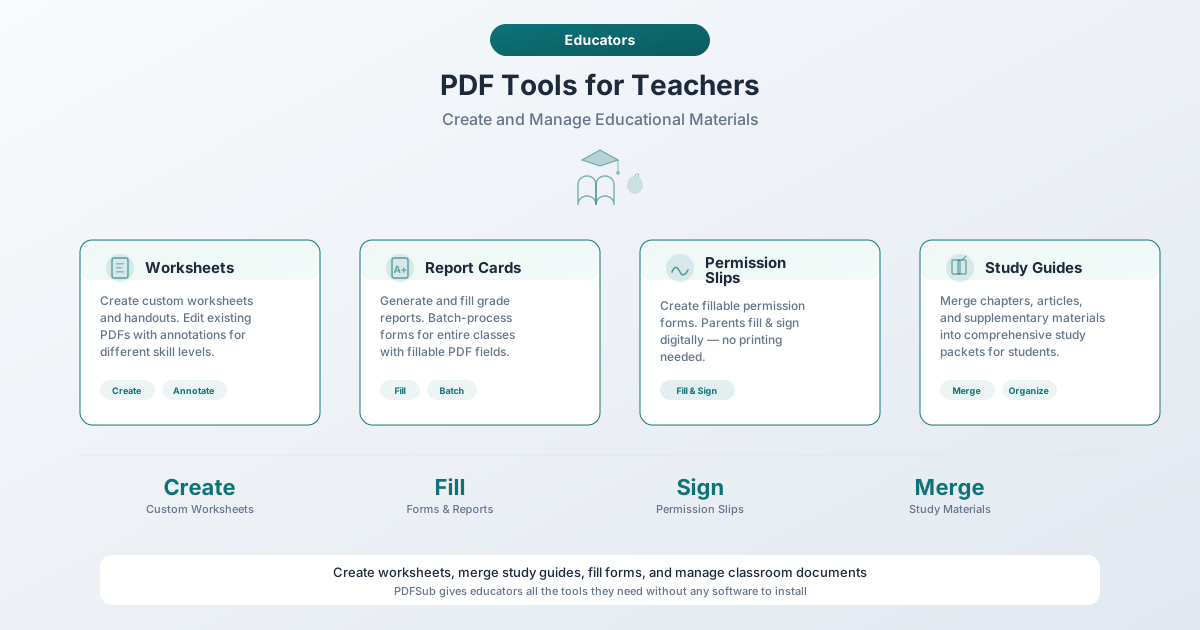
教育領域中隱藏的 PDF 問題
回想您上週的教學工作。您做了多少以下事情?
- 從 PDF 列印學習單
- 將文件透過電子郵件寄送給學生或家長
- 將檔案上傳到您的學習管理系統
- 將 PowerPoint 轉換為 PDF,以便學生可以在任何裝置上檢視
- 在同意書、評估表或行政文件上簽名
- 掃描教科書或練習簿的頁面
- 將多個檔案合併成單一講義
如果您勾選了兩項以上,那麼您每週都會花費大量時間在 PDF 管理上——這些時間本可以用於備課、批改作業,或享受難得的休息時光。
大多數學校都提供 Google Workspace 或 Microsoft 365,它們能很好地處理文件創建,但在您需要合併 PDF、壓縮大型檔案、填寫表單或使掃描頁面可搜尋時,它們就顯得力不從心。這種差距迫使許多教育工作者從各種免費網站拼湊工作流程——在此過程中,他們將敏感的學生文件上傳到未知的伺服器。
有更好的方法。讓我們來看看教師最常處理的六項 PDF 任務,並為每一項提供實用的解決方案。
1. 合併:將講義組合成學生教材包
問題
週一的課程需要一篇閱讀文章、一份詞彙學習單、一個圖形組織器和一項家庭作業。每一項都作為單獨的檔案存在。您可以單獨列印——四次影印機之旅,四次卡紙的機會——或者您可以將它們合併成一個單一的 PDF,供學生數位存取或您一次性列印成一個教材包。
課程教材包是教師最常見的 PDF 任務之一,它們有幾種形式:
- 每週教材包 - 將該週的閱讀材料、學習單和作業合併在一起
- 單元教材 - 一份文件中包含一個多週單元的所有資源
- 學期課程大綱 - 將課程大綱、課程表、評分標準、學術誠信聲明和住宿資訊合併成一份全面的文件
- 考試複習教材包 - 匯總來自多個單元的學習指南、練習題和關鍵概念摘要
- 代課教師計畫 - 將代課教師所需的一切組合成一個有條理的檔案
解決方案
PDFSub 的 合併 PDF 工具可讓您拖放多個 PDF 檔案,隨意重新排序,然後將它們合併成單一文件。所有操作都在您的瀏覽器中進行——您的檔案保留在您的裝置上。
每週教材包的實用工作流程:
- 將每份學習單、閱讀材料和作業另存為單獨的 PDF
- 打開合併工具並放入所有檔案
- 拖動以重新排序——將說明放在前面,然後是閱讀材料,然後是學習單
- 合併並下載合併後的 PDF
- 將單一檔案上傳到您的 LMS 或雙面列印
這在學期初尤其有用。與其將 8 份單獨的政策文件上傳到您的課程頁面,不如將課程大綱、課程表、評分準則、遲交作業政策、學術誠信聲明、辦公時間、技術要求和無障礙聲明合併成一份「課程資訊」PDF。學生可以下載一份文件並在整個學期中參考。
時間節省
手動合併 5-8 個文件(打開每個文件、列印成 PDF、重新排列)通常需要 10-15 分鐘。專用的合併工具可在 60 秒內完成。
2. 壓縮:縮減檔案以供 LMS 上傳和電子郵件寄送
問題
每個學習管理系統都有檔案大小限制,教師們經常會遇到。以下是您需要遵守的實際限制:
| 平台 | 上傳限制 | 備註 |
|---|---|---|
| Canvas | 每個檔案 500 MB | 學校的配額可能較低;學生影片提交通常限制在 500 MB |
| Blackboard | 預設 500 MB | 管理員可以設定較低的限制;許多學校設定為 100-250 MB |
| Google Classroom | 取決於雲端硬碟儲存空間 | 沒有單一檔案限制,但學校的 Google Workspace 帳戶有共享儲存空間上限 |
| Moodle | 預設 16 MB | 可以設定到 1 GB,但許多學校保留預設值 |
| 電子郵件附件 | 10-25 MB | Gmail 上限為 25 MB;Outlook 為 20 MB;許多學校的電子郵件系統為 10 MB |
最常見的超標檔案是掃描文件——一張 300 DPI 的 10 頁文件,很容易產生一個 40-50 MB 的 PDF。包含嵌入式圖片的 PowerPoint 簡報通常會超過 20 MB。合併的教材包也會快速累積。Moodle 的 16 MB 預設值比任何其他限制都更容易讓教師措手不及。
解決方案
PDFSub 的 壓縮 PDF 工具可在保持文件可讀性的同時減小檔案大小。您可以根據需要選擇壓縮級別——輕度壓縮適用於需要保持清晰度的文件,或重度壓縮適用於只需要足夠小以便上傳的檔案。
何時壓縮:
-
在將掃描的材料上傳到任何 LMS 之前
-
在將文件透過電子郵件寄送給家長或學生之前
-
合併多個檔案成一個大型教材包之後
-
透過 Google Drive 分享且儲存空間不足時
-
在 Google Classroom 的作業提交中附加檔案之前
實用技巧: 合併後再壓縮。如果您將六份學習單合併成一個 35 MB 的教材包,請先通過壓縮處理,將其縮小到 5-8 MB,然後再上傳到您的 LMS。大多數基於文字的 PDF 壓縮效果顯著——一個 35 MB 的掃描密集型文件,在品質損失極小的情況下,通常可以縮小到 5 MB 以下。
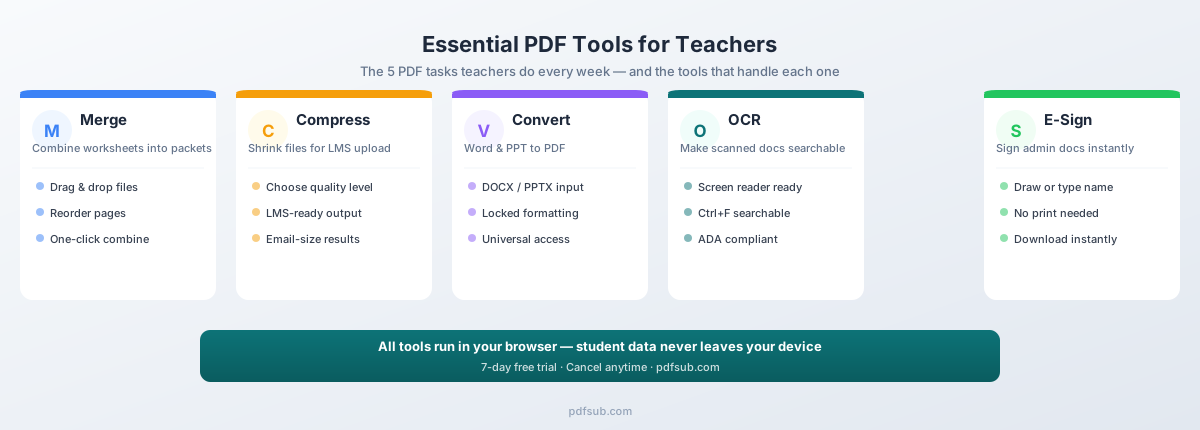
3. 轉換:將簡報和文件轉換為通用 PDF
問題
您在 PowerPoint 中創建了一個課程。或者在 Word 中創建了一個學習單。現在您需要學生能夠檢視它,而不會破壞格式——沒有移位的圖片,沒有損壞的表格,也沒有來自家長的「我無法開啟此檔案」的電子郵件。PDF 是通用的唯讀格式:格式保持不變,學生無法意外編輯,並且它可以在 Chromebook、iPad、手機和電腦教室裡的老舊桌上型電腦上運行。
解決方案
- Word 轉 PDF - PDFSub 的 Word 轉 PDF 轉換器可處理 DOC 和 DOCX 檔案,保留表格、圖片和格式。
- PowerPoint 轉 PDF - PowerPoint 轉 PDF 轉換器將簡報轉換為平面 PDF,學生無需 PowerPoint 即可檢視和列印。
- PDF 轉 Word - 當您需要編輯 PDF 學習單、修改同事的講義或更新去年的課程大綱時——PDFSub 的 PDF 轉 Word 轉換器會創建一個可編輯的 DOCX 檔案。
最佳工作流程: 在 Word 或 PowerPoint 中創建教材(易於編輯),轉換為 PDF 以供分發(鎖定格式),上傳到您的 LMS,並保留原始文件以供將來編輯。
4. 填寫表單:創建和完成數位學習單
問題
疫情加速了早已存在的轉變:學生數位完成作業。但大多數教師創建的學習單都是平面 PDF——學生可以檢視但無法輸入答案。替代方法是?學生列印 PDF,手寫答案,用手機拍照,然後上傳照片。結果是一張模糊、歪斜的圖片,難以批改。
可填寫的 PDF 表單可以解決這個問題。學生打開 PDF,直接在指定的欄位中輸入,然後提交一份乾淨、清晰的文件。無需列印,無需拍照,無需瞇眼辨識手寫字。
除了學生的學習單,教師在行政工作中也經常遇到可填寫的表單:
- 區教育局評估表
- 在職進修記錄
- 預算申請表
- 校外教學同意書
- 學生住宿計畫
- 補助金申請
解決方案
PDFSub 的 PDF 表單填寫器 可偵測現有 PDF 中的互動式表單欄位,並讓您直接在瀏覽器中填寫。在職進修記錄、評估文件、預算申請、同意書、推薦信範本、人力資源表單——無需列印任何頁面即可完成並儲存。
創建可填寫學習單的技巧: 在 Word 或 Google Docs 中設計學習單,在您希望學生回答的地方加入表單欄位(文字輸入框)。轉換為 PDF 後,這些欄位將變成互動式的,學生可以直接點擊並在文件中輸入。
5. 電子簽名:無需列印即可簽署行政文件
問題
教師每年簽署大量的表格。學生的大學申請推薦信。行政評估。在職進修證書。家長溝通記錄。校外教學核准。合約續約。個別化教育計畫(IEP)文件。
傳統工作流程:透過電子郵件收到 PDF,列印,用筆簽名,掃描回 PDF,再寄回。四個步驟加上一次影印機之旅,而這本應只需 10 秒鐘。
解決方案
PDFSub 的 電子簽名 PDF 工具可讓您直接在瀏覽器中為任何 PDF 添加簽名。用滑鼠或觸控板繪製簽名,輸入簽名,或上傳簽名圖片。將其放置在文件上,調整大小,然後下載簽署後的 PDF。
這涵蓋了推薦信(尤其是在秋季申請高峰期,您可能需要簽署 20-30 封)、行政評估、在職進修文件、家長溝通表單和僱用合約。
推薦季的時間節省: 一位撰寫 25 封推薦信的教師,透過數位簽名而不是列印、簽名、掃描和重新上傳每一封,可節省一個多小時的時間。
6. OCR:使掃描材料可搜尋且可存取
問題
每位教師都做過:從教科書影印一頁,從補充資源中影印一個章節,或從同事那裡影印一份學習單。結果是一個掃描的 PDF——它看起來像文字,但實際上是一張圖片。您無法搜尋它,無法從中選取文字,也無法讓螢幕閱讀器朗讀它。
這有兩個原因很重要。首先,這很不方便——學生無法使用 Ctrl+F 來查找術語,無法複製引文用於論文,也無法在小螢幕上調整文字大小。其次,也是更重要的,這是一個可存取性問題。
解決方案
PDFSub 的 OCR - 擷取文字 工具可將掃描的 PDF 轉換為可搜尋、可選取的文字。原始視覺佈局得以保留,但在下方添加了一個文字層,使內容可被機器讀取。
教師何時需要 OCR:
- 掃描的教科書頁面 - 使其可搜尋,以便學生可以找到特定段落
- 影印的學習單 - 將基於影像的副本轉換為螢幕閱讀器可以處理的文字
- 歷史文件 - 使原始資料對學生的研究具有可存取性
- 手寫筆記 - PDFSub 的 手寫轉換 工具可將手寫筆記轉換為可編輯的數位文字
- 存檔材料 - 將舊學習單和教案的文件櫃數位化為可搜尋的文件
可存取性:為何重要以及法律要求是什麼
這部分不是可選閱讀內容。如果您在公立學校或任何獲得聯邦資助的機構工作,可存取性是一項法律要求——而且執法環境日益嚴格。
法律框架
《康復法案》第 508 條 和 《美國殘疾人法案》第二條 要求聯邦資助機構(包括公立學校)的數位材料必須對殘疾人士可存取。教育部民權辦公室已積極調查各學區(包括西雅圖公立學校和維吉尼亞州阿靈頓公立學校)是否存在數位文件不可存取的問題。
合規截止日期是真實的: 居住在人口超過 50,000 人的縣的 K-12 學校必須在 2026 年 4 月 24 日 前符合更新的數位可存取性標準。較小的學區則有到 2027 年 4 月 24 日。
可存取的 PDF 需要什麼
符合 WCAG 2.1 AA 級標準意味著您的 PDF 需要可搜尋的文字(非基於影像的掃描)、合乎邏輯的閱讀順序、圖片的替代文字、足夠的色彩對比度、正確的標題層級(H1、H2、H3——而不僅僅是粗體文字)、已識別的表格標頭以及文件屬性中的語言識別。
三個實用步驟
您不必一夜之間成為可存取性專家。這三個步驟解決了最常見的問題:
-
對所有掃描的內容運行 OCR。 掃描的文件是圖片,不是文字——螢幕閱讀器無法處理它們。PDFSub 的 OCR 工具 和 設為可搜尋 工具一步即可解決此問題。
-
使用標題樣式,而不是粗體文字。 Word 或 Google Docs 中內建的標題 1、2、3 樣式創建了螢幕閱讀器導航的結構層級。看起來像標題的粗體文字僅提供結構資訊。
-
為圖片添加替代文字。 在轉換為 PDF 之前,右鍵點擊圖片並添加描述。除非您描述了圖表顯示的內容,否則圖表對螢幕閱讀器來說毫無意義。
LMS 上傳最佳實踐
每個 LMS 都有其獨特之處。以下是四個最常見平台的必備知識。
- Canvas - 允許每個檔案最多 500 MB,但學校的儲存配額可能較低。Canvas 對豐富內容內建了可存取性檢查器,但它不會掃描上傳的 PDF——請在上傳之前使其可存取。為每週創建模組,以便學生按順序查看教材。
- Blackboard - 預設限制為 500 MB,但許多學校設定了 100-250 MB 的上限。支援批次上傳,因此您可以在一次會話中上傳一週的教材。使用描述性的內容區域名稱。
- Google Classroom - 沒有單一檔案限制,但所有上傳都進入 Google Drive,學校帳戶有共享儲存空間。對於 PDF 學習單,請使用「學生可檢視檔案」(「製作副本」選項僅適用於 Google Docs)。
- Moodle - 預設上傳限制僅為 16 MB,是任何主要 LMS 中最低的。許多學校保留此預設值。如果您上傳掃描的材料,幾乎肯定需要先壓縮。
跨平台提示
- 為檔案命名時要描述清楚。
ENG101_Week3_ReadingPacket.pdf勝過scan2026030201.pdf。 - 上傳前先壓縮。 比解決上傳失敗問題更快。
- 測試學生視圖。 每個 LMS 都有學生預覽功能——使用它來驗證檔案是否正確開啟。
- 保留原始檔。 在本地保留未壓縮的版本以供將來編輯。
創建課程教材包
以下是涵蓋學期大部分內容的三種教材包範本。每種都從合併步驟開始,以壓縮步驟結束。
學期歡迎教材包 - 將課程大綱、課程日曆、評分準則、遲交作業政策、學術誠信聲明、技術要求、住宿聲明和聯絡資訊合併成一個 PDF。學生不會遺失個別文件。單一的 BIO201_Spring2026_CourseInfo.pdf 在整個學期中更容易查找和參考。
每週學習教材包 - 合併該週的概述、必讀材料、討論問題、學習單和家庭作業。合併後進行壓縮——目標是低於 10 MB,以便行動數據用戶可以順利下載。
考試複習匯編 - 合併學習指南、詞彙表、每個單元的練習題、答案鍵(由您決定是否發布)和考試安排。這些匯編可以讓學生不必在 LMS 上搜尋數週的教材。
整理您的教育 PDF
混亂的文件系統會浪費每個學期的時間。兩個習慣可以解決這個問題。
使用一致的命名約定: [課程]_[類型]_[主題]_[週次].pdf
ENG101_Worksheet_CharacterAnalysis_W03.pdfBIO201_Reading_CellDivision_W07.pdfMATH150_Exam_Midterm_F2026.pdf
課程前綴使其立即清楚檔案屬於哪個課程。類型告訴您它是什麼。主題幫助您找到它。週次將其置於上下文中。
按學期、然後按課程、然後按週次組織。 為每個學年創建一個頂級文件夾,為每個課程創建子文件夾,並在其中創建每週的文件夾。保留一個單獨的「範本」文件夾用於可重複使用的材料。每個學期結束時,將所有學生講義合併成每個課程的單一「完整教材」PDF,以便下次參考,然後歸檔該學期文件夾。這需要 30 分鐘,但可以節省數小時尋找「去年春天用過的那個學習單」的時間。
預算現實
讓我們來談談關鍵問題。教師的資金不足,數據很清楚:
- 平均每位教師每年自掏腰包花費 895 美元 購買課堂用品
- 97% 的教師認為學校提供的預算不足
- 學校提供的中位數課堂用品預算是 200 美元
- 20% 的教師從事第二份工作——自 2023 年以來增加了 25%
當您已經在為學生購買彩色筆和能量棒時,每月花費 20 美元購買 Adobe Acrobat 似乎不切實際。這就是為什麼負擔得起的免費選項在教育領域如此重要。
PDFSub 提供 7 天免費試用 ,您可以在購買前測試所有工具。教師最常用的核心 PDF 工具——合併、壓縮、轉換和填寫表單——無需企業級定價即可使用。而且,由於大多數處理都在您的瀏覽器中進行,因此您無需為基本操作的伺服器時間付費。
即使是教師自掏腰包購買工具,第一週省去處理檔案大小和格式轉換的麻煩,其成本就會得到回報。
常見問題解答
我可以批次將一個資料夾中的 Word 文件轉換為 PDF 嗎?
可以。PDFSub 的 批次轉換 工具可讓您一次轉換多個檔案。如果您有 15 份 Word 格式的學習單需要轉換為 PDF 以便上傳到 LMS,您可以一次性完成,而不是單獨打開每個檔案。
如何創建可填寫的測驗,讓學生可以數位完成?
在 Word 或 Google Docs 中使用表單欄位(文字輸入框)創建您的測驗,然後轉換為 PDF。表單欄位將保留為可填寫的互動式欄位,學生可以直接輸入。對於選擇題測驗,請改用 LMS 的內建測驗建立器——Canvas、Blackboard、Google 表單和 Moodle 都提供自動評分的測驗功能。
我掃描的教科書頁面檔案很大,如何減小檔案大小?
掃描的頁面之所以大,是因為它們以圖片形式儲存。兩個步驟將顯著減小檔案大小:
- 先運行 OCR - PDFSub 的 OCR 工具 將基於影像的文字轉換為實際文字,這本質上比像素數據小。
- 然後壓縮 - 壓縮 PDF 工具將影像品質降低到仍然完全可讀但小得多的程度。一張 50 MB 的 10 頁教科書掃描,通常可以壓縮到 3-5 MB。
當電子郵件無法使用時,如何分享大型檔案?
對於超過電子郵件附件限制(取決於您的提供商為 10-25 MB)的檔案:
- 上傳到您的 LMS 並分享連結——這是對學生最可靠的方法
- 上傳到 Google Drive 或 OneDrive 並分享唯讀連結
- 先壓縮 PDF - 許多超過電子郵件限制的檔案可以壓縮到閾值以下
我可以將 PDF 轉換為學生可以編輯的格式嗎?
可以。PDFSub 的 PDF 轉 Word 轉換器會創建可編輯的 DOCX 檔案。當您希望學生修改範本時,這很有用——填寫圖形組織器、註釋段落或完成結構化寫作任務。將 PDF 轉換為 Word,分享 DOCX,學生就可以直接編輯。
如何為有視覺障礙的學生創建可存取的 PDF?
三個步驟:(1) 對掃描的文件運行 OCR,以便螢幕閱讀器可以處理文字,(2) 在來源文件中使用正確的標題樣式(H1、H2、H3),以便閱讀順序合乎邏輯,(3) 在轉換為 PDF 之前為圖片添加替代文字。檢查您學校的殘疾服務辦公室是否有其他指南。
我教授同一門課程的多個班級。如何有效管理教材?
為課程創建一個主文件夾,而不是為班級創建。複製主文件,僅修改特定於班級的詳細信息(考試日期、截止日期)。使用命名約定進行區分:ENG101_S01_Syllabus_Spring2026.pdf 與 ENG101_S02_Syllabus_Spring2026.pdf。
簡化您的工作流程
教學本身已經夠複雜了,無需再為 PDF 煩惱。以下是涵蓋教師 90% 需求的工作流程:
- 創建教材(使用您習慣的 Word、Google Docs 或 PowerPoint)。
- 轉換為 PDF 以供分發——鎖定格式,通用存取。
- 合併相關材料成教材包——每週或每個單元一個檔案。
- 上傳前壓縮——符合任何 LMS 限制,在任何連接上都能快速下載。
- 對所有掃描內容運行 OCR——一步完成可存取性和可搜尋性。
- 簽署行政文件——告別列印-簽名-掃描的循環。
PDFSub 可處理所有六個步驟,您可以在 pdfsub.com 免費試用所有工具 7 天。大多數操作都在您的瀏覽器中處理您的檔案,這意味著您不會將學生材料或敏感的行政文件上傳到未知的伺服器。
您成為教師是為了教育,而不是為了排除檔案格式的故障。合適的工具讓您回到真正重要的工作中。