如何線上修復損毀的 PDF 檔案
PDF 無法開啟或顯示錯誤?了解如何修復損毀的 PDF 檔案,修正損壞的標頭、中斷的交叉參考和截斷的資料。
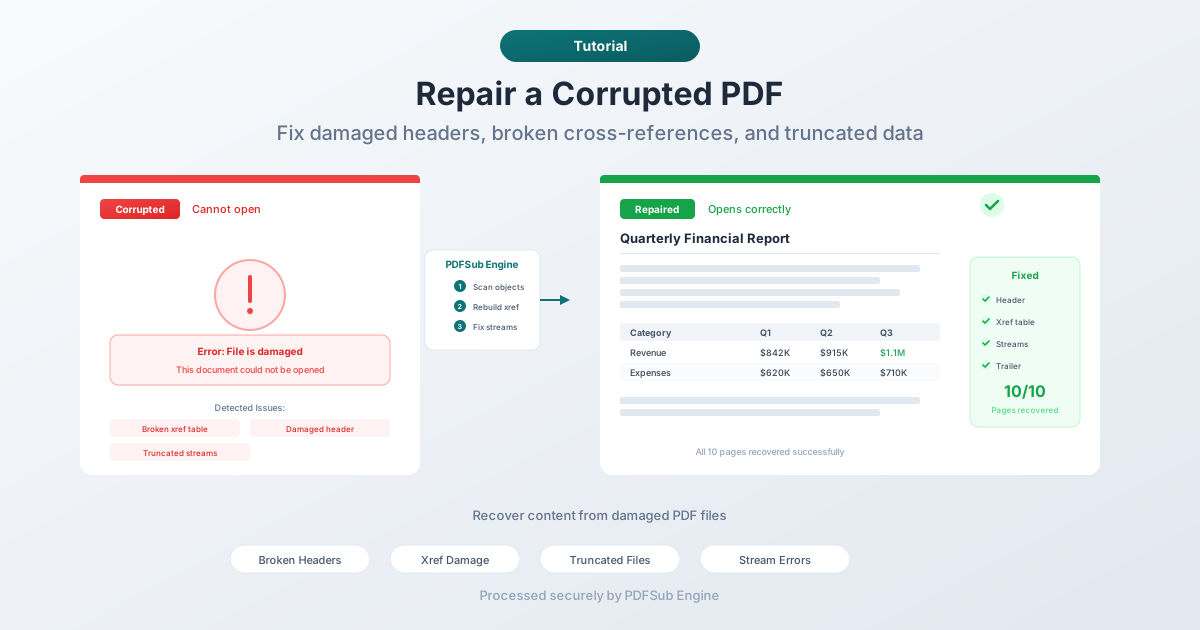
您按兩下 PDF 檔案,但毫無反應。或者,檔案開啟了,但頁面是空白的。或者,您的 PDF 檢視器顯示錯誤:「此文件已損毀,無法修復。」損毀的 PDF 檔案是那種感覺災難性的問題之一 — 特別是當檔案包含重要資料且您沒有備份副本時。
好消息是:許多損毀的 PDF 檔案都可以修復。損壞通常是結構性的,而非內容層級的。文字和影像仍然在檔案內;告訴 PDF 檢視器在哪裡找到它們的內部索引才是損壞的部分。
本指南將說明 PDF 檔案為何會損毀、哪些修復工具實際上能修復什麼、如何修復損壞的 PDF,以及何時應接受檔案已無法復原的事實。
PDF 檔案為何會損毀
PDF 損毀並非隨機發生。幾乎總是有特定原因,了解原因有助於防止未來損壞。
下載不完整
最常見的原因。您的瀏覽器或下載管理器未能完成檔案下載。PDF 被截斷 — 它正確開始,但在中間突然結束。標頭和早期頁面可能完好無損,但後面的頁面和結尾的關鍵交叉參考表遺失了。
電子郵件附件損壞
某些電子郵件系統會在傳輸過程中修改二進位附件。舊的郵件伺服器、激進的病毒掃描器或編碼不匹配可能會損壞位元流。檔案抵達時看起來像 PDF(正確副檔名、正確圖示),但內部資料已損毀。
磁碟和儲存錯誤
硬碟上的壞軌、快閃磁碟機損毀或儲存媒體退化可能會損壞檔案內的個別位元。即使是正確位置上的一個位元翻轉,也可能導致檔案無法讀取。
中斷的儲存
如果在寫入 PDF 時應用程式崩潰 — 或者在儲存檔案時拔出 USB 隨身碟 — 結果就是一個部分寫入的檔案。舊版本已消失,新版本也不完整。
軟體錯誤
PDF 產生軟體並不完美。建立 PDF 的工具中的錯誤可能會產生具有結構性錯誤的檔案 — 在某些檢視器中可以開啟,但在其他檢視器中則會損壞。這在自動化 PDF 產生器中非常常見。
檔案傳輸損壞
以文字模式(而非二進位模式)進行 FTP 傳輸、在不可靠的網路磁碟機上進行複製操作或雲端儲存中的同步衝突都可能導致損壞。任何修改 PDF 原始位元的過程 — 即使是輕微的 — 都可能使其損壞。
PDF 修復實際上修復了什麼
PDF 檔案具有特定的內部結構。了解這一點有助於設定修復能達成什麼的實際期望。
PDF 結構(簡化)
Header - 識別檔案為 PDF 及版本
Body - 實際內容(文字、影像、字型、頁面)
Cross-Ref - 列出檔案中每個物件開始位置的表格
Trailer - 指向交叉參考表和根物件
交叉參考表 (xref) 是最重要的結構元素。它就像一本書的索引 — 它告訴 PDF 檢視器在哪裡可以找到檔案中的每個頁面、影像和文字區塊。如果 xref 損壞,檢視器就無法定位內容,即使內容本身是完整的。
修復工具修復了什麼
損壞或遺失的交叉參考表。 修復工具會掃描整個檔案,找到所有物件,然後從頭開始重建 xref 表。這可以修復最常見的損壞類型。
損壞或遺失的標頭。 如果 PDF 標頭損壞,工具會根據檔案中找到的內容重建它。
損壞的資料流。 PDF 內容儲存在壓縮的資料流中。如果資料流的元資料(長度、壓縮方法)不正確,但資料流本身完好無損,工具就可以重新計算正確的值。
截斷的檔案。 如果檔案被截斷(下載不完整),工具會恢復完整部分中存在的任何內容。您可能會取回 10 頁中的 8 頁 — 總比沒有好。
線性化錯誤。 為網路檢視優化的線性化 PDF 具有額外的結構,可能會變得不一致。修復工具可以移除或重建線性化資料。
修復工具無法修復什麼
被覆寫的內容。 如果儲存特定頁面文字或影像的位元已被垃圾資料取代,則沒有工具可以重建原始內容。該資訊已遺失。
遺失密碼的加密檔案。 加密 PDF 安全資料的損壞意味著無法解密內容。修復可以解決結構性問題,但如果加密金鑰損壞,內容將無法存取。
嚴重的位元層級損壞。 如果檔案的大部分區域損壞(不僅僅是結構性索引),恢復僅限於剩餘的完整內容。
零位元組檔案。 如果檔案完全為空,則沒有什麼可以修復的。
如何線上修復 PDF(逐步指南)
步驟 1:上傳損毀的 PDF
前往 PDFSub 的修復 PDF 工具 並上傳您損壞的檔案。檔案將被傳送到 PDFSub Engine,在安全隔離的環境中進行處理。
步驟 2:分析與修復
PDFSub Engine 分析檔案結構,識別損壞類型,並嘗試修復:
- 掃描檔案中的所有 PDF 物件
- 重建交叉參考表
- 如有需要,重建 Trailer 和 Header
- 驗證資料流並修復長度不匹配
- 以修正的結構重新組裝檔案
此過程通常需要幾秒鐘。
步驟 3:下載修復後的檔案
如果修復成功,請下載已修復的 PDF。在您的 PDF 檢視器中開啟它,並驗證內容是否完好 — 檢查所有頁面、影像和文字。
步驟 4:徹底驗證
不要只檢查第一頁。捲動瀏覽整個文件:
- 是否所有頁面都存在?
- 影像是否正確顯示?
- 文字是否可選取(如果之前可以)?
- 超連結是否有效?
- 嵌入的字型是否正確渲染?
如果部分內容遺失,則損壞很可能發生在內容資料本身,而不僅僅是結構。修復後的檔案包含所有可恢復的內容。
其他修復方法
嘗試不同的 PDF 檢視器
在執行修復工具之前,請嘗試在不同的 PDF 檢視器中開啟檔案。不同的應用程式對結構性錯誤的容忍度不同。在一個檢視器中無法開啟的檔案,在另一個檢視器中可能可以正常開啟。
嘗試的常見檢視器:
- 您的網頁瀏覽器(Chrome、Firefox、Edge 都內建 PDF 渲染器)
- Adobe Acrobat Reader
- Foxit Reader
- SumatraPDF (Windows)
- Preview (macOS)
某些檢視器在偵測到結構性問題時會自動嘗試修復。您可能會看到類似「此檔案已損毀。已嘗試修復它。」的訊息。
重新下載檔案
如果檔案是下載的,請重新下載。下載不完整是損壞最常見的原因,重新下載通常可以立即解決問題。確保在開啟檔案前下載已完全完成。
從備份還原
檢查備份副本:
- 雲端儲存版本歷史記錄(Google Drive、Dropbox、OneDrive)
- Time Machine (macOS) 或檔案歷程記錄 (Windows)
- 電子郵件附件(如果有人傳送給您檔案)
- 原始來源(寄件者能否重傳?)
來自備份的乾淨副本始終優於修復後的檔案。
提取可用的內容
如果修復失敗,您可能仍能提取部分內容:
- 複製文字: 即使是部分損毀的檔案,某些檢視器也能選取和複製文字
- 提取影像: 影像提取工具有時可以從損壞的 PDF 中提取嵌入的影像
- 轉換可開啟的部分: 如果某些頁面已渲染,您可以將這些頁面列印成新的 PDF
防止 PDF 損壞
驗證下載
下載 PDF 後,請檢查檔案大小。如果寄件者能告知預期大小,請進行比較。遠小於預期大小的檔案可能被截斷了。
檔案傳輸時使用二進位模式
透過 FTP 或其他檔案傳輸工具傳輸 PDF 時,請務必使用二進位模式。文字模式可能會透過轉換行尾字元來損壞二進位檔案。
請勿中斷儲存
在關閉應用程式、退出磁碟機或關閉系統之前,請等待 PDF 儲存和匯出完成。仍在移動的進度條表示檔案尚未完成。
保持備份
防止損壞的最佳保險就是備份。具有版本歷史記錄的雲端儲存、自動備份或僅將副本保存在多個位置。
避免重複編輯 PDF
每次編輯和儲存週期都會增加結構性問題的機會。如果您需要進行大量變更,請轉換為可編輯格式(Word),進行所有變更,然後一次性轉換回來。
使用可靠的儲存裝置
快閃磁碟機和 SD 卡的寫入週期有限,並且可能會出現壞軌。對於重要檔案,請使用可靠的儲存裝置並將副本保存在多個媒體上。
常見問題解答
我可以修復顯示「檔案已損毀且無法修復」的 PDF 嗎?
有時可以。該錯誤訊息表示檢視器內建的修復失敗了,但專用的修復工具使用更積極的恢復技術。將檔案上傳到 PDFSub 的修復 PDF 工具 — 它可能比檢視器成功。但是,如果內容資料本身已損壞(而不僅僅是結構性元資料),則無法完全恢復。
修復會改變我的 PDF 內容嗎?
不會。修復工具會修復結構性元資料(交叉參考表、標頭、資料流長度)— 它們不會修改實際的文字、影像或頁面。修復後的檔案中的內容與原始檔案中的內容相同。如果遺失了任何內容,那是因為該資料已損壞到無法恢復,而不是因為修復工具將其刪除了。
如何判斷我的 PDF 是損壞還是僅受密碼保護?
不同的錯誤訊息表示不同的問題。「需要密碼」或「此文件受保護」表示檔案已加密,您需要密碼 — 它沒有損壞。「無法開啟檔案」、「檔案已損毀」或檢視器掛起/崩潰則表示損壞。如果不確定,請嘗試在網頁瀏覽器中開啟檔案 — 瀏覽器可以處理這兩種情況並提供清晰的錯誤訊息。
上傳損壞的檔案進行修復是否安全?
使用 PDFSub,是的。檔案將在安全隔離的環境中由 PDFSub Engine 處理。它僅用於修復操作,並且不會永久儲存。對於敏感文件,此伺服器端處理與所有 PDFSub Engine 操作一樣安全。
儲存在雲端儲存中的 PDF 會發生損壞嗎?
很少,但會。同步衝突(兩個裝置同時編輯同一檔案)、中斷的上传或儲存服務錯誤都可能導致損壞。具有版本歷史記錄的雲端服務(Google Drive、Dropbox、OneDrive)可讓您還原先前版本,這是最快的修復方法。在嘗試修復之前,請檢查您的版本歷史記錄。
總結
PDF 損壞令人沮喪,但通常是可以修復的。大多數損壞會影響檔案的內部結構 — 交叉參考表、標頭和資料流元資料 — 而非實際內容。修復工具會重建該結構,內容就會重新出現。
請對您的期望保持誠實:如果檔案的內容位元被覆寫或嚴重損壞,沒有工具可以重建遺失的資料。但對於最常見的損壞類型 — 下載不完整、電子郵件損壞、儲存中斷 — 修復效果很好。
首先嘗試 PDFSub 的修復 PDF 工具。如果無效,請嘗試不同的 PDF 檢視器、重新下載檔案或檢查備份。預防是最佳策略:驗證下載、保留備份,並且不要中斷儲存。