如何線上重新排序 PDF 頁面(免費)
頁面順序錯誤?透過拖放方式,在瀏覽器中免費將 PDF 頁面調整至正確順序。
您合併了三個文件,結果附錄卻在第二頁。或者您的掃描器將頁面順序顛倒了。又或者客戶寄來的提案,第四部分竟然出現在第一部分之前。無論發生了什麼事,您的 PDF 頁面順序錯亂,而您需要修復它,而無需從頭開始重建整個文件。
重新排序 PDF 頁面聽起來應該很簡單,而且使用正確的工具確實如此。本指南將引導您了解如何使用拖放介面重新排列 PDF 頁面,涵蓋導致頁面順序錯誤的最常見情況,並解釋為什麼基於瀏覽器的工具是此任務最安全的選擇。
為什麼 PDF 頁面會順序錯誤
在深入探討解決方案之前,了解您為何會落到這個境地很有幫助。以下是 PDF 頁面順序錯誤的最常見原因。
合併文件順序錯誤
您將多個 PDF 合併成一個,但上傳的順序錯誤。現在封面信函出現在履歷之後,或者執行摘要跟在財務報表之後,而不是在其之前。這是人們需要重新排序頁面的最常見原因。
掃描器頁面饋送錯誤
文件掃描器會按照頁面饋送的順序處理頁面。如果您將一疊紙正面朝下放置,而實際上應該是正面朝上(反之亦然),則每頁的順序都會相反。手機應用程式的多頁掃描也會有同樣的問題——如果您先拍攝了最後一頁,那麼您得到的順序就是這樣。
協作文件組合順序錯誤
當多人貢獻報告的不同部分時,最終的組合並不總是按照正確的順序進行。有人將其部分添加到錯誤的位置,或者文件是按檔案名稱字母順序組合,而不是按邏輯文件順序。
客戶或供應商發送了雜亂的文件
您從他人那裡收到一個 PDF,但其中的頁面不遵循任何邏輯結構。也許他們以自訂順序匯出投影片,或者他們剪下貼上了一些部分,結果卻混亂不堪。
如何使用 PDFSub 重新排序 PDF 頁面
PDFSub 的 重新排序頁面工具 讓您可以使用視覺化的拖放介面重新排列任何 PDF 中的頁面。整個過程都在您的瀏覽器中進行——您的文件永遠不會離開您的裝置。
分步說明
步驟 1:開啟「重新排序頁面」工具。 前往 pdfsub.com/tools/reorder。無需安裝軟體——開始 7 天免費試用。
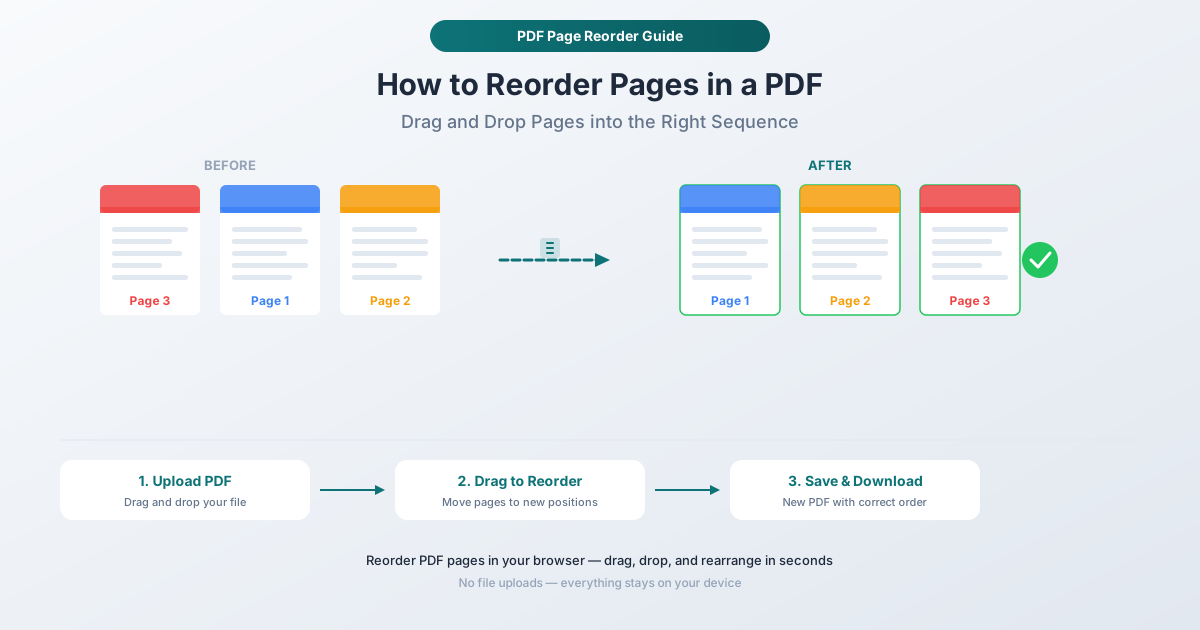
步驟 2:上傳您的 PDF。 將您的文件拖放到上傳區域,或點擊以瀏覽您的電腦。該工具會為每一頁生成視覺縮圖,讓您確切了解您正在處理的內容。
步驟 3:預覽您的頁面。 每一頁都顯示為帶有頁碼的縮圖。捲動瀏覽以識別需要移動的頁面以及它們應該去的位置。
步驟 4:將頁面拖曳到新位置。 點擊並拖曳任何頁面縮圖到不同的位置。其他頁面會自動移動以適應更改。您可以一次移動一頁,或按順序重新排列多頁。視覺預覽會即時更新,因此您始終確切知道您正在創建的順序。
步驟 5:下載重新排序的 PDF。 一旦您的頁面順序正確,請點擊動作按鈕。您的新 PDF 將以您安排的確切順序下載頁面。原始文件保持不變。
為何這種方法效果最好
視覺確認。 您可以看到每一頁的縮圖,因此不會猜測第 7 頁與第 12 頁的內容。當頁面沒有明顯的標題或章節標題時,這一點很重要。
拖放簡單。 無需輸入頁面範圍或記憶指令。只需拖曳一個頁面並將其移動到應有的位置。如果您改變主意,再次拖曳即可。
即時回饋。 當您拖曳時,頁面順序會視覺化更新,因此您可以在下載前驗證排列。沒有「處理然後祈禱」——您在提交前就能看到結果。
設計上的隱私。 所有操作都在您的瀏覽器中進行。您的 PDF 不會上傳到任何伺服器。這在重新排序合約、財務文件、人力資源文件或任何包含敏感資訊的文件時尤其重要。
無品質損失。 重新排序不會重新編碼或重新壓縮您的內容。文字保持清晰,圖像保留其解析度,向量圖形保持銳利。該工具僅重新排列內部頁面結構,而不觸及內容本身。
常見的重新排序場景
以下是頁面重新排序比任何其他替代方案更快解決問題的具體情況。
修復掃描反轉
您掃描了一個 20 頁的文件,結果頁面順序顛倒。與其重新掃描,不如在「重新排序」工具中打開 PDF 並翻轉整個順序。選擇最後一頁並將其拖曳到第一個位置,或者使用可用的反轉功能。只需兩分鐘即可修復,而不是浪費二十分鐘重新掃描。
將附錄移至末尾
合併的文件將附錄卡在中間。選擇附錄頁面並將它們拖曳到文件末尾。這在合併報告後很常見,其中支援部分被視為獨立文件並插入了錯誤的位置。
為不同受眾重新組織報告
您有一個完整的報告,但需要為特定讀者重新排序章節。財務長希望先看到財務報表;專案經理希望先看到時間線摘要。重新排序頁面以符合受眾的優先順序,而無需創建新文件。
將封面頁放在第一位
您單獨創建了一個封面頁並將其合併,但它最終變成了第 2 頁。只需一次拖曳操作即可將其放到應有的位置。
交錯來自兩個來源的頁面
按順序合併兩個文件後,您發現頁面應該交替出現——文件 A 的第 1 頁,文件 B 的第 1 頁,文件 A 的第 2 頁,依此類推。拖放介面使這種交錯變得簡單,即使對於非常長的文檔來說可能有些繁瑣。
有效頁面重新排序的技巧
合併前為文件命名
如果您要合併文件然後重新排序,請在合併前為來源文件加上數字前綴,以節省一個步驟:01-cover.pdf、02-executive-summary.pdf、03-financial-data.pdf。大多數合併工具會按字母順序排序,因此數字前綴可確保一開始就有正確的順序。
使用縮圖識別頁面
當頁面內容從小型縮圖中不明顯時,請尋找顯著特徵:角落的頁碼、章節標題、您認出的圖表或圖像,或不同章節之間的格式樣式。
在添加頁碼前重新排序
如果您計劃使用 PDFSub 的 頁碼工具 添加頁碼,請先重新排序。頁碼反映了添加時每頁的位置。在添加頁碼後重新排序將導致頁碼順序錯誤。
與其他操作結合使用
PDFSub 的工具可以很好地按順序工作。常見的工作流程:合併 多個文件,刪除 不需要的頁面(空白頁、重複的封面頁),重新排序 剩餘頁面,然後 添加頁碼。每個步驟都建立在前一個步驟的基礎上。
重新排序與其他頁面操作
人們有時會將重新排序與拆分、提取或刪除混淆。區別如下。
| 操作 | 作用 | 何時使用 |
|---|---|---|
| 重新排序 | 更改單一 PDF 內頁面的順序 | 頁面都正確但位置錯誤 |
| 拆分 | 將一個 PDF 分割成多個獨立文件 | 您需要從合併的文件中獲取獨立文件 |
| 提取 | 將特定頁面匯出成一個新 PDF | 您只需要某些頁面,而不是整個文件 |
| 刪除 | 永久移除特定頁面 | 文件中不應存在這些頁面 |
| 合併 | 將多個 PDF 合併成一個 | 您有需要合併在一起的獨立文件 |
重新排序是唯一保留所有頁面但僅更改其順序的操作。沒有添加或刪除任何內容——僅重新排列。
常見問題
我可以重新排序受密碼保護的 PDF 頁面嗎?
您需要先移除密碼保護。如果您知道密碼,請使用 PDFSub 的 解鎖 PDF 工具 移除密碼,然後重新排序頁面,之後可選擇使用 保護 PDF 工具 重新加密。如果您不知道密碼,則無法修改 PDF——這就是密碼保護的目的。
重新排序頁面會影響 PDF 中的書籤或連結嗎?
書籤和內部連結會引用特定頁碼。當您重新排序頁面時,可能需要更新這些引用。PDFSub 會處理大多數標準書籤結構,但包含 JavaScript 驅動導航或自訂連結操作的複雜 PDF 可能需要在重新排序後進行手動驗證。
我可以重新排序的頁面數量有限制嗎?
沒有硬性頁數限制。實際的限制是您裝置的記憶體,因為處理是在您的瀏覽器中進行的。包含數百頁的文檔在現代電腦和平板電腦上都能正常工作。非常大的 PDF(數千頁且包含高解析度圖像)可能需要更長時間來生成縮圖。
我可以在手機上重新排序頁面嗎?
可以。PDFSub 可在任何現代行動瀏覽器中運行。拖放介面支援觸控操作——點擊並按住頁面縮圖,然後將其拖曳到新位置。對於包含許多頁面的文檔,平板電腦比手機螢幕提供更舒適的體驗,但兩者都可以工作。
重新排序會降低我的 PDF 品質嗎?
不會。重新排序會更改內部頁面結構,而不觸及實際內容。文字、圖像、向量圖形、註解和表單欄位都將保持原樣。不會有任何重新編碼、重新壓縮或品質下降。
開始重新排序
準備好修正您的頁面順序了嗎?開啟「重新排序頁面」工具 並拖入您的 PDF。您將看到每一頁的縮圖,只需幾次拖放操作,您的文件就會恢復正確順序。處理過程完全在您的瀏覽器中進行——您的文件永遠不會離開您的裝置。無需帳戶即可開始,PDFSub 提供 7 天免費試用,並可完全存取所有工具。