如何將多個 PDF 頁面放在一張紙上(2 合 1、4 合 1、N 合 1)
需要將 2、4 或更多 PDF 頁面放在單張紙上嗎?以下是如何創建 N 合 1 版面配置以供列印、講義或節省紙張。
您有一份 40 頁的文件需要列印,但並不需要每頁都全尺寸顯示。也許是方便複習的講座投影片、您希望以緊湊格式呈現的參考手冊,或是您正在校對的草稿,不想浪費 40 張紙。解決方案是 N 合 1 列印:將多個 PDF 頁面安排在單張紙上。
這是最難正確處理的功能之一。您的印表機驅動程式可能提供「每張紙的頁數」選項,但結果通常不可預測——不同的印表機處理方式不同,邊界會被吞噬,頁面順序也可能錯誤。在將 PDF 傳送給印表機之前,先在 PDF 本身中創建 N 合 1 版面配置,可以獲得一致、可預測且能在任何印表機上正確列印的結果。
以下是如何創建 2 合 1、4 合 1、6 合 1 和 9 合 1 的 PDF 版面配置——以及每種版面配置最適合何時使用。
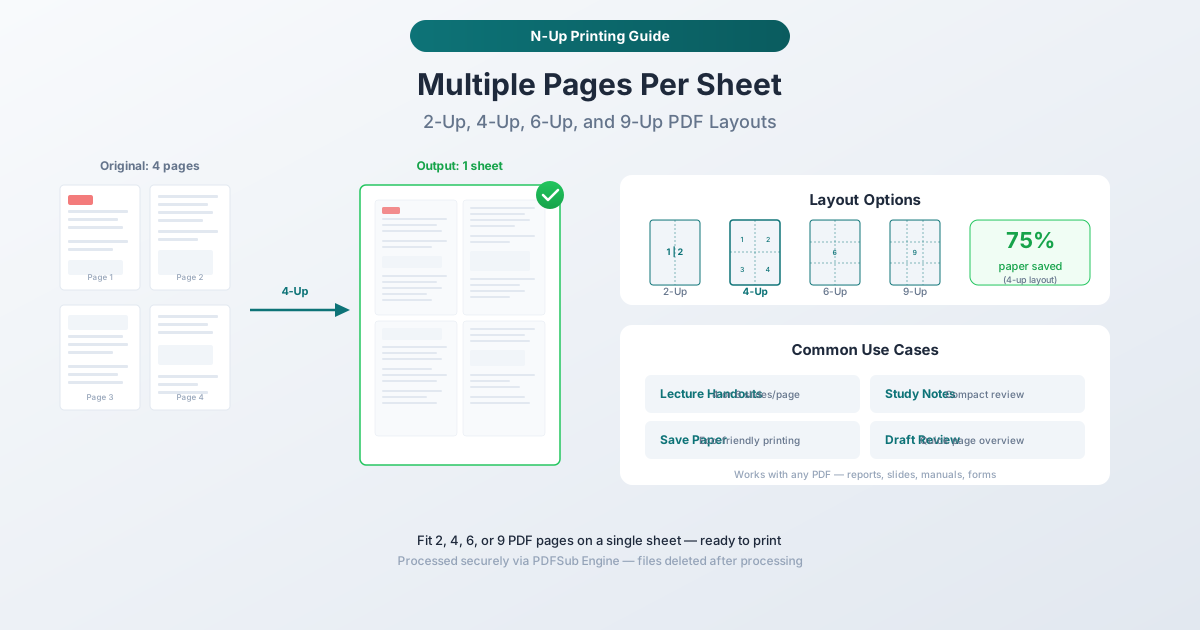
了解 N 合 1 版面配置
「N 合 1」表示將 N 個頁面安排在單張實體紙上。這個術語來自印刷行業,「2 合 1」表示每張紙 2 頁,「4 合 1」表示 4 頁,依此類推。
2 合 1(每張紙 2 頁)
兩頁並排安排在單張紙上。這是列印講義和參考資料最常見的版面配置。每頁在標準文字大小下保留約 70% 的原始可讀性。
安排: 單行兩頁——(橫向輸出)頁面 1 在左,頁面 2 在右;或(縱向輸出)頁面 1 在上,頁面 2 在下。
節省紙張: 50%——20 頁的文件列印在 10 張紙上。
可讀性: 良好。標準 10-12pt 文字仍然舒適易讀。圖表和圖像仍然清晰。細小的文字和註腳可能需要瞇眼才能看清。
4 合 1(每張紙 4 頁)
四頁以 2x2 的網格排列。這是大多數人認為最理想的選擇——節省大量紙張,同時保持合理的閱讀性。
安排: 頁面從左到右、從上到下以 2x2 的網格排列。頁面 1 在左上角,頁面 2 在右上角,頁面 3 在左下角,頁面 4 在右下角。
節省紙張: 75%——40 頁的文件列印在 10 張紙上。
可讀性: 對於標準文字尚可。每頁約為原始尺寸的 50%。10-12pt 文字可讀但較小。圖表和圖像可見,但細節可能難以辨識。最適合您正在審閱的文件,而不是逐字閱讀的文件。
6 合 1(每張紙 6 頁)
六頁以 2x3 的網格(或 3x2,取決於方向)排列。這是標準的 PowerPoint 講義列印格式——Microsoft 內建的「每頁 3 張投影片」和「每頁 6 張投影片」選項會產生類似的版面配置。
安排: 頁面以 2 列、3 行的網格(縱向輸出)或 3 列、2 行的網格(橫向輸出)排列。
節省紙張: 約 83%——60 頁的文件列印在 10 張紙上。
可讀性: 有限。小於 14pt 的文字變得難以閱讀。此版面配置最適合視覺內容——簡報投影片、圖表、照片頁——您需要識別形狀和版面配置,而不是閱讀細小的文字。
9 合 1(每張紙 9 頁)
九頁以 3x3 的網格排列。密度最大。每頁約佔紙張大小的九分之一。
安排: 頁面以 3x3 的網格排列,從左到右、從上到下。
節省紙張: 約 89%——90 頁的文件列印在 10 張紙上。
可讀性: 非常有限。只有較大的文字(18pt+)和突出的視覺元素仍然可讀。此版面配置主要用於鳥瞰文件結構——查看簡報流程、手冊章節的版面配置或設計文件的視覺節奏。
應使用哪種版面配置?
正確的選擇取決於您想達成的目標。
| 目的 | 建議版面配置 |
|---|---|
| 以緊湊形式閱讀文件 | 2 合 1 |
| 審閱草稿或手稿 | 2 合 1 或 4 合 1 |
| 列印講座/簡報講義 | 4 合 1 或 6 合 1 |
| 創建學習筆記以供複習 | 4 合 1 |
| 獲取文件概覽 | 9 合 1 |
| 為內部草稿節省紙張 | 4 合 1 |
| 列印參考卡 | 2 合 1 |
| 創建會議講義包 | 4 合 1 |
關鍵問題:您需要閱讀文字嗎?
如果需要,請堅持使用 2 合 1(舒適閱讀)或 4 合 1(費力閱讀)。如果您將列印件用於視覺參考——識別頁面、檢查版面配置、審閱投影片順序——則 6 合 1 或 9 合 1 效果良好。
如何使用 PDFSub 創建 N 合 1 版面配置
PDFSub 的 每張紙的頁數工具 使用 PDFSub Engine 在伺服器端處理版面配置創建。您上傳標準 PDF,然後獲得一個應用了 N 合 1 版面配置的新 PDF——準備好在任何印表機上列印。
分步說明
步驟 1:打開工具。 導航至 pdfsub.com/tools/pages-per-sheet。
步驟 2:上傳您的 PDF。 拖放文件或點擊瀏覽。文件將上傳到 PDFSub 的安全處理伺服器。
步驟 3:選擇您的版面配置。 選擇 2 合 1、4 合 1、6 合 1 或 9 合 1。預覽將顯示頁面將如何排列。
步驟 4:配置選項。 設定輸出頁面大小(Letter、A4 或其他標準尺寸)、方向(縱向或橫向)以及頁面順序(對於從右到左閱讀的語言,為從左到右或從右到左)。
步驟 5:生成並下載。 點擊生成按鈕。PDFSub Engine 會創建 N 合 1 版面配置,並將結果作為新的 PDF 返回。直接列印或稍後保存。
選擇正確的方向
縱向輸出 在來源頁面為縱向時效果最好(標準文件、信件、報告)。對於 2 合 1,頁面垂直堆疊。對於 4 合 1,您會得到一個 2x2 的網格,可以很好地填滿頁面。
橫向輸出 在來源頁面為橫向時效果最好(簡報投影片、試算表、寬螢幕內容)。對於 2 合 1,頁面並排顯示。對於 4 合 1,2x2 的網格可以適應更寬的頁面比例。
一般規則: 如果您的來源是縱向,請輸出縱向。如果您的來源是橫向,請輸出橫向。這樣可以最大化每個縮圖的大小。
常見用途
講座和簡報講義
這是 N 合 1 列印最受歡迎的用途。教授、培訓師和演講者會創建每頁包含 4 或 6 張投影片的講義。學生和與會者可以獲得緊湊的參考資料,方便在會議期間做筆記。
建議版面配置: 投影片使用 4 合 1 或 6 合 1。對於 4 合 1,每張投影片的大小足以看清細節。對於 6 合 1,每頁可以容納更多投影片,但可讀性會有所犧牲。如果簡報包含文字較多的投影片,則傾向於選擇 4 合 1。
專業提示: 使用橫向輸出以 4 合 1 格式列印,並留出寬邊距用於筆記。許多與會者更喜歡這種方式而不是 6 合 1,因為有空間在每張投影片旁邊書寫。
草稿審閱和校對
審閱長文件時,將整份文件以全尺寸列印會浪費紙張並產生笨重的堆疊。4 合 1 列印可以讓您獲得一個易於管理的資料包,同時仍然足夠清晰以便校對。您可以快速翻閱 25 張列印件中的 100 頁內容,標記問題,然後返回到數字版本進行更正。
建議版面配置: 文字文件使用 4 合 1。如果文字很小或您需要仔細閱讀每個字,則使用 2 合 1。
節省紙張
環保意識、辦公用品預算,或者僅僅是不想攜帶厚厚一疊紙——這些都是每張紙列印多頁的充分理由。對於不需要看起來很精緻的內部文件、草稿和參考副本,4 合 1 是實用的最佳選擇。
計算: 一份 100 頁的報告以 4 合 1 格式列印,使用 25 張紙而不是 100 張——節省 75 張紙和 75% 的碳粉。一年下來,這將節省大量的紙張、碳粉和儲存空間。
學習和考試準備
學生以 N 合 1 格式列印講座筆記、教科書章節和學習指南,以創建緊湊的複習材料。將整個章節放在幾張紙上,方便攜帶、隨時隨地複習,並展開用於學習。
建議版面配置: 文字內容較多的學習材料使用 4 合 1。雙面列印以進一步減少紙張數量。
文件概覽和故事板
設計師、作家和項目經理有時需要一目了然地看到整個文件的流程——雜誌版面的視覺節奏、簡報的步調,或報告的結構。9 合 1 列印每張紙顯示的頁數最多,讓您對文件的結構有一個鳥瞰圖。
建議版面配置: 視覺概覽使用 9 合 1。不要期望閱讀文字——這是為了查看模式、版面配置一致性和頁面流程。
獲得最佳結果的技巧
使用正確的紙張尺寸
如果您在北美,Letter 尺寸(8.5" x 11")是標準。在大多數其他國家/地區,A4(210mm x 297mm)是標準。確保輸出紙張尺寸與您的印表機裝載的紙張相符——不匹配可能會導致縮放問題或列印錯誤。
雙面列印
如果您的印表機支援雙面列印,請為 N 合 1 文件啟用它。一份 100 頁文件的 4 合 1 雙面列印只需 13 張紙——節省 87% 的紙張。
考慮邊框
在每個縮圖周圍添加細邊框可以更容易地在視覺上分隔頁面,尤其是在 6 合 1 和 9 合 1 版面配置中頁面彼此靠近時。PDFSub 的工具預設會添加細微邊框,您可以開啟或關閉它。
裝訂文件的頁面順序
如果您正在創建手冊或裝訂的講義,頁面順序很重要。標準的從左到右、從上到下的順序適用於大多數情況。對於從右到左的語言(阿拉伯語、希伯來語、波斯語),請將頁面順序切換為從右到左。
為什麼不直接使用印表機驅動程式?
大多數印表機驅動程式在列印對話框中都提供「每張紙的頁數」選項。它確實有效,但有幾個缺點:
不同印表機之間的不一致性。 不同的印表機驅動程式以不同的方式實現 N 合 1。在兩台不同的印表機上列印同一份文件可能會出現不同的頁面大小、邊界和排列方式。
無預覽。 直到文件從印表機出來之前,您都看不到結果。如果出現問題——方向錯誤、頁面太小、順序不正確——您已經浪費了紙張。
控制有限。 印表機驅動程式通常提供基本的 2 合 1 和 4 合 1 選項。自訂版面配置、特定的頁面順序和邊界控制很少可用。
不可攜帶。 如果您在 PDF 本身中創建了 N 合 1 版面配置,您可以與任何人共享該文件,他們可以在任何印表機上正確列印。如果您依賴印表機驅動程式,則每個人都需要自行配置設置。
在 PDF 中創建 N 合 1 版面配置,可以獲得可預測、可攜帶的結果,您可以在列印前預覽並與他人共享。
常見問題解答
N 合 1 列印會降低品質嗎?
不會。來源頁面會縮小以適應較小的區域,但 PDF 解析度保持不變。列印時,品質受印表機的 DPI 和每個縮圖的物理大小限制——以較小的物理尺寸渲染的文字可能更難閱讀,但它與印表機能產生的清晰度一樣。
我可以從簡報檔案創建 N 合 1 版面配置嗎?
如果您的簡報已匯出為 PDF,則可以——上傳 PDF 並選擇您的版面配置。如果它仍然是 PowerPoint 或 Google Slides 格式,請先將其匯出為 PDF,然後使用 N 合 1 工具。PowerPoint 內建的「講義」列印版面配置是另一個選項,但它在排列和格式控制方面提供的選項較少。
如果我的頁數不能被 N 整除怎麼辦?
最後一張紙將會有空白空間,用於放置其餘的頁面。例如,一份 10 頁的文件以 4 合 1 格式列印,會產生三張紙:兩張滿的紙(每張 4 頁)和一張不完整的紙,有 2 頁和 2 個空白空間。
我可以在同一個文件中混合頁面方向嗎?
如果您的來源 PDF 混合了縱向和橫向頁面,N 合 1 工具會在同一個版面配置中處理它們。每個縮圖頁面都會縮放到以適應網格中分配的空間,並保留其原始方向。這對於在縱向文字頁面中偶爾包含橫向圖表或表格的文件效果很好。
這對手冊列印有效嗎?
N 合 1 版面配置和手冊裝訂是不同的概念。N 合 1 將頁面按閱讀順序放在每張紙上——第 1、2、3、4 頁在第一張紙上。手冊裝訂會重新排序頁面,以便在折疊和釘裝紙張時,頁面按正確順序出現。創建手冊時,請使用專用的手冊裝訂工具,而不是 N 合 1。
摘要
N 合 1 列印是一種簡單的方法,可以節省紙張、創建緊湊的講義,並製作長文件的易於管理的列印件。關鍵決策很簡單:
| 版面配置 | 每張紙的頁數 | 紙張節省 | 最適合 |
|---|---|---|---|
| 2 合 1 | 2 | 50% | 可讀的緊湊副本 |
| 4 合 1 | 4 | 75% | 講義、草稿、學習筆記 |
| 6 合 1 | 6 | 83% | 簡報講義 |
| 9 合 1 | 9 | 89% | 文件概覽 |
對大多數人來說,4 合 1 是正確的選擇——它節省 75% 的紙張,同時保持文字足夠可讀以供審閱。當您需要舒適地閱讀內容時,請使用 2 合 1;當您處理視覺內容或只需要概覽時,請使用 6 合 1 或 9 合 1。
準備好創建 N 合 1 版面配置了嗎?試用 PDFSub 的每張紙的頁數工具——上傳您的 PDF,選擇您的版面配置,並在幾秒鐘內獲得準備好列印的文件。