如何從 PDF 在線上提取頁面(免費)
需要從大型 PDF 中提取特定頁面作為單獨的檔案嗎?以下是如何免費在瀏覽器中提取頁面,同時保持原始檔案不變。
您的客戶發送了一份 120 頁的年度報告,但您只需要涵蓋第四季度收入的三頁。或者,人力資源部分發了一份 50 頁的員工手冊,您需要快速提取 PTO(休假)政策以供參考。或者,您正在審閱一份合約,並想與您的會計師分享僅有關付款條款的頁面,而不是整個 30 頁的協議。
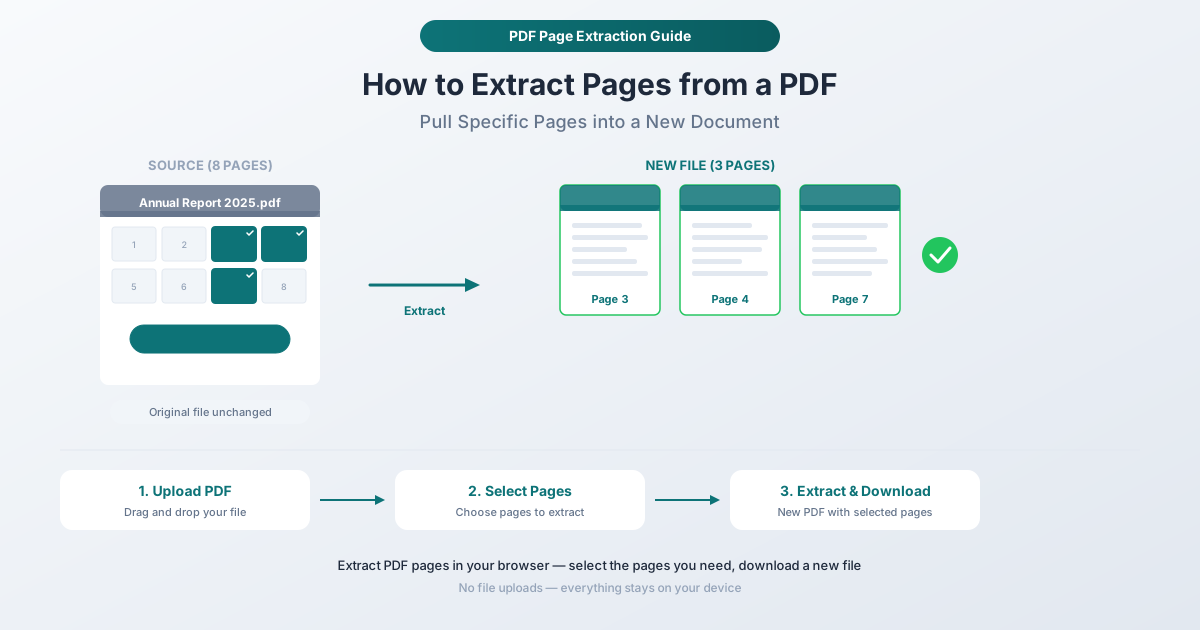
從 PDF 提取頁面會創建一個新的、較小的檔案,其中僅包含您選擇的頁面。原始文件將保持完整。這就像從一本書中影印特定頁面一樣,只是影本是一個真正的 PDF,具有與原始文件相同的所有格式、圖像和品質。
本指南將引導您了解如何從 PDF 提取頁面,解釋提取與分割和刪除等類似操作的區別,並涵蓋提取是最佳方法的實際應用場景。
提取 vs. 分割 vs. 刪除:有何區別?
人們經常混淆這些術語,但它們的作用不同。理解這些區別有助於您選擇合適的工具。
提取頁面會將您選取的頁面匯出成一個全新的 PDF。原始檔案不會改變。您最終會得到兩個檔案:原始檔案(未變)和一個僅包含您選擇頁面的新檔案。
分割會將一個 PDF 分割成多個獨立的檔案。您可能會在第 10 頁將一個 20 頁的文件分割,創建兩個 10 頁的 PDF。或者按每頁分割,創建 20 個獨立的單頁檔案。分割的目的是將文件劃分成幾個部分。
刪除會從 PDF 中移除頁面。您最終會得到一個比原始文件短的文件。如果您需要保留大部分頁面並刪除少數頁面,刪除比提取更有效率。
何時提取:您希望將特定頁面作為單獨的檔案,同時保持原始文件不變。當您要從較大的文件中提取內容時,提取是正確的選擇。
如何使用 PDFSub 提取頁面
PDFSub 的 提取頁面工具 允許您從任何 PDF 中選取特定頁面,並將它們下載為新檔案。整個過程完全在您的瀏覽器中進行 - 您的文件永遠不會離開您的設備。
分步說明
步驟 1:開啟提取頁面工具。 前往 pdfsub.com/tools/extract-pages。無需安裝軟體 - 可享 7 天免費試用。
步驟 2:上傳您的 PDF。 將您的檔案拖放到上傳區域,或點擊以瀏覽。該工具會載入文件,並顯示每一頁的縮圖預覽。
步驟 3:選取您要提取的頁面。 點擊您希望在新檔案中出現的頁面的縮圖。選取的頁面會以視覺方式標示出來。您可以選取任何組合 - 連續頁面、分散頁面,或兩者混合。再次點擊已選取的頁面即可取消選取。
步驟 4:檢閱您的選取。 在提取之前,請確認標示的頁面是您想要的。縮圖預覽讓您無需僅憑頁碼猜測即可確認內容。
步驟 5:提取並下載。 點擊操作按鈕。該工具會創建一個新的 PDF,其中僅包含您選取的頁面,順序與它們在原始文件中的順序相同。下載它。您的原始檔案將保持完全不變。
為何此方法有效
視覺化頁面選取。 在選取頁面之前,縮圖可讓您看到頁面上的內容。無需單獨打開 PDF 來確定所需的頁面 - 一切都在工具中可見。
預設無損。 原始 PDF 永遠不會被修改。這對於從您將繼續使用的母版文件中提取頁面,或從不屬於您的文件中提取頁面非常重要。
保持頁面品質。 提取的頁面將保留其完整品質 - 文字、圖像、向量圖形、註釋和格式將與原始文件中的完全一致。提取過程中沒有重新編碼或壓縮。
基於瀏覽器的隱私。 整個操作都在您的設備上進行。對於法律文件、財務記錄、醫療檔案和任何其他敏感內容,這消除了上傳到第三方伺服器的隱私風險。
實際提取場景
分享報告的特定章節
您有一份全面的季度報告,但不同的利益相關者需要不同的章節。為 CFO 提取財務摘要,為專案經理提取專案時間表,為法律團隊提取風險評估。每個收件人只會收到與他們相關的頁面,而無需瀏覽不相關的內容。
從法律文件中提取附件
法庭文件和法律套件通常包含數十個附加到主文件的附件。當您需要參考或分享特定附件時,提取這些頁面,而不是發送整個文件。
創建作品集樣本
您有一個 60 頁的作品集,但只想向潛在客戶發送三個代表性樣本。將這些頁面提取成一個簡潔的文件,展示您最好的作品,而不會讓收件人不知所措。
分離單一表格
政府和企業 PDF 文件經常將多個表格捆綁到一個文件中。如果您只需要填寫並提交一個表格,請提取該表格,以便您處理一個乾淨的單一用途文件。
準備學習材料
教科書章節可以作為 PDF 提供,但您只需要摘要表格和關鍵數據進行複習。提取這些特定頁面以創建一個集中的學習參考。
提取證書或官方頁面
保險文件、文憑、執照和證書通常嵌入在較大的 PDF 套件中。當您需要將特定證書頁面作為獨立文件提交時,請提取該頁面。
獲得更佳提取結果的提示
開始前先了解頁碼
對於非常長的文檔,最好在打開提取工具之前確定所需的頁碼。使用任何查看器打開 PDF,記下頁碼,然後使用這些頁碼在提取工具中快速選取正確的縮圖。
盡可能提取連續範圍
如果您需要第 5 至 15 頁,請將它們作為連續塊選取,而不是單獨選取。結果相同,但連續範圍的選取速度更快,且比點擊 11 個單獨的縮圖更不容易出錯。
檢查跨頁依賴關係
某些 PDF 內容跨越多頁 - 例如,一個表格從一頁開始並延續到下一頁,或者一段文字跨越頁面中斷。提取時,請確保包含包含相關內容的所有頁面。提取第 7 頁但不提取第 8 頁,而表格跨越這兩頁,將導致表格不完整。
將提取與其他工具結合使用
實用的工作流程:提取您需要的頁面,然後使用 PDFSub 的 重新排序頁面工具(如果頁面順序不符合您的需求),並為提取的文件添加頁碼(如果將其作為獨立文件分發)。
使用提取進行文件比較
當比較不同版本文件中的特定章節時,請從每個版本中提取相同的頁面。然後使用 PDFSub 的 比較工具 精確查看這些章節中變更的內容 - 而沒有不相關頁面的干擾。
專業用途
法律與合規
律師經常從合約中提取特定條款、附件或簽名頁面以供審閱、客戶溝通或法庭歸檔。合規團隊在回應審計或監管查詢時提取相關政策章節。
金融與會計
財務分析師從年度報告中提取特定表格、圖表或披露內容。稅務專業人士從捆綁的稅務套件中提取相關表格。審計師提取特定工作底稿章節以供審查委員會審閱。
房地產
房地產經紀人從房源套件中提取特定的披露頁面、驗屋結果或定價章節。產權公司從交易套件中提取簽名頁面以供單獨處理。
醫療保健
醫療專業人員在轉診或尋求第二意見時,從全面的病歷中提取特定的檢測結果、影像報告或諮詢筆記。HIPAA 合規性使得基於瀏覽器的處理特別有價值 - 文件永遠不會離開設備。
教育
教師從課程指南中提取特定的章節、工作表或評估部分。學生從研究論文或教科書中提取相關頁面以供學習小組或演示。
常見問題解答
提取頁面會影響原始 PDF 嗎?
不會。提取會創建一個全新的檔案。您的原始 PDF 將保持不變 - 頁數、內容、檔案都相同。您可以從同一個來源文件多次提取不同的頁面組合。
我可以從掃描的 PDF 中提取頁面嗎?
可以。提取工具適用於任何 PDF,無論其創建方式如何。掃描文件(其中每頁都是圖像)、數位創建的 PDF 以及包含掃描和數位頁面的混合文件,提取方式都相同。
提取的頁面順序與原始文件相同嗎?
是的。提取的頁面在新 PDF 中出現的順序與它們在原始文件中的順序相同。如果您提取第 3、7 和 12 頁,新 PDF 將首先是第 3 頁,其次是第 7 頁,然後是第 12 頁。如果您需要不同的順序,請在提取的文件上使用 重新排序頁面工具。
我可以將頁面提取為不同的檔案格式(非 PDF)嗎?
提取頁面工具會創建一個新的 PDF。如果您需要其他格式的內容 - 例如圖像(PNG、JPG)或 Word 文件 - 請先提取頁面,然後使用 PDFSub 的轉換工具。例如,PDF 轉圖像 將 PDF 頁面轉換為單獨的圖像文件。
我可以提取的頁面數量有限制嗎?
沒有硬性限制。您可以提取一頁或數百頁。實際的限制是您設備的可用記憶體,因為處理是在瀏覽器中進行的。現代電腦和平板電腦可以處理大型文件而沒有問題。
開始提取
需要從 PDF 中提取特定頁面嗎?開啟提取頁面工具 並上傳您的文件。選取您想要的頁面,預覽它們,然後下載一個僅包含這些頁面的新 PDF。原始文件保持不變,處理在您的瀏覽器中進行,您的文件永遠不會離開您的設備。開始使用無需帳戶,PDFSub 提供 7 天免費試用,可完全存取所有工具。