如何移除或編輯 PDF 中繼資料(作者、標題、隱藏資料)
PDF 包含隱藏的中繼資料 — 作者姓名、建立日期、使用的軟體,甚至 GPS 座標。以下說明如何在分享前檢視、編輯或移除這些資料。
您建立或編輯的每個 PDF 都包含隱藏資訊 — 中繼資料,用於描述文件的建立者、建立時間、使用的軟體、作業系統,有時甚至更多。正常檢視文件時,這些資訊是看不見的,但任何人都能在幾秒鐘內透過任何 PDF 檢視器的「檔案」>「內容」存取它。
大多數情況下,中繼資料是無害的。但當您與外部人士分享文件時 — 無論是客戶、對造律師、公眾或匿名收件者 — 中繼資料可能會洩漏您不打算分享的資訊。您的全名和電子郵件地址。您公司內部的軟體環境。顯示文件被編輯次數的草稿修訂歷史。如果文件包含手機拍攝的照片,甚至可能包含 GPS 座標。
本指南將涵蓋您的 PDF 中隱藏了哪些中繼資料、為何它很重要,以及如何在分享前編輯它以顯示您想要的資訊,或將其完全移除。
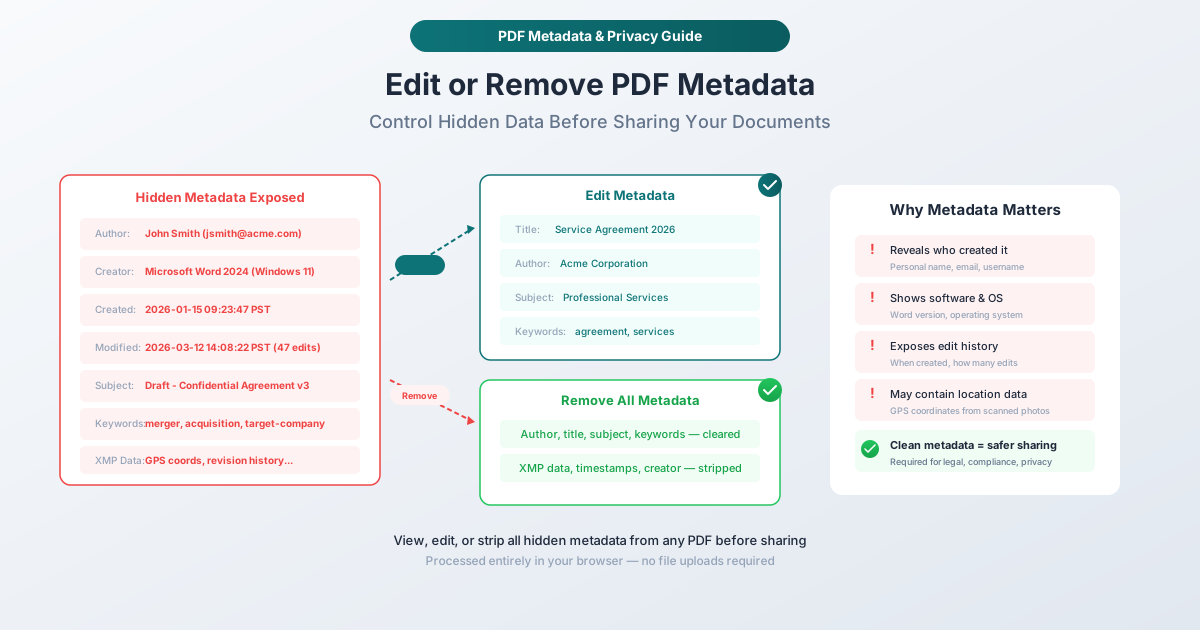
您的 PDF 中包含哪些中繼資料
PDF 中繼資料分為兩類:基本文件屬性(可在任何 PDF 檢視器的「內容」對話方塊中看到)和擴充的 XMP 中繼資料(儲存在檔案內更詳細的 XML 區塊)。
基本文件屬性
這些是每個 PDF 都可能包含的標準欄位:
標題: 文件的標題。通常從檔案名稱或來源文件的第一個標題自動填入。有時留空,有時會顯示內部工作標題(例如「草稿 - 合併協議 v3 - 請勿散佈」)。
作者: 建立文件的個人或組織。這通常是從建立 PDF 的軟體的使用者設定檔中提取的。如果您在個人電腦上建立了 Word 文件,這很可能是您在 Microsoft Office 中註冊的全名。
主旨: 文件的內容描述。通常為空白,但某些文件管理系統會自動填入。
關鍵字: 與文件相關的標籤。偶爾由文件管理系統填入或由作者手動輸入。可以顯示分類資訊(「機密」、「限制」、「僅供內部使用」)或主題分類。
建立者: 用於建立來源文件的應用程式。範例:「Microsoft Word 2024」、「Google Docs」、「Adobe InDesign 2026」、「LibreOffice 7.6」。這會顯示您組織使用的軟體。
產生者: 用於產生 PDF 的應用程式或函式庫。這通常與建立者不同 — Word 可能是建立者,但 PDF 可能由「Microsoft Print to PDF」或特定的 PDF 函式庫產生。這會顯示技術基礎設施細節。
建立日期: PDF 首次建立的時間。包含精確的時間戳記 — 日期、時間和時區。如果您聲稱文件是在 3 月 1 日建立,但中繼資料顯示為 1 月 15 日,這種不一致在法律或合規情境中可能會產生問題。
修改日期: PDF 最後修改的時間。結合建立日期,這可以顯示文件的生命週期。一份在一月建立並在三月前修改了 47 次的文件,會講述編輯過程的故事。
擴充的 XMP 中繼資料
XMP(Extensible Metadata Platform)是一種更詳細的中繼資料格式,以 XML 的形式嵌入 PDF 中。它可以包含:
- 文件歷史記錄: 記錄文件經過的每次儲存、編輯和轉換
- 貢獻者資訊: 觸及過該文件的所有人的姓名和識別碼
- 權利管理: 版權聲明、使用限制、授權條款
- 自訂屬性: 軟體或工作流程嵌入的任何鍵值對
- 縮圖影像: 第一頁的預覽影像,嵌入在中繼資料中
影像層級的中繼資料(EXIF)
如果您的 PDF 包含照片(尤其是手機拍攝的),這些照片可能帶有自己的 EXIF 中繼資料:
- GPS 座標: 照片拍攝地點 — 精確到幾公尺
- 相機資訊: 裝置型號、鏡頭、設定
- 日期和時間: 照片拍攝時間
- 方向和尺寸: 原始影像屬性
這尤其敏感。包含在家中拍攝照片的 PDF,會在 EXIF 資料中包含您的 GPS 座標。
中繼資料何時重要
法律文件分享
律師事務所例行性地在與對造律師分享文件前清除中繼資料。中繼資料可以揭示:
- 文件實際建立的時間(而非聲稱的時間)
- 進行了多少次修訂(暗示談判策略)
- 還有誰貢獻了(揭示團隊組成)
- 使用了什麼軟體(可能與真實性相關)
許多醫療疏失訴訟都涉及本應被清除但未被清除的中繼資料。在法律實務中,這被視為基本的專業責任。
公開文件發布
當組織公開發布文件時 — 監管文件、年度報告、新聞稿、公開記錄回應 — 中繼資料應該是乾淨的。政府機構發布公開文件不應透露個別員工的姓名、其個人軟體授權或其電腦的時區。
敏感商業文件
公司之間分享的合約、提案和財務文件,可能透過中繼資料無意中洩漏資訊。提案的建立日期可能顯示您在客戶的正式 RFP 發布之前就已準備好(暗示內部知識)。作者欄位可能顯示準備該工作的不是您聲稱的內部團隊,而是外包的承包商。
隱私和個人安全
對於個人而言,中繼資料可能是一個安全問題。在網路上或與陌生人分享的文件不應包含您的全名、電子郵件、實際位置(透過嵌入照片中的 GPS)或任何個人識別資訊。這對於舉報人、記者來源、騷擾受害者以及任何需要分享文件而不透露其身份的人尤其重要。
GDPR 和資料保護合規性
根據 GDPR 和類似法規,個人資料包括文件元資料中的姓名和識別碼。如果您分享包含個人資訊中繼資料的文件,您可能在沒有合法基礎的情況下處理個人資料。在分享前清除中繼資料是一項簡單的合規措施。
編輯中繼資料 vs. 移除中繼資料
您有兩個選擇,正確的選擇取決於您的情況。
編輯中繼資料
編輯可讓您將中繼資料值替換為您想顯示的資訊。將作者設為您的公司名稱,而不是您的個人姓名。將標題設為「服務合約 2026」,而不是「草稿 - 合併 v3」。將建立者設為通用值,而不是透露您的軟體堆疊。
何時編輯: 當文件應包含中繼資料時 — 只是目前的值不對。專業文件受益於擁有適當的標題、公司作者和相關關鍵字。編輯可讓您在保持中繼資料結構完整性的同時控制敘事。
移除中繼資料
移除會將所有中繼資料欄位清除為空白或預設值。文件將不再保留有關誰建立它、何時建立或如何建立的資訊。這是終極選項 — 徹底且不可逆。
何時移除: 當任何中繼資料都可能構成風險時。法律文件分享、公開記錄發布、匿名文件分享,以及您根本不想留下任何中繼資料足跡的情況。如有疑問,請移除所有內容。
如何使用 PDFSub 編輯 PDF 中繼資料
PDFSub 的 編輯中繼資料工具 在您的瀏覽器中運行。您的 PDF 會在本機處理 — 檔案永遠不會離開您的裝置。
分步說明
步驟 1:開啟工具。 前往 pdfsub.com/tools/edit-metadata。
步驟 2:上傳您的 PDF。 拖放檔案或點擊瀏覽。PDF 會在您的瀏覽器中載入。
步驟 3:檢視目前的中繼資料。 工具會顯示文件中目前的所有中繼資料欄位 — 標題、作者、主旨、關鍵字、建立者、產生者、建立日期和修改日期。
步驟 4:編輯欄位。 點擊任何欄位以修改其值。將作者更改為您的組織名稱,將標題更新為適當的內容,新增或移除關鍵字,或調整日期。
步驟 5:儲存。 下載包含您更新之中繼資料的修改後 PDF。
如何移除 PDF 中繼資料
PDFSub 的 移除中繼資料工具 會清除文件中的所有中繼資料,同樣完全在您的瀏覽器中運行。
分步說明
步驟 1:開啟工具。 前往 pdfsub.com/tools/remove-metadata。
步驟 2:上傳您的 PDF。 拖放檔案或點擊瀏覽。
步驟 3:移除。 點擊移除按鈕。該工具會清除所有文件屬性、XMP 中繼資料以及嵌入影像中的 EXIF 資料。
步驟 4:下載。 清潔後的 PDF 會下載,所有中繼資料均已移除。
會移除什麼
移除過程會清除:
- 所有文件屬性(標題、作者、主旨、關鍵字、建立者、產生者)
- 所有時間戳記(建立日期、修改日期)
- 所有 XMP 中繼資料(編輯歷史、貢獻者資訊、自訂屬性)
- 嵌入影像中的 EXIF 資料(GPS 座標、相機資訊、拍攝日期)
- 中繼資料中嵌入的縮圖影像
- 文件管理系統新增的自訂中繼資料欄位
會保留什麼
可見的文件內容 — 文字、影像、版面配置、註解、表單欄位 — 完全保持不變。移除中繼資料只會影響隱藏的資訊層;文件本身的外觀和功能完全相同。
檢查您的 PDF 中繼資料
在編輯或移除之前,您應該知道其中已包含的內容。以下是檢查方法。
在任何 PDF 檢視器中
開啟 PDF 並查看文件屬性:
- Adobe Acrobat/Reader: 檔案 > 內容 > 說明標籤
- Preview (Mac): 工具 > 顯示檢查器 > 一般標籤
- Chrome/Edge 瀏覽器: 開啟 PDF,點擊內容圖示
這會顯示基本的中繼資料欄位。它不會顯示完整的 XMP 中繼資料區塊。
使用 PDFSub
將 PDF 上傳到 PDFSub 的 編輯中繼資料工具,它會顯示所有中繼資料欄位 — 包括基本檢視器未顯示的 XMP 資料和嵌入式影像中繼資料。
建立中繼資料衛生工作流程
與其將中繼資料清理視為事後補救,不如將其融入您的文件工作流程中。
在外部分享之前
將其列為檢查清單項目:在任何文件發送給外部人員之前,先透過中繼資料移除或編輯工具處理。這只需幾秒鐘,即可消除一整類資訊洩漏的風險。
範本文件
如果您的組織從範本建立文件,請將範本的中繼資料設定為適當的值(公司名稱作為作者、通用建立者等)。這樣,每個新文件都會以乾淨的中繼資料開始,而不是繼承範本建立者的個人資訊。
合併 PDF 後
當您合併來自不同來源的多個 PDF 時,產生的檔案會繼承來源檔案的中繼資料 — 有時會合併多個文件的作者姓名、建立日期和軟體識別碼。在任何合併操作後都要清理中繼資料。
掃描後
掃描文件會帶有掃描器特定的中繼資料(裝置型號、韌體版本、掃描設定)。如果您要將掃描文件分發給外部,請移除這些中繼資料,以免洩漏您的設備細節。
常見問題
移除中繼資料會改變我的 PDF 外觀嗎?
不會。中繼資料是儲存在文件內容旁邊的隱藏資訊。移除它對文件的外觀、文字、影像、格式或功能沒有任何影響。唯一改變的是隱藏的屬性 — 您在檢查「檔案」>「內容」時看到的部分。
被移除的中繼資料可以恢復嗎?
不可以。一旦中繼資料從 PDF 中被清除,它就消失了。移除過程會覆寫檔案中的中繼資料區塊 — 沒有復原或還原機制。如果您以後可能需要中繼資料,請務必保留原始檔案的副本。
中繼資料會影響檔案大小嗎?
極少。基本中繼資料(標題、作者、日期)只有幾百位元組。包含編輯歷史的擴充 XMP 中繼資料可能為幾 KB。中繼資料中嵌入的縮圖影像可能為 20-50 KB。對於典型文件,移除中繼資料節省不到 100 KB — 相較於文件內容,這微不足道。
中繼資料和文件屬性是同一回事嗎?
文件屬性是中繼資料的一個子集。「文件屬性」通常指的是「內容」對話方塊中可見的基本欄位(標題、作者、主旨、關鍵字、日期)。「中繼資料」是一個更廣泛的術語,包括文件屬性以及 XMP 資料、影像 EXIF 資料、編輯歷史記錄和自訂欄位。當人們說「移除中繼資料」時,他們通常是指全部 — 不僅僅是可見的屬性。
我可以選擇性地移除某些中繼資料但保留其他欄位嗎?
可以。PDFSub 的編輯中繼資料工具可讓您修改個別欄位。例如,您可以清除作者和建立者,但保留標題和關鍵字。如果您想要完全移除且無需做任何決定,請改用移除中繼資料工具。大多數人會編輯特定欄位或移除所有內容 — 部分移除較不常見,但完全支援。
摘要
PDF 中繼資料是隱藏的資訊,可以揭示文件的建立者、建立時間、使用的軟體,有時還有地點。對於大多數內部文件,這並不重要。對於與外部人士分享的文件 — 無論是客戶、對造律師、公眾或匿名收件者 — 中繼資料可能構成隱私和安全風險。
| 操作 | 何時使用 | 變更內容 |
|---|---|---|
| 編輯中繼資料 | 應包含受控中繼資料的專業文件 | 特定欄位更新為選定值 |
| 移除中繼資料 | 敏感分享、法律、合規、隱私 | 所有隱藏資料完全清除 |
| 不做任何事 | 內部文件、信任的收件者 | 無 — 現有中繼資料保留 |
一般規則是:如果文件要離開您的組織,請清理中繼資料。 這只需幾秒鐘,即可消除一整類無意資訊洩漏的風險。
準備好清理您的 PDF 了嗎?編輯中繼資料 以控制顯示內容,或移除中繼資料 以清除所有內容 — 這兩個工具都在您的瀏覽器中運行,無需上傳檔案。