如何將 EPUB 轉換為 PDF 以供列印或共用
需要將 EPUB 電子書列印或共用為 PDF 嗎?以下是如何將 EPUB 轉換為 PDF 的方法 - 保留文字、格式和章節結構。
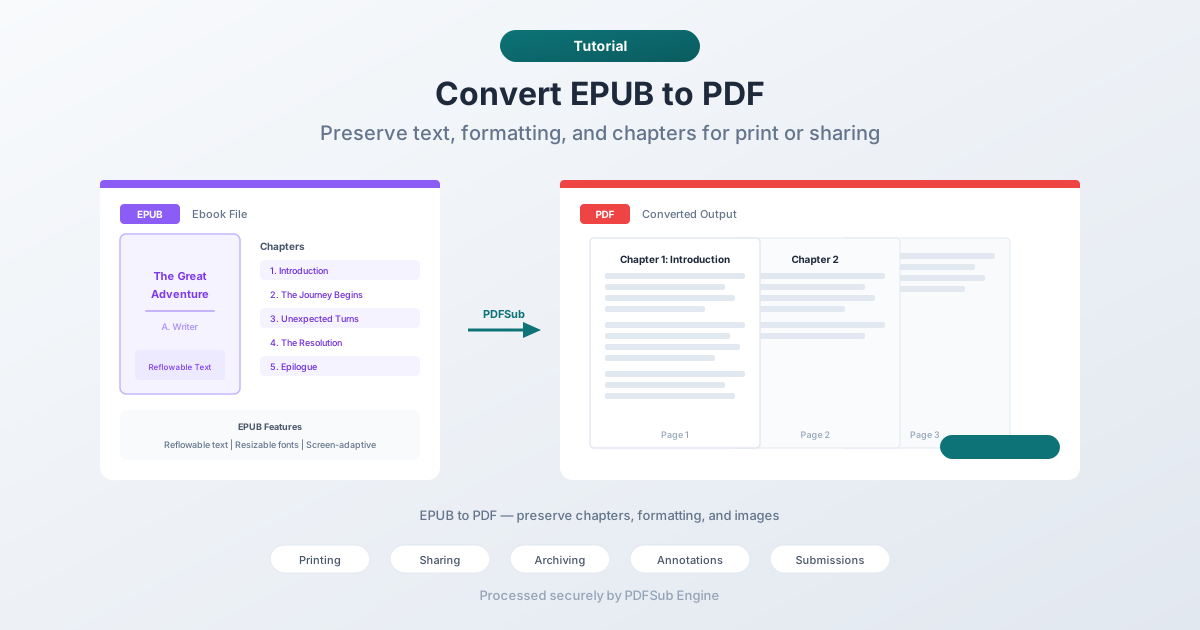
EPUB 非常適合在電子閱讀器和平板電腦上閱讀。文字會重排以適應任何螢幕,字型會平滑調整大小,閱讀體驗也會適應您的裝置。但當您需要列印電子書或與沒有電子閱讀器應用程式的人共用時,EPUB 就顯得不足。
PDF 可以解決這個問題。它會將版面配置鎖定在特定的頁面尺寸,在每個裝置上都能一致地呈現,並且列印出來的效果與螢幕上看到的完全相同。將 EPUB 轉換為 PDF,就能在彈性的閱讀格式和通用的共用格式之間架起橋樑。
本指南將涵蓋您為何要轉換 EPUB 為 PDF、最佳的轉換方法以及對輸出結果的預期。
為何要將 EPUB 轉換為 PDF?
EPUB 和 PDF 的目的根本不同。EPUB 優化用於閱讀。PDF 優化用於共用和列印。以下是轉換有意義的時機:
列印電子書
EPUB 最初並非為列印而設計。它沒有固定的頁面大小、邊界或分頁。如果您嘗試直接列印 EPUB,結果將無法預測 - 文字可能會溢出,圖片可能會跨頁顯示,章節標題可能會出現在不恰當的位置。
先轉換為 PDF,可以得到一個正確分頁的文件,具有一致的邊界、頁碼和清晰的分頁。
與非技術收件者共用
並非每個人都有 EPUB 閱讀器。雖然精通技術的人有 Kindle 應用程式、Calibre 或 Apple Books,但許多人 - 特別是在專業場合 - 期望收到 PDF。轉換為 PDF 意味著任何人都可以使用任何瀏覽器、任何裝置開啟檔案,無需安裝特殊軟體。
歸檔
PDF 是一種歸檔格式。PDF/A 是用於長期文件保存的 ISO 標準。如果您正在建立數位圖書館或歸檔參考資料,PDF 比 EPUB 在長期儲存方面具有更廣泛的支援。
註釋和標記
PDF 擁有成熟的註釋工具 - 醒目提示、評論、標記。雖然有些 EPUB 閱讀器支援基本的醒目提示,但 PDF 的註釋生態系統要豐富得多。轉換為 PDF 讓您可以使用任何 PDF 註釋工具來標記內容。
提交給需要 PDF 的系統
許多提交入口網站、文件管理系統和電子郵件工作流程只接受 PDF。如果您的內容是 EPUB 格式,而目的地需要 PDF,轉換就是解決方案。
方法一:使用 PDFSub 線上轉換(推薦)
對大多數人來說最快速的方法。無需安裝軟體,可在任何有瀏覽器的裝置上使用。
步驟:
- 前往 PDFSub 的 EPUB 轉 PDF 工具
- 上傳您的 EPUB 檔案 - 拖放或點擊瀏覽
- 檔案將在 PDFSub Engine 的安全隔離環境中進行處理
- 下載轉換後的 PDF
預期結果:
- 章節結構得以保留 - 每個章節都從新的一頁開始
- 文字格式(粗體、斜體、標題)會保留下來
- 圖片會以其原始解析度嵌入
- 目錄會被維護
- 頁面尺寸預設為標準尺寸(Letter 或 A4)
最適合: 需要立即獲得結果的快速轉換。無需安裝,無需設定。
方法二:使用 Calibre 桌面軟體轉換
Calibre 是一款免費、開源的電子書管理應用程式。它提供廣泛的自訂選項來處理 EPUB 到 PDF 的轉換。
步驟:
- 從 calibre-ebook.com 下載並安裝 Calibre
- 將您的 EPUB 檔案加入 Calibre 圖書館
- 選取書籍並點擊「轉換書籍」
- 選擇 PDF 作為輸出格式
- 在轉換對話方塊中調整設定(頁面大小、邊界、字型)
- 點擊確定並等待轉換完成
- 在 Calibre 的圖書館資料夾中找到 PDF 檔案
Calibre 中的自訂選項:
- 頁面大小(Letter、A4、自訂尺寸)
- 邊界(上、下、左、右)
- 字型名稱和大小
- 頁首和頁尾內容
- 頁碼
- 行距
最適合: 批次轉換、自訂格式設定,以及已經管理電子書圖書館的使用者。
方法三:使用您的電子閱讀器應用程式的列印功能
大多數電子閱讀器應用程式(Apple Books、Google Play Books)都有「列印」選項,可以透過作業系統的列印對話方塊輸出為 PDF。
運作方式:
- 在您的電子閱讀器應用程式中開啟 EPUB
- 前往檔案 > 列印(或共用選單)
- 選擇「另存為 PDF」作為印表機
- 選擇您的頁面設定
- 儲存 PDF
限制:
- 結果因應用程式而異 - 有些會產生乾淨的 PDF,有些則產生格式不佳的輸出
- 對頁面版面配置的控制有限
- 可能無法保留章節結構或目錄
- 圖片可能會被縮小
最適合: 當您已在閱讀器中開啟 EPUB 時,進行快速、一次性的轉換。
轉換過程中會發生什麼事
了解轉換過程有助於設定對輸出品質的預期。
EPUB 本質上是一個包含 HTML 檔案、CSS 樣式表和圖片的 ZIP 檔案。每個章節通常是一個獨立的 HTML 檔案。CSS 控制字型、顏色和版面配置。當您將 EPUB 轉換為 PDF 時,轉換器會:
- 解析 HTML 內容 - 提取文字、標題、列表、表格和其他結構
- 套用樣式 - 使用 CSS 來決定字型、大小、顏色和間距
- 分頁 - 將流動的內容分割成固定大小的頁面
- 嵌入圖片 - 將圖片放置在分頁版面配置中的適當位置
- 生成 PDF - 建立包含所有內容、字型和嵌入式圖片的最終文件
輸出品質在很大程度上取決於 EPUB 的建立方式。結構良好的 EPUB 和乾淨的 HTML 會產生優良的 PDF。具有複雜 CSS 版面配置、特殊字型或複雜格式的 EPUB 在轉換過程中可能會失去一些視覺保真度。
常見問題及處理方法
字型遺失或替換
EPUB 有時會引用轉換系統上沒有的字型。轉換器會替換為類似的字型,這可能會改變外觀。如果字型準確性很重要,請檢查輸出並考慮在轉換工具中調整字型設定。
圖片尺寸錯誤
某些 EPUB 圖片的大小是相對於螢幕寬度設定的,這無法直接轉換為固定的頁面寬度。圖片可能顯得過大或過小。如果發生這種情況,請在轉換器中尋找圖片尺寸設定選項。
分頁不良
自動分頁並不總是在理想的位置進行分頁。標題可能會出現在沒有內容跟隨的頁面底部,或者一個簡短的段落可能會孤零零地佔據一頁。較好的轉換器會使用智慧分頁演算法來處理這個問題,但沒有工具是完美的。
檔案大小過大
EPUB 檔案通常很小,因為它們使用壓縮的 HTML。PDF 會嵌入所有字型並以不同的方式呈現內容,因此 PDF 可能會比原始 EPUB 大得多。如果檔案大小很重要,請在轉換後使用 PDF 壓縮工具進行處理。
目錄遺失
某些轉換器不會從 EPUB 的目錄生成 PDF 書籤。如果導航很重要,請驗證轉換後的 PDF 在側邊欄中是否具有可點擊的書籤。
獲得最佳結果的提示
- 先檢查 EPUB 品質。 在電子閱讀器中開啟它並確認外觀正確。如果 EPUB 本身有格式問題,這些問題也會延續到 PDF。
- 選擇適當的頁面大小。 美國列印使用 Letter 尺寸(8.5 x 11"),國際使用 A4。較小的頁面尺寸適用於平板電腦閱讀。
- 設定合理的邊界。 列印時,所有邊緣至少留 0.5 英吋。較寬的邊界(0.75-1 英吋)可提高可讀性。
- 檢查輸出結果。 抽查轉換後 PDF 中的幾個章節。尋找格式問題、遺失的圖片和不理想的分頁。
- 需要時壓縮。 如果 PDF 過大無法透過電子郵件傳送或上傳,請在轉換後使用 PDF 壓縮工具進行處理。
常見問題解答 (FAQ)
EPUB 轉 PDF 轉換會保留超連結嗎?
在大多數情況下,是的。內部連結(例如目錄項目連結到章節)和外部連結(URL)會在 PDF 中保留為可點擊的連結。但是,某些轉換器可能不會保留所有連結 - 請檢查輸出。
我可以轉換 DRM 保護的 EPUB 為 PDF 嗎?
不行。數位版權管理 (DRM) 會阻止轉換受保護的電子書。如果您購買了 DRM 保護的電子書,通常只能在授權的應用程式中閱讀。這裡描述的轉換方法適用於無 DRM 的 EPUB 檔案。
轉換需要多長時間?
對於大多數 EPUB(小於 10 MB),使用線上工具轉換只需幾秒鐘。包含大量圖片的大型檔案可能需要 10-30 秒。像 Calibre 這樣的桌面工具對於大型檔案通常更快,因為處理是在本地進行的。
PDF 的外觀會與 EPUB 完全一樣嗎?
不會完全一樣。EPUB 使用可重排版面配置,可適應螢幕大小,而 PDF 使用固定頁面。內容會相同,但呈現方式會有所不同 - 固定頁面寬度、特定分頁和靜態字型大小,而不是使用者可調整的文字。可以將其視為相同內容,但放在不同的框架中。
我可以將 PDF 轉換回 EPUB 嗎?
可以,但來回轉換並不完美。將 PDF 轉換為 EPUB 對於文字量大的文件可以產生可用結果,但包含表格、多欄文字或精確定位的複雜版面配置可能無法乾淨地轉換。每次格式轉換都涉及一些解釋,來回轉換會加劇近似值。
總結
一旦您了解了轉換的原因和預期,EPUB 到 PDF 的轉換就會變得簡單。對於列印、與非技術收件者共用、歸檔或提交給僅限 PDF 的系統,將 EPUB 轉換為 PDF 即可完成工作。
線上工具處理速度最快。桌面工具提供更多自訂選項。無論哪種方式,內容都會保留下來 - 文字、格式、圖片和章節結構。
嘗試使用 PDFSub 的 EPUB 轉 PDF 轉換器 進行快速轉換 - 上傳、轉換、下載。