如何為 PDF 添加頁眉和頁腳
需要為每頁添加公司名稱、文件標題或日期嗎?以下是如何為任何 PDF 添加頁眉和頁腳的方法,具有可自定義的位置和格式。
您已從會計軟體導出財務報告,但沒有一頁顯示公司名稱。您有一份多頁提案,但沒有頁碼——因此,當有人列印後頁面被打亂時,無法將它們放回原來的順序。您已編制一份法律文件,但法院要求每頁的頁眉必須包含案件編號,頁腳必須包含日期。
頁眉和頁腳是您在需要之前不會想到的文件元素。它們提供關鍵的上下文:誰創建了文件、文件名稱是什麼、何時製作的、以及您正在查看的是哪一頁。沒有它們,一疊列印的紙張就會變成一堆雜亂無章的紙,而數位文件則缺乏專業的潤飾。
本指南涵蓋了如何為任何 PDF 添加頁眉和頁腳、每個位置最適合的內容,以及這種簡單的添加方式能讓您的文件顯著更有用的實際場景。
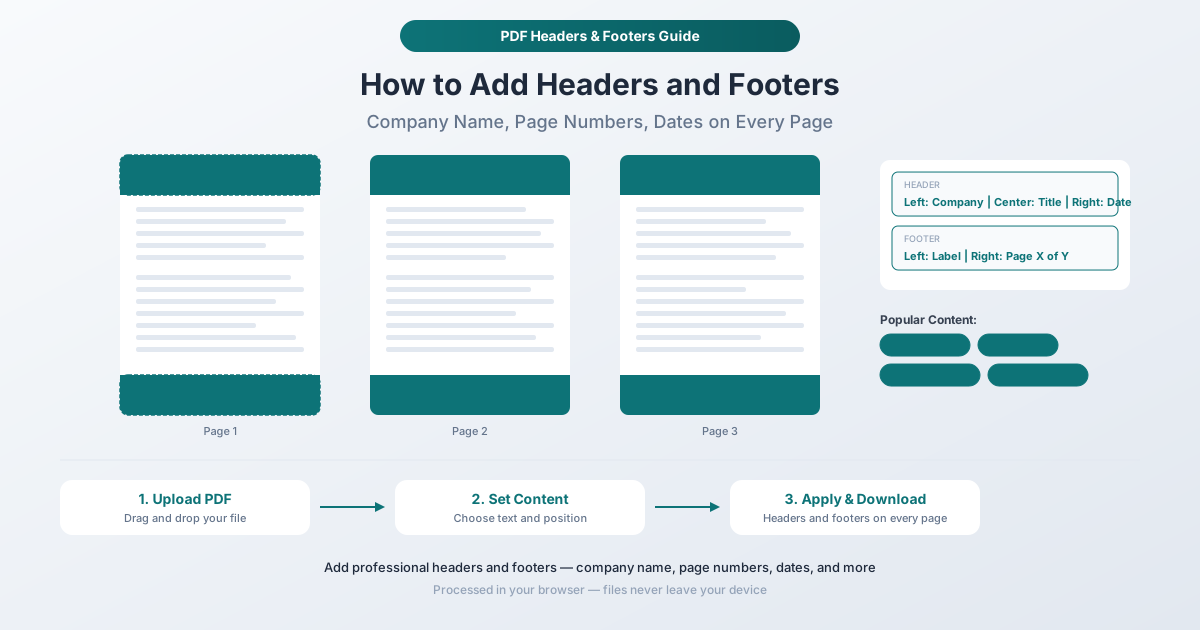
頁眉包含什麼?頁腳包含什麼?
沒有嚴格的規定,但慣例之所以存在必有其原因。以下是通常放置的內容。
常見頁眉內容
- 公司或組織名稱(左對齊)——識別文件的創建者
- 文件標題(置中對齊)——說明文件內容
- 日期(右對齊)——文件創建或最後更新的日期
- 案件編號或參考 ID——用於法律、保險或項目特定文件
- 部門名稱——用於組織內部文件
- 分類標籤——「機密」、「內部專用」、「公開」
常見頁腳內容
- 頁碼(右對齊或置中對齊)——「第 1 頁,共 5 頁」或僅「1」
- 日期或時間戳(左對齊)——文件列印或生成的時間
- 版權聲明——「(C) 2026 Acme Corp. 保留所有權利。」
- 免責聲明文字——簡短的法律或監管文本
- URL 或網站——將讀者引導至網絡資源
- 版本號——「v2.1」或「Rev. 3」
三欄佈局
大多數專業文件在頁眉和頁腳都使用三欄佈局:左對齊、置中對齊和右對齊文本。這允許您在不擁擠的情況下,每行包含最多三條信息。例如:
頁眉: Acme Corp | 年度報告 2026 | 2026 年 3 月 15 日
頁腳: 機密 | | 第 1 頁,共 12 頁
如果您只需要兩個元素,中間欄可以留空。
如何使用 PDFSub 添加頁眉和頁腳
PDFSub 的 頁眉和頁腳工具 可讓您在 PDF 的每一頁頂部和底部添加可自定義的文本。該過程在您的瀏覽器中運行——您的文件保留在您的設備上。
分步說明
步驟 1:打開頁眉和頁腳工具。 前往 pdfsub.com/tools/headers-footers。無需安裝軟體——從 7 天免費試用開始。
步驟 2:上傳您的 PDF。 將您的文件拖放到上傳區域,或點擊瀏覽。該工具會載入您的文件並顯示預覽。
步驟 3:配置您的頁眉文本。 輸入您希望出現在每頁頂部的文本。您可以獨立指定左、中、右位置的文本。如果您不需要某個位置的文本,請將其留空。
步驟 4:配置您的頁腳文本。 使用相同的左、中、右位置輸入每頁底部的文本。常見的選擇包括頁碼、日期和免責聲明。
步驟 5:調整格式。 設定字體大小、邊距和任何其他可用的樣式選項,以匹配您文件的美學。頁眉和頁腳文本應與現有文件設計相輔相成,而不是衝突。
步驟 6:預覽結果。 檢查頁眉和頁腳在您實際文件頁面上的外觀。驗證它們是否與現有內容沒有重疊,並且在不同類型的頁面上位置看起來是否正確。
步驟 7:套用並下載。 點擊操作按鈕將頁眉和頁腳添加到每一頁。下載您更新後的 PDF。原始文件保持不變。
頁碼編排:最常見的應用場景
頁碼是迄今為止最常被要求的頁眉/頁腳內容。以下是它們為何重要以及如何正確處理。
頁碼為何重要
- 列印文件保持整潔。 當有人列印一份 30 頁的報告並弄亂了頁面,頁碼是重新正確組裝它的唯一方法。
- 可以進行引用。 「參見第 7 頁」僅在頁面有編號時才有效。會議記錄、法律文件和技術手冊經常引用特定頁面。
- 進度指示。 「第 3 頁,共 20 頁」告知讀者他們已進行到哪裡以及還剩多少。
- 專業期望。 商業文件中的無編號頁面看起來不完整。客戶、監管機構和法院都期望有頁碼。
頁碼格式
不同的情況需要不同的格式:
| 格式 | 範例 | 最適合 |
|---|---|---|
| 簡單數字 | 1, 2, 3 | 短的內部文件 |
| 第 X 頁,共 Y 頁 | 第 1 頁,共 12 頁 | 報告、提案、法律文件 |
| 帶連字符 | - 1 - | 學術論文、手稿 |
| 章節-頁碼 | 2-1, 2-2 | 技術手冊、多章節報告 |
頁碼放置
- 底部置中——學術和文學文件的傳統位置
- 右下角——商業文件最常見的位置
- 右上角——法律文件和法庭文件的常見位置
- 底部外側——雙面列印時左右交替(數位文件較少見)
如果您只需要頁碼而沒有其他頁眉/頁腳內容,PDFSub 也提供專用的 頁碼工具,專門針對該任務進行優化。
實際應用場景
準備分發的報告
季度業務報告需要在頁眉中包含公司名稱,在頁腳中包含頁碼。沒有這些,文件看起來就像內部草稿,而不是經過潤飾的交付成果。在左上角添加「Acme Corp」,在頂部置中添加「2025 年第四季度財務報告」,在右下角添加「第 X 頁,共 Y 頁」,就能將其從隨意文件轉變為專業文件。
法庭文件和法律文件
許多法院要求特定的頁眉/頁腳格式。案件編號、提交日期、律師姓名和 Bates 編號是常見要求。不合規可能導致文件被拒絕——這是一個昂貴且耗時的問題。
內部政策和手冊
員工手冊、安全程序和政策文件應包含組織名稱、文件標題和修訂日期。當政策變更時,頁眉或頁腳中的修訂日期會立即告知讀者他們查看的是否為最新版本。
學術論文和學位論文
頁眉(通常是作者的姓氏或簡短標題)和頁碼是學術提交標準格式要求。許多風格指南(APA、MLA、Chicago)都規定了確切的頁眉/頁腳格式。
財務報表
分發給投資者、審計師或董事會成員的財務文件應包含公司名稱、報告期和頁碼。為了審計目的,在每頁上都有這些信息可以確保單獨的頁面能夠被識別並追溯到其源文件。
合同和協議
多頁合同在每頁上都包含協議標題、日期和頁碼會很有幫助。這可以防止關於特定頁面是否屬於該協議的爭議,並在談判期間提供方便的參考點。
專業頁眉和頁腳的技巧
內容保持簡潔
頁眉和頁腳的空間有限。公司名稱和簡短的文件標題是可行的。頁眉中的完整公司地址、電話號碼和使命宣言會擠佔頁面並將正文內容向下推。
匹配文件的字體樣式
如果您的文件使用乾淨的無襯線字體,頁眉和頁腳也應匹配。無襯線文件的襯線頁眉(反之亦然)看起來不一致。如果可能,請匹配文件正文的一般樣式。
在所有頁面上使用一致的格式
頁眉和頁腳在每一頁上都應該看起來完全相同(顯然,頁碼除外)。不一致的格式——不同的字體大小、不同的位置,或某些頁面上缺少頁眉——會破壞您試圖創造的專業外觀。
考慮第一頁
有些文件會故意從第一頁(可能是封面頁或標題頁)省略頁眉和頁腳。如果您的文件有封面頁,請考慮頁眉/頁腳是否應出現在該頁上,或從第二頁開始。
考慮現有邊距
如果您的 PDF 已經有窄邊距,添加頁眉和頁腳可能會與現有內容重疊。在套用前仔細檢查預覽,尤其是在內容靠近頁面頂部或底部邊緣的頁面上。調整邊距或字體大小以防止重疊。
不要重複現有頁眉
如果 PDF 已經有頁眉或頁腳(來自創建它的原始應用程式),添加另一層會造成重複。在繼續之前,請檢查文件是否已包含您要添加的信息。
將頁眉/頁腳與其他 PDF 操作結合
完整的文檔準備工作流程可能如下所示:
- 合併 多個源文件為一個 PDF
- 刪除 任何不需要的頁面(空白、重複、不相關的部分)
- 重新排序 頁面到正確的順序
- 添加頁眉和頁腳,包含公司名稱、標題和頁碼
- 如果文件需要 DRAFT 或 CONFIDENTIAL 印記,則 添加水印
- 如果內容敏感,則 保護 密碼
每個步驟都建立在前一個步驟的基礎上,所有操作都在您的瀏覽器中進行,無需上傳文件。
常見問題解答
我可以只為特定頁面添加頁眉和頁腳嗎?
該工具將頁眉和頁腳套用到 PDF 中的所有頁面。如果您需要在不同頁面上使用不同的頁眉,請使用 提取頁面工具 將 PDF 分成幾個部分,為每個部分套用不同的頁眉/頁腳,然後將它們 合併 回來。
頁眉和頁腳會與現有內容重疊嗎?
如果您的文件內容非常靠近頂部或底部邊緣,則可能會發生重疊。在套用之前,請使用預覽功能進行檢查。如果發生重疊,請調整邊距設定,將頁眉/頁腳推離頁面邊緣,或選擇較小的字體大小。
我可以添加「第 X 頁,共 Y 頁」格式的頁碼嗎?
是的。PDFSub 支持自動頁碼編排,包括「第 X 頁,共 Y 頁」格式,其中當前頁碼和總頁數都會動態插入。總數會根據實際頁數自動更新。
頁眉和頁腳會增加文件大小嗎?
微乎其微。文本頁眉和頁腳會為文件總大小增加幾 KB,而與文件頁數無關。文本會被渲染為向量數據,這非常緊湊。
我可以移除我添加的頁眉和頁腳嗎?
如果您仍然擁有原始 PDF(在添加頁眉和頁腳之前),請直接使用原始文件。由於 PDFSub 會創建一個新文件而不是修改原始文件,因此您未修改的源文件仍然可用。如果您丟失了原始文件,從 PDF 中移除嵌入的頁眉/頁腳會更複雜,可能需要採取不同的方法。
開始添加頁眉和頁腳
準備好潤飾您的文件了嗎?打開頁眉和頁腳工具 並上傳您的 PDF。輸入您的公司名稱、文件標題、頁碼或任何您需要的文本。預覽結果,然後下載您更新後的文件。所有操作都在您的瀏覽器中進行——您的文件永遠不會離開您的設備。開始使用無需帳戶,PDFSub 提供 7 天免費試用,可完全使用所有工具。