最佳免費 PDF 編輯器線上版 (2026)
您無需支付每月 23 美元的訂閱費即可編輯 PDF。以下是最佳的真正免費 PDF 編輯器 — 它們的功能、不足之處以及哪些最重視您的隱私。
PDFSub 最適合:
- 用戶在免費方案用完後,希望每月支付 20 美元(年繳)獲得 84+ 種工具,而不是組合使用多種免費工具(提供 7 天免費試用)
- 注重隱私的用戶,希望透過瀏覽器處理文件,而非上傳至廣告支持的伺服器
- 需要結合 AI 摘要、翻譯和數據提取以及基本編輯功能的專業人士
- 需要電子簽名、銀行對帳單和 PDF 編輯功能整合在單一經濟實惠方案中的小型企業
PDFSub 不適合:
- 零預算的用戶,他們對 PDF24 無限制的免費工具感到滿意,儘管有廣告(PDFSub 在 7 天試用後僅提供訂閱制)
- 偶爾編輯 PDF 的用戶,他們可以接受 Smallpdf 每天 2 次的任務限制
- 需要像 LibreOffice Draw 這樣的完全離線桌面編輯器的用戶
您需要為合約添加簽名。或在會議前合併兩個 PDF。或壓縮文件以便放入電子郵件附件。這些都是五分鐘的任務。它們不應該需要每月 23 美元的訂閱費。
然而,這正是 Adobe Acrobat Pro 的價格。而且大多數「專業」PDF 編輯器每月收取 10 到 20 美元的費用,用於您可能每週使用幾次的某些功能。整個模式都建立在將基本文件任務鎖定在定期付費牆之後。
好消息是:您確實不需要為大多數 PDF 工作付費。有免費工具可以處理合併、分割、壓縮、轉換、簽署和註釋 PDF,而無需向您收取一分錢。有些是完全不受限制的。有些則有重要的限制。少數則悄悄地將您的文件上傳到伺服器並保留在那裡。
本指南將詳細介紹 2026 年最佳免費 PDF 編輯器 — 每個編輯器免費提供什麼、限制在哪裡,以及哪些最重視您的隱私。
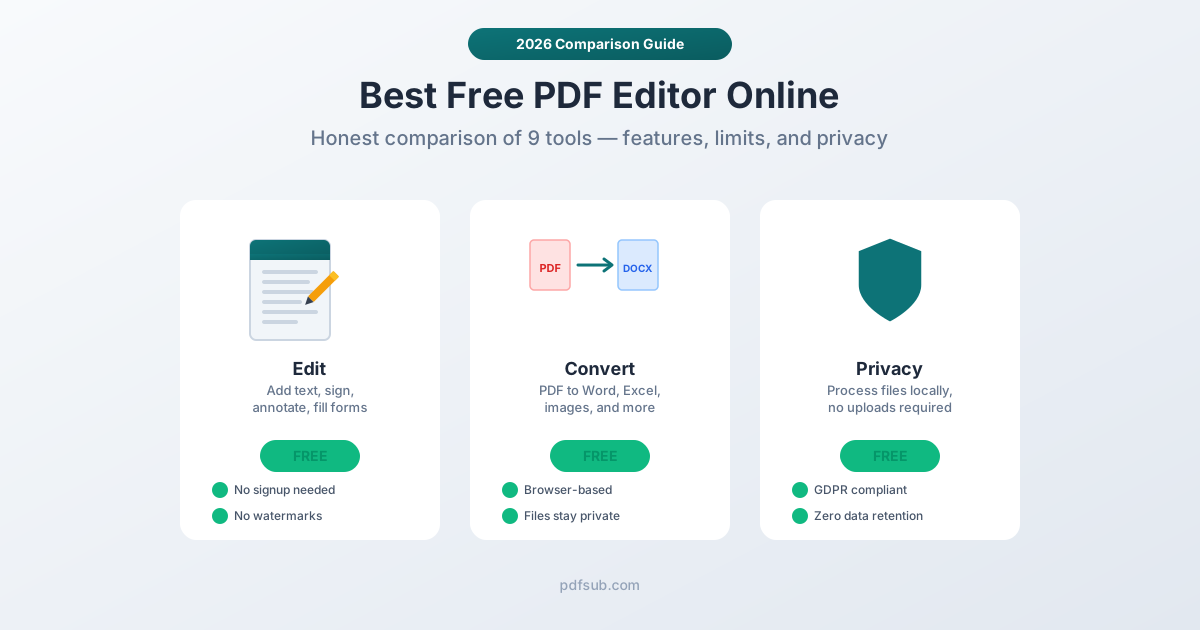
尋找免費 PDF 編輯器時的注意事項
「免費」的含義不同
有三種模式:
- 真正免費。 無限制、無高級方案、無追加銷售。由廣告支持或作為損失領導者提供。PDF24 和 LibreOffice 屬於此類。
- 免費增值。 有限的免費方案旨在讓您上癮。Smallpdf(每天 2 次任務)、Sejda(每天 3 次任務)和 iLovePDF(任務限制和廣告)採用此模式。
- 平台免費。 捆綁在您已有的內容中 — Google 文件、Microsoft Edge、Apple Preview。
隱私很重要
當您使用線上 PDF 編輯器時,請詢問:我的文件會離開我的設備嗎?
大多數線上工具會將您的文件上傳到遠端伺服器,進行處理,然後將結果傳回。您的文件會在別人的基礎設施上停留幾分鐘、幾小時或幾天。對於購物清單來說,這沒關係。對於簽署的合約、醫療記錄或銀行對帳單,這很重要。
在瀏覽器中處理文件的工具可以完全消除這種風險。文件永遠不會離開您的設備。沒有什麼需要保留,沒有什麼會洩漏。
真正影響您的限制
- 每日任務限制。 Smallpdf 限制您每天 2 次任務。Sejda 允許 3 次。合併、壓縮和轉換一個文件 — 這就是您每日的配額用完了。
- 文件大小限制。 低於 10 MB 是有限制的。掃描的文件通常會超過 20 MB。
- 試用期。 PDFSub 的 7 天免費試用提供完整訪問權限;之後僅限付費。
- 註冊要求。 僅僅為了旋轉 PDF 就需要創建帳戶,這是沒有人需要的麻煩。
2026 年 9 款最佳免費 PDF 編輯器
1. PDF24 — 最佳完全免費選項
tools.pdf24.org | 完全免費(廣告支持)
PDF24 是最慷慨的免費 PDF 工具。超過 30 種工具,沒有每日限制、沒有文件大小限制、沒有浮水印,也不需要帳戶。合併、分割、壓縮、轉換、簽署、註釋、編輯、比較和 OCR — 全部免費。
線上版本在 PDF24 的伺服器上處理文件(符合 GDPR,處理後自動刪除)。Windows 桌面版本完全離線工作。
**優點:**真正無限、無浮水印、無需註冊、符合 GDPR、支援離線使用的桌面版本。 **缺點:**廣告支持、介面功能性強但非頂級、桌面版僅限 Windows、無 AI 功能、無法編輯現有文字。
2. PDFSub — 最佳瀏覽器處理隱私保護
pdfsub.com | 每年 20 美元/用戶(提供 7 天免費試用)
PDFSub 將 84+ 種 PDF 和 AI 工具整合在單一訂閱方案中(每年 20 美元/用戶),並為 合併 PDF、壓縮 PDF、電子簽名 PDF 等工具提供瀏覽器處理功能。對於這些工具,您的 PDF 永遠不會離開您的設備 — 無需上傳、無伺服器處理、無數據保留。每個方案都包含 7 天免費試用,提供完整的功能訪問權限。
對於短文件的快速任務 — 簽署單頁表格、合併幾頁、壓縮文件 — 試用版提供對整個工具集的完整訪問權限。
**優點:**單一訂閱方案包含 84+ 種工具、核心工具處理時文件永不離開瀏覽器、無浮水印、介面乾淨、包含 AI 功能。 **缺點:**7 天免費試用後需要訂閱(開始時需要信用卡) — PDFSub 沒有免費方案。
3. Smallpdf — 最佳拋光介面
smallpdf.com | 免費(每天 2 次任務)/ 高級方案每年 9 美元
Smallpdf 擁有所有線上 PDF 編輯器中最完善的使用者體驗。超過 30 種工具,設計乾淨且結果可靠。
問題是:您每天只能使用 2 次免費任務。需要合併和壓縮?那您今天的額度就用完了。
**優點:**出色的介面、高品質輸出、廣泛的工具集。 **缺點:**每天僅限 2 次免費任務、文件上傳至伺服器、需要帳戶。
4. iLovePDF — 最佳免費批量處理
ilovepdf.com | 免費(有限制)/ 高級方案每年 7 美元
iLovePDF 的免費方案比 Smallpdf 更慷慨。合併、分割、壓縮、轉換、簽署 — 大多數常見任務都能順暢運行。免費方案也提供一些批量處理功能。
取捨:文件大小限制為 15-25 MB、有廣告,且文件上傳至伺服器(處理後 2 小時內自動刪除)。
**優點:**慷慨的每日限制、廣泛的工具、批量處理、文件在 2 小時內刪除。 **缺點:**廣告、文件大小限制、伺服器端處理、某些功能需要帳戶。
5. Sejda — 最佳免費編輯現有文字
sejda.com | 免費(每天 3 次任務,200 頁)/ 付費方案每年 63 美元
Sejda 是少數幾個免費工具之一,可讓您編輯 PDF 中的現有文字 — 直接點擊文字即可修改。也支援表單填寫、簽署、合併和壓縮。無需註冊或浮水印。
**優點:**編輯現有文字(免費工具中少見)、每天 3 次任務、無需註冊、無浮水印。 **缺點:**每日 3 次任務上限、50 MB 限制、文件上傳至伺服器。
6. Google 文件 — 最佳文字密集型 PDF 處理
docs.google.com | 免費(需要 Google 帳戶)
Google 文件使用內建 OCR 將 PDF 轉換為可編輯的 Docs 格式。對於簡單的文字 PDF,這效果很好。但問題是:版面會損壞、表格會崩潰、多欄格式會消失。任何複雜於簡單文字文件的內容通常都會變得無法使用。
**優點:**免費(需 Google 帳戶)、無限使用、內建 OCR、協作編輯。 **缺點:**複雜 PDF 的格式會被破壞、非真正的 PDF 編輯器、文件儲存在 Google 伺服器上。
7. LibreOffice Draw — 最佳免費桌面編輯器
libreoffice.org | 完全免費(開源)
LibreOffice Draw 將 PDF 頁面導入繪圖畫布,用於編輯文字、圖像和形狀。完全免費且無限制。與 Google 文件一樣,它會將 PDF 轉換為自己的格式 — 簡單文件轉換良好,複雜版面會損壞。
**優點:**完全免費、離線工作、編輯文字(轉換後)、跨平台、無廣告。 **缺點:**需要安裝、複雜版面會損壞、介面過時、學習曲線陡峭。
8. Microsoft Edge — 最佳 Windows 內建工具
內建於 Windows | 免費
Edge 包含一個 PDF 檢視器,支援標示、繪圖、文字註記和表單填寫。它能很好地處理基本註釋。但它無法編輯文字、合併文件、壓縮或轉換 — 僅限註釋。
**優點:**已安裝、流暢的註釋、表單填寫、文件保留在本地、無需帳戶。 **缺點:**無法編輯文字、無合併/分割/壓縮/轉換功能、功能集非常有限。
9. Apple Preview — 最佳 Mac 內建工具
內建於 macOS | 免費
Preview 支援標示、註釋、形狀、透過觸控板簽名、表單填寫和頁面組織。簽名擷取功能非常出色。無法編輯現有文字、圖像或版面。
**優點:**預先安裝、出色的觸控板簽名、頁面重新排序/刪除、拖曳合併、文件保留在本地。 **缺點:**無法編輯現有文字、僅限 Mac、無壓縮/轉換/OCR、無批量處理。
功能比較
| 功能 | PDF24 | PDFSub | Smallpdf | iLovePDF | Sejda | Google 文件 | LibreOffice | Edge | Preview |
|---|---|---|---|---|---|---|---|---|---|
| 合併 PDF | 是 | 是 | 是 | 是 | 是 | 否 | 否 | 否 | 是 |
| 分割 PDF | 是 | 是 | 是 | 是 | 是 | 否 | 否 | 否 | 是 |
| 壓縮 | 是 | 是 | 是 | 是 | 是 | 否 | 否 | 否 | 否 |
| 轉換(Word, Excel) | 是 | 是 | 是 | 是 | 是 | 部分 | 部分 | 否 | 否 |
| 電子簽名 | 是 | 是 | 是 | 是 | 是 | 否 | 否 | 否 | 是 |
| 編輯現有文字 | 否 | 否 | 否 | 否 | 是 | 部分 | 部分 | 否 | 否 |
| OCR | 是 | 是 | 是 | 是 | 是 | 是 | 否 | 否 | 否 |
| 填寫表單 | 是 | 是 | 是 | 是 | 是 | 否 | 否 | 是 | 是 |
| 註釋 | 是 | 是 | 是 | 是 | 是 | 是 | 是 | 是 | 是 |
| AI 功能 | 否 | 付費 | 付費 | 否 | 否 | 否 | 否 | 否 | 否 |
限制比較
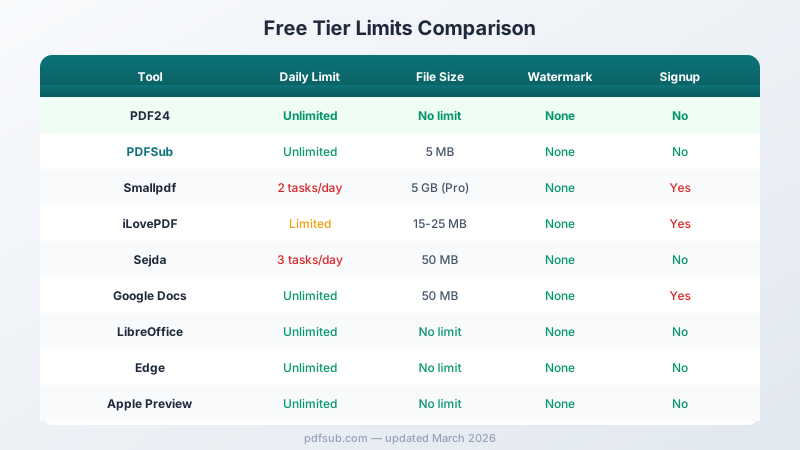
| 工具 | 每日限制 | 文件大小 | 輸出限制 | 浮水印 | 註冊 |
|---|---|---|---|---|---|
| PDF24 | 無限制 | 無限制 | 無限制 | 無 | 否 |
| PDFSub | 7 天試用,之後每年 20 美元/用戶 | 按方案 | 按方案 | 無 | 是 |
| Smallpdf | 2 次任務 | 視情況而定 | 無限制 | 無 | 是 |
| iLovePDF | 有限 | 15-25 MB | 無限制 | 無 | 適用於某些工具 |
| Sejda | 3 次任務 | 50 MB | 200 頁 | 無 | 否 |
| Google 文件 | 無限制 | 50 MB | 無限制 | 無 | 是 |
| LibreOffice | 無限制 | 無限制 | 無限制 | 無 | 否 |
| Edge | 無限制 | 無限制 | 無限制 | 無 | 否 |
| Preview | 無限制 | 無限制 | 無限制 | 無 | 否 |
隱私:誰上傳您的文件?
文件永不離開您的設備
- PDFSub(瀏覽器處理工具) — 核心工具完全在您的瀏覽器中處理。無需上傳。無需刪除,因為沒有發送任何內容。7 天免費試用後需要訂閱。
- LibreOffice Draw — 桌面應用程式。文件保留在本地。
- Microsoft Edge — 內建檢視器。文件保留在本地。
- Apple Preview — 內建檢視器。文件保留在本地。
文件上傳至伺服器
- PDF24 — 上傳處理。符合 GDPR。自動刪除。桌面版本本地處理。
- Smallpdf — 上傳。傳輸中和靜態時加密。1 小時後刪除。
- iLovePDF — 上傳。加密。2 小時內自動刪除。
- Sejda — 上傳。2 小時後自動刪除。
文件儲存在雲端
- Google 文件 — 上傳至 Google Drive。無限期儲存,直到您刪除為止。
如果您處理敏感數據 — 財務記錄、法律合約、個人身份資訊 — 永不上傳文件的工具提供根本上更強的隱私保證。
免費不足以應付時
免費方案可以處理大多數日常任務。但也有付費的合理理由:
您經常達到每日限制。 每天處理 2-3 個以上的 PDF 會讓 Smallpdf 和 Sejda 變得不切實際。
您需要 AI 驅動的提取功能。 沒有免費工具可以查看銀行對帳單或發票並將結構化數據提取到電子表格中。AI 處理需要成本。
您需要經常編輯現有文字。 每天只有 3 次任務的 Sejda 提供此免費功能。
您處理大型文件。 掃描文件和圖像密集的 PDF 很容易超過 50 MB。大多數免費方案都限制文件大小。
您需要批量處理。 一次性轉換 50 張發票或壓縮 30 份報告是所有方案中的付費功能。
常見問題解答
有沒有真正 100% 免費且無限制的 PDF 編輯器?
有。PDF24 完全免費,沒有每日限制、文件大小限制和浮水印。LibreOffice Draw 完全免費且開源。取捨是廣告(PDF24)和過時的介面(LibreOffice)。
免費 PDF 編輯器會添加浮水印嗎?
本指南中的任何工具都不會添加浮水印。這曾經很常見,但在 2026 年已基本消失。
線上 PDF 編輯器安全嗎?
在瀏覽器中處理文件的工具(PDFSub、桌面工具)永遠不會看到您的文件內容。基於伺服器的工具(PDF24、Smallpdf、iLovePDF、Sejda)會加密數據並在數小時內刪除。對於偶爾使用風險較低,但瀏覽器處理或桌面工具對於敏感文件來說本質上更安全。
我可以免費編輯 PDF 中的現有文字嗎?
Sejda 是最佳免費選項(每天 3 次任務)。Google 文件 和 LibreOffice 可以修改文字,但會先將 PDF 轉換為自己的格式,經常破壞格式。
哪個是適用於 Mac 的最佳免費 PDF 編輯器?
用於註釋和簽名的 Apple Preview。用於更多功能的線上版 PDF24(或如果您想要提供 7 天免費試用的付費一體化套件,則為 PDFSub)。用於離線編輯的 LibreOffice Draw。
哪個是適用於 Windows 的最佳免費 PDF 編輯器?
最完整的免費體驗(線上+桌面)請選擇 PDF24。用於快速註釋請選擇 Edge。用於離線編輯請選擇 LibreOffice Draw。
我可以免費合併 PDF 嗎?
可以。PDF24、Smallpdf、iLovePDF、Sejda 和 Apple Preview 都支援免費合併。PDF24 無限制。Smallpdf 和 Sejda 會計入每日任務。PDFSub 也提供合併功能,但作為付費訂閱的一部分,提供 7 天免費試用。
結論
對於完全免費、無限制的 PDF 工具,PDF24 幾乎無可匹敵。所有常見任務、無限制、無成本。廣告是代價。
對於文件永不離開設備的注重隱私的處理,PDFSub 在單一訂閱方案中提供 84+ 種瀏覽器處理工具,起價為每年 20 美元/用戶(年繳)。每個方案都包含 7 天免費試用,提供完整的功能訪問權限 — 瀏覽器處理工具的隱私保證是無與倫比的。
對於偶爾使用且注重介面體驗的用戶,Smallpdf 非常出色 — 如果每天 2 次任務足夠的話。
對於零摩擦的使用,Preview 和 Edge 已經在您的設備上。
每月支付 20 美元簽署 PDF 的時代已經過去了。選擇適合您工作流程的免費工具。