最佳免費線上 PDF 壓縮工具 (2026)
PDF 過大無法透過電子郵件傳送?這裡有最佳的免費 PDF 壓縮工具,並誠實比較壓縮品質、限制和隱私。
PDFSub 最適合:
- 希望在瀏覽器中進行壓縮,敏感檔案永不離開裝置的使用者
- 經常壓縮 PDF 且希望調整品質等級且無廣告的使用者
- 同時需要合併、轉換、電子簽名和 AI 工具的專業人士
- 處理財務或法律文件,無法冒險將文件上傳雲端的團隊
PDFSub 不適合:
- 每年只壓縮一兩次 PDF,偏好完全免費工具的使用者
- 需要命令列或批次壓縮數千個檔案的進階使用者
- 零預算且不介意 PDF24 等廣告支援免費壓縮工具的使用者
您有一個 PDF 文件過大。也許是一份 25 MB 的報告無法附加到電子郵件。也許是一份 50 MB 的簡報,載入客戶的手機上卻要花費很長時間。也許您的網站上傳表單限制為 10 MB,而您的文件卻是 12 MB。
您需要壓縮它。您需要免費的。而且您需要它壓縮後看起來不會太糟糕。
本指南將比較 2026 年最佳的免費線上 PDF 壓縮工具。我們將誠實地說明每個工具的優點、限制以及哪些工具能保護您的隱私。
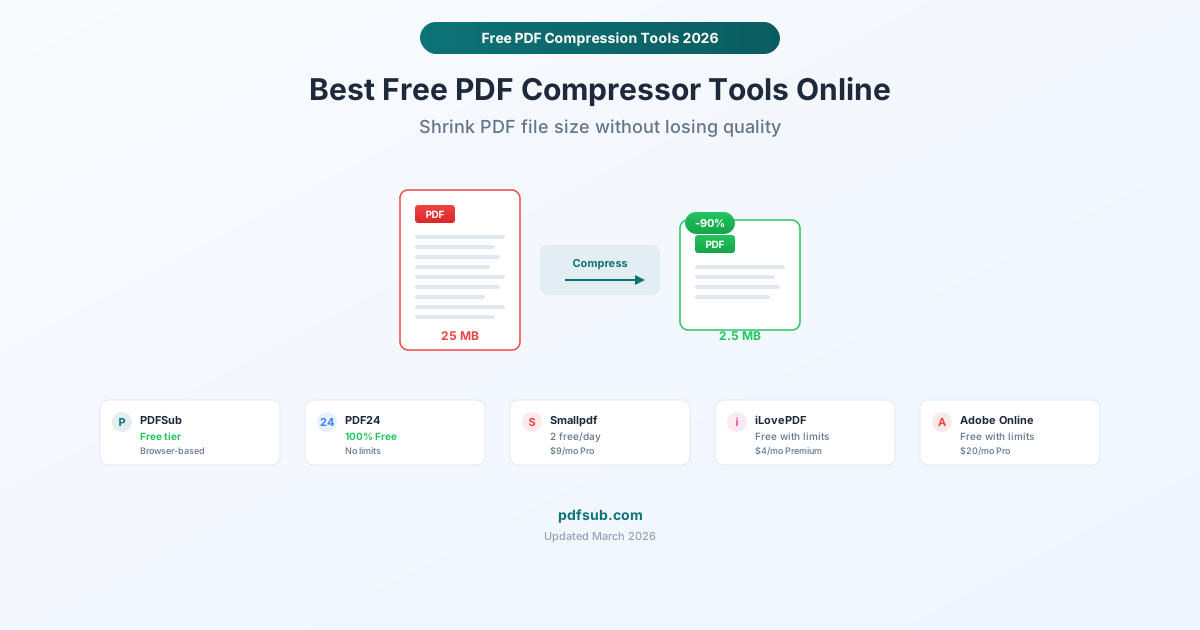
PDF 壓縮實際運作方式
在比較工具之前,了解 PDF 壓縮時會發生什麼很有幫助。大多數 PDF 的檔案大小主要來自三件事:
圖片。 高解析度的照片或掃描頁面的 PDF 可能非常龐大。壓縮會降低圖片解析度並套用有損壓縮(如 JPEG)來縮小它們。這是大部分檔案大小縮減的來源。
嵌入字體。 PDF 會嵌入字體以確保它們在任何裝置上都能正確顯示。完整的字體嵌入可能會增加數 MB。壓縮工具可以進行字體子集化(僅包含實際使用的字元)來減少這部分大小。
冗餘資料。 PDF 在多次編輯後會累積隱藏資料 - 重複的物件、未使用的資源、中繼資料。壓縮工具會清除這些資料,而不影響外觀。
權衡總是相同的:較小的檔案大小與視覺品質。一個能將 25 MB 的檔案壓縮到 500 KB 的工具,很可能會產生明顯的圖片失真。一個能維持原始品質的工具,可能只能達到 20% 的縮減。最佳的工具讓您能控制這種平衡。
最佳免費 PDF 壓縮工具
1. PDFSub - 最佳瀏覽器式壓縮 (7 天免費試用)
價格: $20/使用者/月 (年繳) - 7 天免費試用 檔案大小限制: 因方案而異 隱私: 瀏覽器式處理 - 您的檔案永不離開您的裝置 壓縮等級: 可調整
PDFSub 完全在您的瀏覽器中壓縮 PDF。當您上傳檔案時,它會使用您裝置的處理能力在本地進行處理。檔案永遠不會觸及伺服器。這是真正的隱私優勢 - 特別是對於包含財務數據、個人資訊或機密商業內容的文件。每個方案都包含 7 天免費試用,可完整使用所有功能。
優點:
- 純粹的瀏覽器式處理 (不僅是行銷口號 - 檔案不會有網路請求)
- 84+ 工具套件的一部分 (合併 PDF, 分割 PDF, 電子簽名 PDF, 塗改 PDF, AI 工具皆包含)
- 可調整的壓縮等級讓您平衡品質與大小
- 乾淨的介面,無侵入性廣告
限制:
- 7 天免費試用後需要訂閱 (開始時需要信用卡) - PDFSub 沒有免費方案
- 對於圖片繁重的 PDF,雲端工具有時能達到更好的壓縮比例,因為它們可以運行更耗費計算資源的演算法
- 沒有桌面應用程式 (僅限瀏覽器)
最適合: 處理敏感文件並希望在一個地方獲得壓縮及其他 PDF 工具的人。
2. PDF24 - 最佳真正免費選項
價格: 100% 免費 - 無限制、無浮水印、無需註冊 檔案大小限制: 未標明 隱私: 雲端式 (檔案上傳至 PDF24 伺服器); 提供桌面版本供離線使用 壓縮等級: 多種模式 (一般、強效、無損)
PDF24 是少數真正免費且沒有任何附加條件的工具。無需帳戶、無浮水印、無每日限制。他們透過網站廣告和桌面軟體獲利,而不是限制線上工具。
優點:
- 完全免費且無限制 - 這不是免費增值誘餌
- 多種壓縮模式:一般、強效和無損
- DPI 和圖片品質設定,可進行精細控制
- 桌面版本 (PDF24 Creator) 可離線運作且同樣免費
- 自 2006 年以來一直存在,定期更新 (最新版本為 2026 年 1 月)
限制:
- 線上工具會將檔案上傳至 PDF24 的伺服器 - 不適合敏感文件
- 網站上有廣告 (免費的代價)
- 介面功能齊全但不如商業競爭對手精緻
- 桌面版本僅適用於 Windows
最適合: 經常壓縮 PDF 且希望零限制的任何人。非敏感檔案請使用線上工具;私人文件請安裝桌面版本。
3. Smallpdf - 最佳使用者體驗
價格: 免費 (每日 2 個任務); Pro 方案 $9/月/使用者 檔案大小限制: 免費方案 5 MB 隱私: 雲端式 (檔案上傳至 Smallpdf 伺服器,1 小時後刪除) 壓縮等級: 基本和強效 (僅限 Pro)
Smallpdf 以其乾淨直觀的介面聞名,這一點在其工具中顯而易見。壓縮工具就像拖放一樣簡單。但免費方案多年來變得越來越嚴格 - 您現在每天在所有 Smallpdf 工具中只能使用 2 個免費任務。
優點:
- 任何 PDF 工具中最佳的使用者介面 - 簡單、快速、無困惑
- 拖放式壓縮,即時獲得結果
- 清晰顯示壓縮比例和檔案大小
- Pro 方案 ($9/月) 可無限使用約 20 種工具
限制:
- 免費方案限制每日 2 個任務 (不是 2 次壓縮 - 是所有工具總共 2 個任務)
- 免費方案檔案大小限制為 5 MB
- 只有兩種壓縮等級,且「強效」需要 Pro
- 檔案會上傳到他們的伺服器 (1 小時後刪除,但仍是雲端處理)
最適合: 偶爾需要壓縮一兩個檔案時使用。如果您需要每日壓縮,免費方案是不夠的。
4. iLovePDF - 最佳付費選項
價格: 免費但有限制; Premium 方案 $4/月 檔案大小限制: 免費方案有限制; Premium 方案較寬裕 隱私: 雲端式 (處理後從伺服器刪除檔案) 壓縮等級: 低、建議、極致
iLovePDF 提供穩定的免費方案,以及市場上最便宜的進階方案之一。Premium 方案每月僅需 $4,即可使用 25+ 種 PDF 工具,支援批次處理且無廣告。
優點:
- 免費方案提供三種壓縮等級 (低、建議、極致)
- Premium 方案每月僅需 $4 - 價值難以超越
- Premium 方案支援批次處理 (一次壓縮多個檔案)
- 提供桌面和行動應用程式
- Premium 方案包含 OCR
限制:
- 免費方案有檔案大小和處理限制
- 免費版本有廣告
- 雲端式處理 (檔案會經過 iLovePDF 伺服器)
- 工具數量少於功能齊全的平台 (25+ 對比 PDFSub 的 84+)
最適合: 需要低成本付費選項的人。如果每月 $4 就能滿足您所有需求,iLovePDF 的價值難以匹敵。
5. Adobe 線上壓縮 PDF - 最佳品牌名稱
價格: 免費但有限制; Acrobat Pro $19.99/月 檔案大小限制: 免費工具 100 MB 隱私: 雲端式 (Adobe 伺服器) 壓縮等級: 免費版有限制; Pro 版有多種等級
Adobe 作為其網頁工具的一部分,提供免費的線上 PDF 壓縮工具。它確實有效,並且帶有 Adobe 的品牌名稱 - 這在企業環境中可能很重要,因為「我使用了一個線上工具」可能會引起懷疑,但「我使用了 Adobe」則不會。
優點:
- Adobe 的品牌名稱提供信譽
- 100 MB 的檔案大小限制對於免費工具來說相當寬裕
- 乾淨、專業的介面
- 如果您有訂閱,可與 Adobe Acrobat 整合
限制:
- Adobe 大力推銷 Acrobat Pro 訂閱 ($19.99/月)
- 免費版本壓縮控制有限
- 您需要 Adobe 帳戶 (免費) 才能使用線上工具
- 免費方案限制您可以處理的檔案數量
最適合: 需要知名品牌名稱的企業環境,或您已擁有 Adobe 訂閱。
隱私比較
這一點比大多數人意識到的更重要。當您在線上壓縮 PDF 時,您經常會將整個文件上傳到第三方伺服器。對於餐廳菜單來說,這沒關係。對於簽署的合約、財務報表或醫療文件,則值得仔細考慮。
| 工具 | 處理位置 | 檔案保留 | 需要帳戶 |
|---|---|---|---|
| PDFSub | 您的瀏覽器 (本地) | 永不上傳 | 是 (7 天試用,之後年繳 $20/使用者/月) |
| PDF24 | PDF24 伺服器 (線上) / 本地 (桌面) | 處理後刪除 | 否 |
| Smallpdf | Smallpdf 伺服器 | 1 小時後刪除 | 否 |
| iLovePDF | iLovePDF 伺服器 | 處理後刪除 | 否 |
| Adobe | Adobe 伺服器 | 因情況而異 | 是 (免費帳戶) |
PDFSub 是唯一完全在您的瀏覽器中處理的工具,這表示您的文件永不離開您的裝置。如果您正在壓縮任何敏感文件 - 財務文件、法律協議、醫療記錄 - 這是最注重隱私的選項。
PDF24 的桌面版本是隱私方面的亞軍,因為它可以在您的電腦上離線運作。
壓縮品質:預期效果
典型的 25 MB 圖片 PDF 的預期效果:
- 輕度壓縮: 15-20 MB (視覺品質損失極小,圖片略微重新取樣)
- 中度壓縮: 5-10 MB (放大到 200% 時可見,正常檢視時尚可)
- 重度壓縮: 1-5 MB (圖片品質明顯下降,文字保持清晰)
- 極致壓縮: 低於 1 MB (圖片品質嚴重下降,僅適用於網頁檢視)
純文字 PDF 的壓縮效果非常顯著 - 一個 10 MB 的文字 PDF 在沒有明顯變化的情況下可能縮小到 500 KB。圖片繁重的 PDF (掃描文件、相冊) 在不損失品質的情況下壓縮空間較小。
專業提示: 如果您的 PDF 因掃描頁面而過大,請考慮先運行 OCR 將文字圖片轉換為實際文字。這可以顯著減少檔案大小,同時也使文件可搜尋。
免費方案不足以應付的情況
免費壓縮工具在以下幾種情況下會達到極限:
批次處理。 如果您經常壓縮數十個檔案,免費工具的逐一處理流程會變得繁瑣。付費工具支援批次處理 (iLovePDF Premium, PDFSub) 可以節省大量時間。
最大壓縮。 免費方案有時會限制最強的壓縮演算法。如果您需要極致的檔案大小縮減,付費方案通常提供更多選項。
API 存取。 如果您正在將壓縮功能整合到工作流程或應用程式中,您需要 API 存取 - 這始終是付費功能。
無檔案大小限制。 免費方案通常將檔案大小限制在 5-100 MB。如果您正在壓縮 200 MB 以上的檔案,您將需要付費方案或桌面軟體。
常見問題
壓縮 PDF 會降低品質嗎?
這取決於壓縮等級。輕度壓縮的視覺影響微乎其微。重度壓縮會降低圖片解析度並套用有損演算法,這可能導致圖片在全縮放時看起來模糊或像素化。文字始終保持清晰,因為它是以向量數據而非圖像的形式儲存的。最佳工具讓您可以選擇壓縮等級,以便找到適當的平衡點。
我能將 PDF 壓縮到多小?
這完全取決於內容。一個包含掃描照片的 50 MB PDF,經過重度壓縮後可能縮小到 2-5 MB。一個包含向量圖形和文字的 50 MB PDF,可能壓縮到 200 KB。沒有通用的壓縮比例。請先嘗試中度壓縮,檢查結果,然後僅在需要進一步縮減時才增加壓縮。
在線上壓縮 PDF 安全嗎?
對於非敏感文件,是的 - 信譽良好的工具如 PDF24、Smallpdf 和 iLovePDF 會負責任地處理和刪除檔案。對於敏感文件 (財務、法律、醫療),請使用在本地處理的工具。PDFSub 完全在您的瀏覽器中處理壓縮 (付費訂閱,提供 7 天免費試用),而 PDF24 提供桌面版本供離線使用。使用這些選項時,您的文件永不離開您的裝置。
壓縮 PDF 會破壞連結或表單嗎?
不會。PDF 壓縮針對圖片、字體和冗餘數據。超連結、表單欄位和書籤等互動元素在壓縮過程中會被保留。如果壓縮後的 PDF 連結損壞,那是特定工具的錯誤,而不是壓縮本身固有的限制。
我可以壓縮受密碼保護的 PDF 嗎?
大多數線上工具要求您先輸入密碼才能進行壓縮。PDFSub 和其他瀏覽器式工具可以在您提供密碼的情況下處理受密碼保護的 PDF。沒有密碼,您無法壓縮加密的 PDF - 加密會阻止任何工具讀取文件的內容。