2026 年最佳 AI 手寫文字轉換器
需要將手寫筆記、食譜或表格數位化嗎?這裡有將手寫轉換為可編輯文字的最佳 AI 工具。
PDFSub 最適合:
- 需要 AI 視覺轉換和批次處理的手寫 PDF 使用者
- 希望獲得手寫轉換及 84+ 種其他 PDF 工具的專業人士(單一訂閱方案)
- 支援 130+ 種語言的多語言手寫辨識
PDFSub 不適合:
- 快速單張照片擷取 - 像 Google Lens 或 Apple Live Text 這類免費手機工具更快
- 手寫筆輸入(專用應用程式如 Pen to Print 為此而生)
- 僅偶爾需要手寫轉換,且寧願使用免費手機工具而非開始 7 天試用的人
我們都有這些東西——裝滿會議筆記的筆記本、傳承自家人的手寫食譜、日記、在法律墊板上潦草寫下的待辦事項清單、手寫填寫的表格。問題是,手寫文字基本上被困住了。你無法搜尋、複製貼上或數位化分享,除非重新打字。 近年來,AI 手寫辨識技術已大幅進步。過去需要專門硬體(如 2000 年代的舊式筆式掃描器)才能完成的任務,現在透過手機相機或 PDF 上傳即可實現。這項技術終於足夠成熟,可以實際應用於日常使用。
以下是 2026 年將手寫轉換為可編輯文字的最佳工具——從免費的手機相機選項到專用的 PDF 轉換工具。
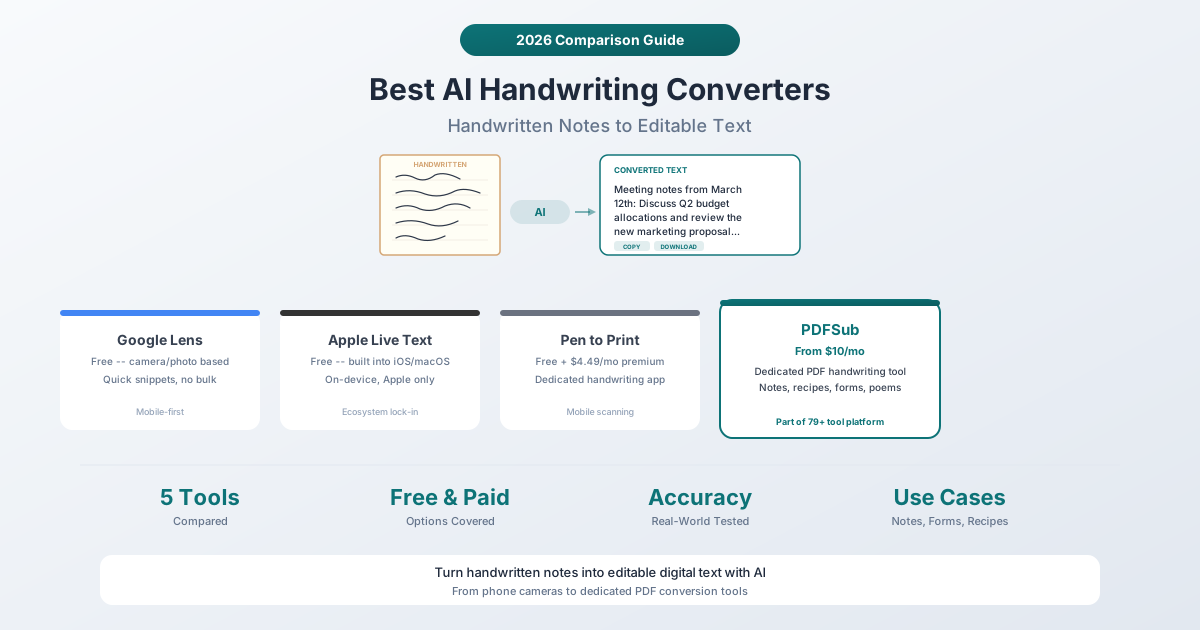
快速比較
| 工具 | 價格 | 平台 | 批次處理支援 | PDF 輸入 | 準確度 |
|---|---|---|---|---|---|
| Google Lens | 免費 | Android、iOS、網頁 | 否 | 否 | 印刷體良好,草書尚可 |
| Apple Live Text | 免費 | iOS 15+、macOS | 否 | 否 | 印刷體良好,草書尚可 |
| Microsoft OneNote | 免費(需 MS 帳戶) | 所有平台 | 有限 | 否 | 中等 |
| Pen to Print | 免費 + $4.49/月 | iOS、Android | 有限 | 否 | 良好,經過草書訓練 |
| PDFSub | $20/使用者/月(年繳) | 瀏覽器(任何裝置) | 是 | 是(專用) | 非常好,AI 視覺 |
1. Google Lens
最適合: 快速、免費地將照片中的簡短手寫文字轉換。
Google Lens 是進入手寫辨識領域最簡單的入門點。將相機對準手寫文字(或選擇照片),Google Lens 會識別文字並讓您複製。它免費,基本使用無需帳戶,並同時支援 Android 和 iOS。
如何使用: 打開 Google Lens(或 Google 應用程式),將鏡頭對準手寫文字,點擊「文字」,然後選擇您想複製的文字。在桌面上,您可以透過 Google 相簿或 Google 搜尋將圖片上傳到 Google Lens。
優點:
- 完全免費,無使用限制
- 適用於任何有相機的手機
- 快速——幾秒鐘內即可顯示結果
- 對於整潔的印刷體和手寫體準確度高
- 可即時翻譯手寫文字
限制:
- 僅適用於單張照片——無批次處理
- 無法直接處理 PDF
- 潦草的草書或不常見的手寫體準確度會顯著下降
- 無格式保留——所有內容均為純文字
- 無文件級處理(一次一張照片)
最佳使用情境: 您在餐廳,想快速將手寫食譜卡數位化。拍張照片,複製文字,貼到備忘錄中。
2. Apple Live Text
最適合: 希望獲得無縫、裝置端手寫辨識的 Apple 使用者。
Apple Live Text(在 iOS 15 和 macOS Monterey 中推出)可識別照片中的文字,並讓您與之互動——選擇、複製、翻譯或查詢。它適用於相機應用程式、照片、Safari 和快速預覽。
如何使用: 在「照片」應用程式中打開帶有手寫文字的照片。點擊 Live Text 圖示(掃描線圖示)。選擇辨識出的文字並複製。
優點:
- 完全在您的裝置上處理——沒有內容會上傳到 Apple 的伺服器
- 適用於整個 Apple 生態系統(iPhone、iPad、Mac)
- 與作業系統整合——無需獨立應用程式
- 免費,無使用限制
- 支援英語、中文、法語、義大利語、德語、日語、韓語、葡萄牙語、西班牙語和烏克蘭語
限制:
- 僅限 Apple 裝置——無 Android 或 Windows 支援
- 與 Google Lens 類似,它適用於單張圖片,而非 PDF 或多頁文件
- 無批次處理
- 準確度隨手寫品質而異
- 無匯出選項——僅複製貼上
最佳使用情境: 您拍了一張會議白板筆記的照片,想將文字複製到電子郵件中。
3. Microsoft OneNote
最適合: 已經在使用 OneNote,並希望搜尋手寫筆記的使用者。
OneNote 有一項鮮為人知的特色:它可以辨識其 Ink Notes 中的手寫內容,並使其可搜尋。如果您直接在 OneNote 中手寫筆記(使用平板電腦上的觸控筆),文字將變得可搜尋。您也可以插入手寫文字的圖片,並使用「從圖片複製文字」功能。
如何使用: 將手寫文字的圖片插入 OneNote 頁面。右鍵點擊圖片,然後選擇「從圖片複製文字」。OneNote 使用其 OCR 引擎提取文字。
優點:
- 免費,需 Microsoft 帳戶
- 適用於所有平台(Windows、Mac、iOS、Android、網頁)
- 與 Microsoft 生態系統整合(Teams、Outlook、OneDrive)
- 可直接搜尋手寫 Ink Notes
限制:
- 手寫文字的 OCR 準確度明顯低於 Google Lens 或 Apple Live Text
- 「從圖片複製文字」功能可能很慢,有時會遺漏文字
- 並非設計為專用的手寫轉換器——它是一個筆記應用程式,OCR 為次要功能
- 無 PDF 輸入支援
- 複雜手寫體結果可能混亂
最佳使用情境: 您已經使用 OneNote 進行數位筆記,並希望讓您舊的手寫 Ink Notes 可搜尋。
4. Pen to Print
最適合: 使用專用行動應用程式進行常規手寫轉換。
Pen to Print 是少數專門為手寫文字轉換而設計的應用程式之一。它使用專門針對手寫文字(包括草書)訓練的 AI 模型,這使其在通用工具之上具有準確度優勢。
定價: 免費版本包含基本轉換,帶有廣告和浮水印。高級訂閱為每月 4.49 美元或每年 24.99 美元,可移除廣告、支援批次處理並提供更高的準確度模型。
如何使用: 使用手機相機掃描手寫文字或上傳照片。應用程式會處理它,並返回可編輯的文字,您可以匯出到 Word、PDF 或純文字。
優點:
- 專為手寫(包括草書)而設計
- 專門針對手寫文字訓練(不僅是通用 OCR)
- 支援多頁批次掃描
- 匯出選項:Word、PDF、文字、剪貼簿
- 價格實惠的高級方案
限制:
- 僅限行動裝置(iOS 和 Android)——無網頁或桌面版本
- 無法直接處理現有 PDF(僅限相機/照片輸入)
- 準確度仍取決於手寫的清晰度
- 免費層級包含廣告和浮水印
- 公司規模較小——與 Google 或 Apple 相比,長期支援的可靠性較低
最佳使用情境: 您有一疊手寫的會議筆記,想將它們全部轉換為手機上的文字檔案。
5. PDFSub 手寫轉換
最適合: 使用 AI 視覺將包含手寫內容的掃描文件(PDF)轉換為可編輯文字。
PDFSub 的手寫轉換工具專為包含手寫內容的 PDF 文件而設計——掃描的筆記、填寫的表格、手寫的食譜、商業計劃、詩歌和計算。它使用 AI 視覺模型來分析手寫內容,並將其轉換為結構化、可編輯的文字。
定價: 全方位整合方案為每月 20 美元/使用者(年繳)或每月 25 美元/使用者(月繳),包含所有 84+ 種工具。PDFSub 僅提供訂閱服務——所有方案均包含 7 天免費試用,可完整使用手寫轉換功能。隨時可一鍵取消。
運作方式: 上傳包含手寫內容的 PDF。AI 視覺模型分析頁面圖像,辨識手寫內容(即使是潦草的草書),並返回乾淨、格式化的文字。系統可處理筆記、清單、計算和自由形式書寫。它保留了邏輯結構——段落保持為段落,清單保持為清單。
優點:
- 直接處理 PDF 文件(無需拍攝照片)
- AI 視覺模型可處理草書、印刷體和混合手寫體
- 保留文件結構(段落、清單、標題)
- 支援多種文件類型:筆記、食譜、表格、詩歌、商業計劃、計算
- 作為完整平台的一部分——轉換後,您可以翻譯、合併或格式化結果
- 基於瀏覽器——適用於任何裝置,包括 Chromebook 和平板電腦
- 支援 130+ 種語言,用於不同語言的手寫文字
限制:
- 需要網際網路連線才能進行 AI 處理(伺服器端)
- 僅限訂閱——全方位整合方案在 7 天免費試用後為每月 20 美元/使用者(年繳)或每月 25 美元/使用者(月繳)(但您還獲得 84+ 種其他工具)
- 極難辨識的手寫體仍會產生錯誤
- 無行動裝置相機掃描——您需要先掃描或拍攝文件,然後將其上傳為 PDF
最佳使用情境: 您有一疊已掃描成 PDF 的手寫會議筆記,需要提取並整理全部文字。
準確度現實檢驗
讓我們誠實地談談目前手寫辨識的現狀:
整潔的印刷體: 所有工具都能很好地處理。Google Lens、Apple Live Text、Pen to Print 和 PDFSub 在清晰書寫的印刷體字母上都能達到高準確度。
整齊的草書: 準確度會下降,但仍可用。Pen to Print 和 PDFSub(使用專門為手寫訓練或提示的模型)的表現往往優於通用工具。Google Lens 和 Apple Live Text 可以處理基本的草書,但對於不常見的字母連接會遇到困難。
潦草的手寫體: 沒有工具能完美處理。如果您自己也看不懂自己的筆跡,AI 可能也無法。所有工具在處理潦草的手寫體時都會出錯。最好的工具(Pen to Print 和 PDFSub)能正確辨識 80-90% 的單字。通用工具可能只能辨識 60-70%。
混合內容(文字 + 圖表 + 箭頭): 大多數工具會嘗試將所有內容提取為文字,這對非文字元素會產生無意義的結果。PDFSub 的 AI 視覺模型能更好地區分文字和圖畫,但圖表仍會被描述而非提取。
何時使用各工具
| 情境 | 最佳工具 |
|---|---|
| 手寫筆記的快速照片 | Google Lens(免費、即時) |
| 希望進行裝置端文字辨識的 Apple 使用者 | Apple Live Text(免費、裝置端) |
| 在行動裝置上進行常規手寫轉換 | Pen to Print(每月 4.49 美元高級版) |
| 搜尋舊的 OneNote Ink Notes | Microsoft OneNote(免費) |
| 轉換掃描的手寫 PDF | PDFSub(每年 20 美元/使用者,AI 視覺) |
| 手寫文件的批次轉換 | PDFSub(PDF 批次支援) |
| 非英文手寫筆記 | PDFSub(130+ 種語言) |
常見問題
AI 能準確讀懂醫生的筆跡嗎?
老實說?不太可靠。醫生的筆跡即使對人類來說也出了名地難辨識。AI 手寫辨識工具在一般人能看懂的手寫體上表現最佳。非常潦草、縮寫或領域特定的手寫體(例如醫療處方)會產生錯誤。如果準確度至關重要,請務必與原始文件核對 AI 輸出。
哪個工具最適合轉換舊的家庭食譜?
如果食譜寫在紙上,您想要快速的數位副本,Google Lens 或 Apple Live Text 免費且快速——只需為每份食譜拍照。如果食譜已經掃描成 PDF(或您想掃描整本食譜書),PDFSub 的手寫轉換工具可處理多頁 PDF 文件並保留結構(配料清單、步驟、筆記)。
這些工具能處理英文以外語言的手寫體嗎?
Google Lens 支援多種語言。Apple Live Text 支援約 12 種語言。Pen to Print 主要支援英語及少量其他語言。PDFSub 支援 130+ 種語言,並具備自動語言偵測功能,使其成為非英語手寫轉換最廣泛的選擇。
對於手寫辨識,裝置端處理比雲端處理更好嗎?
這取決於您的優先順序。裝置端處理(Apple Live Text)能保護您的文件隱私——沒有內容會離開您的手機。雲端處理(PDFSub、Google Lens)可以使用更強大的 AI 模型,這通常意味著更高的準確度,特別是對於困難的手寫體。如果您正在轉換敏感的個人日記,裝置端處理更具隱私性。如果您需要對潦草的手寫體有最佳準確度,基於雲端的 AI 模型通常表現更好。
我可以轉換手寫的數學或方程式嗎?
大多數工具都能相當好地處理基本計算(加、減、乘)。複雜的數學符號(積分、求和、矩陣)是另一項挑戰。PDFSub 的手寫工具可以處理計算,並會嘗試辨識數學表達式,但對於大量的數學內容,存在專門的數學 OCR 工具。對於紙上手寫的大多數商業計算,這些工具中的任何一個都可以。
總結
手寫文字轉換的技術已經達到實用的轉捩點。對於快速、隨意的轉換,像 Google Lens 和 Apple Live Text 這樣的免費工具確實很有用。對於 PDF 文件的專用、更高準確度的轉換,PDFSub 的手寫轉換工具 提供由 AI 視覺驅動的辨識,作為完整文件平台的一部分——全方位整合方案為每月 20 美元/使用者(年繳),並提供 7 天免費試用。
最佳工具取決於您的輸入格式:手機相機(Google Lens、Apple Live Text、Pen to Print)對比 PDF 文件(PDFSub)。從免費的手機工具開始,看看它們是否能滿足您的需求,或者在需要更高準確度的 PDF 文件或批次處理時,試用 PDFSub 的 7 天免費試用。