面向教师的 PDF 工具:合并、压缩和共享课程材料
教师是除少数职业外,创建和分发 PDF 文档最多的群体——工作表、教学大纲、讲义、演示文稿和报告。以下是如何合并、压缩、转换和共享课程材料,而无需与您的 LMS 斗争或超出预算。
您可能没有选择成为一名教师是因为您热爱处理文件格式。但您现在就面临着这样的情况:周日晚上,您正试图将一份 47 页的课程资料包上传到 Canvas,却遇到了文件大小的限制。或者,您向 150 名学生发送了教学大纲的电子邮件,却因为附件太大而收到退信。或者,您花了 20 分钟将六份工作表合并成一份讲义,因为您的学校没有 Adobe Acrobat 许可证。
教师创建和分发的 PDF 文档比几乎任何其他职业都多。工作表。教学大纲。课程计划。讲义。转换为 PDF 以便学生访问的幻灯片。成绩单。家长同意书。推荐信。IEP 文件。评估标准。这个列表无穷无尽。
然而,用于处理所有这些文档的工具通常价格昂贵、令人困惑,或者被机构 IT 部门所控制,而 IT 部门的响应速度极其缓慢。普通教师每年平均自掏腰包花费 895 美元购买课堂用品——自 2015 年以来,这一数字增加了 49%——当您需要购买记号笔、笔记本和给饥饿来上学的孩子们的零食时,为 PDF 软件花钱似乎从来都不是优先事项。
本指南将教师工作流程中的每项常见 PDF 任务与实际解决方案进行匹配。无论您是管理 30 名学生的 K-12 教师、协调多个班级的大学教授,还是构建在线课程的教学设计师,这里都有一个工作流程可以为您节省时间。
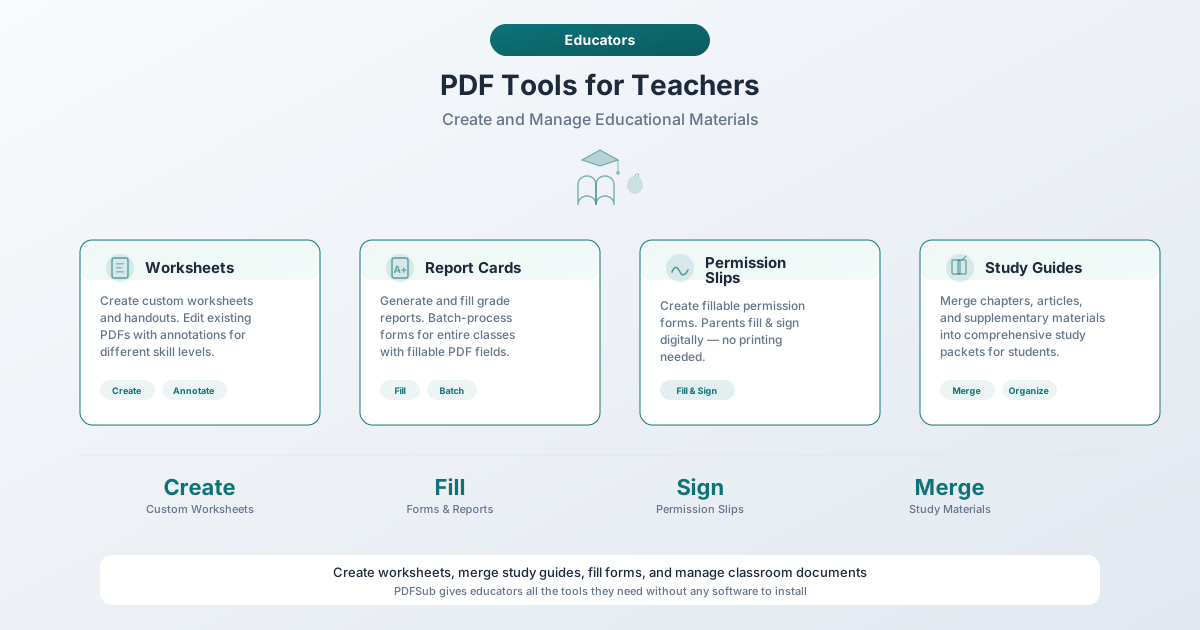
教育领域隐藏的 PDF 问题
回想一下您上周的教学工作。您做了多少以下事情?
- 从 PDF 打印工作表
- 向学生或家长发送文档电子邮件
- 将文件上传到您的学习管理系统
- 将 PowerPoint 转换为 PDF,以便学生可以在任何设备上查看
- 签署家长同意书、评估表或行政文件
- 从教科书或练习册扫描一页
- 将多个文件合并成一份讲义
如果您勾选了两个以上,那么您每周都会花费大量时间在 PDF 管理上——这些时间本可以用于课程计划、评分,或者难得的休息时间。
大多数学校提供 Google Workspace 或 Microsoft 365,它们在文档创建方面做得很好,但在您需要合并 PDF、压缩大文件、填写表单或使扫描页面可搜索时,它们就显得力不从心了。这种差距迫使许多教育工作者从随机的免费网站拼凑工作流程——在此过程中将敏感的学生文档上传到未知的服务器。
有更好的方法。让我们来逐步了解教师最常进行的六项 PDF 任务,并为每项任务提供实际解决方案。
1. 合并:将讲义合并为学生资料包
问题
周一的课程需要一篇阅读文章、一个词汇工作表、一个图形组织器和一个家庭作业。每个都存在于一个单独的文件中。您可以单独打印它们——四次复印,四次可能卡纸——或者您可以将它们合并成一个 PDF,供学生以数字方式访问,或者您将其打印成一个资料包。
课程资料包是教师最常见的 PDF 任务之一,它们有几种形式:
- 每周资料包 - 将当周的阅读材料、工作表和作业合并在一起
- 单元材料 - 一个文档中包含一个多周单元的所有资源
- 学期教学大纲 - 将教学大纲、课程表、评分政策、学术诚信声明和住宿信息合并成一个全面的文档
- 考试复习资料包 - 汇编来自多个单元的学习指南、练习题和关键概念摘要
- 代课教师计划 - 将代课教师所需的一切整理成一个有组织的文档
解决方案
PDFSub 的 合并 PDF 工具允许您拖放多个 PDF 文件,按照您想要的任何顺序重新排列,然后将它们合并成一个文档。所有操作都在您的浏览器中进行——您的文件保留在您的设备上。
用于每周资料包的实际工作流程:
- 将每份工作表、阅读材料和作业另存为单独的 PDF
- 打开合并工具并将所有文件拖入
- 拖动以重新排序——将说明放在第一位,然后是阅读材料,然后是工作表
- 合并并下载合并后的 PDF
- 将单个文件上传到您的 LMS 或双面打印
这在学期初尤其有用。与其将 8 份单独的政策文件上传到您的课程页面,不如将教学大纲、课程表、评分标准、迟交作业政策、学术诚信声明、办公时间、技术要求和无障碍声明合并成一个“课程信息”PDF。学生可以下载一个文件并在整个学期参考。
时间节省
手动合并 5-8 个文档(打开每个文档,打印为 PDF,重新排列)通常需要 10-15 分钟。专用的合并工具可以在 60 秒内完成。
2. 压缩:缩小文件以用于 LMS 上传和电子邮件
问题
每个学习管理系统都有文件大小限制,教师会不断遇到它们。以下是您正在处理的实际限制:
| 平台 | 上传限制 | 说明 |
|---|---|---|
| Canvas | 每个文件 500 MB | 机构配额可能较低;学生视频提交通常上限为 500 MB |
| Blackboard | 默认 500 MB | 管理员可以配置较低的限制;许多机构设置为 100-250 MB |
| Google Classroom | 取决于云端硬盘存储 | 没有每个文件限制,但学校的 Google Workspace 帐户有共享存储上限 |
| Moodle | 默认 16 MB | 可以配置到 1 GB,但许多学校保留默认设置 |
| 电子邮件附件 | 10-25 MB | Gmail 上限为 25 MB;Outlook 为 20 MB;许多学校电子邮件系统为 10 MB |
最常见的“罪魁祸首”是扫描文档——以 300 DPI 分辨率扫描 10 页的平板扫描仪很容易生成一个 40-50 MB 的 PDF。包含嵌入式图像的 PowerPoint 演示文稿通常会超过 20 MB。合并的资料包会迅速累积。Moodle 的 16 MB 默认设置比任何其他限制都更容易让教师措手不及。
解决方案
PDFSub 的 压缩 PDF 工具可以在保持文档可读性的同时减小文件大小。您可以根据需要选择压缩级别——对于需要保持清晰的文档进行轻度压缩,或者对于只需要足够小以便上传的文件进行重度压缩。
何时压缩:
- 在将扫描材料上传到任何 LMS 之前
- 在将文档通过电子邮件发送给家长或学生之前
- 合并多个文件到大型资料包后
- 通过 Google Drive 共享且存储空间紧张时
**实用技巧:**合并后进行压缩。如果您将六个工作表合并成一个 35 MB 的资料包,请通过压缩将其缩小到 5-8 MB,然后再上传到您的 LMS。大多数基于文本的 PDF 压缩效果非常显著——一个 35 MB 的扫描密集型文档通常可以在质量损失很小的情况下压缩到 5 MB 以下。
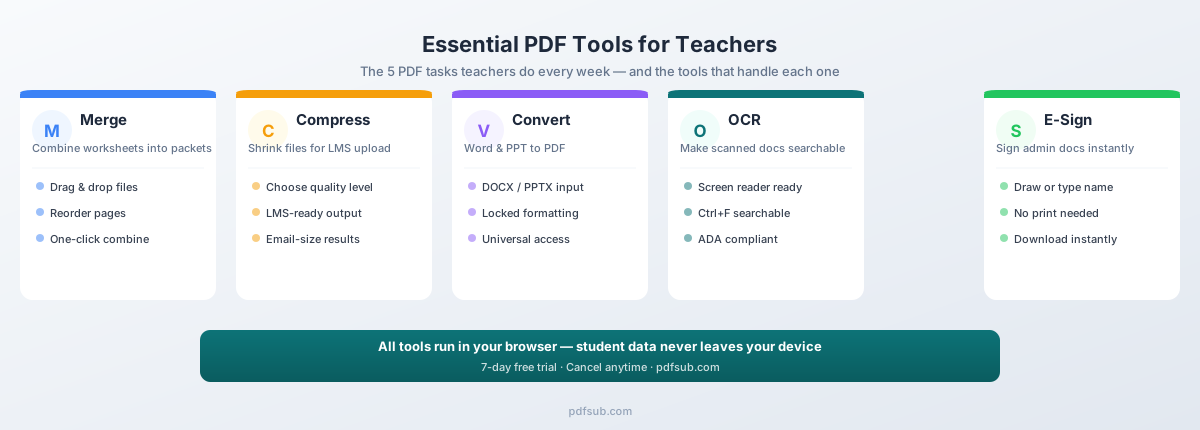
3. 转换:将演示文稿和文档转换为通用的 PDF
问题
您在 PowerPoint 中创建了一个课程。或者在 Word 中创建了一个工作表。现在您需要学生查看它,而不会破坏格式——没有移位的图像,没有损坏的表格,没有来自家长的“我打不开这个文件”的电子邮件。PDF 是通用的只读格式:格式保持不变,学生无法意外编辑,并且它可以在 Chromebook、iPad、手机以及计算机实验室的旧台式机上运行。
解决方案
- Word 转 PDF - PDFSub 的 Word 转 PDF 转换器处理 DOC 和 DOCX 文件,保留表格、图像和格式
- PowerPoint 转 PDF - PowerPoint 转 PDF 转换器将幻灯片组转换为平面 PDF,学生无需 PowerPoint 即可查看和打印
- PDF 转 Word - 当您需要编辑 PDF 工作表、修改同事的讲义或更新去年的教学大纲时——PDFSub 的 PDF 转 Word 转换器会创建一个可编辑的 DOCX 文件
**最佳工作流程:**在 Word 或 PowerPoint 中构建材料(易于编辑),转换为 PDF 进行分发(锁定格式),上传到您的 LMS,并保留原始文件以供将来编辑。
4. 填写表单:创建和完成数字工作表
问题
疫情加速了已经发生的变化:学生以数字方式完成作业。但大多数教师创建的工作表都是平面 PDF——学生可以查看但无法在其中键入答案。变通方法?学生打印 PDF,用手写下答案,然后用手机拍照上传照片。结果是模糊的、歪斜的图像,难以评分。
可填写的 PDF 表单可以解决这个问题。学生打开 PDF,直接在指定的字段中键入,然后提交一个干净、清晰的文档。无需打印,无需拍照,无需眯着眼睛看手写体。
除了学生工作表,教师在行政工作中也经常遇到可填写的表单:
- 区级评估表
- 专业发展记录
- 预算申请表
- 实地考察家长同意书
- 学生住宿计划
- 拨款申请
解决方案
PDFSub 的 PDF 表单填充器 可检测现有 PDF 中的交互式表单字段,并允许您直接在浏览器中填写它们。专业发展记录、评估文件、预算申请、家长同意书、推荐模板、人力资源表格——无需打印任何页面即可完成并保存它们。
**创建可填写工作表的技巧:**在 Word 或 Google Docs 中设计工作表,并在您希望学生回答的地方添加表单字段(文本输入框)。转换为 PDF 后,这些字段将变为交互式,学生可以直接在文档中单击并键入。
5. 电子签名:无需打印即可签署行政文件
问题
教师每年签署大量的文档。推荐信(用于申请大学的学生)、行政评估、专业发展证书、家长沟通记录、实地考察批准、合同续签、IEP 文件。
传统工作流程:通过电子邮件收到 PDF,打印出来,用笔签名,扫描回 PDF,再发回电子邮件。四个步骤和一次复印机的行程,而这本应只需 10 秒。
解决方案
PDFSub 的 电子签名 PDF 工具允许您直接在浏览器中为任何 PDF 添加签名。用鼠标或触控板绘制签名,键入签名,或上传签名图像。将其放置在文档上,调整大小,然后下载签名的 PDF。
这涵盖了推荐信(尤其是在秋季申请高峰期,您可能需要签署 20-30 封)、行政评估、专业发展文件、家长沟通表格和雇佣合同。
**推荐季节省时间:**一位教师如果签署 25 封推荐信,通过数字签名而不是打印、签名、扫描和重新上传每一封,可以节省一个多小时。
6. OCR:使扫描材料可搜索和可访问
问题
每个教师都做过这样的事:从教科书上复印一页,从补充资源中复印一章,或者从同事那里复印一份工作表。结果是一个扫描的 PDF——它看起来像文本,但实际上是一张图像。您无法搜索它,无法从中选择文本,也无法让屏幕阅读器大声朗读它。
这很重要,原因有两个。首先,它不方便——学生无法使用 Ctrl+F 查找术语,无法复制引文用于论文,也无法在小屏幕上调整文本大小。其次,更重要的是,这是一个可访问性问题。
解决方案
PDFSub 的 OCR - 提取文本 工具将扫描的 PDF 转换为可搜索、可选择的文本。原始的视觉布局得以保留,但下方添加了一个文本层,使内容可被机器读取。
教师何时需要 OCR:
- 扫描的教科书页面 - 使其可搜索,以便学生可以找到特定段落
- 复印的工作表 - 将基于图像的副本转换为屏幕阅读器可以处理的文本
- 历史文件 - 使原始材料可供学生研究
- 手写笔记 - PDFSub 的 手写转换 工具可以将手写笔记转换为可编辑的数字文本
- 存档材料 - 将旧工作表和课程计划的纸质文件数字化为可搜索的文档
可访问性:为何重要以及法律要求什么
这部分不是可选阅读。如果您在任何接收联邦资助的公共学校或机构工作,可访问性是一项法律要求——并且执法环境正在变得越来越严格。
法律框架
《康复法》第 508 条和**《美国残疾人法》第二条**要求联邦资助机构(包括公立学校)的数字材料必须对残疾人可访问。教育部民权办公室已积极调查学区(包括西雅图公立学校和弗吉尼亚州阿灵顿公立学校)是否存在不兼容的数字文档。
**合规截止日期是真实的:**人口超过 50,000 人的县的 K-12 学校必须在 2026 年 4 月 24 日前满足更新的数字可访问性标准。较小的学区有直到 2027 年 4 月 24 日。
可访问的 PDF 需要什么
满足 WCAG 2.1 AA 级标准意味着您的 PDF 需要可搜索文本(非基于图像的扫描)、逻辑阅读顺序、图像的替代文本、足够的颜色对比度、正确的大纲层级(H1、H2、H3——不仅仅是粗体文本)、已识别的表格标题以及文档属性中的语言标识。
三个实际步骤
您不必一夜之间成为可访问性专家。这三个操作可以解决最常见的问题:
-
对所有扫描内容运行 OCR。 扫描文档是图像,不是文本——屏幕阅读器无法处理它们。PDFSub 的 OCR 工具 和 使其可搜索 工具一步即可解决此问题。
-
使用大纲样式,而不是粗体文本。 Word 或 Google Docs 中内置的大纲 1、2、3 样式创建了屏幕阅读器导航的结构层级。看起来像大纲的粗体文本不提供任何结构信息。
-
为图像添加替代文本。 在转换为 PDF 之前,右键单击图像并添加描述。图表对屏幕阅读器来说毫无意义,除非您描述了它显示的内容。
LMS 上传最佳实践
每个 LMS 都有其怪癖。以下是四个最常见平台的要点。
- Canvas - 每个文件允许最多 500 MB,但机构存储配额可能较低。Canvas 对富内容有内置的可访问性检查器,但它不扫描上传的 PDF——在上传之前使其可访问。为每周创建一个模块,以便学生按顺序查看材料。
- Blackboard - 默认限制为 500 MB,但许多机构配置了 100-250 MB 的上限。支持批量上传,因此您可以在一次会话中上传一周的材料。使用描述性的内容区域名称。
- Google Classroom - 没有每个文件限制,但所有上传都转到 Google Drive,学校帐户在那里有共享存储。对于 PDF 工作表,使用“学生可以查看文件”(“创建副本”选项仅适用于 Google Docs)。
- Moodle - 默认上传限制仅为 16 MB,是所有主要 LMS 中最低的。许多学校保留此默认设置。如果您上传扫描材料,几乎肯定需要先进行压缩。
跨平台技巧
- 为文件命名时要描述性。
ENG101_Week3_ReadingPacket.pdf比scan2026030201.pdf好。 - 上传前压缩。 比解决上传失败问题更快。
- 测试学生视图。 每个 LMS 都有学生预览——使用它来验证文件是否正确打开。
- 保留原始文件。 在本地保留未压缩的版本以供将来编辑。
构建课程材料资料包
以下是涵盖本学期大部分内容的三个资料包模板。每个资料包都以合并步骤开始,以压缩步骤结束。
学期欢迎资料包 - 将教学大纲、课程日历、评分标准、迟交作业政策、学术诚信声明、技术要求、住宿声明和联系信息合并到一个 PDF 中。学生不会丢失单个文件。一个名为 BIO201_Spring2026_CourseInfo.pdf 的文件更容易在整个学期查找和参考。
每周学习资料包 - 合并本周的概述、必需阅读材料、讨论问题、工作表和家庭作业。合并后进行压缩——目标是低于 10 MB,以便移动数据用户可以下载而没有问题。
考试复习汇编 - 合并学习指南、词汇表、每个单元的练习题、答案键(由您酌情发布)和考试安排。这些汇编可以节省学生查找数周 LMS 上传内容的时间。
整理您的教育 PDF
杂乱的文件系统每个学期都会浪费时间。两个习惯可以解决这个问题。
使用一致的命名约定: [课程]_[类型]_[主题]_[周次].pdf
ENG101_Worksheet_CharacterAnalysis_W03.pdfBIO201_Reading_CellDivision_W07.pdfMATH150_Exam_Midterm_F2026.pdf
课程前缀可以立即清楚文件属于哪个课程。类型告诉您它是什么。主题可以帮助您找到它。周次将其置于上下文中。
按学期、然后按课程、然后按周组织。 为每个学年创建一个顶级文件夹,为每门课程创建子文件夹,并在其中创建每周文件夹。保留一个单独的“模板”文件夹,用于可重复使用的材料。每个学期结束时,将所有学生讲义合并为每个课程一个“完整材料”PDF,作为下次参考,然后存档该学期文件夹。这需要 30 分钟,可以节省数小时寻找“去年春天用过的那个工作表”的时间。
预算现实
让我们谈谈房间里的大象。教师资金不足,数据很清楚:
- 平均每位教师每年自掏腰包花费 895 美元购买课堂用品
- 97% 的教师表示学校提供的预算不足
- 学校提供的中位数课堂用品预算仅为 200 美元
- 20% 的教师从事第二份工作——自 2023 年以来增加了 25%
当您已经为学生购买记号笔和能量棒时,每月花费 20 美元购买 Adobe Acrobat 并不现实。这就是为什么在教育领域,经济实惠和免费的选项如此重要。
PDFSub 提供 7 天免费试用 ,因此您可以在承诺之前测试所有工具。教师最常用的核心 PDF 工具——合并、压缩、转换和填写表单——无需企业级定价即可获得。而且,由于大多数处理都在您的浏览器中进行,因此您不必为基本操作支付服务器时间。
即使是教师自掏腰包购买工具,第一周的成本就会收回,因为您不再需要处理文件大小和格式转换问题。
常见问题解答
我可以批量将一个文件夹中的 Word 文档转换为 PDF 吗?
是的。PDFSub 的 批量转换 工具允许您一次转换多个文件。如果您有 15 份 Word 格式的工作表需要转换为 PDF 以便上传到 LMS,您可以一次性完成转换,而不是单独打开每个文件。
如何创建学生可以数字方式完成的可填写测验?
在 Word 或 Google Docs 中使用表单字段(文本输入框)创建您的测验,然后转换为 PDF。表单字段将作为学生可以键入的可交互字段保留。对于多项选择测验,请改用您的 LMS 内置的测验构建器——Canvas、Blackboard、Google Forms 和 Moodle 都具有自动评分测验功能。
我扫描的教科书页面非常大。如何减小文件大小?
扫描的页面之所以大,是因为它们以图像形式存储。两个步骤将大大减小文件大小:
- 先运行 OCR - PDFSub 的 OCR 工具 将基于图像的文本转换为实际文本,这本身就比像素数据小。
- 然后压缩 - 压缩 PDF 工具将图像质量降低到仍然完全可读但小得多的程度。10 页教科书的 50 MB 扫描件通常可以压缩到 3-5 MB。
当电子邮件无法使用时,如何共享大文件?
对于超出电子邮件附件限制(取决于您的提供商,为 10-25 MB)的文件:
- 上传到您的 LMS 并共享链接——这是对学生最可靠的方法
- 上传到 Google Drive 或 OneDrive 并共享一个只读链接
- 先压缩 PDF - 许多超出电子邮件限制的文件可以压缩到阈值以下
我可以将 PDF 转换为学生可以编辑的格式吗?
是的。PDFSub 的 PDF 转 Word 转换器可创建可编辑的 DOCX 文件。当您希望学生修改模板时,这很有用——填写图形组织器、注释段落或完成结构化写作任务。将 PDF 转换为 Word,共享 DOCX,学生就可以直接编辑。
如何为视障学生制作可访问的 PDF?
三个步骤:(1) 对扫描的文档运行 OCR,以便屏幕阅读器可以处理文本,(2) 在源文档中使用正确的大纲样式(H1、H2、H3),使阅读顺序合乎逻辑,(3) 在转换为 PDF 之前为图像添加替代文本。检查您的学校残疾服务办公室是否有其他指南。
我教授同一门课程的多个班级。如何高效地管理材料?
为课程创建主文件夹,而不是为班级创建。复制主文件,仅修改特定于班级的详细信息(考试日期、截止日期)。使用命名约定进行区分:ENG101_S01_Syllabus_Spring2026.pdf vs. ENG101_S02_Syllabus_Spring2026.pdf。
简化您的工作流程
教学已经够复杂了,再加上 PDF 的烦恼。以下是涵盖教师 90% 需求的工作流程:
- 创建材料(使用您熟悉的 Word、Google Docs 或 PowerPoint)
- 转换为 PDF 以进行分发——锁定格式,通用访问
- 合并相关材料成资料包——每周或每单元一个文件
- 上传前压缩——适应任何 LMS 限制,在任何连接上快速下载
- 对所有扫描内容运行 OCR——一步完成可访问性和可搜索性
- 签署行政文件——告别打印-签名-扫描的循环
PDFSub 处理所有六个步骤,您可以在 pdfsub.com 免费试用所有工具 7 天。对于大多数操作,您的文件都保留在浏览器中,这意味着您不会将学生材料或敏感的行政文件上传到未知的服务器。
您成为一名教师是为了教育,而不是为了解决文件格式问题。合适的工具可以让您回到真正重要的工作中。