如何在线免费重新排序PDF页面
页面顺序错误?这是在浏览器中免费拖放PDF页面以获得正确顺序的方法。
您合并了三个文档,但现在附录在第二页。或者您的扫描仪将页面反向进纸。或者客户发给您一份提案,其中第四部分不知何故出现在第一部分之前。无论发生了什么,您的PDF页面顺序不正确,您需要修复它,而无需从头开始重新创建整个文档。
重新排序PDF页面听起来应该很简单,使用正确的工具确实如此。本指南将介绍如何使用拖放界面重新排列PDF中的页面,涵盖导致页面顺序不正确的最常见场景,并解释为什么基于浏览器的工具是此任务最安全的选择。
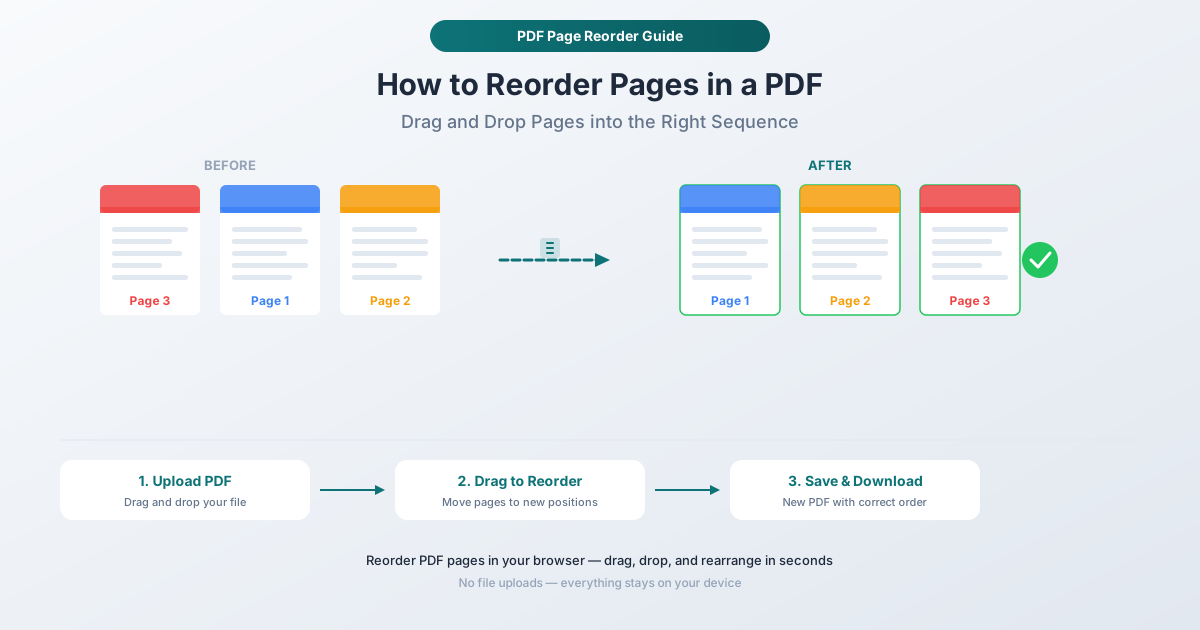
PDF页面顺序为何会出错
在开始解决问题之前,了解您是如何陷入此境地的会很有帮助。以下是导致PDF页面顺序不正确的最常见原因。
合并文档顺序错误
您将多个PDF合并为一个,但上传顺序错误。现在封面信在简历之后,或者执行摘要在财务表格之后而不是之前。这是人们需要重新排序页面的最常见原因。
扫描仪进纸顺序错误
文档扫描仪按进纸顺序处理页面。如果您将堆叠的纸张正面朝下放置,而实际上应该是正面朝上(反之亦然),则每页的顺序都是相反的。手机应用程序的多页扫描也存在同样的问题 - 如果您先拍摄了最后一页,那么您得到的顺序就是如此。
协作文档组装顺序错误
当多人为报告贡献部分内容时,最终的组装并不总是按正确的顺序进行。有人将他们的部分添加到了错误的位置,或者文件是按文件名字母顺序合并的,而不是按逻辑文档顺序。
客户或供应商发送了混乱的文件
您从别人那里收到一个PDF,但页面不遵循任何逻辑结构。也许他们以自定义顺序导出了幻灯片,或者他们复制粘贴的部分最终被打乱了。
如何使用PDFSub重新排序PDF页面
PDFSub的重新排序页面工具允许您使用可视化的拖放界面重新排列任何PDF中的页面。整个过程在您的浏览器中完成 - 您的文件永远不会离开您的设备。
分步说明
**第1步:打开“重新排序页面”工具。**访问pdfsub.com/tools/reorder。无需安装软件 - 从7天免费试用开始。
**第2步:上传您的PDF。**将文件拖放到上传区域,或单击以浏览您的计算机。该工具会生成每个页面的缩略图,以便您确切地了解您正在处理的内容。
**第3步:预览您的页面。**每页都显示为带有页码的缩略图。滚动浏览以确定哪些页面需要移动以及它们应该移到哪里。
**第4步:将页面拖到新位置。**单击并拖动任何页面缩略图到不同的位置。其他页面会自动移动以适应更改。您可以一次移动一页,也可以按顺序重新排列多页。可视化预览会立即更新,因此您始终确切地知道正在创建的顺序。
**第5步:下载重新排序后的PDF。**一旦页面顺序正确,请单击操作按钮。您的新PDF将以您排列的确切顺序下载。原始文件保持不变。
为什么这种方法效果最好
**可视化确认。**您可以看到每个页面的缩略图,因此无需猜测第7页与第12页的内容。当页面没有明显的页眉或章节标题时,这一点很重要。
**拖放简单。**无需输入页码范围或记住命令。只需抓住一页并将其移到应有的位置。如果您改变主意,可以再次拖动它。
**即时反馈。**拖动时页面顺序会立即在视觉上更新,因此您可以在下载前验证排列。没有“处理然后祈祷” - 在提交之前您会看到结果。
**设计即隐私。**所有操作都在您的浏览器中进行。您的PDF不会上传到任何服务器。这在重新排序合同、财务文件、人力资源文件或任何包含敏感信息的文档时尤其重要。
**无质量损失。**重新排序不会重新编码或重新压缩您的内容。文本保持清晰,图像保持其分辨率,矢量图形保持锐利。该工具会重新排列内部页面结构,而不触及内容本身。
常见的重新排序场景
以下是页面重新排序可以比任何其他替代方法更快解决问题的具体情况。
修复反向扫描
您扫描了一个20页的文档,但页面顺序是反的。无需重新扫描,在“重新排序”工具中打开PDF并翻转整个顺序。选择最后一页并将其拖到第一个位置,或者使用可用的反转功能。两分钟的修复胜过二十分钟的重新扫描。
将附录移至末尾
合并的文档将附录卡在中间。选择附录页面并将其拖到文档末尾。这在合并报告后很常见,其中支持部分被视为独立文件并插入到错误的位置。
为不同受众重新组织报告
您有一份完整的报告,但需要为特定读者重新排序部分内容。首席财务官希望先看到财务表格;项目经理希望先看到时间线摘要。重新排序页面以匹配受众的优先级,而无需创建新文档。
将封面页放在第一位
您单独创建了一个封面页并将其合并,但它最终成了第二页。一次拖动操作即可将其放到应有的位置。
交错来自两个来源的页面
顺序合并两个文档后,您会发现页面应该交替 - 文档A的第1页,文档B的第1页,文档A的第2页,依此类推。拖放界面使这种交错变得简单,即使对于非常长的文档来说可能有些繁琐。
高效页面重新排序技巧
合并前命名文件
如果您要合并文件然后重新排序,请在合并前使用数字前缀命名源文件,以节省一步:01-cover.pdf、02-executive-summary.pdf、03-financial-data.pdf。大多数合并工具按字母顺序排序,因此数字前缀可确保从一开始就获得正确的顺序。
使用缩略图识别页面
当页面内容从小缩略图中不明显时,请寻找区分特征:角落的页码、章节标题、您认识的图表或图像,或不同部分之间的不同格式样式。
在添加页码前重新排序
如果您计划使用PDFSub的页码工具添加页码,请先重新排序。页码反映了添加时每个页面的位置。添加页码后重新排序会导致页码顺序错误。
与其他操作结合使用
PDFSub的工具可以很好地按顺序工作。常见的流程是:合并多个文档,删除不需要的页面(空白页、重复的封面页),重新排序剩余的页面,然后添加页码。每一步都建立在前一步的基础上。
重新排序与其他页面操作
人们有时会将重新排序与拆分、提取或删除混淆。区别如下。
| 操作 | 作用 | 何时使用 |
|---|---|---|
| 重新排序 | 更改单个PDF中页面的顺序 | 页面都正确但位置错误 |
| 拆分 | 将一个PDF分成多个独立文件 | 您需要从组合文件中获得独立文档 |
| 提取 | 将特定页面提取到新PDF中 | 您只需要某些页面,而不是整个文档 |
| 删除 | 永久删除特定页面 | 页面不应存在于文档中 |
| 合并 | 将多个PDF合并为一个 | 您有需要组合在一起的独立文件 |
重新排序是唯一一项保留所有页面但仅更改其顺序的操作。没有添加或删除任何内容 - 只是重新排列。
常见问题解答
我可以重新排序受密码保护的PDF中的页面吗?
您需要先删除密码保护。如果您知道密码,请使用PDFSub的解锁PDF工具将其删除,然后重新排序页面,之后可以选择使用保护PDF工具重新加密。如果您不知道密码,则无法修改PDF - 这就是密码保护的目的。
重新排序页面会影响PDF中的书签或链接吗?
书签和内部链接通过页码引用特定页面。重新排序页面时,可能需要更新这些引用。PDFSub会处理大多数标准书签结构,但包含JavaScript驱动导航或自定义链接操作的复杂PDF在重新排序后可能需要手动验证。
我可以重新排序的页面数量有限制吗?
没有硬性页数限制。实际限制是您设备的内存,因为处理在您的浏览器中进行。包含数百页的文档在现代计算机和平板电脑上运行良好。非常大的PDF(包含高分辨率图像的数千页)可能需要更长时间来生成缩略图。
我可以在手机上重新排序页面吗?
是的。PDFSub可在任何现代移动浏览器中运行。拖放界面支持触摸 - 点按并按住页面缩略图,然后将其拖到新位置。对于包含许多页面的文档,平板电脑比手机屏幕提供更舒适的体验,但两者都可以工作。
重新排序会降低我的PDF质量吗?
不会。重新排序会更改内部页面结构,而不触及实际内容。文本、图像、矢量图形、注释和表单字段都保持原样。不会有任何重新编码、重新压缩或质量下降。
开始重新排序
准备好修复您的页面顺序了吗?打开“重新排序页面”工具并将您的PDF拖入。您将看到每个页面的缩略图,只需几次拖放操作,您的文档就会按正确的顺序排列。处理过程完全在您的浏览器中进行 - 您的文件永远不会离开您的设备。开始使用无需帐户,PDFSub提供7天免费试用,可完全访问所有工具。