如何将多页 PDF 合并到一张纸上(2 页、4 页、N 页)
需要将 2、4 页或更多 PDF 页面合并到一张纸上?以下是如何创建 N-up 布局以进行打印、制作讲义或节省纸张。
您有一份 40 页的文档需要打印,但不需要每页都全尺寸显示。也许是用于复习的讲义幻灯片,您想要紧凑格式的参考手册,或者是一份您正在校对的草稿,不想浪费 40 张纸。解决方案是 N-up 打印:将多个 PDF 页面排列在单个纸张上。
这是最令人惊讶地难以正确处理的功能之一。您的打印机驱动程序可能提供“每页张数”选项,但结果通常不可预测 - 不同的打印机处理方式不同,页边距会被吞没,页面顺序也可能出错。在发送到打印机之前,在 PDF 本身中创建 N-up 布局,可以获得在任何打印机上都能正确打印的一致、可预测的结果。
以下是如何创建 2-up、4-up、6-up 和 9-up PDF 布局 - 以及每种布局最适合何时使用。
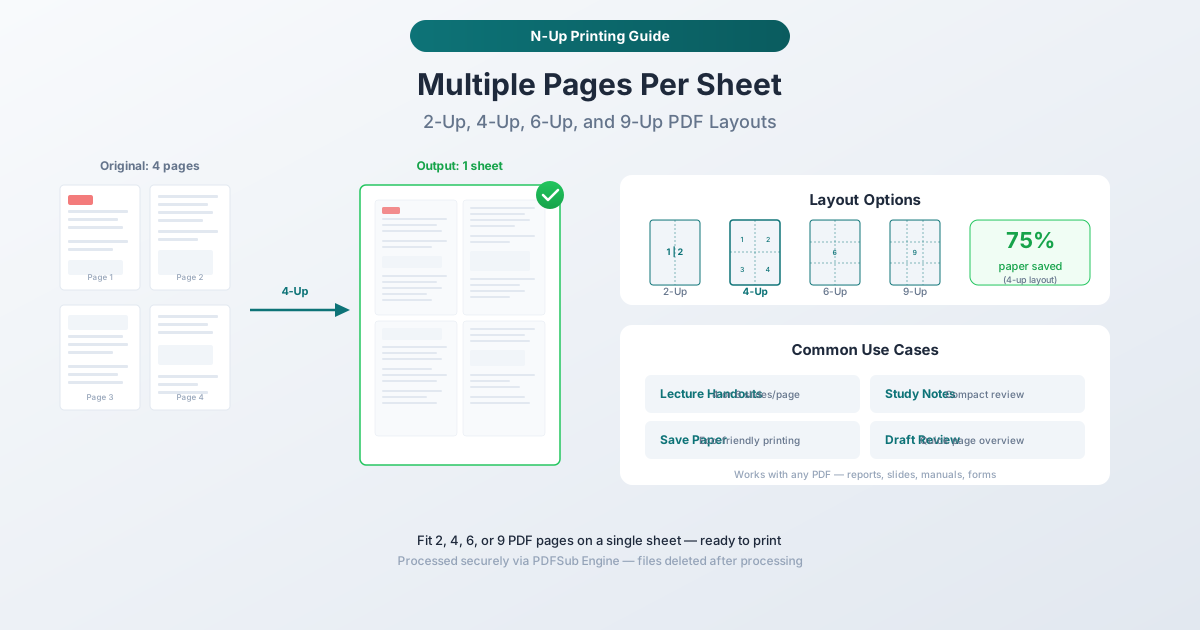
理解 N-Up 布局
“N-up”是指在一张物理纸上排列 N 个页面。这个术语来源于印刷行业,“2-up”表示每张纸 2 页,“4-up”表示每张纸 4 页,依此类推。
2-Up(每张纸 2 页)
两页并排排列在一张纸上。这是打印讲义和参考资料最常见的布局。在标准文本大小下,每页保留约 70% 的原始可读性。
**排列:**单行两页 - 第 1 页在左,第 2 页在右(用于横向输出)或第 1 页在上,第 2 页在下(用于纵向输出)。
节省纸张: 50% - 20 页文档打印在 10 张纸上。
**可读性:**良好。标准的 10-12pt 文本仍然舒适可读。图表和图形仍然清晰。细小的文字和脚注可能需要眯着眼看。
4-Up(每张纸 4 页)
四页以 2x2 网格排列。这是大多数人的最佳选择 - 在节省大量纸张的同时保持合理的可读性。
**排列:**页面按从左到右、从上到下的顺序排列在 2x2 网格中。第 1 页在左上角,第 2 页在右上角,第 3 页在左下角,第 4 页在右下角。
节省纸张: 75% - 40 页文档打印在 10 张纸上。
**可读性:**标准文本可接受。每页大小约为原始尺寸的 50%。10-12pt 的文本可读但偏小。图表和图形可见,但细节可能难以辨认。最适合您正在审查的文档,而不是逐字阅读的文档。
6-Up(每张纸 6 页)
六页以 2x3 网格(或 3x2,取决于方向)排列。这是 PowerPoint 讲义打印的标准 - Microsoft 内置的“每页 3 张幻灯片”和“每页 6 张幻灯片”选项会产生类似的布局。
**排列:**页面以 2 列 3 行的网格(纵向输出)或 3 列 2 行的网格(横向输出)排列。
**节省纸张:**约 83% - 60 页文档打印在 10 张纸上。
**可读性:**有限。小于 14pt 的文本变得难以阅读。此布局最适合视觉内容 - 演示幻灯片、图表、照片页面 - 您可以通过它们识别形状和布局,而不是阅读细小的文本。
9-Up(每张纸 9 页)
九页以 3x3 网格排列。密度最大。每页的大小约为纸张尺寸的九分之一。
**排列:**页面按从左到右、从上到下的顺序排列在 3x3 网格中。
**节省纸张:**约 89% - 90 页文档打印在 10 张纸上。
**可读性:**非常有限。只有大号文本(18pt+)和突出的视觉元素仍然可读。此布局主要用于鸟瞰文档结构 - 查看演示文稿的流程、手册各部分的布局或设计文档的视觉节奏。
选择哪种布局?
正确的选择取决于您要完成什么。
| 目的 | 推荐布局 |
|---|---|
| 以紧凑形式阅读文档 | 2-Up |
| 审查草稿或手稿 | 2-Up 或 4-Up |
| 打印讲座/演示文稿讲义 | 4-Up 或 6-Up |
| 创建学习笔记以供复习 | 4-Up |
| 获取文档概览 | 9-Up |
| 为内部草稿节省纸张 | 4-Up |
| 打印参考卡 | 2-Up |
| 创建会议讲义包 | 4-Up |
关键问题:您需要阅读文本吗?
如果需要,请坚持使用 2-up(舒适阅读)或 4-up(稍加努力即可阅读)。如果您将打印件用作视觉参考 - 识别页面、检查布局、查看幻灯片顺序 - 6-up 或 9-up 效果也很好。
如何使用 PDFSub 创建 N-Up 布局
PDFSub 的 每页张数工具 使用 PDFSub Engine 在服务器端处理布局创建。您上传一个标准的 PDF,然后获得一个应用了 N-up 布局的新 PDF - 准备好在任何打印机上打印。
分步说明
步骤 1:打开工具。 导航到 pdfsub.com/tools/pages-per-sheet。
步骤 2:上传您的 PDF。 拖放文件或单击以浏览。文件将上传到 PDFSub 的安全处理服务器。
步骤 3:选择您的布局。 选择 2-up、4-up、6-up 或 9-up。预览将显示页面的排列方式。
步骤 4:配置选项。 设置输出页面大小(Letter、A4 或其他标准尺寸)、方向(纵向或横向)以及页面顺序(对于从右到左阅读的语言,选择从左到右或从右到左)。
步骤 5:生成并下载。 单击生成按钮。PDFSub Engine 创建 N-up 布局,并将结果作为新的 PDF 返回。直接打印或保存以备后用。
选择正确的方向
纵向输出最适合源页面为纵向(标准文档、信函、报告)的情况。对于 2-up,页面垂直堆叠。对于 4-up,您将获得一个填充页面良好的 2x2 网格。
横向输出最适合源页面为横向(演示幻灯片、电子表格、宽屏内容)的情况。对于 2-up,页面并排排列。对于 4-up,2x2 网格可以适应更宽的页面比例。
**一般规则:**如果源是纵向,则输出纵向。如果源是横向,则输出横向。这样可以最大化每个缩略图页面的大小。
常见用例
讲座和演示文稿讲义
这是 N-up 打印最受欢迎的用例。教授、培训师和演示者会创建每页包含 4 或 6 张幻灯片的讲义。学生和与会者可以获得一份便于在会议期间注释的紧凑参考资料。
**推荐布局:**幻灯片使用 4-up 或 6-up。对于 4-up,每张幻灯片足够大,可以看清细节。对于 6-up,每页可以容纳更多幻灯片,但可读性会降低。如果演示文稿包含大量文本的幻灯片,则倾向于使用 4-up。
**专业提示:**使用横向输出打印 4-up,并留出宽边距用于笔记。许多与会者更喜欢这种方式而不是 6-up,因为每张幻灯片旁边都有书写空间。
草稿审查和校对
审查长文档时,以全尺寸打印整个文档会浪费纸张并产生笨重的堆叠。4-up 打印可以为您提供一个易于管理的包,仍然足够清晰以供校对。您可以快速翻阅 25 页打印件中的 100 页内容,标记问题,然后返回数字版本进行更正。
**推荐布局:**文本文档使用 4-up。如果文本很小或您需要仔细阅读每个字,则使用 2-up。
节省纸张
环保意识、办公用品预算,或者只是不想携带一叠厚厚的纸 - 这些都是每张纸打印多页的好理由。对于不需要看起来很精致的内部文档、草稿和参考副本,4-up 是实用的最佳选择。
**计算:**一份 100 页的报告以 4-up 格式打印,使用 25 张纸而不是 100 张 - 节省 75 张纸和 75% 的墨粉。一年定期打印下来,在纸张、墨粉和存储空间方面可以节省大量成本。
学习和备考
学生以 N-up 格式打印讲义、教科书章节和学习指南,以创建紧凑的复习材料。将整个章节放在几张纸上,方便携带、随时复习和铺开学习。
**推荐布局:**文本密集型学习材料使用 4-up。双面打印以进一步减少纸张数量。
文档概览和故事板
设计师、作家和项目经理有时需要一目了然地看到整个文档的流程 - 杂志布局的视觉节奏、演示文稿的节奏或报告的结构。9-up 打印每张纸显示最多页面,让您对文档结构有一个鸟瞰图。
**推荐布局:**视觉概览使用 9-up。不要期望阅读文本 - 这是为了查看模式、布局一致性和页面流程。
获得最佳结果的技巧
使用正确的纸张尺寸
如果您在北美,Letter 尺寸(8.5" x 11")是标准尺寸。在大多数其他国家/地区,A4(210mm x 297mm)是标准尺寸。确保输出纸张尺寸与打印机加载的纸张尺寸匹配 - 不匹配可能导致缩放问题或打印错误。
双面打印
如果您的打印机支持双面打印,请为 N-up 文档启用它。一份 100 页文档的 4-up 双面打印件仅使用 13 张纸 - 节省 87% 的纸张。
考虑边框
在每个缩略图页面周围添加细边框有助于在视觉上区分页面,尤其是在 6-up 和 9-up 布局中页面靠得很近时。PDFSub 的工具默认添加细微边框,您可以打开或关闭它。
装订文档的页面顺序
如果您正在创建小册子或装订的讲义,页面顺序很重要。标准的从左到右、从上到下的顺序适用于大多数情况。对于从右到左的语言(阿拉伯语、希伯来语、波斯语),请将页面顺序切换为从右到左。
为什么不直接使用打印机驱动程序?
大多数打印机驱动程序在打印对话框中都提供“每页张数”选项。它有效,但有几个缺点:
跨打印机不一致。 不同的打印机驱动程序以不同的方式实现 N-up。在两台不同的打印机上打印相同的文档可能会有不同的页面大小、边距和排列方式。
无预览。 直到打印件出来之前,您都看不到结果。如果有什么不对劲 - 方向错误、页面太小、顺序不正确 - 您已经浪费了纸张。
控制有限。 打印机驱动程序通常提供基本的 2-up 和 4-up。自定义布局、特定的页面顺序和边距控制很少可用。
不可移植。 如果您在 PDF 本身中创建 N-up 布局,您可以与任何人共享该文件,他们可以在任何打印机上正确打印。如果您依赖打印机驱动程序,每个人都需要配置自己的设置。
在 PDF 中创建 N-up 布局可为您提供可预测、可移植的结果,您可以在打印前预览并与他人共享。
常见问题解答
N-up 打印会降低质量吗?
不会。源页面被缩小以适应较小的区域,但 PDF 分辨率保持不变。打印时,质量受打印机的 DPI 和每个缩略图页面的物理大小限制 - 以小物理尺寸渲染的文本可能更难阅读,但它与打印机能产生的清晰度一样。
我可以从演示文稿文件创建 N-up 布局吗?
如果您的演示文稿已导出为 PDF,则可以。上传 PDF 并选择您的布局。如果它仍处于 PowerPoint 或 Google Slides 格式,请先将其导出为 PDF,然后使用 N-up 工具。PowerPoint 内置的“讲义”打印布局是另一种选择,但它在布局和格式控制方面提供的选项较少。
如果我的页数不能被 N 整除怎么办?
最后一页将有空白区域,其中会放置剩余的页面。例如,一个 10 页的文档以 4-up 布局打印,会产生三张纸:两张完整的纸(每张 4 页)和一张不完整的纸,有 2 页和 2 个空白区域。
我可以在同一文档中混合页面方向吗?
如果您的源 PDF 混合了纵向和横向页面,N-up 工具会在同一布局中处理它们。每个缩略图页面都会缩放到适合其在网格中的分配空间,并保留其原始方向。这对于在纵向文本页面中偶尔包含横向图表或表格的文档效果很好。
这适用于制作小册子吗?
N-up 布局和小册子装订是不同的。N-up 将页面按阅读顺序放在每张纸上 - 第 1 页、第 2 页、第 3 页、第 4 页在第一张纸上。小册子装订会重新排序页面,以便在折叠和装订纸张时,页面按正确的顺序出现。要创建小册子,请使用专门的小册子装订工具,而不是 N-up。
总结
N-up 打印是一种简单的方法,可以节省纸张、创建紧凑的讲义并制作长文档的可管理打印件。关键决策很简单:
| 布局 | 每张纸页数 | 节省纸张 | 最适合 |
|---|---|---|---|
| 2-Up | 2 | 50% | 可读的紧凑副本 |
| 4-Up | 4 | 75% | 讲义、草稿、学习笔记 |
| 6-Up | 6 | 83% | 演示文稿讲义 |
| 9-Up | 9 | 89% | 文档概览 |
对大多数人来说,4-up 是正确的选择 - 它可以节省 75% 的纸张,同时保持文本足够可读以供审查。当您需要舒适地阅读内容时使用 2-up,当您处理视觉内容或只需要概览时使用 6-up 或 9-up。
准备好创建 N-up 布局了吗?试试 PDFSub 的每页张数工具 - 上传您的 PDF,选择您的布局,并在几秒钟内获得打印就绪的文件。