如何在线(免费)提取PDF页面
需要从大型PDF中提取特定页面并另存为独立文件?以下是免费在浏览器中提取页面的方法,同时保持原件完整。
您的客户发送了一份120页的年度报告,但您只需要涵盖第四季度收入的三页。或者人力资源部分发了一本50页的员工手册,您需要提取休假政策以供快速参考。或者您正在审查一份合同,想与您的会计师分享其中付款条款的部分,而不是整个30页的协议。
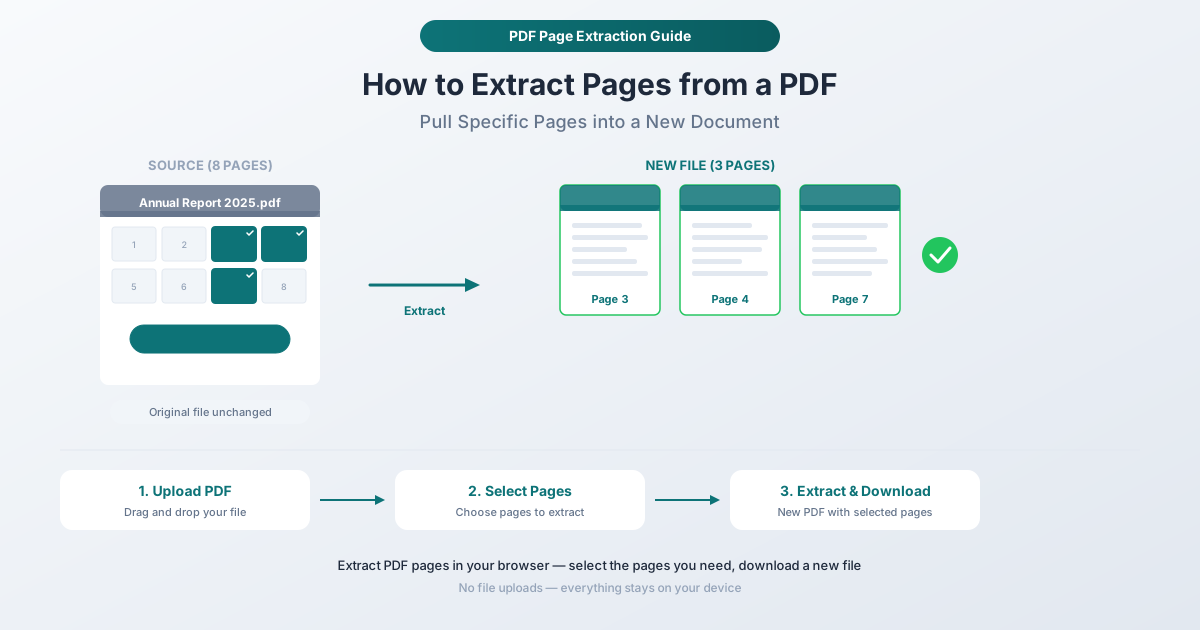
从PDF中提取页面会创建一个新的、较小的文件,其中只包含您选择的页面。原始文档将完全保持不变。这就像从一本书中复印特定页面一样,只不过复印件是一个真正的PDF,具有与原件相同的格式、图像和质量。
本指南将介绍如何从PDF中提取页面,解释提取与类似操作(如拆分和删除)的区别,并涵盖提取是最佳方法的实际场景。
提取 vs. 拆分 vs. 删除:有何区别?
人们经常混淆这些术语,但它们的作用不同。理解它们的区别有助于您选择正确的工具。
提取页面会将您选择的页面放入一个全新的PDF中。原始文件不会改变。您最终会得到两个文件:原始文件(未更改)和一个只包含您选择页面的新文件。
拆分是将一个PDF分成多个独立的文件。您可能会在第10页将一个20页的文档拆分,创建两个10页的PDF。或者按每页拆分,创建20个单独的单页文件。拆分是为了将文档分成几部分。
删除会从PDF中移除页面。您最终得到一个比原始文件短的文件。如果您需要保留大部分页面并删除少数几页,删除比提取更有效。
何时提取:您希望将特定页面作为独立文件,同时保持原始文档不变。当您要从较大的文档中提取内容时,提取是正确的选择。
如何使用PDFSub提取页面
PDFSub的提取页面工具允许您从任何PDF中选择特定页面,并将它们下载为一个新文件。整个过程完全在您的浏览器中运行——您的文档永远不会离开您的设备。
分步说明
**第1步:打开提取页面工具。**访问pdfsub.com/tools/extract-pages。无需安装软件——即可开始7天免费试用。
**第2步:上传您的PDF。**将文件拖放到上传区域,或单击以浏览。该工具将加载文档并显示每一页的缩略图预览。
**第3步:选择要提取的页面。**单击您想要在新文件中包含的页面的缩略图。选定的页面将以视觉方式突出显示。您可以选择任何组合——连续页面、分散页面,或两者的混合。再次单击已选页面可取消选择。
**第4步:检查您的选择。**在提取之前,请确认突出显示的页面是您想要的。缩略图预览允许您在不单独按页码猜测的情况下确认内容。
**第5步:提取并下载。**单击操作按钮。该工具将创建一个新的PDF,其中仅包含您选择的页面,顺序与它们在原始文档中出现的顺序相同。下载它。您的原始文件将保持完全不变。
为什么这种方法有效
**可视化页面选择。**缩略图允许您在选择页面之前看到页面上的内容。无需单独打开PDF来确定需要哪些页面——所有内容都可以在工具中看到。
**默认非破坏性。**原始PDF永远不会被修改。当您从将继续使用的母文档或属于他人的文件中提取页面时,这一点很重要。
**保持页面质量。**提取的页面将保留其全部质量——文本、图像、矢量图形、注释和格式将与原始文件中的外观完全一致。提取过程中没有重新编码或压缩。
**基于浏览器的隐私。**整个操作都在您的设备上进行。对于法律文件、财务记录、医疗文件以及任何其他敏感内容,这消除了上传到第三方服务器的隐私风险。
实际提取场景
共享报告的特定部分
您有一份全面的季度报告,但不同的利益相关者需要不同的部分。为CFO提取财务摘要,为项目经理提取项目时间表,为法律团队提取风险评估。每个收件人只收到与其相关的页面,而无需浏览不相关的内容。
从法律文件中提取附件
法庭文件和法律文件包通常包含数十个附加到主文档的附件。当您需要引用或共享特定附件时,提取这些页面,而不是发送整个文件。
创建作品集样本
您有一个60页的作品集,但只想向潜在客户发送三个代表性样本。将这些页面提取到一个简洁的文档中,展示您最好的作品,而不会让收件人感到不知所措。
分离单个表格
政府和企业PDF经常将多个表格捆绑到一个文档中。如果您只需要填写并提交一个表格,请将其提取出来,以便您处理一个干净的、单一用途的文件。
准备学习材料
教科书章节可以作为PDF提供,但您只需要摘要表和关键图表进行复习。提取这些特定页面以创建专注的学习参考。
提取证书或官方页面
保险文件、文凭、执照和证书通常嵌入在较大的PDF包中。当您需要将特定证书页面作为独立文档提交时,请将其提取出来。
获得更好提取结果的技巧
开始前了解您的页码
对于非常长的文档,在打开提取工具之前确定您需要的页码会很有帮助。使用任何查看器打开PDF,记下页码,然后使用这些页码在提取工具中快速选择正确的缩略图。
尽可能提取连续范围
如果您需要第5页到第15页,请将它们作为一个连续的块选择,而不是单独选择。结果是相同的,但连续范围比单击11个单独的缩略图更快、更不容易出错。
检查跨页依赖关系
某些PDF内容会跨越多页——一个表格从一页开始并在下一页继续,或者一段文字跨越页面分隔符。提取时,请确保包含所有包含相关内容的所有页面。提取第7页而不提取第8页,当一个表格跨越这两页时,您将得到一个不完整的表格。
将提取与其他工具结合使用
实用的工作流程:提取您需要的页面,然后使用PDFSub的重新排序页面工具(如果页面顺序不符合您的需求),并为提取的文档添加页码(如果它将作为独立文件分发)。
使用提取进行文档比较
当比较文档两个不同版本中的特定部分时,从每个版本中提取相同的页面。然后使用PDFSub的比较工具来确切地看到这些部分发生了什么变化——而不会被不相关页面的干扰。
专业用例
法律与合规
律师会定期从合同中提取特定条款、附件或签名页以供审查、客户沟通或法庭备案。合规团队在回应审计或监管查询时提取相关的政策部分。
金融与会计
财务分析师从年度报告中提取特定的表格、图表或披露信息。税务专业人士从捆绑的税务包中提取相关的表格。审计师为审查委员会提取特定的工作底稿部分。
房地产
代理商从房源包中提取特定的披露页面、检查结果或定价部分。产权公司从交易包中提取签名页以供单独处理。
医疗保健
医疗专业人员在转诊或寻求第二意见时,从全面的患者记录中提取特定的测试结果、影像报告或咨询记录。HIPAA合规性使得基于浏览器的处理尤其有价值——文件永远不会离开设备。
教育
教师从课程指南中提取特定的章节、工作表或评估部分。学生从研究论文或教科书中提取相关页面以供学习小组或演示。
常见问题解答
提取页面会影响原始PDF吗?
不会。提取会创建一个全新的文件。您的原始PDF将保持不变——页数、内容、文件都与原来一样。您可以从同一个源文档中多次提取不同的页面组合。
我可以从扫描的PDF中提取页面吗?
可以。提取工具适用于任何PDF,无论其创建方式如何。扫描文档(其中每页都是图像)、数字创建的PDF以及包含扫描和数字页面混合的文档都可以以相同方式提取。
提取的页面顺序与原始文件相同吗?
是的。提取的页面在新PDF中出现的顺序与它们在原始文档中的顺序相同。如果您提取第3页、第7页和第12页,新PDF将首先是第3页,然后是第7页,最后是第12页。如果您需要不同的顺序,请在提取的文件上使用重新排序页面工具。
我可以将页面提取到不同的文件格式(不是PDF)吗?
提取页面工具会创建一个新的PDF。如果您需要以其他格式(如图像(PNG、JPG)或Word文档)获取内容,请先提取页面,然后使用PDFSub的转换工具。例如,PDF转图像将PDF页面转换为单独的图像文件。
我可以提取的页面数量有限制吗?
没有硬性限制。您可以提取一页或数百页。实际的限制是您设备的可用内存,因为处理是在浏览器中进行的。现代计算机和平板电脑可以轻松处理大型文档。
开始提取
需要从PDF中提取特定页面?打开提取页面工具并上传您的文档。选择您想要的页面,预览它们,然后下载一个只包含这些页面的新PDF。原始文件保持不变,处理在您的浏览器中进行,您的文件永远不会离开您的设备。开始使用无需账户,并且PDFSub提供7天免费试用,可完全访问所有工具。