如何在线将 RTF 转换为 PDF
需要将富文本格式文件转换为 PDF?了解如何将 RTF 转换为 PDF - 保留格式、字体和图像。
您收到了一个 .rtf 文件作为电子邮件附件,从旧系统导出了文档,或者从政府网站下载了文件。现在您需要共享、提交或存档它 - 而收件人期望的是 PDF。
RTF(富文本格式)自 1987 年就已存在。它是在 PDF 出现之前设计的跨平台文档格式。它仍然出现在法律工作流程、遗留系统以及任何需要基本格式化文本在不同文字处理器之间工作的场景中。但在当今世界,PDF 是共享文档的通用标准。将 RTF 转换为 PDF 是一个快速的步骤,可以使您的文件具有普遍的可访问性。
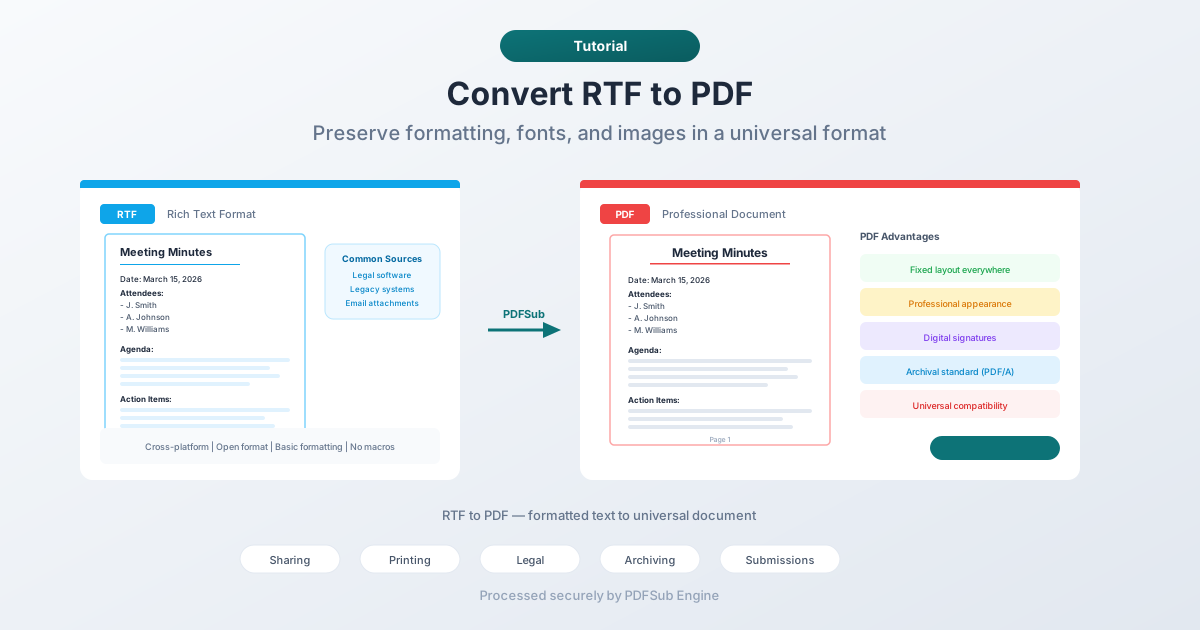
什么是 RTF?
富文本格式是由微软在 20 世纪 80 年代末开发的一种文档文件格式。与纯文本 (.txt) 不同,RTF 支持格式化 - 粗体、斜体、下划线、字体、颜色、表格和嵌入式图像。与 Word 的 .docx 格式不同,RTF 是一种开放规范,几乎所有文字处理器都能读取。
您会在以下场景中遇到 RTF 文件:
- 法律软件 - 许多案例管理系统将文档导出为 RTF 以实现跨平台兼容性
- 遗留系统 - 较旧的数据库和企业应用程序使用 RTF 进行格式化输出
- 政府表格 - 一些机构以 RTF 格式分发可填写的模板
- 电子邮件附件 - RTF 有时被用作 .docx 的更安全替代品用于电子邮件
- 跨平台共享 - 当有人需要共享一个在 Windows、macOS 和 Linux 上都能正常工作的格式化文档,而无需假定特定软件时
RTF 功能齐全但已过时。它不支持现代功能,如嵌入字体、高级排版、页面级布局控制或表单字段。这就是 PDF 发挥作用的地方。
为什么将 RTF 转换为 PDF?
通用兼容性
任何人都可以打开 PDF。并非所有人都能轻松打开 RTF 文件。虽然大多数文字处理器都能处理 RTF,但许多人并不知道这一点 - 他们看到一个不熟悉的扩展名,就认为他们无法打开它。PDF 消除了所有困惑。
固定布局
RTF 是一种流动格式 - 文档的外观会根据查看者的软件、字体和设置而变化。同一个 RTF 文件在 Word、LibreOffice 和 TextEdit 中可能看起来不同。PDF 锁定布局。您看到的就是收件人看到的样子。
专业外观
PDF 文档看起来专业且精心设计。RTF 文档在每台计算机上看起来都可能不同。在提交合同、提案、报告或正式通信时,PDF 传递着专业性。
数字签名
PDF 支持数字签名,并被法院、政府机构和商业系统接受。RTF 不支持数字签名。如果您的文档需要电子签名,PDF 是必需的格式。
存档
PDF/A 是用于长期文档保存的 ISO 标准。RTF 没有存档标准。如果您需要存储文档数年或数十年,转换为 PDF(或 PDF/A)可确保未来的可读性。
方法一:使用 PDFSub 在线转换(推荐)
无需安装软件。上传您的 RTF 文件并下载 PDF。
步骤:
- 前往 PDFSub 的 RTF 转 PDF 工具
- 上传您的 RTF 文件 - 拖放或点击浏览
- 文件将在安全隔离的环境中由 PDFSub Engine 处理
- 下载转换后的 PDF
预期效果:
- 文本格式(粗体、斜体、下划线、字体)得以保留
- 表格保持其结构和对齐方式
- 嵌入的图像会转移到 PDF 中
- 页边距和间距得到尊重
- 页眉和页脚得以保留
最适合: 快速转换,无需安装任何东西。
方法二:在文字处理器中打开并导出
任何可以打开 RTF 的文字处理器都可以导出为 PDF。
Microsoft Word:
- 在 Word 中打开 RTF 文件
- 前往 文件 > 另存为(或导出)
- 选择 PDF 作为格式
- 保存
LibreOffice Writer(免费):
- 在 LibreOffice Writer 中打开 RTF 文件
- 前往 文件 > 导出为 PDF
- 如有需要,调整设置
- 导出
Google Docs:
- 将 RTF 上传到 Google Drive
- 使用 Google Docs 打开它
- 前往 文件 > 下载 > PDF 文档
- 下载 PDF
局限性:
- 需要安装软件(Google Docs 除外)
- 格式在不同文字处理器之间可能略有变化
- 与直接转换相比,步骤更多
最适合: 需要在转换前查看或编辑文档的用户。
方法三:使用 macOS 的预览或快速查看
在 macOS 上,您可以通过系统打印对话框将任何 RTF 文件打印为 PDF。
步骤:
- 在 TextEdit 中打开 RTF 文件(双击它)
- 前往 文件 > 打印
- 点击左下角的“PDF”下拉菜单
- 选择“另存为 PDF”
- 选择保存位置并点击保存
最适合: 希望在不打开浏览器的情况下快速转换的 Mac 用户。
RTF 格式:哪些内容可以保留
RTF 支持一组特定的格式功能。以下是您在转换后的 PDF 中可以期待的内容:
可靠保留的内容
- 字符格式 - 粗体、斜体、下划线、删除线、上标、下标
- 字体系列和大小 - 转换器会将 RTF 字体映射到 PDF 兼容字体
- 颜色 - 文本颜色和背景/高亮颜色
- 段落 - 对齐方式(左、中、右、两端对齐)、缩进、间距
- 列表 - 编号列表和项目符号列表
- 基本表格 - 带有边框和单元格格式的简单表格结构
- 页面设置 - 页边距、页面大小、方向
可能有差异的内容
- 嵌入式图像 - 大多数转换器都能处理,但位置可能会略有移动
- 复杂表格 - 具有合并单元格、嵌套表格或不寻常格式的表格可能无法完美转换
- 自定义字体 - 如果 RTF 引用了转换系统中不可用的字体,则会使用替代字体
RTF 不支持的内容(因此 PDF 也不支持)
- 嵌入式视频或音频
- 交互式表单字段
- 数字签名
- 高级页面布局(多栏、文本环绕图像)
获得最佳结果的技巧
- 先打开并检查 RTF 文件。 在转换之前,请确保文档外观正确。在转换前,请在文字处理器中修复任何格式问题。
- 检查字体渲染。 如果 RTF 使用不常见的字体,PDF 可能会替换它们。请验证输出文本是否正确。
- 检查表格。 如果 RTF 包含表格,请检查 PDF 以确保列对齐且内容没有溢出单元格。
- 根据收件人的要求进行测试。 如果您要将 PDF 提交给特定系统(电子归档、文档门户),请验证它是否符合他们对文件大小、页面尺寸和 PDF 版本的要求。
常见问题解答
RTF 到 PDF 的转换会改变内容吗?
不会。文本、格式和结构都得以保留。转换改变的是容器格式,而不是内容。改变的是视觉一致性 - PDF 在每台设备上看起来都一样,而 RTF 在不同查看器中可能看起来不同。
我可以一次将多个 RTF 文件转换为 PDF 吗?
批量转换取决于工具。桌面文字处理器一次处理一个文件。一些在线工具支持批量上传。如果您有许多 RTF 文件需要转换,请寻找支持批量处理的工具。
为什么有些 RTF 文件在不同的程序中看起来不同?
RTF 是一种流动格式。渲染效果取决于可用的字体、默认页边距以及文字处理器如何解释 RTF 规范。这种不一致性是转换为 PDF 的主要原因之一 - 布局变得固定。
RTF 还在使用吗?
是的,尽管不如过去那样普遍。RTF 仍然存在于法律软件(许多案例管理系统导出 RTF)、遗留企业系统以及需要轻量级、跨平台格式化文档的场景中。它正逐渐被 PDF 和 DOCX 取代,但仍然足够常见,因此 RTF 到 PDF 的转换是一个常规需求。
我可以将 PDF 转换回 RTF 吗?
可以。PDFSub 提供 PDF 转 RTF 转换器 进行反向转换。请注意,往返转换并非完美 - PDF 的固定布局无法直接映射到 RTF 的流动格式,因此某些位置可能会发生偏移。
总结
RTF 作为一种跨平台文档格式发挥了其作用,并且在许多工作流程中仍然存在。当您需要以普遍接受的格式共享、提交或存档 RTF 文档时,转换为 PDF 是明确的前进方向。
转换可以保留您的格式,并为您提供一个在每个屏幕、每台设备和每台打印机上看起来都相同的文档。
尝试 PDFSub 的 RTF 转 PDF 转换器 - 上传您的 RTF 文件,即可在几秒钟内获得一个干净的 PDF。