如何在线将PDF转换为HTML
需要将PDF转换为网页?了解如何将PDF转换为HTML——保留文本、链接和基本格式,以便进行网页发布。
PDF将内容锁定在固定布局中。这对于打印和共享非常完美,但对于网页来说是死胡同。搜索引擎可以索引PDF文本,但它们无法对其进行样式设置,无法使其响应式,也无法将其集成到您网站的设计中。访问者必须下载文件,而不是在浏览器中阅读。
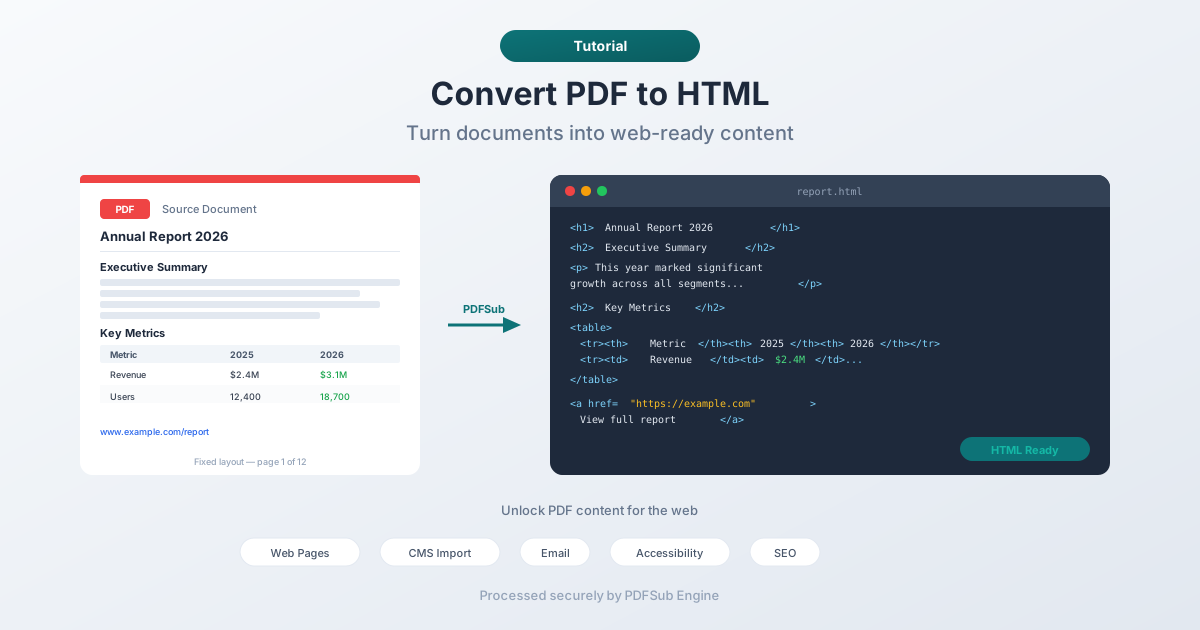
将PDF转换为HTML可以解锁这些内容。文本变得可选、可搜索且可设置样式。链接变得可点击。内容可以存在于您的网站、CMS、电子邮件或任何HTML可以存在的地方。
本指南涵盖了您为什么要将PDF转换为HTML,如何进行转换,对输出的期望以及如何处理常见挑战。
为什么将PDF转换为HTML?
网页发布
最常见的原因。您有一个PDF格式的报告、宣传册、手册或文档,并希望将其作为网页。HTML加载速度更快,可在移动设备上运行,可与您的网站导航集成,并允许访问者在不下载任何内容的情况下进行阅读。
电子邮件内容
许多电子邮件构建器接受HTML内容。将PDF传单、新闻通讯或公告转换为HTML,可以让您将内容直接嵌入电子邮件,而不是附加收件人可能不会打开的PDF文件。
CMS导入
内容管理系统(WordPress、Drupal、Squarespace、Ghost)可处理HTML。将PDF内容转换为HTML,可以轻松地将其粘贴到CMS编辑器中,并作为博客文章、页面或知识库文章发布。
可访问性
PDF可能存在可访问性方面的噩梦——尤其是扫描文档、图像繁重的布局或没有正确标签结构的。具有语义标记(标题、段落、列表、替代文本)的HTML本身就更具可访问性。屏幕阅读器、文本转语音工具和浏览器缩放功能在处理HTML时效果更好。
内容再利用
您有一个PDF格式的白皮书、案例研究或指南。转换为HTML可以让您将其分解为博客文章、登陆页面部分、FAQ条目或文档页面。内容保持不变;呈现方式发生变化。
搜索引擎优化
虽然搜索引擎可以索引PDF文本,但HTML页面的排名更好。它们具有正确的元标签、标题结构、内部链接和响应式设计信号。将重要的PDF内容转换为HTML并将其作为网页发布,可以提高可发现性。
如何将PDF转换为HTML(分步指南)
步骤1:上传您的PDF
访问PDFSub的PDF转HTML工具并上传您的文档。文件将发送到PDFSub Engine,在安全隔离的环境中进行处理。
步骤2:转换
PDFSub Engine分析PDF结构——文本块、标题、段落、链接、图像——并生成表示内容的HTML。转换在服务器端运行,通常在几秒钟内完成。
步骤3:下载HTML
下载生成的HTML文件。在浏览器中打开它以预览输出。HTML包含文本内容,并保留了基本格式。
步骤4:集成
按原样使用HTML,或将内容复制到您的CMS、电子邮件构建器或Web项目中。您可能需要调整样式以匹配您网站的设计——转换后的HTML提供了结构和内容,而您网站的CSS负责视觉呈现。
对输出的期望
PDF到HTML的转换是在根本不同的格式之间进行的翻译。PDF使用绝对定位(每个字符在固定大小的页面上都有精确的x,y坐标)。HTML使用文档流(内容从上到下、从左到右流动,并根据视口宽度自动换行)。
这意味着转换输出在很大程度上取决于源文档:
简单、文本繁重的PDF(最佳结果)
布局简单的文档——线性文本、标题、段落、简单列表——转换效果非常好。HTML输出准确地保留了内容结构,文本干净,可供网页使用。
示例:文章、报告、手册、政策、指南、论文。
带有表格的PDF(结果良好,可能需要一些清理)
表格会转换为HTML <table>元素。具有清晰标题和一致列的简单表格转换效果很好。具有合并单元格、嵌套表格或不规则列宽的复杂表格可能需要少量清理。
多栏布局(结果参半)
两栏或三栏布局(如新闻通讯或宣传册)具有挑战性。转换器需要确定阅读顺序——哪一栏在前?——并将内容线性化为单一的HTML流。大多数转换器都能做得很好,但您应该验证阅读顺序。
图像繁重和设计优先的PDF(需要手动工作)
本质上是平面设计作品的PDF——营销宣传册、信息图表、视觉复杂的传单——无法很好地转换为HTML。视觉设计依赖于HTML无法复制的精确定位。对于这些,最好从头开始用HTML/CSS重新创建设计,或将PDF作为参考。
扫描的PDF(有限)
如果PDF是扫描图像(没有可选文本),转换器无法提取文本内容。您需要先进行OCR(光学字符识别)将扫描图像转换为实际文本,然后才能将该文本转换为HTML。
清理输出
转换后的HTML很少能开箱即用地匹配您网站的样式。以下是如何处理常见的清理任务:
应用您的网站样式
转换后的HTML提供了语义结构——标题、段落、列表、表格。如果HTML使用了正确的元素,您网站的CSS应该会自动处理大部分视觉样式。如果转换器输出了<h1>、<h2>、<p>和<ul>标签,您现有的样式表将对其进行格式化。
删除多余格式
一些转换器会添加内联样式来匹配原始PDF的字体大小、颜色或定位。这些可能会与您网站的设计冲突。剥离内联样式并依赖您的CSS类可以产生更干净的结果。
修复换行符
PDF在固定的列宽处换行。转换器可能会保留这些换行符,在HTML中创建短而零碎的行。删除段落内的硬换行符,以便文本在任何视口宽度下都能自然流动。
处理图像
PDF中的图像通常会被提取并单独嵌入或引用。验证图像路径是否正确,添加替代文本以提高可访问性,并调整大小以适应响应式布局。
检查链接
PDF中的超链接应作为<a>标签转移到HTML中。验证URL是否正确,以及内部文档链接(如目录条目)是否仍然有效或已更新以在Web上下文中工作。
其他方法
复制粘贴
对于短文档,最简单的方法:打开PDF,选择所有文本,复制,然后粘贴到您的CMS或HTML编辑器中。您会丢失格式,但对于几段内容,在CMS中手动格式化比运行转换工具更快。
PDF嵌入
如果您不需要将内容作为HTML——您只是希望访问者在您的网站上查看PDF——则直接嵌入PDF。大多数现代浏览器都会内联渲染PDF。这可以完美地保留原始布局,但不会为您带来HTML的SEO、可访问性或样式优势。
手动重建
对于转换质量不足的设计繁重文档,用HTML/CSS重建内容可以获得最佳效果。这需要更多的工作,但您可以对Web呈现获得像素级的控制。
获得最佳结果的技巧
- 从结构良好的PDF开始。 由Word、Google Docs或其他文本编辑器创建的PDF比由设计工具或扫描文档创建的PDF能生成更好的HTML。
- 检查阅读顺序。 多栏和复杂布局可能会重新排序内容。通读HTML以验证文本是否正确流动。
- 规划样式。 转换为您提供内容和基本结构。您的CSS负责视觉设计。不要期望HTML看起来像PDF——期望它以对Web友好的格式包含相同的内容。
- 在移动设备上测试。 HTML相对于PDF的一个主要优势是响应式设计。转换后,请验证内容在移动设备上的阅读效果。
- 添加元数据。 转换后的HTML将没有SEO元标签、Open Graph数据或其他Web特定元数据。发布时添加这些。
常见问题解答
HTML看起来会和原始PDF一模一样吗?
不会,而且这是设计使然。PDF使用固定定位来适应特定页面大小。HTML使用流体布局,可以适应任何屏幕。内容将是相同的——文本、标题、链接、图像——但呈现将遵循HTML/CSS规则,而不是PDF的固定坐标。这实际上是网页发布的一个优势。
我可以将扫描的PDF转换为HTML吗?
不能直接转换。扫描的PDF包含文本图像,而不是实际的文本字符。您需要先进行OCR(光学字符识别)来提取文本,然后才能将提取的文本转换为HTML。PDFSub提供可以处理此工作流程的OCR工具。
转换器如何处理PDF表单?
PDF中的表单字段(文本输入、复选框、下拉列表)可能会转换为其HTML等效项,但行为取决于转换器。对于功能性的Web表单,您可能需要用HTML重新创建表单逻辑——表单验证、提交处理和后端处理不会从PDF转移。
转换安全吗?
是的。PDFSub Engine在安全隔离的环境中处理您的文件。文件将被处理以进行转换,并且不会永久存储。生成的HTML将返回给您下载。
我可以一次转换多个PDF吗?
对于批量转换,您需要单独处理每个PDF。如果您有许多PDF需要转换,请考虑内容是否值得单独转换,或者是否有其他方法(如网站上的PDF查看器小部件)更有效。
总结
PDF到HTML的转换弥合了面向打印的文档与Web之间的鸿沟。对于结构清晰、文本繁重的文档,转换过程很简单,结果也很好。对于复杂的布局,预计需要一些清理工作。
关键见解:您不是试图在HTML中复制PDF的外观。您正在提取内容,并为其提供一种本地化的Web格式,该格式可搜索、可访问、响应式且可设置样式。
尝试PDFSub的PDF转HTML转换器,将您的PDF内容转换为Web就绪的HTML。