如何将PDF转换为EPUB以供电子阅读器使用
想在Kindle或电子阅读器上阅读PDF?以下是如何将PDF转换为EPUB的方法——具有适应任何屏幕尺寸的可重排文本。
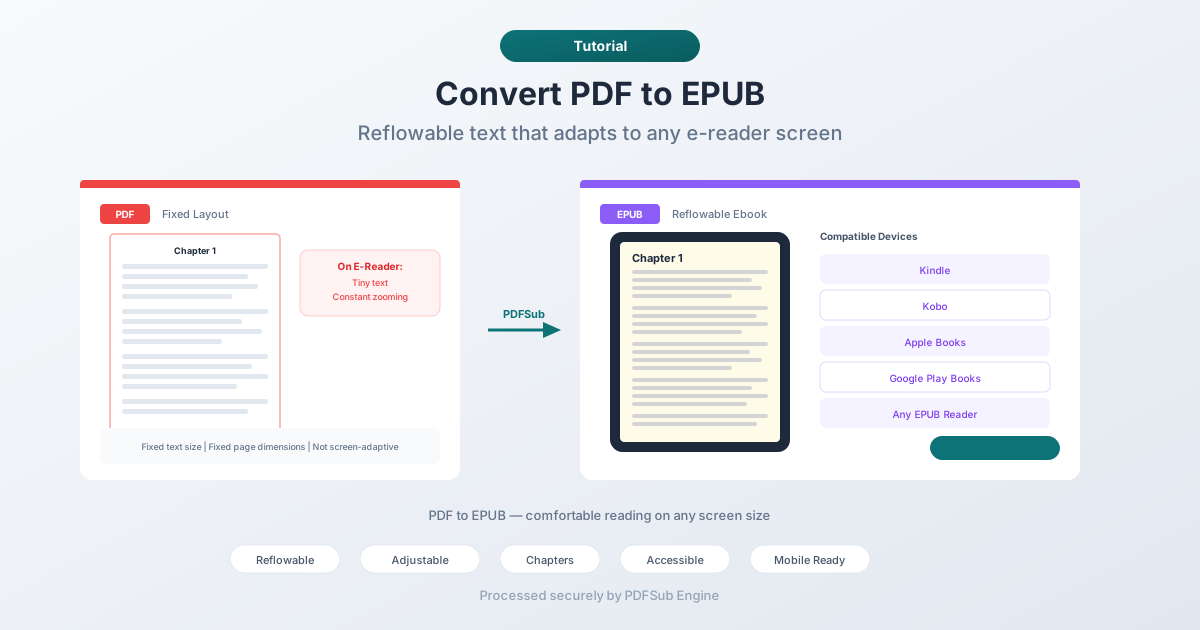
在Kindle上阅读PDF非常糟糕。文字很小,你一直在捏合和缩放,每一页都感觉像透过钥匙孔看东西。PDF是为信纸大小或A4纸设计的——而不是6英寸的电子阅读器屏幕。
EPUB解决了这个问题。它是Kindle、Kobo、Apple Books和几乎所有电子阅读器使用的标准电子书格式。EPUB文本会重排以适应任何屏幕尺寸,字体大小可调,阅读体验会根据你的设备进行调整。将PDF转换为EPUB可以将一个固定的文档变成舒适的阅读体验。
本指南将介绍转换的重要性、最佳转换方法以及对输出的实际期望。
为什么需要将PDF转换为EPUB?
在电子阅读器上阅读
这是主要原因。电子阅读器(Kindle、Kobo、Nook等)专为EPUB及类似的可重排格式设计。它们也能处理PDF,但体验很差——小屏幕上的固定页面布局意味着不断的滚动和缩放。EPUB文本会自动重排,使长篇阅读舒适。
可调节的文本大小
PDF锁定文本大小。如果字体太小,阅读不舒服,你就无能为力。EPUB允许读者根据自己的需要增加或减少字体大小。这对于视力障碍读者或任何喜欢大字体的人尤其重要。
手机阅读
在手机上阅读整页PDF比在电子阅读器上更糟糕。屏幕更小,横屏模式也帮不了多少。EPUB文本会重排以适应任何屏幕宽度,使基于手机的阅读对于长文档来说是可行的。
建立电子书库
如果你正在整理个人参考资料、报告或以PDF格式收到的书籍,转换为EPUB可以让你在电子书库应用程序(Apple Books、Calibre、Google Play图书)中管理它们,并附带正确的元数据、封面和章节导航。
可访问性
EPUB比PDF具有更好的可访问性支持。屏幕阅读器可以更可靠地处理EPUB的语义HTML结构。文本转语音引擎能更自然地处理EPUB。对于依赖辅助技术的读者来说,EPUB是更好的格式。
方法一:使用PDFSub在线转换(推荐)
上传PDF,下载EPUB。无需安装软件。
步骤:
- 前往PDFSub的PDF转EPUB工具
- 上传你的PDF文件——拖放或点击浏览
- 文件将在安全隔离的环境中由PDFSub Engine处理
- 下载转换后的EPUB
预期效果:
- 以文本为主的PDF效果最佳——小说、报告、文章
- 章节标题会被检测并转换为EPUB章节
- 图片会被保留并嵌入EPUB中
- 表格和复杂布局在转换过程中可能会简化
- 文本将完全可重排
最适合: 想要在电子阅读器上阅读PDF文档时的快速转换。
方法二:使用Calibre转换(桌面版)
Calibre是一款免费的电子书管理应用程序,具有强大的转换工具。
步骤:
- 从calibre-ebook.com下载并安装Calibre
- 将PDF添加到Calibre库
- 选择书籍并点击“转换书籍”
- 选择EPUB作为输出格式
- 在转换对话框中,调整设置: - 外观: 字体大小、行距 - 结构检测: 章节检测正则表达式 - 目录: 如何构建章节导航
- 点击确定并等待转换
- 在Calibre库中找到EPUB
自定义选项:
- 章节检测模式(基于标题、基于分页符)
- 字体系列和基础字体大小
- 页边距和行距
- 目录生成规则
- 输入字符编码
最适合: 希望对转换过程进行精细控制的用户,特别是对于复杂文档。
方法三:使用Adobe Acrobat(付费)
Adobe Acrobat Pro可以将PDF导出为EPUB格式。
步骤:
- 在Adobe Acrobat Pro中打开PDF
- 前往文件 > 导出到 > EPUB
- 选择你的设置
- 保存EPUB文件
局限性:
- 需要付费订阅Acrobat Pro
- 质量取决于PDF结构
- 与Calibre相比,自定义选项有限
最适合: 已经拥有Acrobat Pro并希望一键解决的用户。
设定切合实际的期望
PDF到EPUB的转换不是像素级的完美转换。这两种格式的理念根本不同:
- PDF 侧重于精确的视觉呈现。每个元素都固定在固定大小的页面上。
- EPUB 侧重于内容的灵活性。文本会流动、适应并重构以适应不同的屏幕。
在它们之间进行转换需要解释PDF的布局并将其重构为流动的HTML。在实践中这意味着:
哪些内容转换效果好
- 小说和以文本为主的文档。 具有章节标题的简单流动文本可以产生出色的EPUB输出。文本自然重排,阅读体验极佳。
- 具有基本格式的报告。 包含标题、段落、项目符号列表和偶尔图片的文档可以可靠地转换。
- 文章和论文。 单栏学术论文或文章可以产生干净的EPUB输出。
哪些内容转换效果差
- 多栏布局。 转换器必须决定如何将多栏线性化为单一文本流。通常可以工作,但阅读顺序可能与原始文件不符。
- 复杂表格。 PDF中的表格是定位元素,而不是语义HTML表格。转换器会尝试重建它们,但具有合并单元格或嵌套结构的复杂表格可能会损坏。
- 扫描的PDF。 如果PDF只是页面图像(扫描文档),则没有可提取的文本。你需要先进行OCR才能获得可提取的文本,然后再转换为EPUB。
- 设计复杂的布局。 杂志、宣传册和营销材料中围绕图片、引语和创意排版的文本会在EPUB中丢失其设计。
- 数学公式。 PDF中的LaTeX渲染公式没有直接的EPUB对应项。它们可能作为图像或乱码文本进行转换。
Kindle兼容性
Kindle电子阅读器使用亚马逊专有的格式(AZW、KFX),但可以在较新的Kindle设备和Kindle应用程序上直接读取EPUB文件。对于较旧的Kindle,你可以:
- 通过电子邮件发送——将EPUB发送到你的Kindle的Send-to-Kindle电子邮件地址。亚马逊的服务会自动转换它。
- 使用Calibre——使用Calibre的转换工具将EPUB转换为AZW3或MOBI格式。
- 使用Send to Kindle应用程序——亚马逊的桌面应用程序接受EPUB并将其发送到你的Kindle。
获得最佳效果的技巧
- 从基于文本的PDF开始。 尝试用鼠标光标在PDF中选择文本。如果你能突出显示文本,那么它就是一个数字PDF,并且可以很好地转换。如果你无法选择文本,那么它是一个扫描图像,你需要先进行OCR。
- 简单的布局转换效果更好。 如果你有单栏版本和多栏版本的文档可供选择,请转换单栏版本。
- 检查章节检测。 转换后,在电子阅读器中打开EPUB,并验证目录是否正常工作。如果未检测到章节,你可能需要调整检测设置。
- 在目标设备上进行测试。 EPUB在不同阅读器上的渲染效果略有不同。请在实际阅读设备上检查输出。
常见问题解答
我可以将扫描的PDF转换为EPUB吗?
不能直接转换。扫描的PDF包含页面图像,而不是可提取的文本。你需要先对PDF运行OCR(光学字符识别)将图像转换为文本,然后再将OCR后的PDF转换为EPUB。
EPUB看起来会和PDF完全一样吗?
不会,这是设计使然。EPUB使用可重排文本,可以适应你的屏幕尺寸和字体偏好。内容是相同的,但呈现方式会改变。这实际上就是重点——你之所以转换为EPUB,就是因为你想要可重排的文本。
我可以将EPUB转换回PDF吗?
可以,但与原始文件相比可能会有一些差异。每次转换都涉及解释和重构。将PDF转换为EPUB再转回PDF,就像将英语翻译成法语再翻译回来一样——意思得以保留,但表达方式发生了变化。
如何处理包含文本和图片的PDF?
转换器会自动处理混合内容。文本将转换为可重排的EPUB文本,图片将以其原始大小嵌入EPUB中。由于EPUB不支持固定定位,图片的位置可能会发生变化。
转换是免费的吗?
PDFSub在其工具套件中提供PDF到EPUB的转换。请查看定价页面了解当前的限制和计划详情。
总结
PDF到EPUB的转换可以让你在电子阅读器、手机和平板电脑上舒适地阅读。以文本为主的文档——书籍、报告、文章——效果最佳。复杂的布局会简化,但内容会得以保留。
为了获得最佳阅读体验,请从结构良好、以文本为基础的PDF开始,并保持切合实际的期望。目标不是重现PDF的精确外观——而是让内容在任何屏幕上都舒适易读。
试试PDFSub的PDF转EPUB转换器——上传你的PDF,几秒钟内即可获得可重排的电子书。