如何将 EPUB 转换为 PDF 以便打印或共享
需要将 EPUB 电子书打印或共享为 PDF 格式吗?以下是如何将 EPUB 转换为 PDF 的方法 - 保留文本、格式和章节结构。
EPUB 非常适合在电子阅读器和平板电脑上阅读。文本会重排以适应任何屏幕,字体会平滑缩放,阅读体验会根据您的设备进行调整。但是,一旦您需要打印电子书或与没有电子阅读器应用程序的人共享,EPUB 就显得力不从心了。
PDF 解决了这个问题。它将布局锁定在特定的页面尺寸,在每台设备上都能一致地呈现,并且打印效果与屏幕上显示的效果完全相同。将 EPUB 转换为 PDF 可以弥合灵活的阅读格式与通用的共享格式之间的差距。
本指南将介绍您为何要将 EPUB 转换为 PDF、最佳转换方法以及对输出的期望。
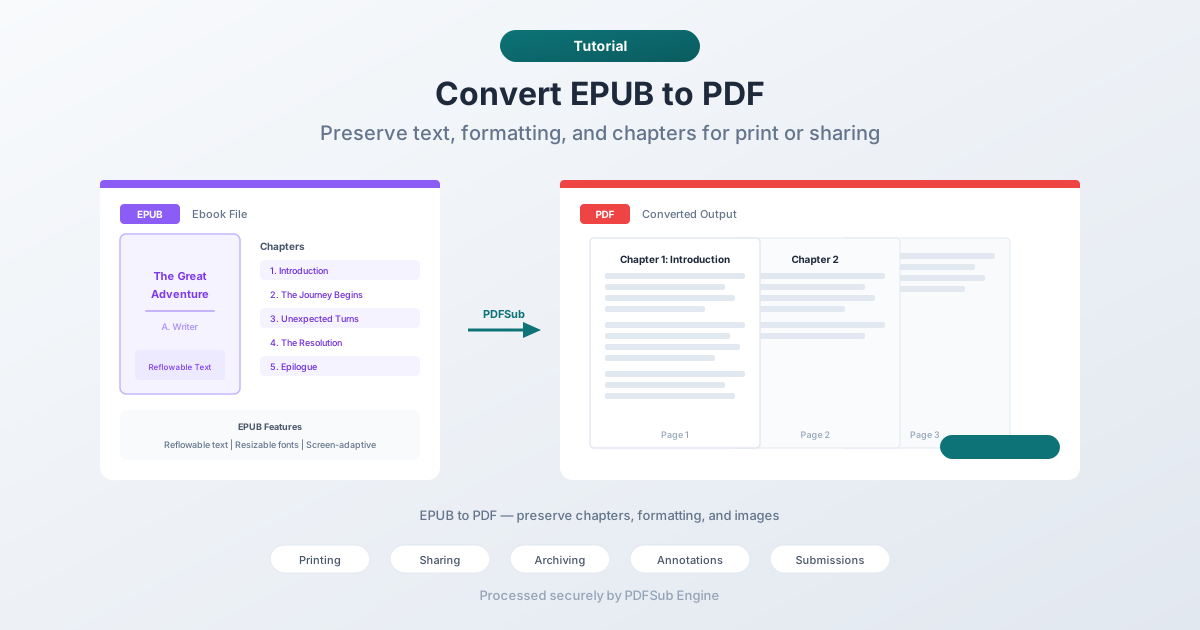
为何要将 EPUB 转换为 PDF?
EPUB 和 PDF 的用途根本不同。EPUB 针对阅读进行了优化。PDF 针对共享和打印进行了优化。以下是进行转换有意义的情况:
打印电子书
EPUB 的设计初衷并非用于打印。它没有固定的页面大小、页边距或分页符。如果直接尝试打印 EPUB,您将得到不可预测的结果 - 文本可能溢出,图像可能跨页断开,章节标题可能出现在尴尬的位置。
先转换为 PDF,可以得到一个经过正确分页、具有一致页边距、页码和清晰分页符的文档。
与非技术接收者共享
并非每个人都有 EPUB 阅读器。虽然精通技术的用户拥有 Kindle 应用程序、Calibre 或 Apple Books,但许多人 - 尤其是在专业环境中 - 期望收到 PDF。转换为 PDF 意味着任何人都可以使用任何浏览器、任何设备打开文件,而无需安装特殊软件。
存档
PDF 是一种存档格式。PDF/A 是国际标准化组织 (ISO) 制定的长期文档保存标准。如果您正在构建数字图书馆或存档参考资料,PDF 在长期存储方面的通用支持程度高于 EPUB。
注释和标记
PDF 拥有成熟的注释工具 - 高亮显示、评论、标记。虽然一些 EPUB 阅读器支持基本的亮显,但 PDF 的注释生态系统要丰富得多。转换为 PDF 可让您使用任何 PDF 注释工具来标记内容。
提交给需要 PDF 的系统
许多提交门户、文档管理系统和电子邮件工作流程只接受 PDF。如果您的内容是 EPUB 格式,而目的地需要 PDF,那么转换是前进的道路。
方法一:使用 PDFSub 在线转换(推荐)
对大多数人来说最快的方法。无需安装软件,可在任何有浏览器的设备上使用。
步骤:
- 前往 PDFSub 的 EPUB 转 PDF 工具
- 上传您的 EPUB 文件 - 拖放或点击浏览
- 文件将在安全隔离的环境中由 PDFSub Engine 处理
- 下载转换后的 PDF
预期效果:
- 保留章节结构 - 每章在新页面开始
- 文本格式(粗体、斜体、标题)得以保留
- 图像以原始分辨率嵌入
- 目录得以维护
- 页面尺寸默认为标准尺寸(Letter 或 A4)
最适合: 需要立即获得结果的快速转换。无需安装,无需配置。
方法二:使用 Calibre 桌面转换
Calibre 是一款免费的开源电子书管理应用程序。它提供广泛的自定义选项来处理 EPUB 到 PDF 的转换。
步骤:
- 从 calibre-ebook.com 下载并安装 Calibre
- 将您的 EPUB 文件添加到 Calibre 库
- 选择书籍并点击“转换书籍”
- 选择 PDF 作为输出格式
- 在转换对话框中调整设置(页面大小、页边距、字体)
- 点击确定并等待转换完成
- 在 Calibre 的库文件夹中找到 PDF 文件
Calibre 中的自定义选项:
- 页面大小(Letter、A4、自定义尺寸)
- 页边距(上、下、左、右)
- 字体系列和大小
- 页眉和页脚内容
- 页码
- 行间距
最适合: 批量转换、自定义格式以及已经管理电子书库的用户。
方法三:使用电子阅读器应用的打印功能
大多数电子阅读器应用程序(Apple Books、Google Play Books)都有一个“打印”选项,可以通过操作系统的打印对话框输出为 PDF。
工作原理:
- 在您的电子阅读器应用程序中打开 EPUB
- 转到 文件 > 打印(或共享菜单)
- 选择“另存为 PDF”作为打印机
- 选择您的页面设置
- 保存 PDF
局限性:
- 结果因应用程序而异 - 有些会生成干净的 PDF,有些则生成格式不佳的输出
- 对页面布局的控制有限
- 可能无法保留章节结构或目录
- 图像可能会被降级
最适合: 当您已经在阅读器中打开 EPUB 时,进行快速的一次性转换。
转换过程中会发生什么
了解转换过程有助于设定对输出质量的预期。
EPUB 本质上是一个包含 HTML 文件、CSS 样式表和图像的 ZIP 文件。每个章节通常是一个单独的 HTML 文件。CSS 控制字体、颜色和布局。当您将 EPUB 转换为 PDF 时,转换器会:
- 解析 HTML 内容 - 提取文本、标题、列表、表格和其他结构
- 应用样式 - 使用 CSS 确定字体、大小、颜色和间距
- 分页 - 将流式内容分解为固定大小的页面
- 嵌入图像 - 将图像放置在分页布局中的适当位置
- 生成 PDF - 创建包含所有内容、字体和嵌入图像的最终文档
输出的质量在很大程度上取决于 EPUB 的创建方式。结构良好、HTML 清晰的 EPUB 会产生出色的 PDF。具有复杂 CSS 布局、非常规字体或精细格式的 EPUB 在转换过程中可能会丢失一些视觉保真度。
常见问题及处理方法
字体丢失或替换
EPUB 有时会引用转换系统上不存在的字体。转换器会用相似的字体替换,这可能会改变外观。如果字体准确性很重要,请检查输出并考虑在转换工具中调整字体设置。
图像尺寸不正确
某些 EPUB 图像的大小相对于屏幕宽度进行缩放,这无法直接转换为固定的页面宽度。图像可能显得过大或过小。如果发生这种情况,请在转换器中查找图像尺寸调整选项。
分页不佳
自动分页并不总能将分页符放在理想的位置。一个标题可能出现在页面底部,后面没有内容,或者一个短段落孤零零地占据一页。更好的转换器会通过智能分页算法来处理这个问题,但没有工具是完美的。
文件过大
EPUB 文件通常很小,因为它们使用压缩的 HTML。PDF 会嵌入所有字体并以不同的方式呈现内容,因此 PDF 可能比原始 EPUB 大得多。如果文件大小很重要,请在转换后使用 PDF 压缩选项。
目录丢失
一些转换器不会从 EPUB 的目录生成 PDF 书签。如果导航很重要,请验证转换后的 PDF 在侧边栏中是否具有可点击的书签。
获得最佳结果的技巧
- 首先检查 EPUB 质量。 在电子阅读器中打开它并确认外观正确。如果 EPUB 本身存在格式问题,这些问题会延续到 PDF 中。
- 选择合适的页面尺寸。 打印用 Letter 尺寸(8.5 x 11 英寸),国际用 A4。较小的页面尺寸适用于平板电脑阅读。
- 设置合理的页边距。 打印至少留出 0.5 英寸的边距。更宽的边距(0.75-1 英寸)可提高可读性。
- 检查输出。 在转换后的 PDF 中抽查几个章节。查找格式问题、丢失的图像和不理想的分页。
- 如有必要进行压缩。 如果 PDF 文件太大不适合通过电子邮件发送或上传,请在转换后使用 PDF 压缩工具进行处理。
常见问题解答
EPUB 到 PDF 的转换会保留超链接吗?
在大多数情况下,是的。内部链接(如目录条目链接到章节)和外部链接(URL)会在 PDF 中保留为可点击的链接。但是,某些转换器可能不会保留所有链接 - 请检查输出。
我可以转换受 DRM 保护的 EPUB 到 PDF 吗?
不可以。数字版权管理 (DRM) 会阻止转换受保护的电子书。如果您购买了受 DRM 保护的电子书,通常只能在授权的应用程序中阅读。此处描述的转换方法适用于无 DRM 的 EPUB 文件。
转换需要多长时间?
对于大多数 EPUB(小于 10 MB),使用在线工具转换只需几秒钟。包含大量图像的大文件可能需要 10-30 秒。Calibre 等桌面工具由于在本地处理,通常对大文件速度更快。
PDF 的外观会与 EPUB 完全一样吗?
不完全一样。EPUB 使用可重排布局,可适应屏幕尺寸,而 PDF 使用固定页面。内容会相同,但呈现方式会有所不同 - 固定页面宽度、特定分页符以及静态字体大小,而不是用户可调的文本。可以将其视为相同内容,但放在不同的框架中。
我可以将 PDF 转换回 EPUB 吗?
可以,但往返转换并不完美。将 PDF 转换为 EPUB 对于文本量大的文档可以产生可用的结果,但复杂的布局(如表格、多栏文本或精确的定位)可能无法干净地转换。每次格式转换都涉及一些解释,来回转换会加剧近似性。
总结
一旦了解了转换原因和预期,EPUB 到 PDF 的转换就会变得简单。对于打印、与非技术接收者共享、存档或提交给仅限 PDF 的系统,将 EPUB 转换为 PDF 可以完成任务。
在线工具处理速度最快。桌面工具提供更多自定义选项。无论哪种方式,内容都会保留 - 文本、格式、图像和章节结构。
尝试 PDFSub 的 EPUB 转 PDF 转换器 进行快速转换 - 上传、转换、下载。