如何为 PDF 添加页眉和页脚
需要为每一页添加公司名称、文档标题或日期吗?以下是如何为任何 PDF 添加页眉和页脚的方法——支持自定义位置和格式。
您已从会计软件中导出了财务报告,但每页都没有公司名称。您有一份多页提案,但没有页码——因此,当有人打印它并打乱页面顺序时,无法将其放回原处。您已编纂了一份法律文件,但法院要求每页的页眉中包含案件编号,页脚中包含日期。
页眉和页脚是您直到缺少时才想到的文档元素。它们提供关键的上下文:谁创建了文档、文档的名称、创建时间以及您正在查看的是哪一页。没有它们,一叠打印的纸张将变成一堆杂乱无章的文件,而数字文档则缺乏专业的润色。
本指南将介绍如何为任何 PDF 添加页眉和页脚,每种位置的最佳内容,以及这种简单添加可以使您的文档更有用的实际场景。
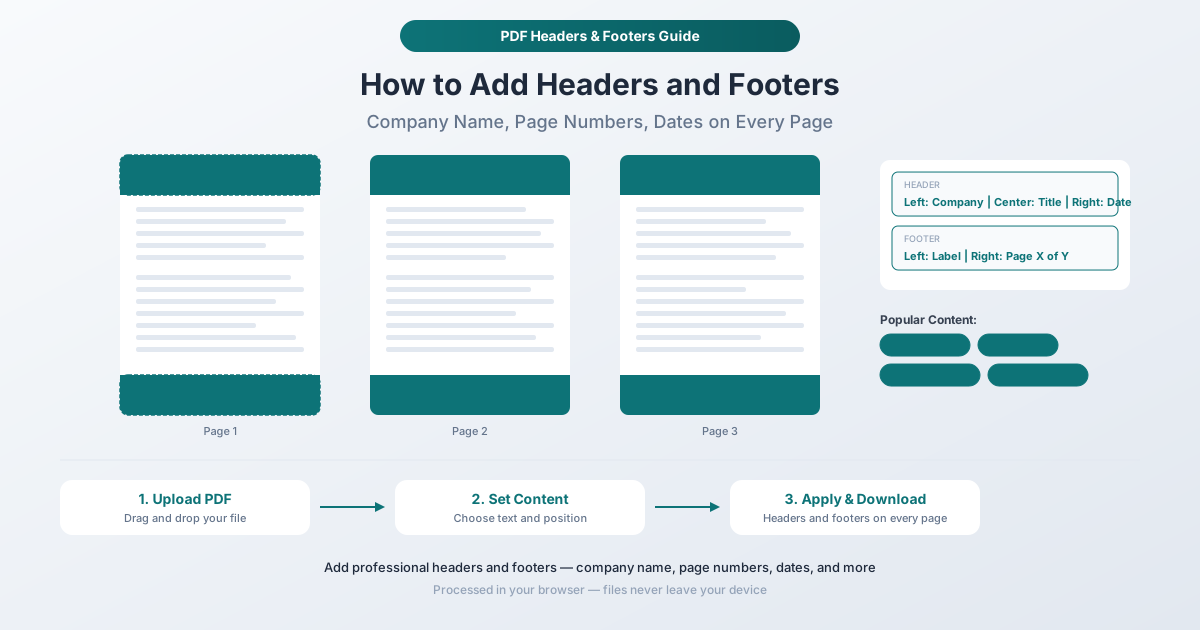
页眉包含什么?页脚包含什么?
没有严格的规定,但约定俗成是有原因的。以下是通常放置的内容。
常见的页眉内容
- 公司或组织名称(左对齐)- 标识文档的创建者
- 文档标题(居中对齐)- 说明文档内容
- 日期(右对齐)- 文档创建或最后更新的日期
- 案件编号或参考 ID - 用于法律、保险或项目特定文档
- 部门名称 - 用于内部组织文档
- 分类标签 - “机密”、“仅供内部使用”、“公开”
常见的页脚内容
- 页码(右对齐或居中对齐)- “第 1 页,共 5 页”或仅“1”
- 日期或时间戳(左对齐)- 文档打印或生成的时间
- 版权声明 - “© 2026 Acme Corp. 保留所有权利。”
- 免责声明文本 - 简短的法律或监管文本
- URL 或网站 - 将读者引导至网络资源
- 版本号 - “v2.1”或“Rev. 3”
三栏布局
大多数专业文档在页眉和页脚中都使用三栏布局:左对齐、居中对齐和右对齐文本。这允许您在不拥挤的情况下每行包含最多三条信息。例如:
页眉: Acme Corp | 年度报告 2026 | 2026 年 3 月 15 日
页脚: 机密 | | 第 1 页,共 12 页
如果您只需要两个元素,中心位置可以留空。
如何使用 PDFSub 添加页眉和页脚
PDFSub 的 页眉和页脚工具 允许您在 PDF 的每一页的顶部和底部添加可自定义的文本。该过程在您的浏览器中运行——您的文档保留在您的设备上。
分步说明
第 1 步:打开页眉和页脚工具。 转到 pdfsub.com/tools/headers-footers。无需安装软件——从 7 天免费试用开始。
第 2 步:上传您的 PDF。 将文件拖放到上传区域,或单击以浏览。该工具将加载您的文档并显示预览。
第 3 步:配置页眉文本。 输入您希望出现在每页顶部的文本。您可以独立指定左、中、右位置的文本。如果您不需要该位置的文本,请将其留空。
第 4 步:配置页脚文本。 使用相同的左、中、右位置输入每页底部的文本。常见的选择包括页码、日期和免责声明。
第 5 步:调整格式。 设置字体大小、边距和任何其他可用样式选项,以匹配您文档的美观。页眉和页脚文本应与现有文档设计相辅相成,而不是与之冲突。
第 6 步:预览结果。 检查页眉和页脚在实际文档页面上的外观。验证它们是否与现有内容没有重叠,并且在不同类型的页面上位置看起来都正确。
第 7 步:应用并下载。 单击操作按钮将页眉和页脚添加到每一页。下载更新后的 PDF。原始文件保持不变。
页码:最常见的用例
页码是迄今为止最常要求的页眉/页脚内容。以下是它们为何重要以及如何正确设置它们。
页码为何重要
- 打印的文档保持整洁。 当有人打印一份 30 页的报告并将其弄乱时,页码是正确重新组装它的唯一方法。
- 可以进行引用。 “参见第 7 页”仅在页面有编号时才有效。会议记录、法律文件和技术手册经常引用特定页面。
- 进度指示。 “第 3 页,共 20 页”告诉读者他们走了多远以及还剩多少。
- 专业的期望。 商业文档中未编号的页面看起来不完整。客户、监管机构和法院都期望有页码。
页码格式
不同的情况需要不同的格式:
| 格式 | 示例 | 最佳用途 |
|---|---|---|
| 简单数字 | 1, 2, 3 | 短的内部文档 |
| 第 X 页,共 Y 页 | 第 1 页,共 12 页 | 报告、提案、法律文件 |
| 带连字符 | - 1 - | 学术论文、手稿 |
| 章节-页码 | 2-1, 2-2 | 技术手册、多章节报告 |
页码放置
- 底部居中 - 学术和文学文档的传统格式
- 右下角 - 商业文档最常见
- 右上角 - 法律文件和法院文件常见
- 底部外侧 - 双面打印时左右交替(数字文档中较少见)
如果您只需要页码而不需要其他页眉/页脚内容,PDFSub 还提供了一个专门的 页码工具,专门用于此任务。
实际场景
准备分发报告
季度业务报告需要在页眉中包含公司名称,在页脚中包含页码。没有这些,文档看起来就像内部草稿而不是经过精心打磨的可交付成果。在左上角添加“Acme Corp”,在顶部居中添加“2025 年第四季度财务报告”,在右下角添加“第 X 页,共 Y 页”,将文档从随意文档转变为专业文档。
法院文件和法律文件
许多法院要求特定的页眉/页脚格式。案件编号、提交日期、律师姓名和 Bates 编号是常见要求。不合规可能导致文件被拒绝——这是一个昂贵且耗时的麻烦。
内部政策和手册
员工手册、安全程序和政策文件应包含组织名称、文档标题和修订日期。当政策发生变化时,页眉或页脚中的修订日期会立即告诉读者他们看到的是否是当前版本。
学术论文和学位论文
运行页眉(通常是作者的姓氏或缩短的标题)和页码是学术提交的标准格式要求。许多风格指南(APA、MLA、芝加哥)都规定了精确的页眉/页脚格式。
财务报表
分发给投资者、审计师或董事会成员的财务文件应包含公司名称、报告期和页码。为了审计目的,在每页上包含此信息可确保单个页面可以被识别并追溯到其源文档。
合同和协议
多页合同在每页上都有协议标题、日期和页码会很有帮助。这可以防止关于特定页面是否属于该协议的争议,并为谈判提供方便的参考点。
专业页眉和页脚技巧
内容要简洁
页眉和页脚的空间有限。公司名称和简短的文档标题是可行的。页眉中的完整公司地址、电话号码和使命宣言会挤占页面空间,并将正文内容向下推。
匹配文档的字体样式
如果您的文档使用简洁的无衬线字体,则页眉和页脚应与之匹配。衬线页眉与无衬线文档(反之亦然)外观不一致。如果可能,请匹配文档正文文本的总体样式。
在所有页面上使用一致的格式
页眉和页脚在每一页上都应看起来相同(显然,页码除外)。不一致的格式——不同的字体大小、不同的位置或某些页面缺少页眉——会破坏您试图创造的专业外观。
考虑第一页
有些文档会故意省略第一页(可能是封面页或标题页)的页眉和页脚。如果您的文档有封面页,请考虑页眉/页脚是否应显示在该页面上,还是从第二页开始。
考虑现有边距
如果您的 PDF 已经有窄边距,添加页眉和页脚可能会与现有内容重叠。在应用之前仔细检查预览。如果发生重叠,请调整边距设置将页眉/页脚推离页面边缘,或选择较小的字体大小。
不要重复现有页眉
如果 PDF 已经有页眉或页脚(来自创建它的原始应用程序),添加另一层将导致重复。在继续之前,请检查文档是否已包含您要添加的信息。
将页眉/页脚与其他 PDF 操作结合使用
完整的文档准备工作流程可能如下所示:
- 合并 多个源文档为一个 PDF
- 删除 任何不需要的页面(空白页、重复页、无关章节)
- 将页面 重新排序 为正确的顺序
- 添加页眉和页脚,包含公司名称、标题和页码
- 如果文档需要“草稿”或“机密”印章,则 添加水印
- 如果内容敏感,则 使用密码保护
每个步骤都建立在前一个步骤的基础上,所有操作都在您的浏览器中完成,无需上传文件。
常见问题解答
我可以只在特定页面上添加页眉和页脚吗?
该工具会将页眉和页脚应用于 PDF 中的所有页面。如果您需要在不同页面上设置不同的页眉,请使用 提取页面工具 将 PDF 分成几部分,为每个部分应用不同的页眉/页脚,然后将它们 合并 回来。
页眉和页脚会与现有内容重叠吗?
如果您的文档内容非常靠近页面顶部或底部边缘,则可能会重叠。在应用之前,请使用预览功能进行检查。如果发生重叠,请调整边距设置将页眉/页脚推离页面边缘,或选择较小的字体大小。
我可以添加“第 X 页,共 Y 页”格式的页码吗?
是的。PDFSub 支持自动页码编号,包括“第 X 页,共 Y 页”格式,其中当前页码和总页数都会动态插入。总数会根据实际页数自动更新。
页眉和页脚会增加文件大小吗?
微不足道。文本页眉和页脚会为总文件大小增加几 KB,而与文档有多少页无关。文本被渲染为矢量数据,非常紧凑。
我可以删除已添加的页眉和页脚吗?
如果您仍然拥有原始 PDF(在添加页眉和页脚之前),请直接使用原始文件。由于 PDFSub 创建的是新文件而不是修改原始文件,因此您未修改的源文件仍然可用。如果您丢失了原始文件,从 PDF 中删除嵌入的页眉/页脚会更复杂,可能需要不同的方法。
开始添加页眉和页脚
准备好完善您的文档了吗?打开页眉和页脚工具 并上传您的 PDF。输入您的公司名称、文档标题、页码或任何您需要的文本。预览结果,然后下载更新后的文档。所有操作都在您的浏览器中进行——您的文件永远不会离开您的设备。无需注册即可开始,PDFSub 提供 7 天免费试用,可完全访问所有工具。