如何将PDF表格提取到Excel:5种方法对比
PDF将表格存储为x,y坐标处的零散文本片段——没有行、没有列、没有单元格。以下是如何将这些数据实际导入电子表格的方法,从免费的浏览器工具到Python脚本。
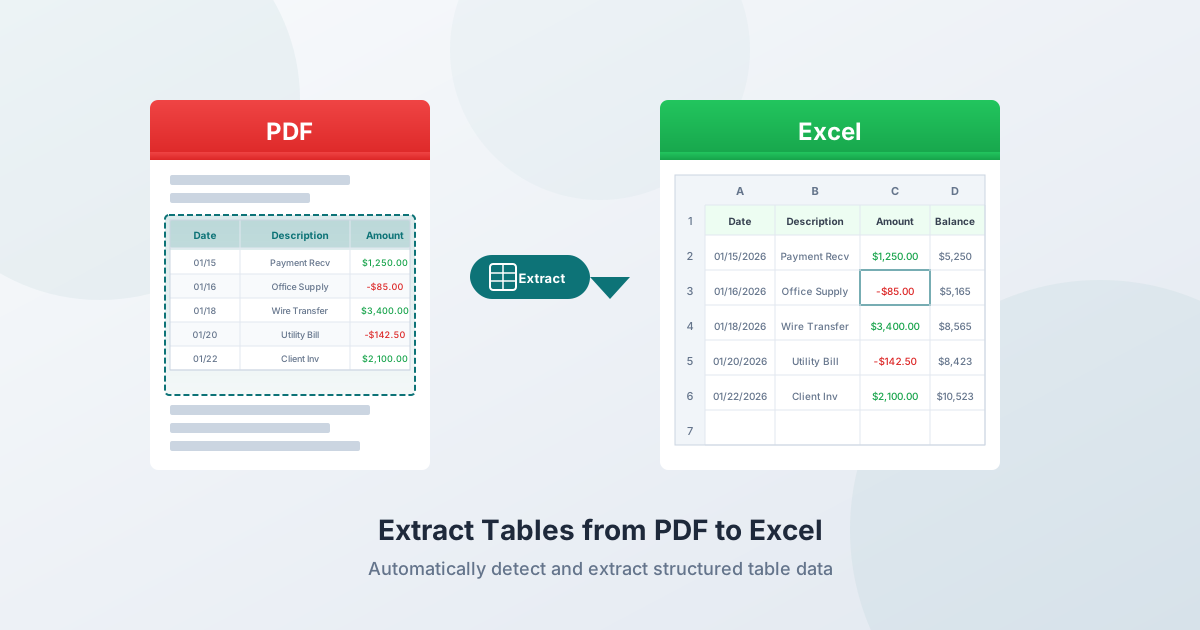
您有一个需要导入Excel的PDF表格。它可能是财务报告、银行对账单、发票或研究论文。数据就在那里——在屏幕上整齐地排列成行和列。但当您尝试提取时,一切都乱了套。
这是因为PDF不是一种数据格式,而是一种显示格式。在PDF规范中,不存在“表格”、“行”或“列”的概念。看起来结构化的表格实际上是放置在画布上特定x,y坐标的数十个文本片段。将这种结构提取回电子表格是一个逆向工程问题——不同的工具处理它的成功程度各不相同。
本指南将介绍5种从PDF提取表格的方法,每种方法最适合何时使用,以及出现问题时该怎么办。
为什么从PDF提取表格如此困难
PDF格式没有表格
PDF规范(ISO 32000-2:2020)定义了一个内容流——一系列在精确坐标处定位单个字符的操作符。一个简单的表格行,如“日期 | 描述 | 金额”,可能存储为:
BT /F1 10 Tf 72 650 Td (01/15/2026) Tj 200 0 Td (Office Supplies) Tj 180 0 Td (125.00) Tj ET没有<table>、<tr>或<td>标签。没有行标识符。没有列边界。您看到的单元格周围的线条是完全独立于文本的单独绘图操作。提取工具必须从空间关系中推断出整个结构。
三种表格边框类型
带边框(网格)表格在每个单元格周围都有可见的线条。这些是最容易提取的,因为线条明确定义了单元格边界。常见于正式的财务报表、政府表格和标准化报告。
无边框(流式)表格完全没有线条。结构完全由空格对齐定义——跨行共享一致x坐标的文本项形成隐含的列。常见于研究论文、发票和产品目录。
半边框表格只有部分边框——通常在节之间有水平线,但没有垂直分隔符。在银行对账单、券商报告和公用事业账单中极为常见。这些是最难提取的,因为部分边框会误导网格模式解析器,而缺失的边框会降低流式模式的置信度。
标记与未标记PDF
标记的PDF包含识别标题、段落和表格单元格的结构元数据。未标记的PDF没有任何这些——提取工具只能获得原始坐标。绝大多数PDF都是未标记的,包括几乎所有的银行对账单、发票和财务报告。
方法1:PDFSub表格提取(免费+AI备选)
PDFSub的表格提取工具采用三层方法,最大限度地提高准确性,同时最大限度地降低成本:
第一层:基于坐标的检测(浏览器,免费)
该工具首先在您的浏览器中尝试完全提取:
- 解析PDF内容流,提取每个文本项及其x,y坐标
- 基于y坐标的接近度将文本项分组为行
- 分析行之间的x坐标对齐模式以检测列边界
- 需要最少3行、2列和70%以上的置信度
如果找到好的表格,您将立即获得结构化数据——无需服务器上传,不消耗AI积分,您的文件永远不会离开您的设备。
第二层:服务器端提取(pdfplumber,免费)
如果基于坐标的检测未找到表格,该工具将在服务器上使用pdfplumber(MIT许可证)。它检测显式线条(绘制的边框)和隐含线条(单词对齐模式),查找交叉点,识别矩形,并将文本映射到单元格。
第三层:AI提取(消耗积分)
对于扫描的PDF、复杂的布局或规则方法无法解析的表格,该工具将回退到AI驱动的视觉提取。您也可以切换“强制AI提取”选项,当您知道表格很复杂时直接跳到此层。
输出格式: Excel (.xlsx)、CSV、JSON。
最适合: 无需安装软件即可快速提取。数字PDF完全在您的浏览器中处理,以获得最大的隐私性。
方法2:Excel中的Power Query(仅限Windows)
在Excel 2019+和Microsoft 365的Windows版本中可用:数据 → 获取数据 → 从文件 → 从PDF。
工作原理
- 单击数据 → 获取数据 → 从文件 → 从PDF
- 选择您的PDF文件
- Power Query显示一个导航器面板,列出每页检测到的表格
- 选择您想要的表格,单击转换数据进行清理,然后单击加载
优点
- 内置于Excel - Microsoft 365订阅者无需额外费用
- Power Query的转换引擎能很好地处理后处理(向下填充、数据透视、合并列)
- 如果源PDF更新,可以刷新数据
- 支持从同一PDF连接多个表格
局限性
- 仅限Windows - Excel for Mac、Excel Online或移动版不可用
- 难以处理无边框表格 - 最适合清晰带边框的表格
- 无OCR - 无法从扫描/图像PDF提取
- 多页表格有问题 - 每页通常作为单独的表格导入,需要手动拼接
- 多行单元格内容 - 单元格内换行的文本通常会拆分成多行,需要清理
最适合: 拥有Microsoft 365的Windows用户,处理简单、带边框的表格。
方法3:Adobe Acrobat(付费)
文件 → 导出PDF → 电子表格 → Microsoft Excel工作簿
定价(2026年)
- Acrobat Standard:每月12.99美元(年付计划)
- Acrobat Pro:每月19.99美元(年付计划)
- Export PDF(独立):较低级别的仅转换计划
优点
- 内置OCR,支持扫描文档
- 通常能保留简单带边框表格的格式
- Pro版本支持批量处理
局限性
- 仅用于表格提取而言价格昂贵 - 每年156–240美元
- 具有合并单元格和跨多页的复杂表格仍会产生错位的输出
- 文件可能上传到Adobe云进行处理——这对敏感的财务数据来说是个问题
- 需要桌面安装
最适合: 已付费购买Acrobat Pro并需要偶尔进行带OCR的表格导出的用户。
方法4:复制粘贴(手动)
最直观的方法——也是最常在表格提取方面失败的方法。
常见问题
- 所有数据都在一列中 - 整个表格粘贴过来,没有列分隔
- 数字变成文本 - 货币符号、括号和分隔符破坏了数字格式
- 多行单元格内容创建了虚行 - 在单元格中换行的描述会变成两行独立的行
- 标题与数据分离 - 标题行被断开
- 列错位 - 数据移动,因为字符间距无法转换为制表符
部分解决方法
粘贴到Excel,然后使用数据 → 分列,选择空格或固定宽度分隔符。启用“将连续分隔符视为相同”。这对于非常简单、间距良好的表格有效,但对于包含多词单元格内容的表格则无效。
最适合: 作为最后的手段,提取单个小型、简单的表格。
方法5:Python库(面向开发者)
三个MIT许可的库可以以编程方式处理PDF表格提取:
Tabula-py
Tabula(Java)的Python封装。需要Java运行时。
- Lattice模式用于带边框的表格(查找线条和交叉点)
- Stream模式用于无边框表格(使用文本对齐)
- 适用于脚本中的批量处理
- 不支持OCR
Camelot
也提供Lattice和Stream模式。
- 在带边框表格方面通常优于Tabula
- Stream模式有更多参数可供微调
- 每次提取都提供准确性报告
- 需要Ghostscript依赖。不支持OCR
pdfplumber
基于坐标的方法:提取每个字符及其精确位置,然后推断结构。
- 处理最广泛的表格类型
- 提供最大的控制力,但需要更多配置
- 这是PDFSub服务器端使用的库
- 不支持OCR
最适合: 自动化重复表格提取工作流程、处理大量相似文档的开发者。
常见问题及解决方法
合并单元格
当单元格跨越多行或多列时,大多数工具要么将内容放在左上角单元格而将其他单元格留空,要么错位所有后续列。没有通用的解决方案——CSV格式没有合并的概念,因此合并信息总是会丢失。
修复: 提取表格后,在Excel中手动修复合并产生的错误。对于具有相同合并模式的重复表格,可以考虑使用后处理脚本。
单元格内的多行内容
在单元格内换行的长描述会变成输出中的多行,导致所有后续数据错位。这是金融文件中最常见的提取错误。
修复: 提取后,查找缺少日期和金额的行——这些很可能是上一行的延续行。在Excel中,手动合并它们或使用辅助公式。
跨越多页的表格
工具必须确定表格的延续位置,是否要删除重复的标题,以及如何过滤页脚。许多工具将每页视为独立处理。
修复: 如果您的工具提供按页结果,请合并工作表并删除重复的标题行。检查第N页的最后一行是否与第N+1页的第一行正确连接。
货币格式问题
括号中的负数((1,234.56))会作为文本粘贴,而不是数字。货币符号和千位分隔符也会破坏数字格式。
修复: 提取后,选择金额列,然后使用查找和替换删除$、(、)字符。然后将该列格式化为数字。对于括号中的负数,将(替换为-并删除),然后转换为数字格式。
日期歧义
01/02/2026——是1月2日还是2月1日?提取工具会按原样保留字符串,但Excel可能会根据您的区域设置重新解释它。
修复: 检查源PDF中的日期格式线索(查找日期值大于12的日期)。导入前将Excel的日期格式设置为与源匹配。
准确性对比
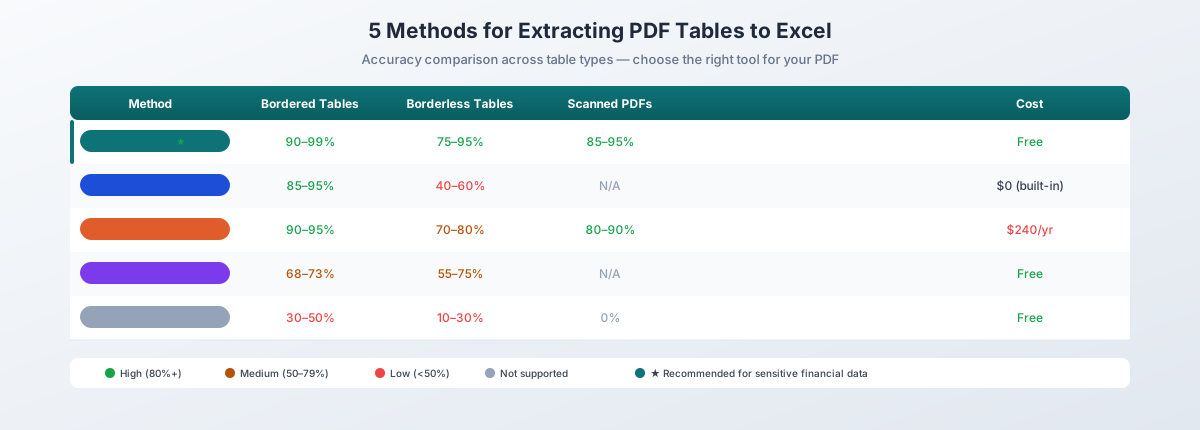
| 方法 | 简单带边框 | 无边框 | 半边框 | 扫描PDF |
|---|---|---|---|---|
| PDFSub(坐标+AI) | 90–99% | 75–95% | 70–95% | 85–95% (AI) |
| Power Query | 85–95% | 40–60% | 50–70% | 不支持 |
| Adobe Acrobat | 90–95% | 70–80% | 70–85% | 80–90% |
| Tabula | ~68% | 55–70% | 50–65% | 不支持 |
| Camelot | ~73% | 65–75% | 60–70% | 不支持 |
| 复制粘贴 | 30–50% | 10–30% | 10–30% | 不可能 |
范围反映了文档复杂度的变化。基准数据来自Procycons 2025 PDF提取基准测试和Camelot比较研究。
您应该使用哪种方法?
| 场景 | 最佳方法 | 原因 |
|---|---|---|
| 快速一次性提取 | PDFSub | 无需安装,基于浏览器,免费坐标提取 |
| 简单带边框表格,Windows | Power Query | 内置于Excel,无额外费用 |
| 扫描PDF | PDFSub (AI) 或 Adobe Acrobat | 需要OCR功能 |
| 敏感财务数据 | PDFSub | 基于浏览器的处理,文件从不上传 |
| 重复批量处理 | Python (pdfplumber) | 可脚本化,可自动化 |
| 已有Acrobat Pro | Adobe Acrobat | 已付费,简单表格效果好 |
| 单个小表格,无工具 | 复制粘贴 | 最后手段,仔细核对所有内容 |
获得最佳结果的技巧
使用原生PDF。 从源头下载文档,而不是扫描纸质文件。原生PDF具有完美的文本,大大提高了提取的准确性。
首先识别表格类型。 带边框的表格几乎适用于任何工具。无边框表格需要流模式或AI提取。了解类型有助于您一开始就选择正确的方法。
从免费的基于规则的方法开始。 先尝试基于坐标的提取。只有当基于规则的方法产生不佳结果时,才升级到AI——这样可以节省时间和积分。
始终验证输出。 检查行数、列对齐、数值和总计。切勿盲目信任提取的输出。
注意数字格式。 提取后,在Excel中验证数字是否确实是数字(右对齐),而不是文本字符串(左对齐)。货币符号和括号中的负数是常见原因。
对于敏感数据,优先选择基于浏览器的工具。 财务报告、银行对账单和税务文件包含敏感信息。在浏览器中处理PDF的工具永远不会上传您的文件,消除了数据泄露的风险。
免费试用
准备好从PDF中提取表格了吗?立即上传文件 - PDFSub首先尝试免费的基于坐标的提取,并为复杂表格提供AI备选方案。数字PDF完全在您的浏览器中处理。开始7天免费试用。