2026年最佳AI手写转文字转换器
需要将手写笔记、食谱或表格数字化?这里有将手写内容转换为可编辑文本的最佳AI工具。
PDFSub 最佳适用场景:
- 需要对包含手写内容的PDF进行AI视觉转换并支持批量处理的用户
- 希望获得手写转换功能以及84+种其他PDF工具订阅的专业人士
- 支持130多种语言的多语言手写识别
PDFSub 不太适合的场景:
- 快速单张照片捕捉 - 免费手机工具如Google Lens或Apple Live Text更快
- 手写笔实时输入(如Pen to Print等专用应用为此而生)
- 仅需偶尔进行手写转换,且宁愿使用免费手机工具而非开始7天试用的用户
我们都有这些——写满会议记录的笔记本,代代相传的手写食谱,日记,写在便签纸上的待办事项清单,手填的表格。问题在于,手写文本基本上被“困住”了。你无法搜索、复制粘贴或以数字方式共享它,除非重新输入每一个字。
近年来,AI手写识别技术取得了显著进步。曾经需要专用硬件(如2000年代的那些老式笔式扫描仪)现在可以通过手机摄像头或PDF上传来实现。这项技术终于足够成熟,可以满足日常使用的需求。
以下是2026年将手写内容转换为可编辑文本的最佳工具——从免费的手机摄像头选项到专用的PDF转换工具。
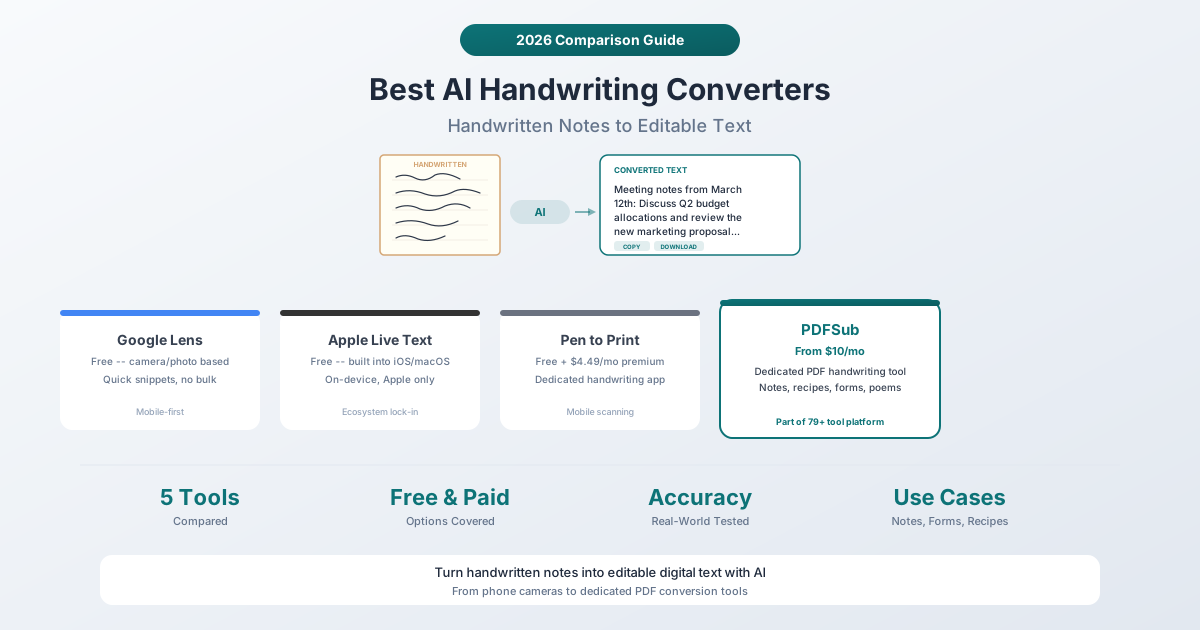
快速对比
| 工具 | 价格 | 平台 | 支持批量 | PDF输入 | 准确度 |
|---|---|---|---|---|---|
| Google Lens | 免费 | Android, iOS, 网页 | 否 | 否 | 打印效果好,草书一般 |
| Apple Live Text | 免费 | iOS 15+, macOS | 否 | 否 | 打印效果好,草书一般 |
| Microsoft OneNote | 免费(需MS账户) | 所有平台 | 有点 | 否 | 中等 |
| Pen to Print | 免费 + $4.49/月 | iOS, Android | 有限 | 否 | 良好,经过草书训练 |
| PDFSub | $20/用户/月(年付) | 浏览器(任何设备) | 是 | 是(专用) | 非常好,AI视觉 |
1. Google Lens
最佳适用: 快速、免费地将照片中的短文本手写内容转换为文字。
Google Lens是进入手写识别领域的便捷入口。将摄像头对准手写文本(或选择一张照片),Google Lens即可识别文本并允许你复制。它免费,基本使用无需账户,并且同时支持Android和iOS。
使用方法: 打开Google Lens(或Google应用),对准手写文本,点击“文本”,然后选择要复制的文本。在桌面端,你可以通过Google Photos或Google搜索上传图片到Google Lens。
优点:
- 完全免费,无使用限制
- 任何有摄像头的手机均可使用
- 速度快——几秒内即可看到结果
- 对整洁的手写体和打印体准确度高
- 可即时翻译手写文本
局限性:
- 仅支持单张照片——不支持批量处理
- 无法直接处理PDF
- 对于潦草的草书或不规范的手写体,准确度会显著下降
- 不保留格式——所有内容都以纯文本形式输出
- 不支持文档级处理(一次一张照片)
最佳使用场景: 你在餐馆,想快速将手写食谱卡数字化。拍张照片,复制文本,粘贴到备忘录。
2. Apple Live Text
最佳适用: Apple用户希望获得无缝的设备端手写识别。
Apple Live Text(在iOS 15和macOS Monterey中引入)可以识别照片中的文本,并允许你与之交互——选择、复制、翻译或查找。它适用于相机应用、照片、Safari和快速查看。
使用方法: 在照片应用中打开包含手写文本的照片。点击Live Text图标(扫描线图标)。选择识别出的文本并复制。
优点:
- 完全在你的设备上处理——没有任何内容上传到Apple服务器
- 适用于整个Apple生态系统(iPhone, iPad, Mac)
- 集成到操作系统中——无需单独的应用
- 免费,无使用限制
- 支持英语、中文、法语、意大利语、德语、日语、韩语、葡萄牙语、西班牙语和乌克兰语
局限性:
- 仅限Apple设备——不支持Android或Windows
- 与Google Lens一样,它仅支持单张图片,不支持PDF或多页文档
- 不支持批量处理
- 准确度因手写质量而异
- 没有导出选项——只能复制粘贴
最佳使用场景: 你拍了一张会议白板笔记的照片,想将文本复制到电子邮件中。
3. Microsoft OneNote
最佳适用: 已经在使用OneNote并希望搜索手写笔记的用户。
OneNote有一个鲜为人知的功能:它可以识别其自身墨水笔记中的手写内容,并使其可搜索。如果你直接在OneNote中进行手写笔记(使用平板电脑上的手写笔),文本将变得可搜索。你还可以插入手写文本的图片,并使用“从图片复制文本”功能。
使用方法: 将手写文本的图片插入OneNote页面。右键单击图片,然后选择“从图片复制文本”。OneNote使用其OCR引擎提取文本。
优点:
- 免费(需Microsoft账户)
- 支持所有平台(Windows, Mac, iOS, Android, 网页)
- 与Microsoft生态系统(Teams, Outlook, OneDrive)集成
- 可直接搜索手写墨水笔记
局限性:
- 手写体的OCR准确度明显低于Google Lens或Apple Live Text
- “从图片复制文本”功能可能很慢,有时会漏掉文本
- 它不是一个专用的手写转换器——它是一个笔记应用,OCR是次要功能
- 不支持PDF输入
- 对于复杂的手写体,结果可能混乱
最佳使用场景: 你已经在使用OneNote进行数字笔记,并希望让旧的手写墨水笔记可搜索。
4. Pen to Print
最佳适用: 通过专用移动应用进行常规手写内容转换。
Pen to Print是少数专门为手写转文本转换而设计的应用之一。它使用专门针对手写文本(包括草书)训练的AI模型,这使其在通用工具之上具有准确性优势。
定价: 免费版本包含基本转换,但有广告和水印。高级订阅为每月4.49美元或每年24.99美元,可移除广告、支持批量处理并提供更高的准确度模型。
使用方法: 用手机摄像头扫描手写文本或上传照片。应用会处理它并返回可编辑文本,你可以导出为Word、PDF或纯文本。
优点:
- 专为手写(包括草书)而设计
- 专门针对手写文本训练(不仅仅是通用OCR)
- 支持批量扫描多页
- 导出选项:Word、PDF、文本、剪贴板
- 高性价比的高级套餐
局限性:
- 仅限移动端(iOS和Android)——没有网页版或桌面版
- 无法直接处理现有PDF(仅支持摄像头/照片输入)
- 准确度仍取决于手写清晰度
- 免费版包含广告和水印
- 公司规模较小——与Google或Apple相比,长期支持的可靠性较低
最佳使用场景: 你有一叠手写会议记录,并希望在手机上将它们全部转换为文本文件。
5. PDFSub 手写内容转换
最佳适用: 使用AI视觉将包含手写内容的扫描PDF文档转换为可编辑文本。
PDFSub的手写内容转换工具专为包含手写内容的PDF文档设计——扫描的笔记、填写的表格、手写食谱、商业计划、诗歌和计算。它使用AI视觉模型分析手写内容,并将其转换为结构化、可编辑的文本。
定价: 全能型套餐为每年20美元/用户(年付)或每月25美元/用户(月付),包含所有84+种工具。PDFSub仅提供订阅服务——所有套餐均包含7天免费试用,可完全访问手写转换功能。可一键取消。
工作原理: 上传包含手写内容的PDF。AI视觉模型分析页面图像,识别手写内容(即使是潦草的草书),并返回干净、格式化的文本。该系统可以处理笔记、列表、计算和自由格式书写。它保留了逻辑结构——段落保持为段落,列表保持为列表。
优点:
- 直接处理PDF文件(无需拍摄照片)
- AI视觉模型处理草书、印刷体和混合手写体
- 保留文档结构(段落、列表、标题)
- 支持多种文档类型:笔记、食谱、表格、诗歌、商业计划、计算
- 作为完整平台的一部分——转换后,你可以翻译、合并或格式化结果
- 基于浏览器——可在任何设备上运行,包括Chromebook和平板电脑
- 支持130多种语言的手写文本
局限性:
- 需要互联网连接进行AI处理(服务器端)
- 仅限订阅——全能型套餐在7天免费试用后为每年20美元/用户(年付)或每月25美元/用户(月付)(但你同时获得84+种其他工具)
- 极度难以辨认的手写体仍会产生错误
- 不支持移动摄像头扫描——你需要先扫描或拍摄文档,然后将其作为PDF上传
最佳使用场景: 你有一叠已经扫描成PDF的手写会议记录,需要提取并整理全部文本。
准确度现实检查
让我们坦诚地谈谈当前手写识别的现状:
整洁的印刷体: 所有工具都能很好地处理。Google Lens、Apple Live Text、Pen to Print和PDFSub在清晰书写的印刷体字母上都能达到高准确度。
整洁的草书: 准确度有所下降,但仍可用。Pen to Print和PDFSub(使用专门训练或提示的手写模型)通常比通用工具表现更好。Google Lens和Apple Live Text可以处理基本的草书,但在不常见的字母连接方面会遇到困难。
潦草的手写体: 没有工具能完美处理。如果你自己都看不清自己的笔迹,AI也很难看清。所有工具在潦草的手写体上都会出错。最好的工具(Pen to Print和PDFSub)能正确识别80-90%的单词。通用工具可能只能识别60-70%。
混合内容(文本+图表+箭头): 大多数工具会尝试将所有内容提取为文本,这会导致非文本元素出现无意义的结果。PDFSub的AI视觉模型能更好地区分文本和图画,但图表仍会被描述而非提取。
何时使用何种工具
| 场景 | 最佳工具 |
|---|---|
| 手写笔记的快速照片拍摄 | Google Lens(免费,即时) |
| Apple用户需要设备端文本识别 | Apple Live Text(免费,设备端) |
| 移动端常规手写内容转换 | Pen to Print(每月4.49美元高级版) |
| 搜索旧的OneNote墨水笔记 | Microsoft OneNote(免费) |
| 转换扫描的手写PDF | PDFSub(每年20美元/用户,AI视觉) |
| 手写文档批量转换 | PDFSub(支持PDF批量处理) |
| 非英语手写笔记 | PDFSub(130+种语言) |
常见问题解答
AI能准确识别医生字迹吗?
老实说?不一定可靠。医生字迹出了名地难辨认,即使对人类也是如此。AI手写识别工具在普通人能看懂的手写体上表现最好。非常潦草、缩写或领域特定的手写体(例如医疗处方)会产生错误。如果准确度至关重要,请务必对照原件校对AI输出。
哪种工具最适合转换旧的家庭食谱?
如果食谱写在纸上,你想快速获得数字副本,Google Lens或Apple Live Text免费且快速——只需为每份食谱拍照。如果食谱已经扫描成PDF(或者你想扫描整本食谱书),PDFSub的手写内容转换工具可以处理多页PDF文档并保留结构(配料表、步骤、注释)。
这些工具能处理英语以外语言的手写内容吗?
Google Lens支持多种语言。Apple Live Text支持约12种语言。Pen to Print主要支持英语,也支持其他一些语言。PDFSub支持130多种语言,并具有自动语言检测功能,是处理非英语手写内容最广泛的选择。
设备端处理比云端处理在手写识别方面更好吗?
这取决于你的优先事项。设备端处理(Apple Live Text)可以保护你的文档隐私——没有任何内容离开你的手机。云端处理(PDFSub, Google Lens)可以使用更强大的AI模型,这通常意味着更高的准确度,尤其是在处理困难的手写体时。如果你正在转换敏感的个人日记,设备端处理更私密。如果你需要对潦草的手写体进行最高准确度的识别,基于云的AI模型通常表现更好。
我能转换手写的数学公式或方程吗?
基本的计算(加、减、乘)大多数工具都能很好地处理。复杂的数学符号(积分、求和、矩阵)是另一项挑战。PDFSub的手写工具可以处理计算,并会尝试识别数学表达式,但对于大量的数学内容,存在专门的数学OCR工具。对于纸上的大多数商业计算,这些工具中的任何一个都可以使用。
结论
手写转文本转换技术已经达到了实用的临界点。对于快速、随意的转换,Google Lens和Apple Live Text等免费工具确实非常有用。对于PDF文档的专用、更高准确度的转换,PDFSub的手写内容转换工具作为完整文档平台的一部分,提供AI视觉驱动的识别——全能型套餐为每年20美元/用户,提供7天免费试用。
最佳工具取决于你的输入格式:手机摄像头(Google Lens, Apple Live Text, Pen to Print)还是PDF文档(PDFSub)。从免费的手机工具开始,看看它们是否能满足你的需求,或者在你需要对PDF文档进行更高准确度识别或批量处理时,尝试PDFSub的7天免费试用。