Jinsi ya Kubadilisha WEBP kuwa PDF Mtandaoni
Je, unahitaji kubadilisha picha za WEBP kuwa PDF? Hivi ndivyo unavyoweza kugeuza umbizo la picha la Google la wavuti kuwa hati ya PDF inayoweza kushirikiwa na kuchapishwa.
Ulipakua picha kutoka kwenye tovuti na ni faili la .webp. Unajaribu kuliambatanisha kwenye barua pepe, kuliweka kwenye hati, au kulipeleka kwenye printa - na hakuna kinachofanya kazi kama ulivyotarajia. Mpokeaji hawezi kulifungua, printa haitambui, na mtazamaji wako wa zamani wa picha anakupa skrini tupu.
WEBP ni umbizo la picha la Google, lililoundwa ili kufanya kurasa za wavuti kupakia haraka zaidi. Ni bora katika kazi hiyo. Lakini nje ya vivinjari vya wavuti, usaidizi wa WEBP hauko sawa. Kubadilisha WEBP kuwa PDF kunakupa faili linaloendana na kila kitu, linalofunguka kila mahali, linalochapika vizuri, na linalofanya kazi katika muktadha wowote wa kitaaluma.
WEBP Ni Nini?
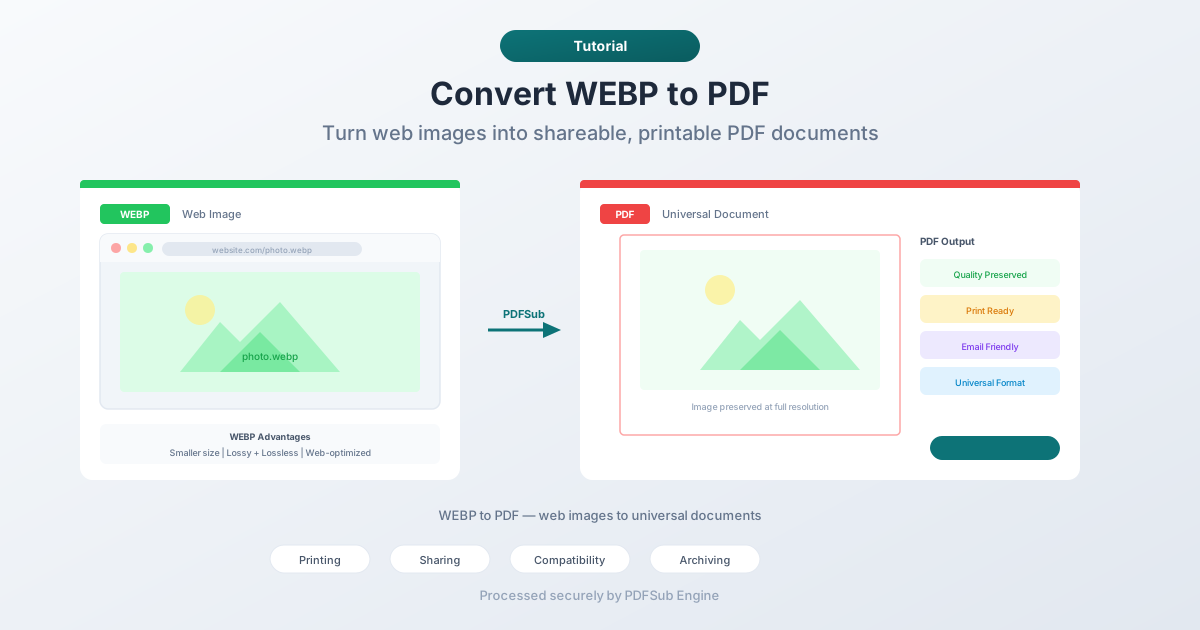
WEBP (inayotamkwa "weppy") ni umbizo la picha lililotengenezwa na Google na kuzinduliwa mwaka wa 2010. Inatumia algoriti za kisasa za kubana ili kutoa saizi ndogo za faili kuliko JPEG na PNG huku ikidumisha ubora wa kuona unaolingana. Tovuti nyingi sasa hutoa picha katika umbizo la WEBP kwa sababu hupunguza muda wa kupakia kurasa.
WEBP inasaidia:
- Ubanaji wa hasara (Lossy compression) - kama JPEG, hutupa data fulani kwa ajili ya faili ndogo
- Ubanaji usio na hasara (Lossless compression) - kama PNG, huhifadhi kila pikseli kikamilifu
- Uwazi (Transparency) - usaidizi wa chaneli ya alfa kama PNG
- Uhuishaji (Animation) - uhuishaji wa msingi wa fremu kama GIF lakini kwa ubanaji bora
Umbizo hili limekuwa maarufu sana kwenye wavuti. Chrome, Firefox, Safari, na Edge zote huonyesha picha za WEBP kiasili. Lakini programu za kompyuta, programu za zamani, na mitiririko mingi ya kitaaluma bado haishughulikii WEBP vizuri.
Kwa Nini Ubadilishe WEBP kuwa PDF?
Uchapishaji
Mitiririko mingi ya uchapishaji inatarajia JPEG, PNG, TIFF, au PDF. WEBP si sehemu ya mfumo huo. Ikiwa unataka kuchapisha picha ya WEBP - iwe nyumbani au kupitia huduma ya uchapishaji - kubadilisha kuwa PDF ndiyo njia rahisi zaidi.
Kushiriki kupitia Barua Pepe
Wateja wa barua pepe hushughulikia viambatisho vya PDF kwa uhakika. Viambatisho vya WEBP? Si mara zote. Wateja wa barua pepe wa zamani wanaweza wasionyeshe hakikisho, na mpokeaji anaweza asipate programu ya kufungua faili hilo. PDF huondoa mchezo huo wa kubahatisha.
Kuingiza kwenye Hati
Unapojenga ripoti, pendekezo, au wasilisho na unahitaji kujumuisha picha ulizohifadhi kutoka kwenye wavuti, picha hizo huenda ni WEBP. Kuzibadilisha kuwa PDF kunakupa umbizo unaloweza kuweka maelezo, kuchanganya na kurasa nyingine, au kuwasilisha kwenye mifumo inayohitaji PDF.
Kuhifadhi Maudhui ya Wavuti
Ikiwa unahifadhi maudhui ya wavuti kwa marejeleo - picha za bidhaa, picha za skrini za utafiti, msukumo wa usanifu - faili za WEBP zimefungwa kwenye mfumo wa kivinjari. PDF ni umbizo la kudumu zaidi la kuhifadhi ambalo litasomeka miongo kadhaa kuanzia sasa.
Uoanifu na Mifumo ya Zamani
WEBP ilisanifiwa mwaka wa 2010 lakini haikupata usaidizi mpana wa kompyuta hadi hivi karibuni. Mifumo ya uendeshaji ya zamani, watazamaji wa picha, na mifumo ya usimamizi wa hati haitambui WEBP. PDF hufanya kazi kila mahali.
Njia ya 1: Badilisha Mtandaoni na PDFSub (Inayopendekezwa)
Hakuna programu ya kusakinisha. Pakia WEBP yako, pakua PDF.
Hatua kwa hatua:
- Nenda kwenye zana ya PDFSub ya WEBP kwenda PDF
- Pakia faili lako la WEBP - buruta na uweke au bofya ili kuvinjari
- Faili linachakatwa na PDFSub Engine katika mazingira salama na yaliyotengwa
- Pakua PDF iliyobadilishwa
Nini cha kutarajia:
- Ubora wa picha unahifadhiwa katika mwonekano wa asili
- Uwazi unadumishwa (unaonyeshwa kwenye mandharinyuma nyeupe katika PDF)
- Faili zote za WEBP za hasara na zisizo na hasara zinaungwa mkono
- Faili za WEBP zilizohuishwa hubadilisha fremu ya kwanza (uhuishaji hausaidiwi katika PDF)
Bora kwa: Ubadilishaji wa haraka wa mara moja bila kusakinisha chochote.
Njia ya 2: Badilisha kwenye Kivinjari Chako (Chapisha hadi PDF)
Kivinjari chochote kinachoonyesha WEBP kinaweza kuibadilisha kuwa PDF kwa kutumia kitendaji cha kuchapisha.
Hatua kwa hatua:
- Fungua faili la WEBP kwenye kivinjari chako (liingize kwenye dirisha la kivinjari)
- Bonyeza Ctrl+P (Windows/Linux) au Cmd+P (Mac)
- Chagua "Hifadhi kama PDF" kama printa
- Rekebisha mipangilio ya ukurasa (pambizo, mwelekeo) kama inavyohitajika
- Hifadhi PDF
Vikwazo:
- Picha huwekwa kwenye ukurasa wenye pambizo zilizoongezwa na kivinjari na vichwa/vijachini
- Una udhibiti mdogo juu ya jinsi picha inavyowekwa kwenye ukurasa
- Si bora kwa matokeo sahihi - picha inaweza kupunguzwa ili kutoshea eneo la kuchapisha
Bora kwa: Wakati unahitaji kitu cha haraka na hujali kuhusu umbizo sahihi.
Njia ya 3: Badilisha kupitia Picha ya Skrini au Kihariri cha Picha
Ikiwa una kihariri cha picha kinachosaidia WEBP (matoleo ya hivi karibuni ya Photoshop, GIMP, Paint.NET), unaweza kufungua faili na kusafirisha kwenda PDF.
Hatua kwa hatua:
- Fungua faili la WEBP kwenye kihariri chako cha picha
- Safirisha au Hifadhi Kama PDF
- Rekebisha mipangilio ya pato kama inavyohitajika
Vikwazo:
- Inahitaji programu inayosaidia uingizaji wa WEBP
- Ni kazi nyingi kwa ubadilishaji rahisi wa umbizo
- Baadhi ya vihariri havisafirishi moja kwa moja kwenda PDF
Bora kwa: Watumiaji ambao tayari wana kihariri cha picha kinachooana kilichosakinishwa.
WEBP dhidi ya Umbizo Nyingine za Picha
Kuelewa mahali ambapo WEBP inafaa husaidia kueleza kwa nini ubadilishaji wakati mwingine ni muhimu.
| Kipengele | WEBP | JPEG | PNG | |
|---|---|---|---|---|
| Ubanaji wa hasara | Ndiyo | Ndiyo | Hapana | Ndiyo |
| Ubanaji usio na hasara | Ndiyo | Hapana | Ndiyo | Ndiyo |
| Uwazi | Ndiyo | Hapana | Ndiyo | Ndiyo |
| Uhuishaji | Ndiyo | Hapana | Hapana | Hapana |
| Usaidizi wa kivinjari | Zote za kisasa | Zote | Zote | Zote |
| Usaidizi wa mtiririko wa uchapishaji | Kidogo | Bora | Bora | Bora |
| Uoanifu wa barua pepe | Inatofautiana | Bora | Bora | Bora |
| Kiwango cha kuhifadhi | Hapana | Hapana | Hapana | Ndiyo (PDF/A) |
WEBP inashinda katika utendaji wa wavuti. PDF inashinda katika kila kitu kingine - uchapishaji, kushiriki, kuhifadhi, na uoanifu wa ulimwengu wote.
Kushughulikia Faili za WEBP Zilizohuishwa
Faili za WEBP zilizohuishwa hufanya kazi kama GIF lakini kwa ubanaji na ubora bora. Unapobadilisha WEBP iliyohuishwa kuwa PDF, unapata picha tuli kwa sababu PDF haiauni uhuishaji.
Zana nyingi za ubadilishaji hutoa fremu ya kwanza ya uhuishaji. Ikiwa unahitaji fremu mahususi, utahitaji kutumia kihariri cha picha kuchagua fremu unayotaka kabla ya kubadilisha.
Ikiwa uhuishaji wenyewe ndio unahitaji kushiriki, fikiria kubadilisha kuwa GIF au MP4 badala ya PDF.
Vidokezo kwa Matokeo Bora
- Angalia vipimo vya picha kwanza. Faili za WEBP kutoka kwenye wavuti mara nyingi huwa na mwonekano mdogo (zilizoboreshwa kwa ajili ya skrini). Ikiwa unapanga kuchapisha PDF, hakikisha picha ni kubwa ya kutosha kwa saizi yako ya uchapishaji unayolenga.
- Zingatia uwazi. Picha za WEBP zenye mandharinyuma ya uwazi zitaonyeshwa kwenye mandharinyuma nyeupe katika PDF. Ikiwa unahitaji rangi tofauti ya mandharinyuma, fungua picha kwenye kihariri na uongeze mandharinyuma kabla ya kubadilisha.
- Ubadilishaji wa kundi huokoa muda. Ikiwa una faili nyingi za WEBP za kubadilisha, tafuta zana inayoshughulikia upakiaji wa kundi badala ya kubadilisha moja kwa moja.
- Hifadhi ya asili. Faili za WEBP ni ndogo na bora. Zihifadhi kama nakala zako zilizo tayari kwa wavuti na utumie PDF kwa uchapishaji na kushiriki.
Maswali Yanayoulizwa Mara Kwa Mara
Je, ubadilishaji wa WEBP kwenda PDF hupunguza ubora wa picha?
Hapana. Picha huingizwa kwenye PDF kwa ubora wake wa asili. Hakuna ubanaji upya wakati wa mchakato wa ubadilishaji. Faili la PDF litakuwa kubwa kuliko faili la WEBP kwa sababu PDF haitumii algoriti ya ubanaji ya WEBP ndani yake.
Je, ninaweza kubadilisha picha nyingi za WEBP kuwa PDF moja?
Ndiyo. Zana nyingi hukuruhusu kupakia faili kadhaa za WEBP na kuzichanganya kuwa PDF moja ya kurasa nyingi, huku kila picha ikiwa kwenye ukurasa wake. Hii ni muhimu kwa kuunda kwingineko za picha au makusanyo ya picha.
Kwa nini faili langu la WEBP ni dogo sana lakini PDF ni kubwa zaidi?
WEBP hutumia algoriti za ubanaji mkali zinazozalisha faili ndogo sana - mara nyingi 25-35% ndogo kuliko JPEG inayolingana. Picha inapoingizwa kwenye PDF, huhifadhiwa kwa kutumia ubanaji wa asili wa PDF, ambao hauna ukali sana. WEBP ya 200 KB inaweza kuwa PDF ya 600 KB.
Je, ninaweza kubadilisha WEBP kuwa PDF kwenye simu yangu?
Ndiyo. Zana za mtandaoni kama PDFSub hufanya kazi katika vivinjari vya simu. Fungua tovuti kwenye kivinjari cha simu yako, pakia faili la WEBP, na upakue PDF. Hakuna usakinishaji wa programu unaohitajika.
Ni saizi gani ya juu ya faili kwa ubadilishaji wa WEBP kwenda PDF?
Hii inatofautiana kulingana na zana. PDFSub hushughulikia faili za WEBP hadi kikomo cha saizi ya faili ya jukwaa. Faili nyingi za WEBP ni ndogo (chini ya 5 MB) kwa kuwa zimeundwa kwa matumizi ya wavuti, kwa hivyo saizi ya faili mara chache huwa tatizo.
Kuhitimisha
WEBP ni umbizo bora kwa wavuti, lakini halisafiri vizuri nje ya vivinjari. Unapohitaji kuchapisha, kutuma barua pepe, kuhifadhi, au kushiriki picha ya WEBP na mtu ambaye huenda hana mtazamaji anayooana naye, kubadilisha kuwa PDF ndiyo suluhisho la vitendo.
Jaribu kigeuzi cha PDFSub cha WEBP kwenda PDF - pakia faili lako la WEBP na upakue PDF safi kwa sekunde.