Jinsi ya Kubadilisha EPUB hadi PDF kwa Kuchapisha au Kushiriki
Unahitaji kuchapisha au kushiriki kitabu pepe cha EPUB kama PDF? Hivi ndivyo jinsi ya kubadilisha EPUB hadi PDF - ukihifadhi maandishi, mpangilio, na muundo wa sura.
EPUB ni nzuri kwa kusoma kwenye vifaa vya kusomea na kompyuta kibao. Maandishi yanajirekebisha ili yatoshe kwenye skrini yoyote, fonti zinabadilika ukubwa vizuri, na uzoefu wa kusoma unajirekebisha kulingana na kifaa chako. Lakini wakati wowote unapo hitaji * kuchapisha* kitabu pepe au kukishiriki na mtu ambaye hana programu ya kusomea, EPUB haitoshi.
PDF inarekebisha hilo. Inafunga mpangilio kwenye vipimo maalum vya ukurasa, inatoa kwa usawa kwenye kila kifaa, na huchapisha hasa jinsi inavyoonekana kwenye skrini. Kubadilisha EPUB hadi PDF kunajaza pengo kati ya umbizo la kusoma linalobadilika na umbizo la kushiriki linalofaa kila mtu.
Mwongozo huu unashughulikia kwa nini utabadilisha EPUB hadi PDF, njia bora za kufanya hivyo, na nini cha kutarajia kutoka kwa matokeo.
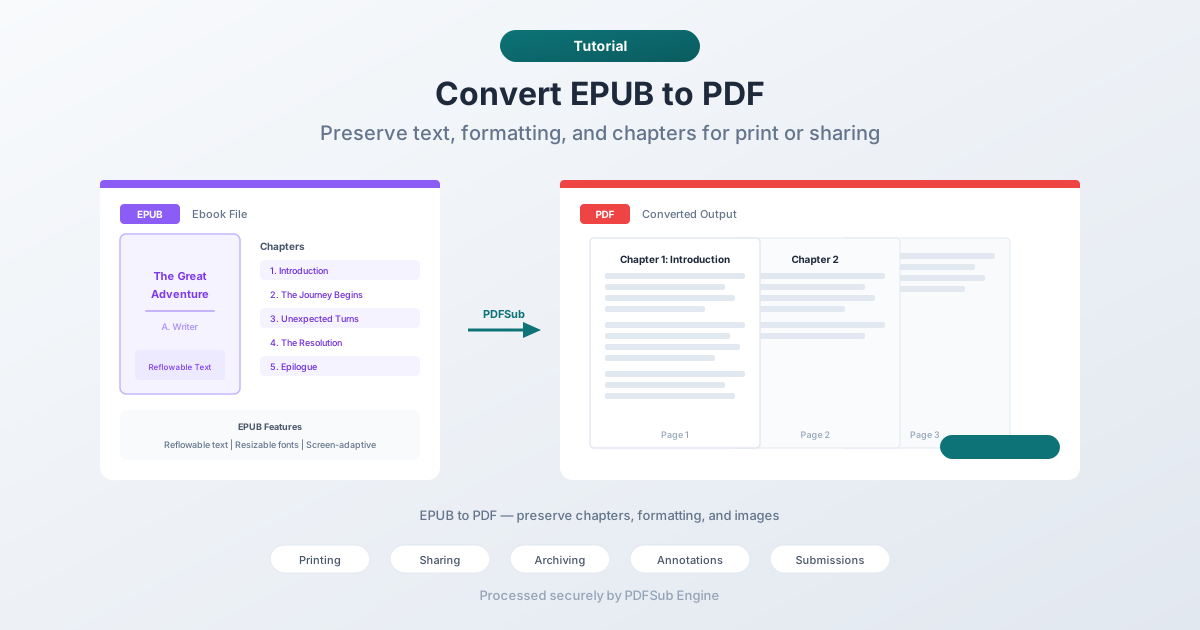
Kwa Nini Ubadilishe EPUB hadi PDF?
EPUB na PDF hutumikia malengo tofauti kimsingi. EPUB imeundwa kwa ajili ya kusoma. PDF imeundwa kwa ajili ya kushiriki na kuchapisha. Hapa ndipo ubadilishaji unapoleta maana:
Kuchapisha Kitabu Pepe
EPUB haikuundwa kwa ajili ya kuchapisha. Haina saizi za ukurasa maalum, kingo, au vipande vya ukurasa. Ukijaribu kuchapisha EPUB moja kwa moja, utapata matokeo yasiyotabirika - maandishi yanaweza kutoka nje, picha zinaweza kuvunjika kati ya kurasa, na vichwa vya sura vinaweza kutua kwenye nafasi zisizofaa.
Kubadilisha hadi PDF kwanza kunakupa hati iliyopangwa vizuri na kingo thabiti, nambari za ukurasa, na vipande safi vya ukurasa.
Kushiriki na Wapokeaji Wasio na Ujuzi wa Kiufundi
Si kila mtu ana kisomaji cha EPUB. Wakati watu wenye ujuzi wa kiteknolojia wana programu za Kindle, Calibre, au Apple Books, watu wengi - hasa katika mazingira ya kitaaluma - wanatarajia PDF. Kubadilisha hadi PDF inamaanisha mtu yeyote anaweza kufungua faili katika kivinjari chochote, kwenye kifaa chochote, bila kusakinisha programu maalum.
Kuhifadhi Akiba
PDF ni umbizo la kuhifadhi akiba. PDF/A ni kiwango cha ISO kwa ajili ya kuhifadhi hati kwa muda mrefu. Ikiwa unajenga maktaba ya kidijitali au kuhifadhi vifaa vya marejeleo, PDF inasaidiwa zaidi kwa uhifadhi wa muda mrefu kuliko EPUB.
Kuweka Alama na Marekebisho
PDF ina zana za kuweka alama zilizoendelea - kuangazia, kutoa maoni, kurekebisha. Wakati wasomaji wengine wa EPUB wanaunga mkono kuangazia msingi, mfumo wa kuweka alama wa PDF ni tajiri zaidi. Kubadilisha hadi PDF hukuruhusu kutumia zana yoyote ya kuweka alama ya PDF kurekebisha yaliyomo.
Kuwasilisha kwa Mifumo Inayohitaji PDF
Wapato wengi wa uwasilishaji, mifumo ya usimamizi wa hati, na mtiririko wa kazi wa barua pepe hukubali tu PDF. Ikiwa yaliyomo yako yamo katika umbizo la EPUB na unakoenda kunahitaji PDF, ubadilishaji ndio njia ya mbele.
Njia ya 1: Badilisha Mtandaoni na PDFSub (Inapendekezwa)
Njia ya haraka zaidi kwa watu wengi. Hakuna programu ya kusakinisha, inafanya kazi kwenye kifaa chochote chenye kivinjari.
Hatua kwa hatua:
- Nenda kwenye chombo cha PDFSub cha EPUB hadi PDF
- Pakia faili yako ya EPUB - buruta na uangushe au bofya ili kuvinjari
- Faili inachakatwa na PDFSub Engine katika mazingira salama, yaliyotengwa
- Pakua PDF iliyobadilishwa
Nini cha kutarajia:
- Muundo wa sura unahifadhiwa - kila sura huanza kwenye ukurasa mpya
- Mpangilio wa maandishi (bold, italiki, vichwa) huendelea
- Picha zinaingizwa kwa azimio lao la asili
- Orodha ya yaliyomo inahifadhiwa
- Vipimo vya ukurasa huwekwa kwa ukubwa wa kawaida (barua au A4)
Inafaa kwa: Ubadilishaji wa haraka unapo hitaji matokeo sasa hivi. Hakuna usakinishaji, hakuna usanidi.
Njia ya 2: Badilisha na Calibre (Kompyuta ya Mezani)
Calibre ni programu ya bure, ya chanzo huru ya usimamizi wa vitabu pepe. Inashughulikia ubadilishaji wa EPUB hadi PDF na chaguzi nyingi za ubinafsishaji.
Hatua kwa hatua:
- Pakua na usakinishe Calibre kutoka calibre-ebook.com
- Ongeza faili yako ya EPUB kwenye maktaba ya Calibre
- Chagua kitabu na ubofye "Badilisha vitabu"
- Chagua PDF kama umbizo la kutoa
- Rekebisha mipangilio (saizi ya ukurasa, kingo, fonti) kwenye kidirisha cha ubadilishaji
- Bofya Sawa na usubiri ubadilishaji ukamilike
- Tafuta PDF kwenye folda ya maktaba ya Calibre
Chaguzi za ubinafsishaji katika Calibre:
- Saizi ya ukurasa (barua, A4, vipimo maalum)
- Kingo (juu, chini, kushoto, kulia)
- Familia ya fonti na saizi
- Yaliyomo kwenye kichwa na kidude
- Nambari za ukurasa
- Nafasi kati ya mistari
Inafaa kwa: Ubadilishaji wa kundi, mpangilio maalum, na watumiaji ambao tayari wanasimamia maktaba za vitabu pepe.
Njia ya 3: Tumia Kazi ya Kuchapisha ya Programu Yako ya Msomaji wa E-kitabu
Programu nyingi za kusomea vitabu pepe (Apple Books, Google Play Books) zina chaguo la "Chapisha" ambalo linaweza kutoa kwa PDF kupitia kidirisha cha kuchapisha cha mfumo wako wa uendeshaji.
Inavyofanya kazi:
- Fungua EPUB katika programu yako ya kusomea vitabu pepe
- Nenda kwenye Faili > Chapisha (au menyu ya kushiriki)
- Chagua "Hifadhi kama PDF" kama kichapishi
- Chagua mipangilio yako ya ukurasa
- Hifadhi PDF
Vizuizi:
- Matokeo hutofautiana kulingana na programu - zingine hutoa PDF safi, zingine hutoa matokeo yenye mpangilio mbaya
- Udhibiti mdogo juu ya mpangilio wa ukurasa
- Huenda isihifadhi muundo wa sura au orodha ya yaliyomo
- Picha zinaweza kupunguzwa ukubwa
Inafaa kwa: Ubadilishaji wa haraka, wa mara moja unapo tayari una EPUB iliyo wazi katika kisomaji.
Kinachotokea Wakati wa Ubadilishaji
Kuelewa mchakato wa ubadilishaji husaidia kuweka matarajio kwa ubora wa matokeo.
EPUB kimsingi ni faili ya ZIP iliyo na faili za HTML, mitindo ya CSS, na picha. Kila sura kwa kawaida ni faili tofauti ya HTML. CSS hudhibiti fonti, rangi, na mpangilio. Unapobadilisha EPUB hadi PDF, kibadilishaji:
- Inachambua yaliyomo kwenye HTML - huchukua maandishi, vichwa, orodha, meza, na muundo mwingine
- Inatumia mtindo - hutumia CSS kuamua fonti, saizi, rangi, na nafasi
- Inapanga kurasa - hugawanya yaliyomo yanayotiririka katika kurasa zenye ukubwa maalum
- Inaingiza picha - huweka picha kwenye nafasi zinazofaa ndani ya mpangilio wa kurasa
- Inatengeneza PDF - huunda hati ya mwisho na maudhui yote, fonti, na picha zilizowekwa ndani
Ubora wa matokeo unategemea sana jinsi EPUB ilivyoundwa. EPUB zilizo na muundo mzuri na HTML safi hutoa PDF bora. EPUB zilizo na mipangilio migumu ya CSS, fonti zisizo za kawaida, au mpangilio tata zinaweza kupoteza baadhi ya uaminifu wa kuona wakati wa ubadilishaji.
Masuala Yanayojitokeza na Jinsi ya Kuyashughulikia
Fonti Zilizokosekana au Zilizobadilishwa
EPUB wakati mwingine hurejelea fonti ambazo hazipatikani kwenye mfumo wa ubadilishaji. Kibadilishaji hubadilisha na fonti sawa, ambayo inaweza kubadilisha mwonekano. Ikiwa usahihi wa fonti ni muhimu, angalia matokeo na fikiria kurekebisha mipangilio ya fonti kwenye zana yako ya ubadilishaji.
Picha kwa Ukubwa Usio Sahihi
Picha zingine za EPUB huwekwa ukubwa kulingana na upana wa skrini, ambao haufanyi kazi moja kwa moja kwa upana wa ukurasa maalum. Picha zinaweza kuonekana kubwa sana au ndogo sana. Ikiwa hii itatokea, tafuta chaguo za kuweka ukubwa wa picha kwenye kibadilishaji chako.
Vipande Vya Ukurasa Vibaya
Upangaji wa kurasa kiotomatiki hauweki vipande vya ukurasa mahali pazuri kila wakati. Kichwa kinaweza kuonekana chini ya ukurasa bila yaliyomo yanayofuata, au aya fupi inaweza kubaki peke yake kwenye ukurasa. Vibadilishaji bora hushughulikia hili kwa algoriti za akili za vipande, lakini hakuna zana iliyo kamili.
Ukubwa Mkubwa wa Faili
Faili za EPUB kwa kawaida ni ndogo kwa sababu hutumia HTML iliyobanwa. PDF huweka fonti zote na kuonyesha yaliyomo tofauti, kwa hivyo PDF inaweza kuwa kubwa zaidi kuliko EPUB asili. Ikiwa ukubwa wa faili ni muhimu, tafuta chaguo za kubana PDF baada ya ubadilishaji.
Orodha ya Yaliyomo Iliyokosekana
Baadhi ya vibadilishaji havitengenezi alamisho za PDF kutoka kwa orodha ya yaliyomo ya EPUB. Ikiwa urambazaji ni muhimu, thibitisha kuwa PDF iliyobadilishwa ina alamisho zinazoweza kubofya kwenye upande.
Vidokezo vya Matokeo Bora
- Angalia ubora wa EPUB kwanza. Ifungue katika kifaa cha kusomea na uhakikishe inaonekana sawa. Ikiwa EPUB yenyewe ina maswala ya mpangilio, yataendelea kwenye PDF.
- Chagua saizi ya ukurasa inayofaa. Saizi ya barua (8.5 x 11") kwa uchapishaji wa Marekani, A4 kwa kimataifa. Saizi ndogo za ukurasa hufanya kazi kwa kusoma kwenye kompyuta kibao.
- Weka kingo zinazofaa. Angalau 0.5 inches pande zote kwa uchapishaji. Kingo pana (0.75-1 inch) huboresha usomaji.
- Kagua matokeo. Angalia kwa sampuli sura kadhaa katika PDF iliyobadilishwa. Tafuta maswala ya mpangilio, picha zilizokosekana, na vipande vya ukurasa visivyo vya kawaida.
- Bana ikiwa ni lazima. Ikiwa PDF ni kubwa sana kwa barua pepe au upakiaji, ipitishe kupitia zana ya kubana PDF baada ya ubadilishaji.
Maswali Yanayoulizwa Mara kwa Mara
Je, ubadilishaji wa EPUB hadi PDF unahifadhi viungo?
Katika hali nyingi, ndiyo. Viungo vya ndani (kama maingizo ya orodha ya yaliyomo yanayounganisha kwenye sura) na viungo vya nje (URL) huhifadhiwa kama viungo vinavyoweza kubofya katika PDF. Hata hivyo, baadhi ya vibadilishaji huenda wasibadilishe viungo vyote - angalia matokeo.
Je, ninaweza kubadilisha EPUB yenye DRM iliyohifadhiwa hadi PDF?
La. Usimamizi Haki Dijitali (DRM) unazuia ubadilishaji wa vitabu pepe vilivyohifadhiwa. Ikiwa ulinunua kitabu pepe chenye DRM, kwa kawaida unaweza kukisoma tu katika programu iliyoidhinishwa. Njia za ubadilishaji zilizoelezwa hapa hufanya kazi na faili za EPUB zisizo na DRM.
Ubadilishaji huchukua muda gani?
Kwa EPUB nyingi (chini ya 10 MB), ubadilishaji huchukua sekunde chache na zana ya mtandaoni. Faili kubwa zenye picha nyingi zinaweza kuchukua sekunde 10-30. Zana za kompyuta ya mezani kama Calibre kwa ujumla ni haraka kwa faili kubwa kwani usindikaji hufanyika ndani.
Je, PDF itaonekana sawa na EPUB?
Si sawa kabisa. EPUB hutumia mpangilio unaoweza kurekebishwa unaojirekebisha kulingana na saizi ya skrini, wakati PDF hutumia kurasa maalum. Yaliyomo yatakuwa sawa, lakini mwonekano utatofautiana - upana wa ukurasa maalum, vipande vya ukurasa mahususi, na saizi za fonti tuli badala ya maandishi yanayoweza kurekebishwa na mtumiaji. Fikiria kama yaliyomo sawa katika fremu tofauti.
Je, ninaweza kubadilisha PDF kurudi kuwa EPUB?
Ndiyo, lakini safari ya kurudi si kamili. Kubadilisha PDF kuwa EPUB hutoa matokeo yanayoweza kutumika kwa hati zenye maandishi mengi, lakini mipangilio tata yenye meza, maandishi ya safu nyingi, au uwekaji sahihi huenda zisibadilike kwa usafi. Kila ubadilishaji wa umbizo unahusisha tafsiri fulani, na kurudi na kurudi huongeza makadirio.
Muhtasari
Ubadilishaji wa EPUB hadi PDF ni rahisi mara tu unapojua kwa nini unabadilisha na nini cha kutarajia. Kwa kuchapisha, kushiriki na wapokeaji wasio na ujuzi wa kiufundi, kuhifadhi akiba, au kuwasilisha kwa mifumo inayohitaji PDF pekee, kubadilisha EPUB yako kuwa PDF hufanikisha kazi hiyo.
Zana za mtandaoni hufanya haraka zaidi. Zana za kompyuta ya mezani hutoa ubinafsishaji zaidi. Kwa njia yoyote, yaliyomo huendelea - maandishi, mpangilio, picha, na muundo wa sura.
Jaribu kibadilishaji cha PDFSub cha EPUB hadi PDF kwa ubadilishaji wa haraka - pakia, badilisha, pakua.