Så här tar du bort ett lösenord från en PDF
Du kan lösenordet. Du äger filen. Men att skriva in det varje gång du öppnar dokumentet driver dig till vansinne. Här är fyra sätt att ta bort ett lösenord från en PDF – från webbaserade verktyg till inbyggda alternativ på Mac och Windows.
Du laddar ner ett kontoutdrag från din bank. Du öppnar det, skriver in de sista fyra siffrorna i ditt personnummer och läser igenom transaktionerna. Nästa månad, samma sak. Månaden efter det, samma sak igen. För ett dokument som ligger i din personliga molnlagring och som bara du kan komma åt, känns lösenordsprompten mindre som säkerhet och mer som ett irritationsmoment.
Eller så är det ett företagsdokument. Alla i avdelningen kan lösenordet. Det står bokstavligen i introduktionsmejlet. Men varje gång du öppnar filen, där är det – en dialogruta som kräver inloggningsuppgifter för ett dokument som inte är hemligt för någon.
PDF-lösenord finns av goda skäl. Men när du äger filen och kan lösenordet är det helt rimligt att ta bort skyddet. Den här guiden täcker fyra metoder för att göra precis det, med en ärlig genomgång av vad varje metod bevarar, vad den förlorar och när du ska använda vilken.
Innan vi börjar: En viktig notering om etik
Den här guiden är för att ta bort lösenord från dina egna dokument där du redan kan lösenordet. Varje metod som beskrivs här kräver att du först anger rätt lösenord.
Det här är inte en guide för att kringgå kryptering på filer som inte tillhör dig. Att kringgå åtkomstkontroller på skyddade dokument utan tillstånd kan bryta mot lagar om databedrägeri (Computer Fraud and Abuse Act i USA, Computer Misuse Act i Storbritannien och liknande lagar världen över). Utöver lagligheten är det helt enkelt fel att bryta sig in i någon annans filer.
Om du har glömt lösenordet till ditt eget dokument och inte kan återställa det, är dina alternativ begränsade. Vi täcker det scenariot i FAQ:n i slutet.
Resten av den här guiden förutsätter att du har lösenordet och vill sluta ange det upprepade gånger.
Två typer av PDF-lösenord (De är väldigt olika)
Alla PDF-lösenord fungerar inte på samma sätt. PDF-specifikationen (ISO 32000-2:2020) definierar två distinkta lösenordstyper, och att förstå skillnaden är viktigt eftersom det påverkar vilken borttagningsmetod du behöver.
Användarlösenord (Öppningslösenord)
Ett användarlösenord – ibland kallat "öppningslösenord" eller "dokumentöppningslösenord" – krävs för att överhuvudtaget kunna öppna filen. Utan det ser du ingenting. PDF-läsaren visar en lösenordsfråga innan den renderar en enda sida. Dokumentinnehållet är krypterat, och lösenordet är nyckeln som dekrypterar det.
Det här är den starkare av de två lösenordstyperna. Filens innehåll är faktiskt krypterat – förvrängt till oläslig chiffertext med algoritmer som AES-256. Utan rätt lösenord kan en PDF-läsare inte avkoda innehållsströmmen, och även verktyg på låg nivå ser bara krypterad binärdata.
Vanliga exempel:
- Kontoutdrag skyddade med de sista fyra siffrorna i ditt personnummer eller födelsedatum
- Skattedokument från din revisor
- Medicinska journaler från en vårdportal
- Juridiska dokument som delas mellan parter i ett ärende
Ägarnlösenord (Behörighetslösenord)
Ett ägarnlösenord – även kallat "behörighetslösenord" eller "huvudlösenord" – hindrar dig inte från att öppna filen. Du kan visa dokumentet, bläddra igenom varje sida och läsa varje ord. Men vissa åtgärder är begränsade: utskrift kan vara inaktiverad, textval kan inte fungera, kopiering kan vara blockerad eller redigering kan vara låst.
Ägarnlösenordet styr behörighetsflaggor i PDF:ens krypteringsordbok – utskrift, innehållskopiering, redigering, formulärifyllning, annotering och sidmontering. Dessa flaggor talar om för kompatibla PDF-läsare vilka operationer som ska tillåtas och vilka som ska blockeras.
Här är grejen med ägarnlösenord: de bygger på att PDF-läsaren följer specifikationen. Dokumentinnehållet är inte verkligen krypterat på samma sätt som med ett användarlösenord. Ett behörighetslösenord ställer in flaggor som väluppfostrad programvara (som Adobe Acrobat) respekterar. Men mindre restriktiva läsare kan helt enkelt ignorera dessa flaggor. Detta är en välkänd begränsning i PDF:ens behörighetsmodell.
Hur du vet vilken typ du har
- Om du inte kan öppna filen alls utan ett lösenord – du har ett användar- (öppnings-) lösenord.
- Om du kan öppna och läsa filen men inte skriva ut, kopiera eller redigera – du har ett ägar- (behörighets-) lösenord.
- Om du behöver ett lösenord för att öppna den och vissa åtgärder också är begränsade – filen har båda. Användarlösenordet öppnar dokumentet, och ägarnlösenordet styr behörigheterna.
Varför ta bort ett lösenord från en PDF?
Det finns gott om legitima skäl att ta bort ett lösenord från ett dokument du äger:
Bekvämlighet. Du har laddat ner 24 månatliga kontoutdrag och vart och ett av dem frågar efter samma lösenord. Du vill arkivera dem utan krångel.
Arbetseffektivitet. Du bearbetar dussintals lösenordsskyddade dokument för en kund. Att ange lösenordet varje gång tar tid.
Arkivering. Lösenord lägger till ett beroende – om du glömmer lösenordet om några år, förlorar du åtkomsten till dina egna register.
Batchbearbetning. Du behöver slå ihop, dela upp eller konvertera flera PDF-filer, och lösenordsskydd hindrar automatiserade verktyg från att arbeta med filerna.
Tillgänglighet. Vissa hjälpmedelstekniker har svårt med lösenordsskyddade PDF-filer. Att ta bort lösenordet säkerställer att skärmläsare kan bearbeta dokumentet.
Metod 1: PDFSubs Verktyg för att Låsa Upp PDF (Rekommenderas)
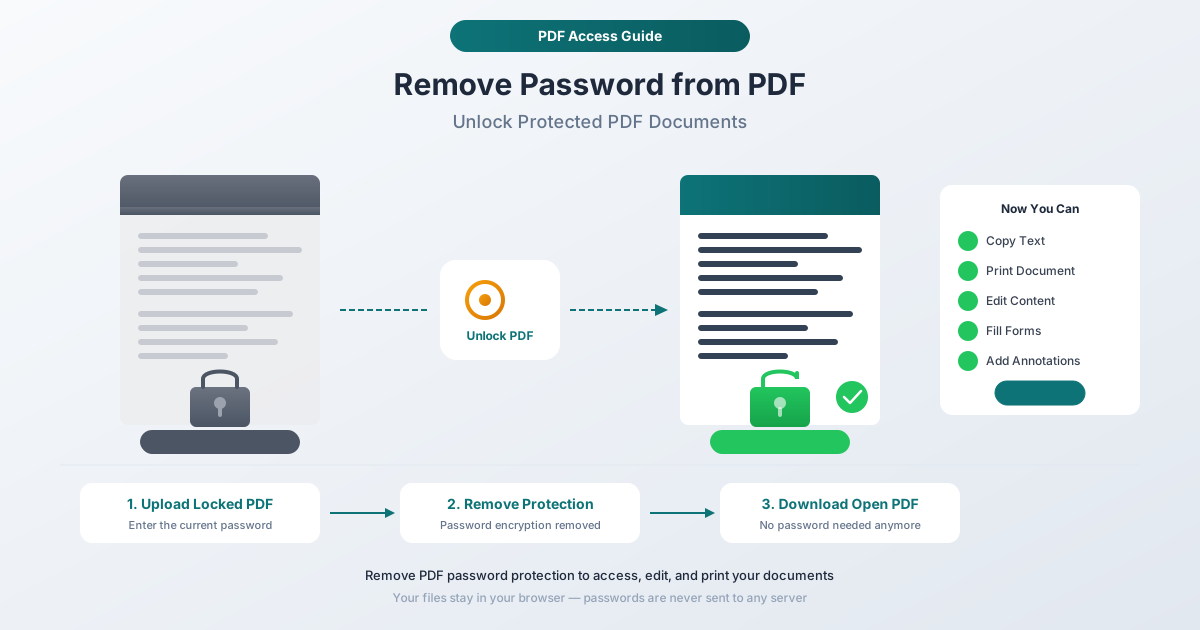
PDFSubs verktyg för att låsa upp PDF tar bort både användar- och ägarnlösenord från PDF-filer. Det fungerar helt i din webbläsare – ditt dokument bearbetas på din enhet och laddas aldrig upp till en server.
Hur det fungerar
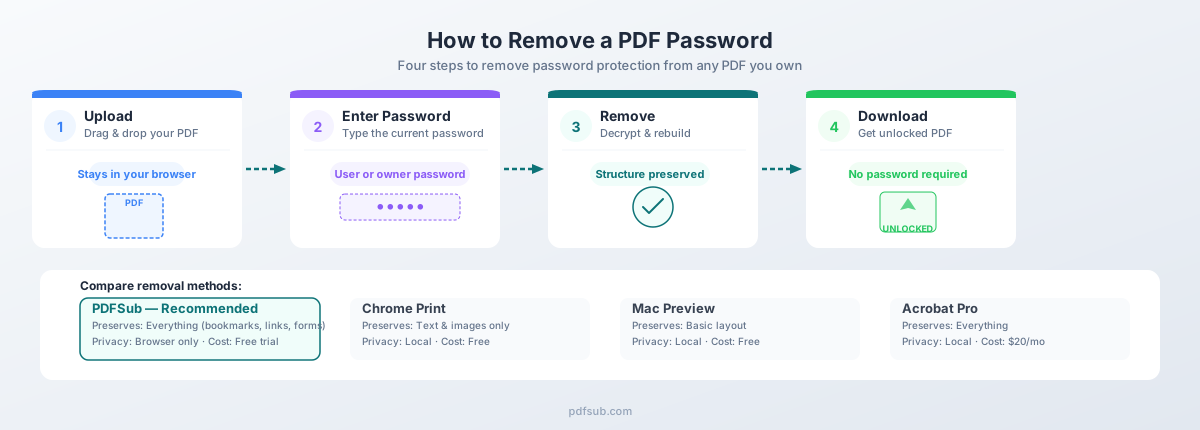
- Gå till verktyget för att låsa upp PDF. Navigera till pdfsub.com/tools/unlock eller hitta "Lås upp PDF" i verktygsmenyn.
- Ladda upp din PDF. Dra och släpp den lösenordsskyddade filen, eller klicka för att bläddra bland dina filer.
- Ange lösenordet. Skriv in dokumentets lösenord när du uppmanas. För filer med endast ett ägar- (behörighets-) lösenord, kanske vissa läsare inte ens kräver ett lösenord – verktyget hanterar båda scenarierna.
- Ta bort skyddet. Klicka på upplåsningsknappen. Verktyget dekrypterar dokumentet och bygger om det utan lösenordsskydd eller behörighetsbegränsningar.
- Ladda ner den olåsta PDF:en. Spara den nya, oskyddade versionen på din enhet.
Varför denna metod är bäst
Integritet. Hela processen sker i din webbläsare. Din lösenordsskyddade PDF – som per definition innehåller känsligt innehåll – lämnar aldrig din enhet. Ingen serveruppladdning, ingen molnbearbetning, ingen datalagring.
Fullständig bevarande. Till skillnad från "skriv ut till PDF"-lösningen (Metod 2), bevarar PDFSub den ursprungliga PDF-strukturen: bokmärken, hyperlänkar, formulärfält, lager, metadata och inbäddade teckensnitt överlever alla processen. Du får samma dokument, minus lösenordet.
Båda lösenordstyperna. Den hanterar användarlösenord (krypterat innehåll) och ägarnlösenord (begränsade behörigheter) lika bra.
Ingen programvara att installera. Den körs i alla moderna webbläsare – Chrome, Firefox, Safari, Edge – på alla operativsystem.
Gratis att prova. PDFSub erbjuder en 7-dagars gratis provperiod, så du kan testa verktyget med dina egna dokument innan du bestämmer dig.
Begränsningar
- Kräver en modern webbläsare med JavaScript aktiverat
- Mycket stora PDF-filer (hundratals megabyte) kan ta lång tid att bearbeta i webbläsaren
- Du måste kunna lösenordet – det här verktyget knäcker eller kringgår inte okända lösenord
Metod 2: Google Chrome (Skriv ut till PDF)
Om du inte har tillgång till ett dedikerat verktyg kan Googles inbyggda utskriftsfunktion i Chrome ta bort vissa typer av PDF-skydd. Detta är en välkänd lösning som har funnits i flera år.
Hur det fungerar
- Öppna PDF:en i Chrome. Dra filen till ett Chrome-webbläsarfönster, eller högerklicka på filen och välj "Öppna med Google Chrome."
- Ange lösenordet. Om filen har ett användar- (öppnings-) lösenord, kommer Chrome att fråga efter det. Ange det.
- Öppna utskriftsdialogen. Tryck på
Ctrl+P(Windows/Linux) ellerCmd+P(Mac). - Ändra destinationen. I utskriftsdialogen, ställ in "Destination" till Spara som PDF (inte din fysiska skrivare).
- Spara filen. Klicka på "Spara" och välj en plats. Den resulterande PDF:en kommer att vara utan lösenordsskydd.
Vad denna metod hanterar
- Ägar- (behörighets-) lösenord: Chrome ignorerar de flesta PDF-behörighetsbegränsningar. Om filen öppnas utan lösenord men begränsar utskrift och kopiering, kommer Chromes "skriv ut till PDF" att producera en obegränsad kopia.
- Användar- (öppnings-) lösenord: När du har angett rätt lösenord och dokumentet är öppet, skapar utskrift till PDF en oskyddad kopia.
Vad denna metod förlorar
Detta är den kritiska begränsningen. Chromes "Spara som PDF"-funktion bevarar inte den ursprungliga PDF:en – den renderar om dokumentet genom sin utskriftsmotor och skapar en helt ny fil. Under processen:
- Bokmärken och innehållsförteckning – Borta.
- Hyperlänkar – Interna och externa länkar tas bort.
- Formulärfält – Interaktiva fält plattas till statisk text.
- Metadata – Dokumentegenskaper kan tas bort eller ersättas.
- Bildkvalitet – Chrome kan sampla om bilder. Högupplösta bilder kan förlora kvalitet.
- Sidstorlekar – Icke-standard sidstorlekar kan återgå till Letter eller A4.
När du ska använda denna metod
Använd Chromes "skriv ut till PDF" när du behöver en snabb, gratis lösning och dokumentet är enkelt – främst text och grundläggande formatering, utan bokmärken, länkar eller formulärfält som du behöver behålla.
Metod 3: Förhandsgranskning på Mac
Om du använder macOS kan det inbyggda programmet Förhandsgranskning (Preview) ta bort lösenordsskydd från PDF-filer utan att installera någon ytterligare programvara.
Hur det fungerar
- Öppna PDF:en i Förhandsgranskning. Dubbelklicka på filen (eller högerklicka och välj "Öppna med Förhandsgranskning").
- Ange lösenordet. Förhandsgranskning frågar efter lösenordet. Ange det.
- Exportera som en ny PDF. Gå till Arkiv > Exportera som PDF.
- Spara utan kryptering. I spara-dialogen, kryssa inte i rutan "Kryptera". Välj ett filnamn och en plats, klicka sedan på "Spara."
Det är allt. Den exporterade PDF:en är en ny fil utan något lösenordsskydd.
Vad Förhandsgranskning bevarar och förlorar
Förhandsgranskning bevarar grundläggande textformatering, bilder och sidstorlekar. Den kan förlora bokmärken, hyperlänkar, interaktiva formulärfält, lager och komplexa färgprofiler. På äldre macOS-versioner kan du också använda Arkiv > Spara som (håll ner Option-tangenten för att visa det) och avmarkera "Kryptera" för liknande resultat.
När du ska använda denna metod
Förhandsgranskning är ett bra val för snabb, engångsborttagning av lösenord på Mac när dokumentet är okomplicerat och du inte behöver behålla bokmärken eller länkar. Det är gratis, kräver inga nedladdningar och finns redan på alla Mac-datorer.
Metod 4: Adobe Acrobat Pro
Adobe Acrobat Pro erbjuder den mest kompletta funktionen för att ta bort lösenord, som man kan förvänta sig av företaget som skapade PDF-formatet.
Hur det fungerar
- Öppna PDF:en i Acrobat Pro. Ange lösenordet när du uppmanas.
- Öppna säkerhetsinställningarna. Gå till Arkiv > Egenskaper (eller tryck på
Ctrl+D/Cmd+D), klicka sedan på fliken Säkerhet. - Ändra säkerhetsmetoden. I rullgardinsmenyn "Säkerhetsmetod", välj Ingen säkerhet.
- Ange ägarnlösenordet om du uppmanas. Om filen har ett ägarnlösenord separat från användarlösenordet, måste du ange det här.
- Spara filen. Tryck på
Ctrl+S/Cmd+S. Lösenordsskyddet tas bort från originalfilen.
Vad Acrobat bevarar
Eftersom Acrobat modifierar filens säkerhetsinställningar snarare än att återskapa dokumentet, bevaras allt: bokmärken, hyperlänkar, formulärfält, lager, metadata, annoteringar, inbäddade teckensnitt och JavaScript-åtgärder. Digitala signaturer kan ogiltigförklaras, eftersom borttagning av kryptering räknas som en modifiering.
Haken: Prissättning
Adobe Acrobat Pro är inte billigt:
- Acrobat Pro: 19,99 USD/månad (årlig bindning) eller 29,99 USD/månad (månadsvis). Det blir 239,88 till 359,88 USD per år.
- Acrobat Standard: 12,99 USD/månad (årlig). Begränsade funktioner jämfört med Pro men inkluderar borttagning av lösenord. Det blir 155,88 USD per år.
Om du redan har en Acrobat Pro-prenumeration för annat arbete, är det vettigt att använda den för att ta bort lösenord. Om borttagning av ett lösenord från en eller två filer är ditt enda behov, är kostnaden svår att motivera.
När du ska använda denna metod
Acrobat Pro är rätt val när du behöver absolut trohet – varje bokmärke, varje länk, varje formulärfält måste överleva. Det är också rätt val när du redan betalar för prenumerationen. För alla andra fungerar inte kostnad-värde-förhållandet för tillfällig borttagning av lösenord.
Förstå PDF-kryptering (Vad som faktiskt händer)
När ett lösenord tillämpas på en PDF krypteras dokumentets innehåll med en av flera algoritmer. Styrkan i den krypteringen har utvecklats under PDF-formatets över 30-åriga historia.
| Algoritm | Nyckellängd | PDF-version | Säkerhetsnivå |
|---|---|---|---|
| RC4 | 40-bit | PDF 1.1+ | Svag – kan knäckas på sekunder med modern hårdvara |
| RC4 | 128-bit | PDF 1.4+ | Måttlig – föråldrad på grund av kända svagheter i chiffer |
| AES | 128-bit | PDF 1.5+ | Stark – används flitigt under det senaste decenniet |
| AES | 256-bit | PDF 2.0 (ISO 32000-2) | Starkast – nuvarande standard, samma styrka som statliga system |
Den äldsta krypteringen (40-bitars RC4) erbjuder i princip inget skydd idag – moderna grafikkort kan brute-force-knäcka den på under en minut. De flesta PDF-filer som skapats under det senaste decenniet använder 128-bitars AES eller starkare. Den senaste standarden, 256-bitars AES, är vad du hittar i PDF 2.0-dokument.
Vad detta innebär för borttagning: Om du kan lösenordet spelar krypteringsnivån ingen roll. Du anger nyckeln, dokumentet dekrypteras, och du kan spara en oskyddad kopia oavsett algoritm.
När lösenord är vettiga (Ta inte bort allt)
Innan du tar bort alla lösenord du ser, överväg om skyddet faktiskt fyller en funktion.
Behåll lösenord för finansiella dokument i delad lagring (lösenordet ger ett extra skydd om någon får åtkomst till mappen), juridiska dokument med konfidentiellt innehåll, medicinska journaler som omfattas av HIPAA eller liknande regleringar, och dokument som skickas via e-post eller överförs via osäkra kanaler.
Ta bort lösenord från personliga arkiv i din egen krypterade lagring, bekvämlighetskopior av dokument du redan har arkiverat, filer du behöver batchbearbeta (slå ihop, dela, konvertera, OCR), och dokument som ska till redovisnings- eller dokumenthanteringssystem som inte kan hantera lösenordsskyddade indata.
Vanliga scenarier
Kontoutdrag med standardlösenord
Banker skyddar nedladdade kontoutdrag med förutsägbara lösenord: de sista fyra siffrorna i ditt personnummer, ditt födelsedatum eller ditt kontonummer. För ett enskilt kontoutdrag är prompten en mindre irritation. För 24 månaders kontoutdrag under skattesäsongen är det en arbetsflödesdödare. Att ta bort lösenordet från dina personliga kopior är helt rimligt.
Företagsdokument med delade lösenord
IT-avdelningar distribuerar interna dokument med avdelningsövergripande lösenord som alla känner till. Lösenordet förhindrar extern åtkomst, inte intern användning. När dokumentet väl är på din företagsenhet är det praktiskt att ta bort det för enklare åtkomst.
Gamla filer och delade dokument
Du lösenordsskyddade ett dokument för fem år sedan. Kommer du att minnas lösenordet om ytterligare fem år? Att ta bort det och förlita sig på enhetsnivåsäkerhet (fullständig diskkryptering, biometriska lås) är ofta mer praktiskt. På samma sätt, när du delar lösenordsskyddade dokument med en partner eller affärsbekant, är det enklare att ta bort skyddet och dela via era befintliga säkra kanaler än att skicka lösenord separat.
Bästa praxis för lösenord
Om du bestämmer dig för att lösenordsskydda en PDF du skapar, här är en snabbguide:
- Använd ett användar- (öppnings-) lösenord för dokument med personuppgifter (PII), känsliga finansiella data eller något som omfattas av regelefterlevnadskrav (HIPAA, GDPR, PCI-DSS). Detta krypterar innehållet och kräver lösenord för att visa.
- Använd ett ägar- (behörighets-) lösenord för att avskräcka från enkel kopiering eller utskrift – men förlita dig inte på det för verklig säkerhet. Det begränsar väluppfostrad programvara men krypterar inte innehållet.
- Lagra lösenord i en lösenordshanterare (1Password, Bitwarden, KeePass) istället för i en textfil eller i ditt minne.
- Överväg fullständig diskkryptering som ditt primära försvar. BitLocker (Windows), FileVault (Mac) och LUKS (Linux) krypterar hela din enhet. Lösenord per fil är ett andra lager, inte en ersättning.
Vanliga frågor och svar
Kan jag ta bort ett lösenord från en PDF utan att känna till lösenordet?
För ett användar- (öppnings-) lösenord: Inget legitimt verktyg kommer att kringgå detta. Innehållet är krypterat, och utan lösenordet finns ingen nyckel för att dekryptera det. Onlineverktyg som påstår sig "knäcka" PDF-lösenord är övervägande bedrägerier eller adware. Det sällsynta undantaget är mycket gamla PDF-filer som använder 40-bitars RC4-kryptering, där nyckelrymden är tillräckligt liten för att brute-force-knäckas – men detta gäller en bråkdel av dokumenten.
För ett ägar- (behörighets-) lösenord: Detta är tekniskt enklare eftersom innehållet inte är verkligen krypterat. Vissa verktyg kan ta bort behörighetsbegränsningar utan ägarnlösenordet. Att göra detta med ett dokument du inte äger väcker dock etiska och juridiska frågor.
Kan jag ta bort lösenord från flera PDF-filer samtidigt?
Ja. PDFSub stöder batchbearbetning – du kan ladda upp flera lösenordsskyddade PDF-filer och låsa upp dem i en enda session. Detta är särskilt användbart under skattesäsongen när du arbetar med dussintals kontoutdrag eller finansiella dokument som alla delar samma lösenord.
Kan jag lägga till ett lösenord igen efter att ha tagit bort ett?
Absolut. PDFSubs Verktyg för lösenordsskydd låter dig lägga till ett nytt användarlösenord, ägarnlösenord eller båda till vilken PDF som helst. Detta är användbart när du behöver ta bort ett lösenord tillfälligt för bearbetning och sedan säkra dokumentet igen.
Vad är skillnaden mellan "krypterad" och "lösenordsskyddad"?
För de flesta användare är de i praktiken samma sak. En lösenordsskyddad PDF använder kryptering för att förvränga sitt innehåll, och lösenordet är dekrypteringsnyckeln. Tekniskt sett kan kryptering också använda digitala certifikat istället för lösenord, men det är ovanligt för vardagliga dokument.
Ogiltigförklarar borttagning av lösenord digitala signaturer?
Ja. Alla modifieringar av en digitalt signerad PDF – inklusive borttagning av lösenordsskydd – ogiltigförklarar signaturen. Verifiera signaturer innan du tar bort lösenord.
Är det lagligt att ta bort ett lösenord från min egen PDF?
I praktiskt taget alla jurisdiktioner är det lagligt att ta bort ett lösenord från ett dokument du äger och för vilket du kan lösenordet. Du kringgår inte åtkomstkontroller – du använder den åtkomst du redan har för att skapa en oskyddad kopia. De juridiska problemen uppstår när du försöker kringgå lösenord på dokument du inte har behörighet att komma åt.
Mitt banks PDF-lösenord fungerar inte. Vad är fel?
Vanliga problem:
- Fel format: Vissa banker använder ÅÅMMDD för födelsedatum, andra använder MMÅÅDD, och ytterligare andra använder DDMMÅÅÅÅ. Kontrollera bankens FAQ eller instruktionerna på nedladdningssidan.
- Ledande nollor: Om de sista fyra siffrorna i ditt personnummer börjar med noll (t.ex. 0123), se till att du inkluderar den ledande nollan.
- Kontonummerformat: Vissa banker använder hela kontonumret, andra bara de sista fyra siffrorna. Kontrollera vilket format din bank anger.
- Caps Lock / tangentbordslayout: Självklart, men värt att kontrollera. Vissa lösenord är skiftlägeskänsliga.
Välja rätt metod
| Funktion | PDFSub | Chrome Skriv ut | Mac Förhandsgranskning | Adobe Acrobat Pro |
|---|---|---|---|---|
| Tar bort användarlösenord | Ja | Ja | Ja | Ja |
| Tar bort ägarnlösenord | Ja | Ja | Ja | Ja |
| Bevarar bokmärken | Ja | Nej | Nej | Ja |
| Bevarar hyperlänkar | Ja | Nej | Ibland | Ja |
| Bevarar formulärfält | Ja | Nej | Nej | Ja |
| Bevarar metadata | Ja | Nej | Delvis | Ja |
| Webbläsarbaserat (ingen installation) | Ja | Ja | N/A (endast Mac) | Nej |
| Integritet (ingen uppladdning) | Ja | Ja | Ja | Ja |
| Kostnad | Gratis provperiod, sedan prenumeration | Gratis | Gratis | 12,99–29,99 USD/mån |
| Batchbearbetning | Ja | Nej | Nej | Ja |
För de flesta träffar PDFSubs verktyg för att låsa upp PDF rätt balans: fullständig dokumentbevarande, integritet baserad på webbläsaren, ingen programvara att installera och en gratis provperiod, för att testa innan köp. Chromes "skriv ut"-trick fungerar i nödfall för enkla dokument där du inte bryr dig om bokmärken eller länkar. Förhandsgranskning är bekvämt om du använder Mac och dokumentet är okomplicerat. Acrobat Pro är företagsvalet – komplett och kapabelt, men dyrt.
Sammanfattning
Att ta bort ett lösenord från en PDF är enkelt när du kan lösenordet och dokumentet är ditt. De viktigaste besluten är:
- Vilken lösenordstyp? Användarlösenord krypterar innehåll; ägarnlösenord begränsar behörigheter. De flesta borttagningsverktyg hanterar båda.
- Vad behöver du bevara? Om bokmärken, länkar och formulärfält är viktiga, välj en metod som bevarar PDF-strukturen (PDFSub eller Acrobat Pro). Om du bara behöver texten och bilderna, räcker Chrome eller Förhandsgranskning.
- Hur många filer? För en enskild fil fungerar alla metoder. För batchbearbetning under skattesäsongen eller kvartalsrapporter behöver du ett verktyg som stöder flera filer.
- Vad är din budget? Chrome och Förhandsgranskning är gratis. PDFSub erbjuder en 7-dagars gratis provperiod. Acrobat Pro börjar på 155,88 USD/år.
Oavsett vilken metod du väljer, kom ihåg grundprincipen: ta bort lösenord från dina egna dokument för din egen bekvämlighet. Behåll dem på för dokument under transport, i delade miljöer eller för regelefterlevnad. Och spara originalen ifall du någonsin behöver den lösenordsskyddade versionen igen.