Hur man maskerar känslig information från en PDF
Att rita en svart ruta över text i en PDF tar inte bort den. Texten finns fortfarande kvar, markerbar, sökbar och extraherbar. Här är hur du faktiskt maskerar en PDF så att känslig information förstörs permanent.
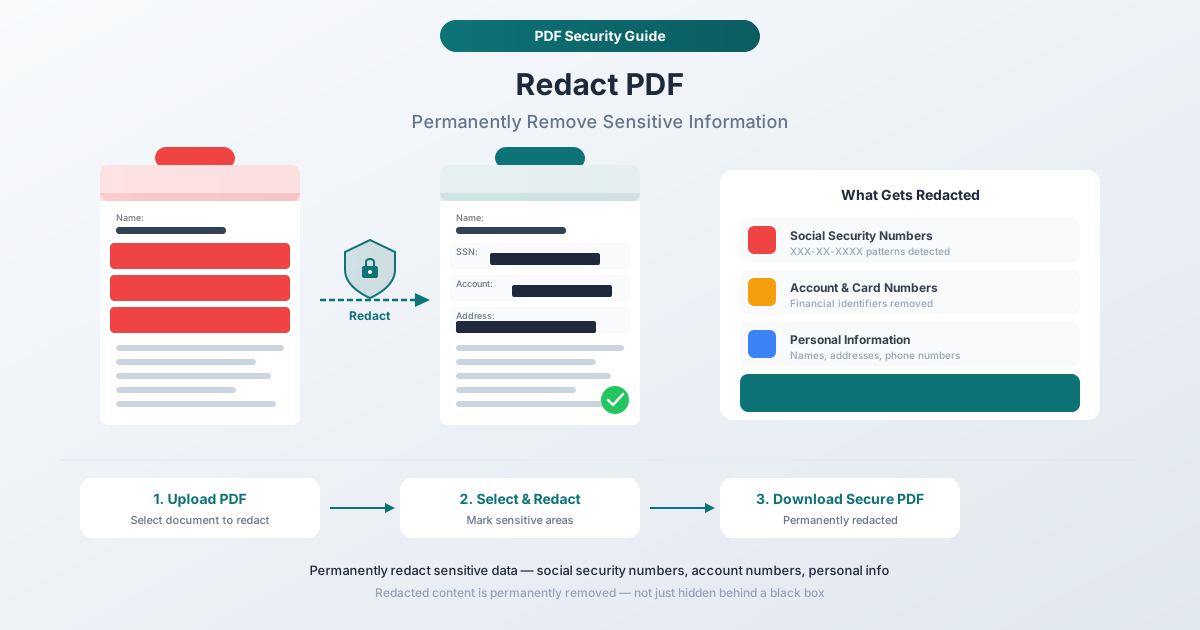
Du har en PDF med ett personnummer på sidan 3, en kunds hemadress på sidan 7 och ett bankkontonummer dolt i en tabell på sidan 12. Du behöver dela detta dokument – med motpartens advokat, ett tillsynsorgan, en affärspartner eller allmänheten – men den känsliga informationen måste bort.
Så du öppnar PDF:en, ritar en svart rektangel över personnumret, sparar och skickar.
Du har precis gjort det vanligaste maskeringsmisstaget i världen. Texten finns fortfarande kvar. Vem som helst som tar emot PDF:en kan markera det "maskerade" området, kopiera den dolda texten och klistra in den i en textredigerare. Ditt personnummer ligger nu i någons urklipp.
Detta är inte en teoretisk risk. Det har hänt U.S. Department of Justice, TSA, Fortune 500-företag och advokatbyråer som hanterar högprofilerade fall. Riktig maskering – den sort som faktiskt tar bort information permanent – kräver en specifik process. Att rita former över text är inte det.
Den här guiden täcker vad riktig maskering är, hur den skiljer sig från den falska versionen och tre metoder för att göra det korrekt – inklusive en som bearbetar ditt dokument helt i din webbläsare så att det känsliga innehållet aldrig rör en server.
Vad maskering faktiskt innebär
Maskering är den permanenta, oåterkalleliga borttagningen av information från ett dokument. Inte döljande. Inte täckande. Borttagning.
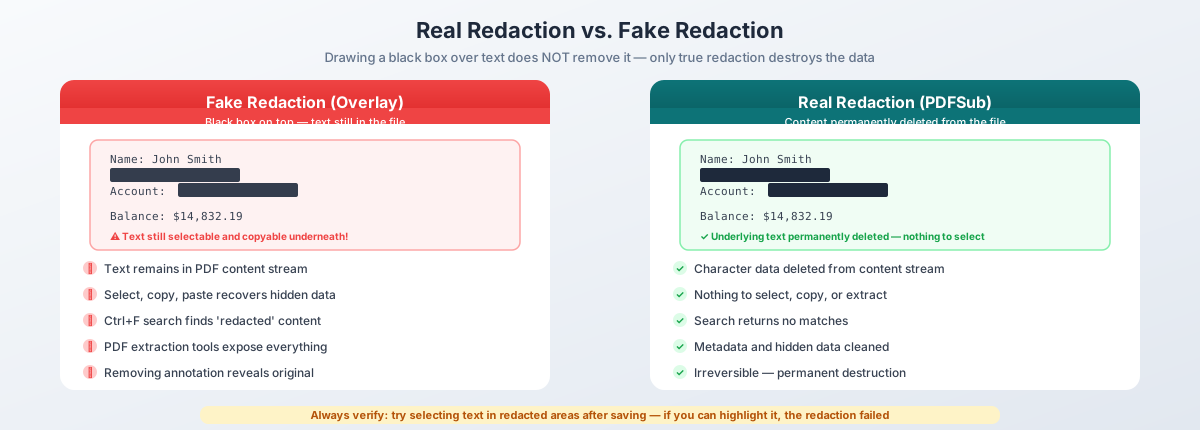
När du korrekt maskerar en PDF: ersätts den synliga texten med en svart ruta, den underliggande teckendatan raderas från PDF:ens innehållsström, texten blir osökbar, ingen kopiering/inklistring eller programmatisk extrahering kan återställa den, och relaterad metadata (bokmärken, kommentarer, formulärfält) rensas. Om något av dessa villkor inte uppfylls har du ett visuellt överlägg – inte en maskering.
Hur PDF:er lagrar text (och varför överlägg misslyckas)
För att förstå varför svarta rutor inte fungerar, behöver du förstå hur PDF:er lagrar text.
En PDF-sida är en innehållsström – en sekvens av operatorer som placerar enskilda tecken på exakta x,y-koordinater på en duk. Texten "Personnr: 123-45-6789" lagras som positioneringskommandon som placerar varje tecken på specifika platser. Att rita en svart rektangel ovanpå den texten lägger till ett nytt grafiskt element i innehållsströmmen, men de ursprungliga textoperatorerna förblir orörda. Texten finns fortfarande i filen. Den är fortfarande markerbar. Den är fortfarande extraherbar.
Tänk på det som att tejpa ett svart papper över en rad i ett tryckt dokument. Bläcket finns fortfarande på sidan under. Riktig maskering är den digitala motsvarigheten till att klippa ut den raden helt ur sidan och bränna resterna.
Riktig maskering vs. Falsk maskering
| Riktig maskering | Falsk maskering | |
|---|---|---|
| Visuellt utseende | Svart ruta över innehåll | Svart ruta över innehåll |
| Underliggande text | Permanent raderad | Finns fortfarande i filen |
| Markera och kopiera | Inget att markera | Text kan kopieras |
| Textsökning | Inga träffar | Träffar hittas |
| Programmatisk extrahering | Ingen data returnerad | Fullständig text extraherad |
| Metadata | Rensad | Orörd |
| Återställbar? | Nej – informationen är förstörd | Ja – ta bort överlägget |
Utifrån ser riktig och falsk maskering identiska ut. Den svarta rutan finns där i båda fallen. Skillnaden ligger helt i vad som händer under ytan – och den skillnaden har orsakat några av de mest pinsamma informationsläckorna i modern tid.
Kända maskeringsmisslyckanden
Dessa är inte hypotetiska scenarier. Varje fall nedan involverade yrkesverksamma på stora organisationer som trodde att de hade maskerat känslig information. Det hade de inte.
Manafort-fallet (2019)
Advokater för Paul Manafort lämnade in ett domstolsdokument där de avsåg att maskera detaljer om sin klients interaktioner med rysk underrättelsetjänst. De "maskerade" sektionerna var svarta rutor – men den underliggande texten var helt intakt. Reportrar kopierade och klistrade helt enkelt in den dolda texten och avslöjade att Manafort hade delat opinionsdata med en rysk medarbetare. Storyn dominerade en hel nyhetscykel. Det juridiska teamet hade använt en ordbehandlares markeringsfunktion (svart markering över svart text) och exporterat till PDF utan att inse att textlagret bevarades.
TSA:s flygplatssäkerhetsritning (2009)
The Transportation Security Administration publicerade en maskerad version av sin manual för flygplatssäkerhetskontroller. Maskeringarna var enkla svarta rektanglar ritade över text i en PDF. Säkerhetsforskare tog bort överläggen och fick tillgång till hela det omaskerade dokumentet, som innehöll detaljer om undantag från kontroller, procedurer för identifiering av brottsbekämpande myndigheter och sårbarheter vid kontrollpunkter. TSA tvingades revidera hela sin kontrollprotokoll.
AT&T / NSA:s avlyssningsfall (2006)
I Electronic Frontier Foundations stämning mot AT&T gällande avlyssning utan domstolsbeslut, lämnade AT&T in ett juridiskt yttrande med "maskerade" företagshemligheter. Maskeringarna var svarta rutor över text i en PDF. Hela texten – som beskrev NSA:s övervakningsinfrastruktur inom AT&T:s anläggningar – var trivialt extraherbar. Dokumentet laddades ner tusentals gånger innan det drogs tillbaka.
Mönstret
I varje fall var misslyckandemönstret identiskt: ett visuellt element drogs över text utan att radera själva texten. Och personerna som gjorde dessa misstag var inte slarviga – de var advokater, tjänstemän och säkerhetspersonal. Verktygen de använde (ordbehandlare, grundläggande PDF-redigerare, annoteringsfunktioner) utför helt enkelt inte riktig maskering.
Vilken information bör du maskera?
Svaret beror på din regleringsmiljö, men följande kategorier täcker de vanligaste känsliga uppgifterna i affärsdokument.
Personligt identifierbar information (PII)
- Personnummer och skatteidentifikationsnummer (TINs)
- Bankkontonummer och clearingnummer
- Kredit- och betalkortsnummer
- Körkort- och passnummer
- Födelsedatum
- Hemadresser och personliga telefonnummer
- E-postadresser (när de är associerade med annan PII)
- Biometriska identifierare
Finansiell information
- Kontosaldon och transaktionshistorik
- Löne- och kompensationssiffror
- Skatteuppgifter
- Detaljer om investeringskonton
- Information om lån och bolån
- Kreditpoäng och kreditrapportdata
Medicinsk och hälsorelaterad information (HIPAA)
- Patientnamn i kombination med hälsodata
- Medicinska journalnummer
- Diagnoser och behandlingsdetaljer
- Receptinformation
- Hälsoförsäkringspolisenummer
- Laboratorieresultat och medicinska bildrapporter
Juridisk och affärsinformation
- Namn på minderåriga i domstolshandlingar
- Identiteter för offer och vittnen i brottmål
- Advokat-klientprivilegierade kommunikationer
- Affärshemligheter och proprietära formler
- Förseglade domstolsregister och material från storjury
- Ärendenummer och domstolshandlingsinformation (i vissa jurisdiktioner)
- Konfidentiella förlikningsvillkor
HR- och anställningsregister
- Anställdas personnummer och skatteavdragsdata
- Lönesiffror och bonusbelopp
- Disciplinära register och prestationsbedömningar
- Detaljer om medicinsk ledighet
- Resultat från bakgrundskontroller
- Anteckningar från interna utredningar
Den allmänna regeln: om informationen kan identifiera en specifik person, avslöja deras finansiella situation, exponera deras medicinska historia eller avslöja skyddad juridisk kommunikation, bör den maskeras innan dokumentet delas med någon som inte har ett legitimt behov av att se det.
Efter dokumenttyp
Olika dokument tenderar att dölja känslig data på olika platser:
- Juridiska dokument: Partnamn och adresser (särskilt i familje-/ungdomsfall), privilegierad kommunikation, vittnesidentiteter, förlikningsvillkor, personnummer i finansiella bilagor, namn på minderåriga
- Finansiella dokument: Kontonummer och clearingnummer, personnummer/TINs, transaktionsdetaljer, saldon, lönedata
- Medicinska journaler (HIPAA): HIPAA:s integritetsregel identifierar 18 specifika identifierare som måste tas bort för avidentifiering, inklusive namn, geografisk data, datum, telefon/fax/e-post, personnummer, medicinska journalnummer, hälsoplans-ID, kontonummer, licensnummer, enhetsidentifierare, biometriska data och fotografier. Påföljderna varierar från 100 till 50 000 dollar per överträdelse.
- HR-dokument: Anställdas personnummer på skatteformulär (W-2, W-4, I-9), lönesiffror, disciplinära register, detaljer om medicinsk ledighet, resultat från bakgrundskontroller, personlig kontaktinformation
Metod 1: PDFSub Maskeringsverktyg för PDF (Rekommenderas)
PDFSubs Maskeringsverktyg för PDF utför äkta maskering – texten under maskeringstecknen tas permanent bort från filen, inte bara visuellt täckt. Och eftersom verktyget körs helt i din webbläsare, lämnar dokumentet med din känsliga information aldrig din enhet.
Hur det fungerar
Steg 1: Ladda upp din PDF. Dra och släpp ditt dokument på Maskeringsverktyg för PDF eller klicka för att bläddra. Filen laddas direkt i din webbläsare – ingen serveruppladdning sker.
Steg 2: Markera områden att maskera. Välj texten eller regionerna du vill ta bort. Du kan markera specifika ord, meningar, hela stycken eller rita maskeringsrutor över bilder och diagram. Verktyget visar exakt vad som kommer att maskeras innan du bekräftar.
Steg 3: Tillämpa maskeringar. Klicka för att tillämpa. Verktyget tar permanent bort det markerade innehållet från PDF:ens innehållsström. Texten raderas – inte dold, inte överlagd, raderad. En svart ruta fyller utrymmet där innehållet fanns.
Steg 4: Ladda ner. Spara den maskerade PDF:en. Filen du laddar ner innehåller inga spår av den borttagna informationen. Du kan verifiera detta genom att försöka markera text i de maskerade områdena (det finns inget att markera) eller köra en textsökning efter det borttagna innehållet (inga träffar hittas).
Varför denna metod är bäst för känsliga dokument
Webbläsarbaserad bearbetning. Hela maskeringsprocessen sker i din webbläsare. Din PDF färdas aldrig över internet, landar aldrig på en tredjepartsserver och loggas, cachas eller behålls aldrig. För efterlevnadskänsliga arbetsflöden är detta inte en trevlig-att-ha-funktion – det är ett krav.
Äkta maskering, inte annotering. Texten raderas faktiskt från PDF:ens interna datastruktur, inte bara täcks över. Efter maskering är innehållet oåterkalleligt.
Prisvärt. Till skillnad från Adobe Acrobat Pro för 240 USD/år, erbjuder PDFSub professionell maskering till en bråkdel av kostnaden. Börja med en 7-dagars gratis provperiod för att verifiera att verktyget uppfyller dina behov.
Fungerar på alla enheter. Maskera PDF:er från Windows, Mac, Linux, Chromebooks och surfplattor – var som helst där du har en modern webbläsare.
Metod 2: Adobe Acrobat Pro
Adobe Acrobat Pro innehåller ett dedikerat maskeringsverktyg som utför äkta maskering. Det är branschstandarden för juridiska och statliga arbetsflöden.
Hur man maskerar i Acrobat Pro
Steg 1: Öppna Maskeringsverktyget. Gå till Verktyg > Maskera. Detta öppnar maskeringens verktygsfält.
Steg 2: Markera innehåll för maskering. Klicka och dra för att markera text, maskera hela sidor eller använd "Hitta och maskera" för att söka efter mönster (som personnummerformat) i hela dokumentet.
Steg 3: Tillämpa maskeringar. Detta är det kritiska steget som många användare missar. Markering sätter en röd kontur runt text – det tar inte bort den ännu. Du måste klicka på "Tillämpa" för att permanent radera innehållet.
Steg 4: Ta bort dold information. Använd "Ta bort dold information" för att rensa bort metadata, kommentarer, formulärfält och inbäddade filer.
Styrkor och svagheter
Acrobat Pro är branschstandarden med bred juridisk/statlig acceptans, erbjuder batch "Hitta och maskera", och tar bort dold information. Det kostar dock 240 USD/år, kräver skrivbordsinstallation, och den tvåstegsprocessen (markera sedan tillämpa) är en frekvent källa till fel när användare glömmer tillämpningssteget.
Fällan med två steg
Detta förtjänar betoning eftersom det orsakar verkliga dataläckor: att markera innehåll för maskering är inte samma sak som att maskera det. Markering placerar en visuell indikator. Texten finns fortfarande i filen. Endast tillämpning raderar den. Om du sparar och delar efter markering men före tillämpning, har du delat ett dokument med falska maskeringar.
Metod 3: Förhandsgranskning på Mac
Appen Förhandsgranskning (inbyggd i macOS) har annoteringsverktyg som kan placera svarta rektanglar över text. Många Mac-användare antar att detta utgör maskering. Det gör det inte.
Vad Förhandsgranskning faktiskt gör
När du använder Förhandsgransknings rektangel-annoteringsverktyg för att täcka text:
- En svart form ritas ovanpå PDF-innehållet
- Den underliggande texten förblir helt intakt
- Texten kan fortfarande markeras genom att klicka och dra under rektangeln
- Texten visas fortfarande i sökresultat (Cmd+F)
- Texten kan extraheras av vilket PDF-parsverktyg som helst
- Annoteringen kan tas bort helt, vilket avslöjar den ursprungliga texten
VARNING: Förhandsgranskning utför inte riktig maskering
Förhandsgransknings annoteringar är inte maskeringar. De är exakt samma visuella överlägg som orsakade Manafort-, TSA- och AT&T-misslyckandena som beskrivs ovan. Att använda Förhandsgranskning för att "maskera" en PDF och dela den är funktionellt ekvivalent med att dela det omaskerade dokumentet.
Från och med macOS Sequoia (2025) innehåller Förhandsgranskning inte en äkta maskeringsfunktion. Om du är på en Mac, använd PDFSubs webbläsarbaserade Maskeringsverktyg för PDF eller Adobe Acrobat Pro istället.
Hur man verifierar Förhandsgransknings misslyckande
Prova själv: öppna en PDF i Förhandsgranskning, rita en svart fylld rektangel över lite text, spara, öppna igen och tryck Cmd+F för att söka efter den "dolda" texten. Den kommer att hittas. Den har aldrig tagits bort. Denna 30-sekunders test visar varför annoteringsverktyg är farliga när de används för maskering.
Bästa praxis för maskering
Att få rätt maskeringsverktyg är bara halva slaget. Processen kring maskering är lika viktig.
1. Verifiera alltid efter maskering
Efter att ha tillämpat maskeringar, testa resultatet. Försök att markera text i de maskerade områdena – om du kan markera något under en svart ruta, misslyckades maskeringen. Sök (Ctrl+F / Cmd+F) efter innehållet som skulle ha tagits bort. Öppna filen i en annan PDF-läsare, eftersom vissa hanterar annoteringar olika. För högprioriterade maskeringar (juridiska förfaranden, tillsynsärenden) använd ett textutvinningsverktyg för att extrahera all text och bekräfta att det maskerade innehållet saknas.
2. Ta bort metadata
Att maskera synlig text är nödvändigt men inte tillräckligt. PDF:er innehåller metadata som kan avslöja känslig information: dokumentegenskaper (författare, organisation, skapandedatum), kommentarer och annoteringar, formulärfältsdata, inbäddade filbilagor, bokmärken, JavaScript och XMP-metadata. Ett grundligt maskeringsarbetsflöde tar bort allt detta utöver synligt innehåll.
3. Arbeta från en kopia
Maskera aldrig originaldokumentet. Gör en kopia, lagra originalet på en säker plats, utför all maskering på kopian, verifiera och distribuera endast den maskerade versionen. Originalet som inte är maskerat kan behövas senare för juridiska förfaranden, revisionsspår eller intern granskning.
4. Använd konsekvent maskeringsutseende
Standardisera utseendet på maskeringar inom din organisation. Svarta rutor är standard för juridiska och statliga dokument. Överväg att lägga till maskeringsetiketter (t.ex. "MASKERAT", "PRIVILEGIERAT", "PII BORTTAGET") så att läsarna vet varför innehåll togs bort.
5. Dokumentera och granska
För juridiska och efterlevnadssyften, för en journal över vem som utförde maskeringen, när, vilka kategorier av information som togs bort och vilket verktyg som användes. Detta skapar ett revisionsspår om maskeringens adekvans någonsin ifrågasätts.
Låt en andra person granska det maskerade dokumentet innan det lämnar din organisation. Ett nytt par ögon fångar missade maskeringar, ofullständiga borttagningar och kontextuella ledtrådar som kan tillåta en läsare att härleda maskerat innehåll från omgivande text. Tvåpersoners granskning är standardpraxis på statliga FOIA-kontor.
Batch-maskering: Hitta och ta bort mönster
När du behöver maskera samma typ av information i ett stort dokument blir manuell markering opraktisk. Batch-maskering automatiserar processen genom att söka efter mönster och markera alla träffar samtidigt.
Vanliga mönster att maskera i batch:
| Datatyp | Mönsterformat |
|---|---|
| Personnummer | XXX-XX-XXXX, XXX XX XXXX, XXXXXXXXX |
| E-postadresser | namn@domän.tld |
| Telefonnummer | (XXX) XXX-XXXX, XXX-XXX-XXXX, +1XXXXXXXXXX |
| Kreditkortsnummer | 13-19 siffriga sekvenser, ofta i grupper om fyra |
| Kontonummer | 8-17 siffriga sekvenser efter "Konto #" eller "Konto" |
| Födelsedatum | MM/DD/YYYY, Månad DD, YYYY, DD-MM-YYYY |
Arbetsflödet: definiera dina mönster, kör sökningen över alla sidor, granska varje träff (inte alla mönsterträffar är faktiskt känsliga), tillämpa alla samtidigt, gör sedan en manuell genomgång för innehåll som inte matchade dina mönster. Namn, adresser och fritextbeskrivningar matchar sällan enkla mönster och kräver mänsklig granskning.
Juridiska krav för maskering
Maskering är inte bara en bästa praxis. I många sammanhang är det ett lagkrav.
FOIA (Freedom of Information Act). Federala myndigheter som svarar på FOIA-förfrågningar måste lämna ut dokument men är skyldiga att maskera information som faller under nio specifika undantag – inklusive information om nationell säkerhet, företagshemligheter, personlig integritet och brottsbekämpande register. Statliga lagar om öppna register ställer liknande krav. Felaktig maskering kan leda till stämningar, domstolsbeslut och sanktioner mot myndigheter.
GDPR. Enligt EU:s allmänna dataskyddsförordning måste organisationer som svarar på begäranden om tillgång till personuppgifter (Artikel 15) maskera alla personuppgifter som tillhör tredje part i samma dokument. "Rätten att bli bortglömd" (Artikel 17) kan också kräva maskering av personuppgifter från dokument som organisationen annars måste behålla. Överträdelser kan leda till böter på upp till 20 miljoner euro eller 4 % av den årliga globala omsättningen.
HIPAA. Skyddad hälsoinformation måste avidentifieras innan den lämnas ut för andra ändamål än behandling. "Safe Harbor"-metoden kräver borttagning av alla 18 identifieringskategorier som listas tidigare. Påföljderna varierar från 100 till 50 000 dollar per överträdelse.
Domstolsbeslut. Domstolar beordrar rutinmässigt maskering av minderårigas namn, företagshemligheter, informatörers identiteter och förseglat material i offentliga handlingar. Bristande efterlevnad kan leda till föraktssanktioner, avvisande av mål eller disciplinära åtgärder mot advokater.
Statliga integritetslagar. Kaliforniens CCPA/CPRA, Virginias CDPA, Colorados CPA och liknande statliga lagar ställer GDPR-liknande krav. Organisationer som svarar på konsumentdataförfrågningar måste maskera information från tredje part före utlämnande.
Vanliga frågor
Kan maskerad text någonsin återställas?
Om maskeringen utfördes korrekt med ett äkta maskeringsverktyg – nej. Teckendatan raderas permanent. Det finns inget dolt lager, ingen krypterad säkerhetskopia, ingen forensisk återställningsväg. Om "maskeringen" bara var en form ritad över text (falsk maskering), då ja – vem som helst kan markera, kopiera och klistra in den dolda texten med en grundläggande PDF-läsare.
Kan jag maskera information från bilder i en PDF?
Ja. Maskeringsverktyg kan placera rutor över regioner i inbäddade bilder, rasterisera det drabbade området med en solid fyllning så att de ursprungliga pixlarna förstörs. Detta är viktigt för skannade dokument där texten existerar som en del av en bild snarare än som markerbara tecken.
Vad händer med maskering av formulärfält?
PDF-formulärfält lagrar data separat från synligt sidinnehåll. En maskeringsruta över ett formulärfälts synliga plats tar inte nödvändigtvis bort den lagrade datan. En grundlig maskering måste också platta ut eller ta bort formulärfält och deras associerade data.
Ändrar maskering sidlayouten?
Nej. Maskerade områden ersätts med solidfärgade rutor som upptar samma utrymme som det borttagna innehållet. Omgivande text och layout förblir på sina ursprungliga platser.
Kan jag ångra en maskering?
Nej – det är poängen. Maskering är permanent och oåterkallelig. Det är därför du alltid bör arbeta från en kopia och förvara det omaskerade originalet säkert.
Hur skiljer sig maskering från kryptering?
Kryptering begränsar vem som kan komma åt hela dokumentet. Maskering begränsar vilket innehåll som är synligt inom ett dokument som vem som helst kan komma åt. De tjänar olika syften och används ofta tillsammans.
Är det en giltig maskeringsmetod att skriva ut till PDF efter att ha täckt text?
Opålitligt. Vissa drivrutiner för utskrift till PDF plattar ut det visuella lagret och tar bort underliggande text. Vissa bevarar den. Denna metod bör aldrig förlitas på för känsliga maskeringar. Använd ett dedikerat maskeringsverktyg.
Kan jag maskera en lösenordsskyddad PDF?
Du måste låsa upp PDF:en innan du maskerar. Om PDF:en har ett ägar-lösenord (begränsar redigering) eller ett användar-lösenord (begränsar öppning), behöver du det lösenordet först. När den är upplåst är maskeringsprocessen densamma som för alla oskyddade PDF:er.
Slutsats
Ett dokument som ser maskerat ut men inte är maskerat är värre än ett omaskerat dokument – det skapar en falsk trygghetskänsla som får människor att dela känslig information som de annars skulle ha skyddat.
Tre slutsatser:
- Använd ett riktigt maskeringsverktyg. Att rita former över text maskerar ingenting. Texten finns kvar i filen. Använd ett verktyg som raderar det underliggande innehållet.
- Verifiera varje gång. Försök att markera text i maskerade områden, sök efter det borttagna innehållet och testa i en annan applikation.
- Skydda dokumentet under bearbetning. Om ditt verktyg laddar upp din PDF till en server, är ditt känsliga dokument nu på en tredjepartsserver. PDFSubs Maskeringsverktyg för PDF bearbetar dokument i din webbläsare – filen lämnar aldrig din enhet.
Kostnaden för att få maskering fel är exponerade personnummer, läckta medicinska journaler, avslöjade företagshemligheter och böter som uppgår till miljoner. Kostnaden för att få det rätt är några minuters tid.
Prova PDFSubs Maskeringsverktyg för PDF gratis i 7 dagar och verifiera själv att det känsliga innehållet är permanent borta.