PDF-verktyg för lärare: Slå samman, komprimera och dela kursmaterial
Lärare skapar och distribuerar fler PDF-filer än nästan något annat yrke – arbetsblad, kursplaner, utdelningar, presentationer och rapporter. Här är hur du slår samman, komprimerar, konverterar och delar kursmaterial utan att slåss mot ditt LMS eller spränga din budget.
Du började förmodligen inte undervisa för att du älskar att brottas med filformat. Men här är du, söndag kväll, och försöker ladda upp ett kursmaterial på 47 sidor till Canvas och stöter på en filstorleksvägg. Eller skickar ett kursplan till 150 elever och ser det studsa tillbaka för att bilagan är för stor. Eller spenderar 20 minuter på att slå samman sex arbetsblad till ett utdelningsmaterial eftersom din skola inte har en Adobe Acrobat-licens.
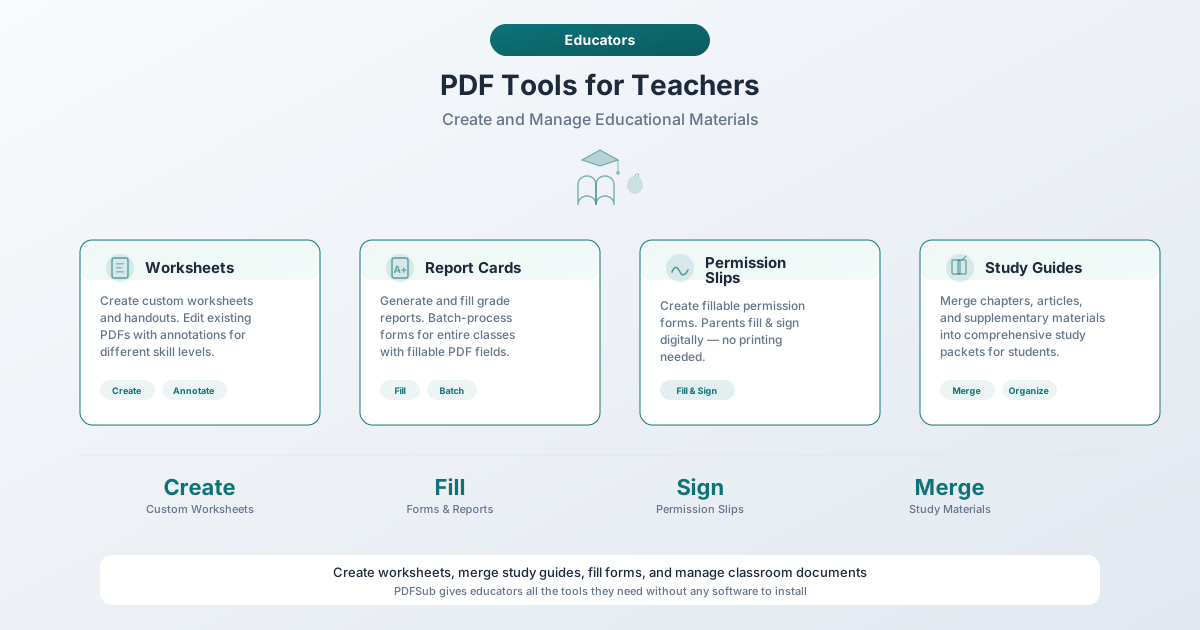
Lärare skapar och distribuerar fler PDF-filer än nästan något annat yrke. Arbetsblad. Kursplaner. Lektionsplaneringar. Utdelningar. Bildspel konverterade för elevåtkomst. Betygskort. Tillståndslappar. Rekommendationsbrev. IEP-dokument. Bedömningsmatriser. Listan tar aldrig slut.
Och ändå är verktygen som finns tillgängliga för att hantera alla dessa dokument ofta dyra, förvirrande eller låsta bakom institutionella IT-avdelningar som rör sig i snigelfart. Den genomsnittliga läraren spenderar redan 895 USD ur egen ficka varje år på klassrumsmaterial – en siffra som har ökat med 49 % sedan 2015 – och att spendera pengar på PDF-mjukvara känns sällan som en prioritet när du behöver pennor, anteckningsböcker och snacks till barn som kom till skolan hungriga.
Den här guiden kartlägger varje vanligt PDF-uppgift i en lärares arbetsflöde till praktiska lösningar. Oavsett om du är en K-12-lärare som hanterar 30 elever, en högskoleprofessor som samordnar flera grupper, eller en instruktionsdesigner som bygger onlinekurser, finns det ett arbetsflöde här som kommer att spara dig tid.
Det dolda PDF-problemet inom utbildning
Tänk på din senaste undervisningsvecka. Hur många av dessa gjorde du?
- Skrev ut arbetsblad från en PDF
- Skickade ett dokument via e-post till elever eller föräldrar
- Laddade upp filer till ditt lärplattformssystem (LMS)
- Konverterade ett PowerPoint-dokument till PDF så att eleverna kunde se det på alla enheter
- Signerade en tillståndslapp, utvärderingsblankett eller administrativt dokument
- Skannade en sida från en lärobok eller arbetsbok
- Kombinerade flera filer till ett enda utdelningsmaterial
Om du bockade i mer än två, spenderar du betydande timmar varje vecka på PDF-hantering – tid som kunde gå till lektionsplanering, rättning eller den sällsynta lyxen att inte arbeta.
De flesta skolor tillhandahåller Google Workspace eller Microsoft 365, som hanterar dokumenthantering bra men brister när du behöver slå samman PDF-filer, komprimera stora filer, fylla i formulär eller göra skannade sidor sökbara. Gapet får många lärare att lappa ihop arbetsflöden från slumpmässiga gratiswebbplatser – och därigenom ladda upp känsliga elevdokument till okända servrar.
Det finns ett bättre sätt. Låt oss gå igenom de sex PDF-uppgifter som lärare gör mest, med praktiska lösningar för var och en.
1. Slå samman: Kombinera utdelningar till elevpaket
Problemet
Måndagens lektion kräver en läspassage, ett vokabulärarbetsblad, en grafisk organisatör och en hemläxa. Varje finns som en separat fil. Du kan skriva ut dem individuellt – fyra turer till kopiatorn, fyra chanser att häftapparaten kärvar – eller så kan du kombinera dem till en enda PDF som eleverna får digitalt eller som du skriver ut som ett enda paket.
Kursmaterial är en av de vanligaste PDF-uppgifterna för lärare, och de finns i flera varianter:
- Veckopaket – kombinerar veckans läsningar, arbetsblad och uppgifter
- Enhetsmaterial – alla resurser för en flerveckorsenhet i ett dokument
- Terminens kursplaner – slår samman kursplanen, kurschemat, betygsättningspolicyer, uttalande om akademisk integritet och information om anpassningar till ett enda heltäckande dokument
- Repetitionsmaterial för prov – sammanställer studieguider, övningsuppgifter och sammanfattningar av nyckelbegrepp från flera enheter
- Planer för vikarier – samlar allt en vikarie behöver i en organiserad fil
Lösningen
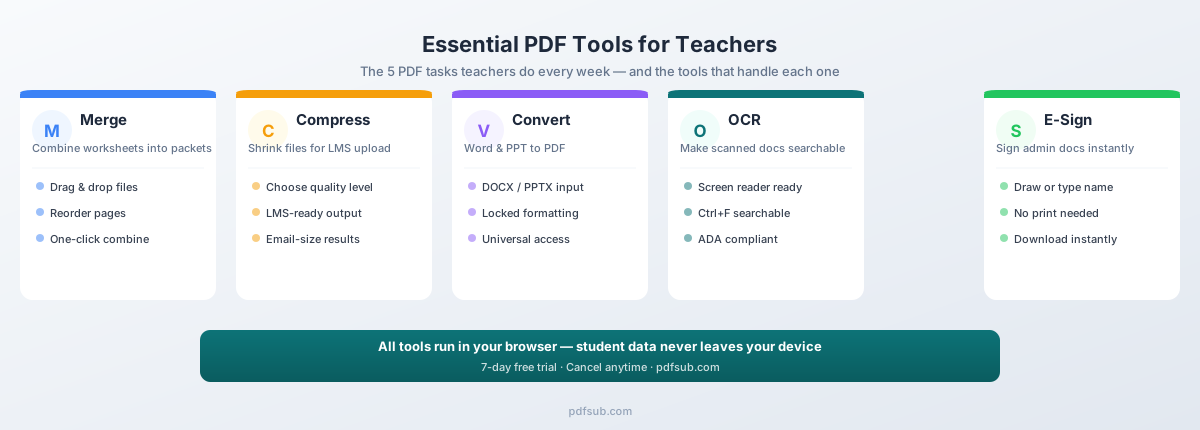
PDFSubs verktyg Slå samman PDF-filer låter dig dra och släppa flera PDF-filer, ordna om dem hur du vill och kombinera dem till ett enda dokument. Allt sker i din webbläsare – dina filer stannar på din enhet.
Ett praktiskt arbetsflöde för veckopaket:
- Spara varje arbetsblad, läsning och uppgift som en separat PDF
- Öppna verktyget för sammanslagning och släpp alla filer där
- Dra för att ordna om – lägg instruktionerna först, sedan läsningarna, sedan arbetsbladet
- Slå samman och ladda ner det kombinerade PDF-dokumentet
- Ladda upp den enda filen till ditt LMS eller skriv ut dubbelsidigt
Detta är särskilt användbart i början av en termin. Istället för att ladda upp 8 separata policydokument till din kurssida, slå samman kursplanen, schemat, betygsättningsrubriken, policyn för sen inlämning, uttalandet om akademisk integritet, kontorstider, tekniska krav och tillgänglighetsuttalandet till en enda PDF med "Kursinformation". Eleverna får en fil att ladda ner och referera till hela terminen.
Tidsbesparing
Att manuellt slå samman 5-8 dokument (öppna varje, skriva ut till PDF, ordna om) tar vanligtvis 10-15 minuter. Ett dedikerat sammanslagningsverktyg gör det på under 60 sekunder.
2. Komprimera: Krymp filer för LMS-uppladdningar och e-post
Problemet
Varje lärplattform har begränsningar för filstorlek, och lärare stöter på dem ständigt. Här är de praktiska begränsningarna du arbetar inom:
| Plattform | Uppladdningsgräns | Noteringar |
|---|---|---|
| Canvas | 500 MB per fil | Institutionella kvoter kan vara lägre; elevvideouppladdningar ofta begränsade till 500 MB |
| Blackboard | 500 MB som standard | Administratörer kan konfigurera lägre gränser; många institutioner sätter 100-250 MB |
| Google Classroom | Beroende på Drive-lagring | Ingen gräns per fil, men skolans Google Workspace-konton har poolade lagringsgränser |
| Moodle | 16 MB som standard | Kan konfigureras upp till 1 GB, men många skolor behåller standardinställningen |
| E-postbilagor | 10-25 MB | Gmail har en gräns på 25 MB; Outlook på 20 MB; många skolors e-postsystem på 10 MB |
De vanligaste bovarna är skannade dokument – en flatbäddsskanning av 10 sidor i 300 DPI kan lätt producera en PDF på 40-50 MB. PowerPoint-presentationer med inbäddade bilder överskrider ofta 20 MB. Och sammanslagna paket blir snabbt stora. Moodles standard på 16 MB överraskar lärare mer än någon annan gräns.
Lösningen
PDFSubs verktyg Komprimera PDF minskar filstorleken samtidigt som dokumentet förblir läsbart. Du kan välja komprimeringsnivå baserat på dina behov – lätt komprimering för dokument som behöver förbli skarpa, eller tung komprimering för filer som bara behöver vara tillräckligt små för att laddas upp.
När du ska komprimera:
- Innan du laddar upp skannat material till något LMS
- Innan du skickar dokument via e-post till föräldrar eller elever
- Efter att ha slagit samman flera filer till ett stort paket
- När du delar via Google Drive och lagringen är knapp
- Innan du bifogar filer till inlämningar i Google Classroom
Praktiskt tips: Komprimera efter sammanslagning. Om du kombinerar sex arbetsblad till ett paket på 35 MB, kör det genom komprimering för att få ner det till 5-8 MB innan du laddar upp det till ditt LMS. De flesta textbaserade PDF-filer komprimeras dramatiskt – ett dokument på 35 MB med mycket skanning kan ofta reduceras till under 5 MB med minimal kvalitetsförlust.
3. Konvertera: Gör om presentationer och dokument till universella PDF-filer
Problemet
Du skapade en lektion i PowerPoint. Eller ett arbetsblad i Word. Nu behöver du att eleverna kan se det utan att formateringen förstörs – inga förskjutna bilder, inga trasiga tabeller, inga e-postmeddelanden från föräldrar som säger "Jag kan inte öppna den här filen". PDF är det universella skrivskyddade formatet: formateringen förblir intakt, eleverna kan inte redigera av misstag, och det fungerar på Chromebooks, iPads, telefoner och den gamla datorn i datorsalen.
Lösningen
- Word till PDF – PDFSubs konverterare Word till PDF hanterar DOC- och DOCX-filer och bevarar tabeller, bilder och formatering
- PowerPoint till PDF – Konverteraren PowerPoint till PDF gör om bildspel till platta PDF-filer som eleverna kan se och skriva ut utan att behöva PowerPoint
- PDF till Word – När du behöver redigera ett PDF-arbetsblad, ändra ett kollegialt utdelningsmaterial eller uppdatera förra årets kursplan – PDFSubs konverterare PDF till Word skapar en redigerbar DOCX-fil
Det bästa arbetsflödet: Skapa material i Word eller PowerPoint (lätt att redigera), konvertera till PDF för distribution (låst formatering), ladda upp till ditt LMS och behåll originalet för framtida redigering.
4. Fyll i formulär: Skapa och slutför digitala arbetsblad
Problemet
Pandemin påskyndade en förändring som redan var på gång: elever som slutför sitt arbete digitalt. Men de flesta lärarskapade arbetsblad är platta PDF-filer – eleverna kan se dem men inte skriva svar i dem. Lösningen? Eleverna skriver ut PDF-filen, skriver svar för hand, tar ett foto med sin telefon och laddar upp fotot. Resultatet är en suddig, sidvänd bild som är smärtsam att rätta.
Ifyllbara PDF-formulär löser detta. Eleverna öppnar PDF-filen, skriver direkt i angivna fält och skickar in ett rent, läsbart dokument. Ingen utskrift, inga foton, ingen kisande på handskrift.
Utöver elevarbetsblad stöter lärare ständigt på ifyllbara formulär i sitt administrativa arbete:
- Distriktets utvärderingsformulär
- Loggar för fortbildning
- Blanketter för budgetförfrågningar
- Tillståndslappar för utflykter
- Planer för elevanpassningar
- Ansökningar om bidrag
Lösningen
PDFSubs PDF Form Filler upptäcker interaktiva formulärfält i befintliga PDF-filer och låter dig fylla i dem direkt i din webbläsare. Loggar för fortbildning, utvärderingsunderlag, budgetförfrågningar, tillståndslappar, mallar för rekommendationer, HR-formulär – fyll i och spara dem utan att skriva ut en enda sida.
Tips för att skapa ifyllbara arbetsblad: Designa arbetsblad i Word eller Google Docs med formulärfält (textinmatningsrutor) där du vill ha elevsvar. När de konverteras till PDF blir dessa fält interaktiva – eleverna klickar och skriver direkt i dokumentet.
E-signering: Signera administrativa dokument utan utskrift
Problemet
Lärare signerar ett förbluffande antal dokument varje år. Rekommendationsbrev för elever som söker till universitetet. Administrativa utvärderingar. Intyg för fortbildning. Loggar för kommunikation med föräldrar. Godkännanden för utflykter. Förnyelser av kontrakt. IEP-dokument.
Det traditionella arbetsflödet: ta emot en PDF via e-post, skriva ut den, signera den med en penna, skanna tillbaka den till PDF, skicka tillbaka den via e-post. Fyra steg och en tur till kopiatorn för något som borde ta 10 sekunder.
Lösningen
PDFSubs verktyg E-signera PDF låter dig lägga till din signatur på vilken PDF som helst direkt i din webbläsare. Rita din signatur med musen eller styrplattan, skriv den, eller ladda upp en bild av din signatur. Placera den på dokumentet, justera storleken och ladda ner den signerade PDF-filen.
Detta täcker rekommendationsbrev (särskilt under höstens rusning när du kanske har 20-30 att signera), administrativa utvärderingar, dokumentation för fortbildning, formulär för föräldrakommunikation och anställningskontrakt.
Tidsbesparing under rekommendationssäsongen: En lärare som skriver 25 rekommendationsbrev sparar över en timme genom att signera digitalt istället för att skriva ut, signera, skanna och ladda upp var och en.
OCR: Gör skannat material sökbart och tillgängligt
Problemet
Varje lärare har gjort det: kopierat en sida från en lärobok, ett kapitel från en kompletterande resurs, eller ett arbetsblad från en kollega. Resultatet är en skannad PDF – den ser ut som text, men det är faktiskt en bild. Du kan inte söka i den, välja text från den, eller låta en skärmläsare läsa den högt.
Detta är viktigt av två skäl. För det första är det obekvämt – elever kan inte använda Ctrl+F för att hitta ett begrepp, kan inte kopiera ett citat för sin uppsats, och kan inte ändra storlek på texten på en liten skärm. För det andra, och viktigare, är det ett tillgänglighetsproblem.
Lösningen
PDFSubs verktyg OCR - Extrahera text konverterar skannade PDF-filer till sökbar, markerbar text. Det ursprungliga visuella layoutet bevaras, men ett textlager läggs till under som gör innehållet maskinläsbart.
När lärare behöver OCR:
- Skannade lärobokssidor – Gör dem sökbara så att eleverna kan hitta specifika passager
- Kopierade arbetsblad – Konvertera bildbaserade kopior till text som skärmläsare kan bearbeta
- Historiska dokument – Gör primärmaterial tillgängligt för elevforskning
- Handskrivna anteckningar – PDFSubs verktyg Handskriven konvertering kan konvertera handskrivna anteckningar till redigerbar digital text
- Arkiverat material – Digitalisera arkivskåp med gamla arbetsblad och lektionsplaner till sökbara dokument
Tillgänglighet: Varför det är viktigt och vad lagen kräver
Det här avsnittet är inte frivillig läsning. Om du arbetar på en offentlig skola eller någon institution som får federal finansiering, är tillgänglighet ett lagkrav – och verkställighetslandskapet blir allt strängare.
Det juridiska ramverket
Avsnitt 508 i Rehabilitation Act och Titel II i ADA kräver att digitalt material vid federalt finansierade institutioner – inklusive offentliga skolor – ska vara tillgängligt för personer med funktionsnedsättningar. Utbildningsdepartementets Office for Civil Rights har aktivt utrett distrikt (inklusive Seattle Public Schools och Arlington Public Schools i Virginia) för otillgängligt digitalt material.
Tidsfristen för efterlevnad är verklig: K-12-skolor i län med 50 000+ invånare måste uppfylla uppdaterade standarder för digital tillgänglighet senast 24 april 2026. Mindre distrikt har till 24 april 2027.
Vad tillgängliga PDF-filer kräver
Att uppfylla WCAG 2.1 Nivå AA-standarder innebär att dina PDF-filer behöver sökbar text (inte bildbaserade skanningar), logisk läsordning, alternativ text på bilder, tillräcklig färgkontrast, korrekt rubrikhierarki (H1, H2, H3 – inte bara fet text), identifierade tabellrubriker och språkinformation i dokumentegenskaper.
Tre praktiska steg
Du behöver inte bli en tillgänglighetsexpert över en natt. Dessa tre åtgärder hanterar de vanligaste problemen:
-
Kör OCR på allt som är skannat. Skannade dokument är bilder, inte text – skärmläsare kan inte bearbeta dem. PDFSubs OCR-verktyg och Gör sökbart verktyg fixar detta i ett steg.
-
Använd rubrikstilar, inte fet text. De inbyggda rubrikstilarna Rubrik 1, 2, 3 i Word eller Google Docs skapar en strukturell hierarki som skärmläsare navigerar. Fet text som ser ut som en rubrik ger ingen strukturell information.
-
Lägg till alt-text till bilder. Innan du konverterar till PDF, högerklicka på bilder och lägg till beskrivningar. En graf är meningslös för en skärmläsare om du inte beskriver vad den visar.
Bästa praxis för LMS-uppladdningar
Varje LMS har sina egenheter. Här är det viktigaste för de fyra vanligaste plattformarna.
- Canvas – Tillåter upp till 500 MB per fil, men institutionella lagringskvoter kan vara lägre. Canvas har en inbyggd tillgänglighetskontroll för rikt innehåll, men den skannar inte uppladdade PDF-filer – gör dem tillgängliga innan du laddar upp. Skapa moduler för varje vecka så att eleverna ser materialet i ordning.
- Blackboard – Standardgränsen är 500 MB, men många institutioner konfigurerar 100-250 MB-gränser. Stöder batchuppladdningar, så du kan ladda upp material för en vecka i en session. Använd beskrivande namn på innehållsområden.
- Google Classroom – Ingen gräns per fil, men alla uppladdningar går till Google Drive där skolans konton har poolad lagring. För PDF-arbetsblad, använd "Elever kan visa fil" (alternativet "Skapa en kopia" fungerar bara med Google Docs).
- Moodle – Standarduppladdningsgränsen är bara 16 MB, den lägsta av alla stora LMS. Många skolor behåller denna standardinställning. Om du laddar upp skannat material, kommer du nästan säkert att behöva komprimera först.
Plattformsövergripande tips
- Namnge filer beskrivande.
SV101_Arbetsblad_Karaktarsanalys_V03.pdfslårskanning2026030201.pdf. - Komprimera före uppladdning. Snabbare än att felsöka uppladdningsfel.
- Testa elevvyn. Varje LMS har en förhandsgranskning för elever – använd den för att verifiera att filerna öppnas korrekt.
- Behåll originalen. Spara okomprimerade versioner lokalt för framtida redigering.
Skapa kursmaterialspaket
Här är tre mallar för paket som täcker det mesta av terminen. Var och en börjar med ett sammanslagningssteg och slutar med ett komprimeringssteg.
Semestervälkomstpaket – Slå samman kursplanen, kursschemat, betygsättningsrubriken, policyn för sen inlämning, uttalandet om akademisk integritet, tekniska krav, tillgänglighetsuttalandet och kontaktinformation till en PDF. Eleverna tappar bort enskilda dokument. En enda BIO201_Vår2026_Kursinfo.pdf är lättare att hitta och referera till hela terminen.
Veckans lärandepaket – Slå samman veckans översikt, obligatoriska läsningar, diskussionsfrågor, arbetsblad och hemläxa. Komprimera efter sammanslagning – sikta på under 10 MB så att elever med mobildata kan ladda ner utan problem.
Sammanställning av repetitionsmaterial för prov – Slå samman studieguiden, vokabulärbladet, övningsuppgifter från varje enhet, facit (släpps efter eget gottfinnande) och provlogistik. Dessa sammanställningar sparar eleverna från att leta igenom veckor av LMS-uppladdningar.
Organisera dina utbildnings-PDF-filer
Ett oorganiserat filsystem slösar tid varje termin. Två vanor fixar detta.
Använd en konsekvent namngivningskonvention: [Kurs]_[Typ]_[Ämne]_[Vecka].pdf
ENG101_Arbetsblad_Karaktarsanalys_V03.pdfBIO201_Läsning_Celdelning_V07.pdfMATH150_Prov_Mitttermins_H2026.pdf
Kursförkortningen gör det omedelbart tydligt var en fil hör hemma. Typen talar om vad det är. Ämnet hjälper dig att hitta den. Veckonumret placerar den i sitt sammanhang.
Organisera per termin, sedan per kurs, sedan per vecka. Skapa en toppnivåmapp för varje läsår, undermappar för varje kurs och veckomappar inom dessa. Ha en separat mapp för mallar för återanvändbart material som förs vidare. I slutet av varje termin, slå samman alla elevutdelningar till en enda "Kompletta material" PDF per kurs som referens för nästa gång, arkivera sedan terminens mapp. Detta tar 30 minuter och sparar timmar av letande efter "det där arbetsbladet jag använde förra våren".
Budgetverkligheten
Låt oss ta itu med elefanten i rummet. Lärare är underfinansierade, och siffrorna är tydliga:
- Den genomsnittliga läraren spenderar 895 USD per år ur egen ficka på klassrumsmaterial
- 97 % av lärarna säger att deras skol-tillhandahållna budget är otillräcklig
- Den mediala budgeten för skolmaterial som tillhandahålls av skolor är bara 200 USD
20 % av lärarna har ett andra jobb – en ökning med 25 % sedan 2023
Att spendera 20 USD/månad på Adobe Acrobat är inte realistiskt när du redan köper pennor och müslibars till dina elever. Det är därför prisvärda och gratis alternativ betyder så mycket inom utbildning.
PDFSub erbjuder en 7-dagars gratis provperiod så att du kan testa alla verktyg innan du binder dig. De grundläggande PDF-verktygen som lärare använder mest – slå samman, komprimera, konvertera och fylla i formulär – finns tillgängliga utan att behöva företagslösningar. Och eftersom det mesta av bearbetningen sker direkt i din webbläsare, betalar du inte för server tid på grundläggande operationer.
Även för lärare som köper verktyg ur egen ficka, betalar sig kostnaden den första veckan du slutar kämpa med filstorlekar och formatkonverteringar.
Vanliga frågor
Kan jag batchkonvertera en mapp med Word-dokument till PDF?
Ja. PDFSubs verktyg Batchkonvertera låter dig konvertera flera filer samtidigt. Om du har 15 arbetsblad i Word-format som behöver bli PDF-filer för ditt LMS, kan du konvertera dem alla i ett steg istället för att öppna varje fil individuellt.
Hur skapar jag ifyllbara quiz som elever kan slutföra digitalt?
Skapa ditt quiz i Word eller Google Docs med formulärfält (textinmatningsrutor) för varje svar, konvertera sedan till PDF. Formulärfälten följer med som interaktiva fält som eleverna kan skriva i. För flervalsquiz, använd ditt LMS inbyggda quizbyggare istället – Canvas, Blackboard, Google Forms och Moodle har alla funktioner för automatisk rättning av quiz.
Mina skannade lärobokssidor är enorma. Hur minskar jag filstorleken?
Skannade sidor är stora eftersom de lagras som bilder. Två steg kommer dramatiskt att minska storleken:
- Kör OCR först – PDFSubs OCR-verktyg konverterar den bildbaserade texten till faktisk text, vilket i sig är mindre än pixlar.
- Komprimera sedan – Verktyget Komprimera PDF minskar bildkvaliteten till en nivå som fortfarande är helt läsbar men mycket mindre. En skanning på 50 MB av 10 lärobokssidor kan vanligtvis komprimeras till 3-5 MB.
Hur delar jag stora filer när e-post inte fungerar?
För filer som överskrider gränserna för e-postbilagor (10-25 MB beroende på din leverantör):
- Ladda upp till ditt LMS och dela länken – detta är den mest pålitliga metoden för elever
- Ladda upp till Google Drive eller OneDrive och dela en länk med endast visningsrättigheter
- Komprimera PDF-filen först – många filer som överskrider e-postgränserna kan komprimeras under tröskeln
Kan jag konvertera PDF-filer till format som elever kan redigera?
Ja. PDFSubs konverterare PDF till Word skapar redigerbara DOCX-filer. Detta är användbart när du vill att eleverna ska modifiera en mall – fylla i en grafisk organisatör, annotera en passage eller slutföra en strukturerad skrivuppgift. Konvertera PDF-filen till Word, dela DOCX-filen, och eleverna kan redigera direkt.
Hur gör jag en PDF tillgänglig för elever med synnedsättning?
Tre steg: (1) Kör OCR på skannade dokument så att skärmläsare kan bearbeta texten, (2) använd korrekta rubrikstilar (H1, H2, H3) i dina källdokument så att läsordningen är logisk, och (3) lägg till alt-text till bilder innan du konverterar till PDF. Kontrollera om din skolas stödverksamhet för funktionsnedsatta har ytterligare riktlinjer.
Jag undervisar flera grupper av samma kurs. Hur hanterar jag material effektivt?
Skapa en mastermapp för kursen, inte för gruppen. Kopiera masterfilen och ändra bara grupps-specifika detaljer (provdatum, förfallodatum). Använd namngivningskonventioner för att skilja åt: ENG101_GR01_Kursplan_Vår2026.pdf vs. ENG101_GR02_Kursplan_Vår2026.pdf.
Ditt arbetsflöde, förenklat
Undervisning är tillräckligt komplicerat utan PDF-huvudvärk. Här är arbetsflödet som täcker 90 % av vad lärare behöver:
- Skapa material i Word, Google Docs eller PowerPoint – vad du än är bekväm med
- Konvertera till PDF för distribution – låst formatering, universell åtkomst
- Slå samman relaterat material till paket – en fil per vecka eller enhet
- Komprimera före uppladdning – passar alla LMS-gränser, laddas ner snabbt på alla anslutningar
- OCR allt som är skannat – tillgänglighet och sökbarhet i ett steg
- Signera administrativa dokument – inga fler utskrifts-signera-skanna-loopar
PDFSub hanterar alla sex steg, och du kan prova alla verktyg gratis i 7 dagar på pdfsub.com. Dina filer stannar i din webbläsare för de flesta operationer, vilket innebär att du inte laddar upp elevmaterial eller känsliga administrativa dokument till okända servrar.
Du blev lärare för att utbilda, inte för att felsöka filformat. Rätt verktyg låter dig återgå till det arbete som faktiskt betyder något.