Gör en genomsökningsbar PDF med OCR
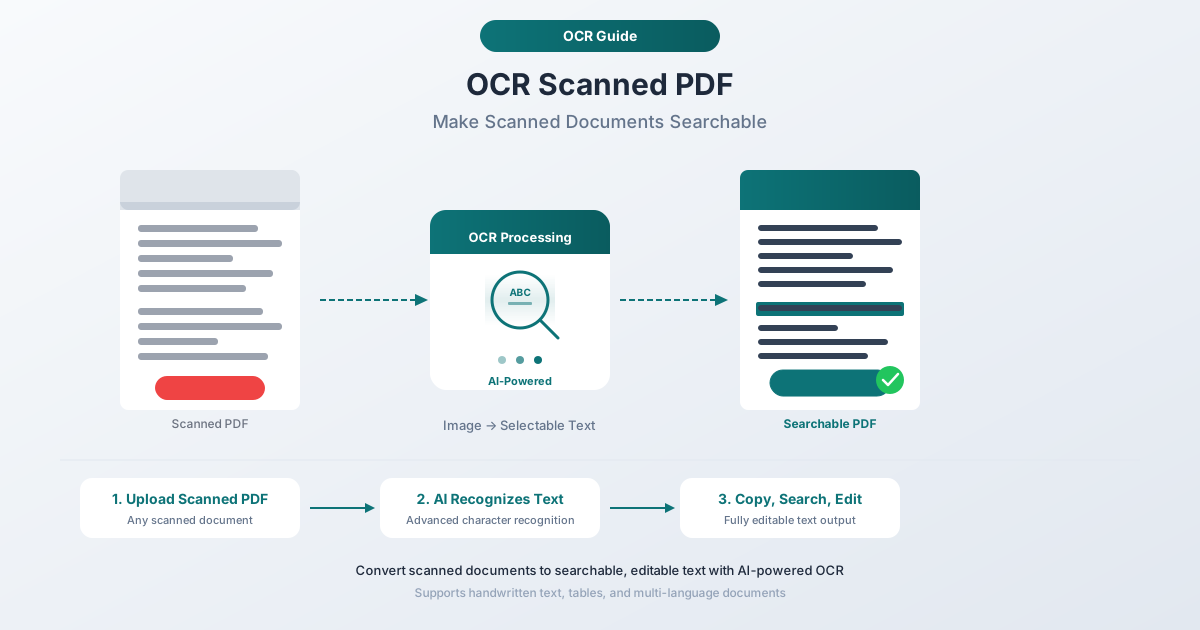
Skannade PDF-filer är bara bilder av sidor – du kan inte söka, kopiera eller redigera texten. OCR löser detta genom att lägga till ett osynligt textlager. Här är hur du gör det med tre olika metoder.
Du skannade en bunt dokument till PDF. De ser bra ut på skärmen – skarpa, läsbara, professionella. Men försök att söka efter ett ord, kopiera ett stycke eller markera ett telefonnummer, och ingenting händer. Markören drar bara en blå rektangel över sidan som om du markerade en bild. För det är precis vad du gör.
Skannade PDF-filer är fotografier. Varje sida är en enda bild – ett platt rutnät av pixlar utan någon förståelse för bokstäver, ord eller meningar. Din dator ser exakt lika lite text i en skannad PDF som den ser i en JPEG av en solnedgång: ingen.
OCR (Optical Character Recognition) löser detta. Den analyserar bilden av varje sida, identifierar tecknen och lägger till ett osynligt textlager ovanpå den ursprungliga skanningen. Det visuella utseendet förblir identiskt, men nu kan du söka, kopiera, markera text och låta skärmläsare komma åt den.
Den här guiden beskriver vad OCR är, hur det fungerar, tre metoder för att OCR-behandla dina skannade PDF-filer och hur du får bästa resultat.
Hur du avgör om din PDF behöver OCR
Innan du investerar tid i OCR, kontrollera om din PDF faktiskt behöver det. Många PDF-filer är "digitalt födda" – skapade från Word-dokument, Excel-ark eller webbsidor – och innehåller redan ett riktigt textlager.
5-sekunders-testet
- Öppna din PDF i valfri visare (Adobe Reader, Förhandsvisning, Chrome, Edge)
- Tryck på Ctrl+F (Windows/Linux) eller Cmd+F (Mac)
- Skriv ett ord som du kan se på sidan
- Om visaren markerar ordet: din PDF har redan sökbar text. Ingen OCR behövs.
- Om inget hittas: din PDF är endast bildbaserad. Den behöver OCR.
Markerings-testet
Försök att klicka och dra för att markera text på sidan:
- Om du kan markera enskilda ord och de markeras i blått: PDF-filen har ett textlager.
- Om hela sidan markeras som ett enda block (som att markera en bild): PDF-filen är en skanning utan textlager.
- Om du kan markera viss text men inte annan text: PDF-filen har partiell OCR eller blandat innehåll – vissa sidor är digitala, andra är skannade.
Vanliga PDF-typer som behöver OCR
| Dokumenttyp | Behöver vanligtvis OCR? | Varför |
|---|---|---|
| Skannade pappersdokument | Ja | Ren bild, ingen textdata |
| Faxade dokument sparade som PDF | Ja | Faxutskrift är en rasterbild |
| Foton av dokument (telefonkamera) | Ja | Kameraupptagning = bild |
| PDF-filer från kopiatorns "skanna till e-post" | Ja | De flesta kopiatorer producerar bild-PDF-filer |
| PDF-filer exporterade från Word/Excel | Nej | Digitalt födda, textlager inkluderat |
| PDF-filer från webbläsare (skriv ut till PDF) | Nej | Texten bevaras |
| Officiella blanketter nedladdade online | Vanligtvis nej | De flesta är digitalt födda |
| Kvitton skickade som PDF-bilagor | Vanligtvis nej | Genererade av kassasystem med text |
Vad är OCR? En förklaring på enkel svenska
OCR står för Optical Character Recognition (optisk teckenigenkänning). Det är tekniken som läser text från bilder – den analyserar pixelmönster för att identifiera bokstäver, siffror och symboler, ungefär som dina ögon läser ord på en sida.
När du skannar ett dokument skapar skannern ett fotografi. Det fotografiet innehåller pixlar – mörka där bläck fanns, ljusa där papper fanns – men ingen faktisk textdata. Skannern vet inte att en samling pixlar stavar "Faktura". Den registrerar bara bilden.
OCR tar den bilden, analyserar formerna, matchar dem mot kända teckenmönster och matar ut den text som formerna representerar. Resultatet är en PDF som ser identisk ut med originalskanningen men innehåller ett osynligt textlager. När du trycker Ctrl+F och söker efter "December", kontrollerar PDF-visaren textlagret, hittar matchningen och markerar området på bilden där det ordet visas.
Hur långt OCR har kommit
OCR går tillbaka till 1950-talet, då tidiga system endast kunde hantera specifika typsnitt i kontrollerade miljöer. Teknologin utvecklades genom mallmatchning (1970-80-tal), feature-extraktion (1990-2000-tal) och maskininlärning (2010-tal). Dagens OCR kombinerar djupa neurala nätverk för teckenigenkänning med språkmodeller som använder kontext för att lösa tvetydigheter – om systemet är osäkert på om ett tecken är "l" eller "1", hjälper de omgivande orden det att bestämma sig.
Moderna OCR-motorer uppnår över 99 % teckenprecision på rena, välskannade tryckta dokument.
Hur OCR fungerar: Den tekniska processen
OCR är inte en enskild algoritm. Det är en pipeline av steg, där varje steg bygger på det föregående.
Steg 1: Bildförbehandling
Innan någon teckenigenkänning sker, rengör OCR-motorn bilden. Detta inkluderar binarisering (konvertering till svartvitt för maximal kontrast), rätning (korrigering av även små lutningar på sidan – en lutning på 1-2 grader kan märkbart minska precisionen), brusreducering (eliminering av skanningsartefakter och prickar) och kantborttagning (borttagning av svarta kanter och bindningsskuggor).
Steg 2: Layoutanalys
Motorn identifierar sidans struktur – textblock, kolumner, bilder, rubriker, sidfötter, tabeller och läsordning. Utan detta steg kan ett dokument med två kolumner ge rörigt resultat som läses över båda kolumnerna samtidigt.
Steg 3: Teckensegmentering
Inom varje textblock isoleras enskilda tecken. Rader separeras av vertikalt utrymme, ord av horisontella mellanrum och tecken inom ord av deras gränser. Detta är svårare än det låter – tecken i många typsnitt överlappar eller vidrör varandra, och i skriftspråk som arabiska och devanagari kopplas tecken samman på komplexa sätt.
Steg 4: Teckenigenkänning
Varje segmenterad teckenbild klassificeras med hjälp av djupa neurala nätverk som tränats på miljontals märkta teckenbilder. Nätverket ger en lista med kandidater rangordnade efter konfidens, inte ett enda svar. Ett rent "A" kan få 99,8 % konfidens. Ett degraderat tecken kan ge en mycket plattare distribution.
Steg 5: Språkmodellering
Rå teckenigenkänning är felbenägen. Kontext löser tvetydigheter. Är "lnvoice" ett ord? Nej – "l" var faktiskt ett "I", vilket gör det till "Invoice". Statistiska språkmodeller förutsäger sannolika teckensekvenser, och formateringsvalidering tillämpar regler på mönster som datum och siffror.
Steg 6: Utdata-generering
Den igenkända texten mappas tillbaka till originalbildens koordinater och skrivs in i PDF-filen som ett osynligt textlager. Varje ord ligger exakt i linje med sin visuella motsvarighet, vilket möjliggör sök- och markeringsfunktionalitet.
Metod 1: PDFSub OCR-verktyg (Rekommenderas)
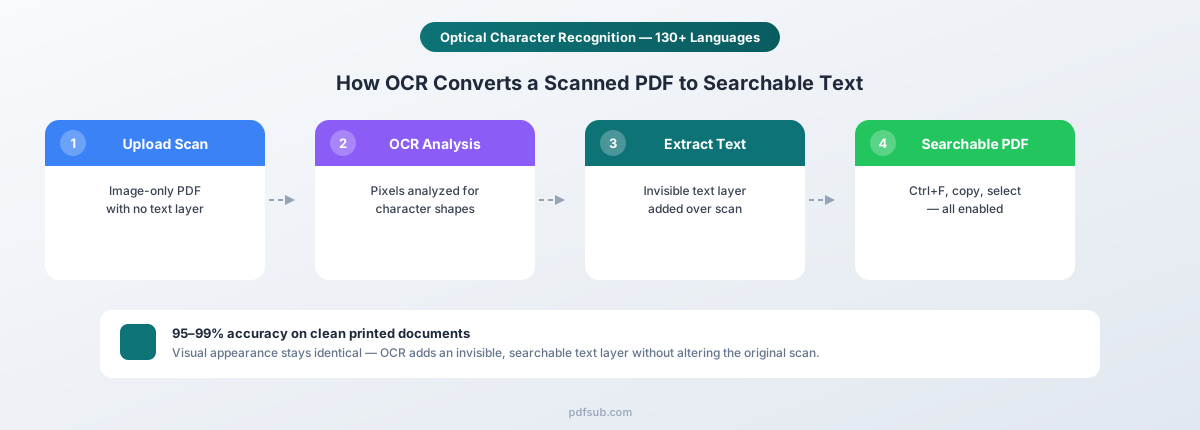
PDFSubs OCR-verktyg bearbetar skannade PDF-filer och lägger till ett sökbart textlager samtidigt som det bevarar det ursprungliga visuella utseendet på varje sida.
Steg-för-steg-instruktioner
- Gå till OCR-verktyget – Navigera till pdfsub.com/tools/ocr
- Ladda upp din skannade PDF – Dra och släpp din fil eller klicka för att bläddra. Du behöver inte dela upp stora dokument – flersidiga PDF-filer hanteras automatiskt.
- OCR bearbetar ditt dokument – Verktyget analyserar varje sida, känner igen text och bygger det osynliga textlagret. Bearbetningstiden beror på antal sidor och komplexitet, men de flesta dokument slutförs på sekunder.
- Ladda ner din sökbara PDF – Utdatafilen ser identisk ut med din ursprungliga skanning men stöder nu textsökning, textmarkering och kopiera-klistra.
Varför PDFSub
Stöd för 130+ språk. OCR fungerar med dokument på engelska, spanska, franska, tyska, kinesiska, japanska, koreanska, arabiska, hindi, ryska, portugisiska och över 120 ytterligare språk. Flerspråkiga dokument hanteras automatiskt – du behöver inte ange språket i förväg.
Ursprungligt utseende bevarat. OCR-processen lägger till textdata utan att ändra det visuella innehållet. Dina skannade sidor ser exakt likadana ut. Typsnitt, layouter, stämplar, signaturer och handskrivna anteckningar förblir orörda.
Ingen programvara att installera. Allt körs i din webbläsare eller på säkra servrar. Det finns inget att ladda ner, inga systemkrav att kontrollera och inga kompatibilitetsproblem.
Sekretessmedveten design. Uppladdade dokument bearbetas och raderas sedan. PDFSub lagrar inte dina filer och använder dem inte för träning.
Prova gratis. PDFSub erbjuder en 7-dagars gratis provperiod så att du kan testa OCR på dina egna dokument innan du binder dig.
Metod 2: Adobe Acrobat Pro
Adobe Acrobat Pro innehåller en inbyggd OCR-funktion som kallas "Recognize Text" inom verktygsuppsättningen Scan & OCR.
Steg-för-steg-instruktioner
- Öppna din skannade PDF i Adobe Acrobat Pro
- Gå till Verktyg och välj Skanna & OCR
- Klicka på Känn igen text och välj I den här filen eller I flera filer
- Under Inställningar, välj Sökbar bild (lägger till osynligt textlager – rekommenderas)
- Klicka på Känn igen text för att starta bearbetningen
- Spara filen
Styrkor och begränsningar
Adobe levererar hög precision på rena engelska skanningar, stöder batchbearbetning och låter dig korrigera OCR-fel direkt. Acrobat Pro kostar dock 19,99 USD/månad på en årsplan (239,88 USD/år), kräver installation på datorn (ingen webbläsarbaserad OCR), stöder endast cirka 20 språk och kan vara långsam på dokument över 50 sidor.
Metod 3: Google Drive (Gratis, men med förlust)
Google Drive innehåller en grundläggande OCR-funktion som extraherar text från skannade PDF-filer – men med en betydande kompromiss.
Steg-för-steg-instruktioner
- Ladda upp din skannade PDF till Google Drive
- Högerklicka på filen och välj Öppna med och sedan Google Dokument
- Google bearbetar PDF-filen och skapar ett Google-dokument med den extraherade texten
- Texten är nu sökbar, markerbar och redigerbar
Styrkor och begränsningar
Google Drive OCR är helt gratis, levererar god precision på rena tryckta dokument och upptäcker språk automatiskt. Det finns dock en kritisk kompromiss: den förstör formateringen. Google lägger inte till ett textlager till din PDF – den extraherar text till ett Google-dokument. Tabeller blir vanlig text, kolumner kollapsar och den ursprungliga layouten går förlorad. Du slutar med ett Google-dokument, inte en sökbar PDF.
Den fungerar också bäst på dokument under 10 sidor. Längre dokument kan trunkeras.
Bäst för: Att extrahera textinnehåll när du inte behöver den ursprungliga layouten. Om du behöver en sökbar PDF som bevarar utseendet, använd Metod 1 eller Metod 2.
OCR-precision: Vad du kan förvänta dig per dokumenttyp
OCR är inte magi. Precisionen varierar dramatiskt beroende på dokumentkvalitet, innehållstyp och skanningsförhållanden. Här är vad tester i verkliga situationer visar.
Tryckta dokument (moderna typsnitt): 95-99%
Moderna tryckta dokument – fakturor, kontrakt, rapporter tryckta på laserskrivare – är det bästa scenariot. Standardtypsnitt är väl representerade i OCR-träningsdata, och rena utskrifter på vitt papper ger högt kontrastbilder. Med 99 % precision på en sida med 250 ord (ca 1 500 tecken) kan du förvänta dig cirka 15 teckenfel – de flesta obetydliga, som en punkt missläst som ett kommatecken eller ett litet "l" förväxlat med "1".
Äldre maskinskrivna dokument: 85-95%
Mekaniska skrivmaskiner utgör utmaningar: inkonsekvent teckenjustering, varierande bläckdensitet från slitage på färgbandet och enhetlig teckenbredd som orsakar segmenteringsförvirring. Ändå är maskinskriven text individuellt formad och horisontellt justerad, så de flesta OCR-motorer hanterar den tillräckligt bra för sökändamål.
Handskriven text: 60-80%
Handstil förblir OCR:s svåraste utmaning. Variabiliteten är enorm – inte bara mellan personer utan även inom en persons egen handstil på en sida. Tydlig versal utskrift kan nå 80-85 %. Kursiv stil med blyerts på linjerat papper kan sjunka under 60 %. Verifiera alltid kritiska data manuellt från handskrivna dokument.
Blandat innehåll (text + tabeller): 90-97%
Dokument som kombinerar text med tabulär data lägger till en utmaning för layoutanalysen. Teckenigenkänning inom celler är vanligtvis korrekt, men strukturella fel – felidentifierade cellgränser, felaktigt tilldelade kolumner, flerradiga celler uppdelade i rader – korrumperar datarelationer och är viktigare än enskilda teckenfel.
Sammanfattningstabell för precision
| Dokumenttyp | Teckenprecision | Sökbar? | Tillförlitlig dataextraktion? |
|---|---|---|---|
| Modernt tryckt (laser) | 95-99% | Utmärkt | Ja |
| Modernt tryckt (bläckstråle) | 93-98% | Utmärkt | Vanligtvis |
| Äldre maskinskrivet | 85-95% | Bra | Med verifiering |
| Tydlig handstil (versal) | 70-80% | Partiell | Nej – verifiera allt |
| Kursiv handstil | 60-70% | Dålig | Nej |
| Blandad text + tabeller | 90-97% | Bra | Med strukturell granskning |
| Degraderat/skadat papper | 70-90% | Varierar | Med omfattande verifiering |
Bästa praxis för skanning före OCR
Den enskilt största faktorn för OCR-precision är inte OCR-programvaran – det är skanningskvaliteten. En bra OCR-motor som arbetar med en dålig skanning kommer att ge sämre resultat än en medelmåttig motor som arbetar med en bra skanning.
Upplösning: Minst 300 DPI
DPI (dots per inch, punkter per tum) bestämmer hur mycket detaljer skannern fångar.
- 300 DPI: Standarden för de flesta dokument. Tillräckligt för pålitlig igenkänning av standardtypsnitt i normal textstorlek (10-12 punkter).
- 600 DPI: Rekommenderas för liten text (fotnoter, finstil) eller när du behöver maximal precision.
- 150 DPI eller lägre: Rekommenderas inte. Tecken är för små för pålitlig igenkänning. Precisionen sjunker märkbart.
- 1200 DPI: Överflödigt för OCR. Ingen förbättring av precisionen, och filstorlekarna blir enorma.
Färgläge: Gråskala är oftast bäst
- Gråskala: Bäst för de flesta dokument. Bevarar tillräckligt med kontrast för bra binarisering samtidigt som filstorlekarna hålls hanterbara.
- Svartvitt: Kan fungera för rena, högkontrastdokument men kan förstöra detaljer i marginalområden.
- Färg: Endast nödvändigt om dokumentet innehåller färgkodad information som du behöver bevara. För OCR-ändamål ger färg ingen fördel jämfört med gråskala.
Justering och orientering
- Håll sidorna raka. Även 2-3 graders lutning kan minska OCR-precisionen med 5-10 %. Använd skannerns pappersguider för att hålla sidorna justerade.
- Skanna enkelsidiga sidor med framsidan nedåt. Undvik att genomslag från baksidan skapar skuggtext som förvirrar OCR-motorn.
- Använd en flatbäddsskanner för inbundna dokument. Skannrar med dokumentmatare kan skeva sidor från böcker eller inbundna rapporter. Flatbäddsskanning håller sidan platt och korrekt justerad.
Underhåll av skanner och dokumentförberedelse
- Rengör glaset före skanning av batchar – fläckar skapar artefakter på varje sida.
- Kontrollera efter streck genom att skanna en tom sida – vertikala linjer indikerar smutsiga rullar.
- Ta bort häftklamrar och gem för att förhindra stopp och repor.
- Släta ut skrynkliga sidor – djupa veck skapar skuggor som OCR-motorn kan misstolka.
- Reparera revor med tejp på baksidan – tejp på framsidan skapar reflektioner.
Efter OCR: Vad du gör härnäst
Att köra OCR är bara det första steget. Här är hur du får ut mesta möjliga av dina nyligen sökbara dokument.
Verifiera resultaten
Kontrollera alltid OCR-utdata, särskilt för kritiska dokument:
- Sök efter nyckeltermer som du vet förekommer i dokumentet. Om Ctrl+F hittar dem konsekvent fungerar OCR:n.
- Kopiera ett stycke och klistra in det i en textredigerare. Läs igenom för uppenbara fel – oläsliga ord, saknade tecken, nonsenssubstitutioner.
- Kontrollera siffror noggrant. Finansiella belopp, datum, telefonnummer och kontonummer är data med hög insats. En "6" som misstolkas som "8" i ett transaktionsbelopp är ett verkligt problem. OCR-motorer förväxlar ibland liknande siffror (0/O, 1/l, 5/S, 6/8).
Korrigera fel och organisera
Om du hittar fel i kritiska dokument kan Adobe Acrobat Pro redigera textlagret direkt, eller så kan du skanna om problematiska sidor i 600 DPI och köra OCR igen. För handskrivna avsnitt är manuell transkribering ofta snabbare än att korrigera dålig OCR.
När de är sökbara integreras dina PDF-filer i befintliga arbetsflöden. Datorns sökfunktion (Windows Search, Spotlight på Mac) indexerar dem automatiskt. Dokumenthanteringssystem (SharePoint, Google Drive, Dropbox) möjliggör fulltextsökning i ditt bibliotek. Bra filnamn plus sökbart innehåll är den ideala kombinationen.
Användningsfall för OCR i verkliga livet
Digitalisering av pappersarkiv
Företag, advokatbyråer och myndigheter har ofta årtionden av pappersdokument. Att bara skanna till PDF skapar bildfiler som endast är sökbara via filnamn. Att lägga till OCR förvandlar ett passivt arkiv till en frågebar databas. Det typiska arbetsflödet: skanna i 300 DPI gråskala, kör OCR, tillämpa namngivningskonventioner och ladda upp till ett dokumenthanteringssystem.
Gör juridiska dokument sökbara
Juridiska yrkesverksamma hanterar enorma dokumentvolymer under utredningar och due diligence. Motpartens advokater kan producera tusentals sidor med skannade dokument. Utan OCR innebär granskning att läsa varje sida manuellt. Med OCR kan advokater söka efter nyckeltermer, namn, datum och belopp i hela uppsättningen – vilket gör granskningen genomförbar inom realistiska tidsramar.
Tillgänglighetskrav
Enligt Americans with Disabilities Act (ADA) och Section 508 måste digitala dokument från myndigheter och federalt finansierade organisationer vara tillgängliga. Skärmläsare kan inte tolka bildbaserade PDF-filer – de behöver ett textlager. OCR är det första steget mot efterlevnad. Ytterligare arbete (rubrikstruktur, alt-text, läsordningstaggar) kan följa, men utan textlagret är tillgänglighet omöjlig.
Försäkrings- och finansiell bearbetning
Försäkringsbolag och banker tar emot miljontals skannade anspråksformulär, medicinska journaler, checkar och låneansökningar. OCR möjliggör automatiserad dataextraktion – att hämta policynummer, anspråksbelopp, tjänstedatum och kontouppgifter från skannade dokument till bearbetningssystem.
Akademiska och forskningsarkiv
Universitet, bibliotek och arkiv digitaliserar historiska dokument, tidningar och manuskript. OCR gör århundraden av kunskap sökbar. Projekt som Google Books och Internet Archive har OCR-behandlat miljarder sidor, vilket möjliggör fulltextsökning i samlingar som skulle ta livstider att läsa manuellt.
Vanliga frågor
Kan jag OCR-behandla flera PDF-filer samtidigt (batchbearbetning)?
Ja. PDFSub stöder bearbetning av flersidiga dokument i en enda operation. För stora batchjobb – hundratals eller tusentals filer – skulle du bearbeta dem sekventiellt genom verktyget. Adobe Acrobat Pro erbjuder också batch-OCR via sin Action Wizard-funktion, som automatiskt kan bearbeta hela mappar med PDF-filer.
Ändrar OCR hur min PDF ser ut?
Nej. Korrekt OCR lägger till ett osynligt textlager bakom den synliga sidbilden. Det visuella utseendet på din skannade PDF är oförändrat – samma sidor, samma layout, samma upplösning. Textlagret är bara "synligt" för sökfunktioner, textmarkering, kopiera-klistra och skärmläsare.
Vad händer om jag kör OCR på en PDF som redan har sökbar text?
De flesta OCR-verktyg upptäcker befintliga textlager och antingen hoppar över de sidorna eller ger dig möjlighet att bearbeta dem igen. Att köra OCR på en redan sökbar PDF är generellt ofarligt men onödigt – det kommer inte att förbättra det befintliga textlagret och kan öka filstorleken något på grund av den redundanta datan.
Ökar min filstorlek efter OCR?
Något. Räkna med en ökning på 5-15 % för ett typiskt skannat dokument. Själva textlagret är litet (tecken och positionsdata), och ökningen är obetydlig jämfört med bilddatan som utgör huvuddelen av en skannad PDF.
Kan OCR hantera PDF-filer som är en blandning av skannade och digitala sidor?
Ja. Bra OCR-verktyg bearbetar varje sida oberoende. Sidor som redan har ett textlager upptäcks och kan hoppas över. Sidor som endast är bildbaserade bearbetas. Resultatet är en fullständigt sökbar PDF oavsett hur originalet sattes ihop.
Vilka språk stöder OCR?
Språkstöd varierar beroende på verktyg. PDFSubs OCR stöder över 130 språk, inklusive latinska tecken (engelska, spanska, franska, tyska), CJK (kinesiska, japanska, koreanska), kyrilliska (ryska, ukrainska), arabisk skrift (arabiska, persiska, urdu), devanagari (hindi, marathi) och många fler.
Kan OCR läsa handstil?
Delvis. Tydlig versal utskrift når 70-80 % precision. Kursiv stil är betydligt svårare (60-70 % eller lägre). För kritisk data från handskrivna dokument, verifiera alltid resultaten manuellt.
Är OCR samma sak som PDF-textextraktion?
Nej. OCR konverterar bilder av text till faktiska tecken – nödvändigt när det inte finns någon textdata, bara pixlar. PDF-textextraktion läser text som redan finns i en digital PDF:s innehållsström – nödvändigt när text är fångad i ett format du inte enkelt kan arbeta med. Om din PDF är digitalt född behöver du extraktion. Om den är skannad behöver du OCR först.
Fungerar OCR på foton tagna med en telefonkamera?
Ja, men precisionen beror på fotokvaliteten. För bästa resultat: håll telefonen parallellt med dokumentet, säkerställ jämn belysning (inga skuggor), fyll ramen, håll stadigt och använd telefonens dokument-skanningsläge om det finns tillgängligt. Telefonfoton ger vanligtvis 85-95 % precision för ren tryckt text – lägre än flatbäddsskanningar men ofta tillräckligt bra för sökbarhet.
Kan jag redigera texten efter OCR?
OCR-textlagret är osynligt och placerat över skanningsbilden. Du kan kopiera text och klistra in den i valfri redigerare, använda Adobe Acrobat Pro för att redigera textlagret direkt, eller exportera till Word eller vanlig text för redigering. För att ändra det synliga innehållet i ett skannat dokument skulle du behöva skanna om eller använda en PDF-redigerare för att lägga till anteckningar över bilden.
Kom igång med OCR
Om du har skannade PDF-filer som behöver vara sökbara är den snabbaste vägen enkel:
- Testa dina PDF-filer – Använd Ctrl+F-testet för att bekräfta att de behöver OCR.
- Prova PDFSubs OCR-verktyg – Ladda upp en skannad PDF på pdfsub.com/tools/ocr och se resultaten.
- Verifiera utdata – Kontrollera några sidor för att bekräfta att precisionen uppfyller dina behov.
- Bearbeta dina återstående dokument – När du är säker på resultaten, arbeta igenom din backlog.
PDFSub erbjuder en 7-dagars gratis provperiod som inkluderar tillgång till OCR-verktyget och alla andra PDF-verktyg på plattformen. Ladda upp ett skannat dokument och se skillnaden som sökbar text gör. Avbryt när som helst.