Så här sammanfattar du en PDF med AI (steg-för-steg-guide)
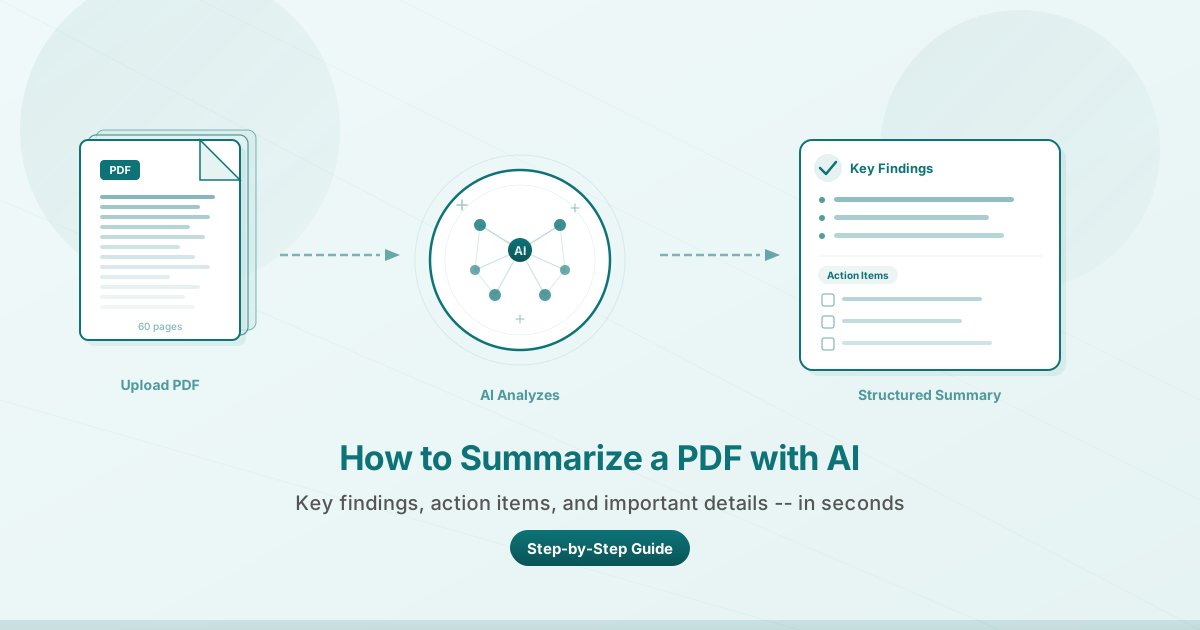
Behöver du nyckelpunkterna från en 60-sidig rapport på 2 minuter? Här är hur du använder AI för att sammanfatta en PDF – med strukturerat resultat, inte bara en textvägg.
Du har en 60-sidig kvartalsrapport. Mötet börjar om 10 minuter. Din chef kommer att fråga vad rapporten handlar om, och "Jag har inte läst den än" är inget acceptabelt svar.
Det är nu AI-baserad PDF-sammanfattning går från att vara en trevlig finess till att vara nödvändig. Istället för att snabbläsa och hoppas att du fångar de viktiga delarna, laddar du upp dokumentet och får en strukturerad sammanställning – nyckelinsikter, åtgärdspunkter och kritiska detaljer – på under två minuter.
Inte ett vagt stycke som kan beskriva vilken rapport som helst. En faktisk sammanfattning som talar om vad som är viktigt.
Vad AI-baserad PDF-sammanfattning faktiskt gör
Traditionell dokumentsammanfattning innebar att man drog ut den första meningen i varje avsnitt eller förkortade texten till en viss längd. Resultaten var förutsägbart dåliga – du fick fragment utan sammanhang och missade de punkter som faktiskt var viktiga.
AI-sammanfattning fungerar annorlunda. Den läser hela dokumentet, identifierar kärnargumenten och data, och genererar en ny sammanfattning som fångar substansen snarare än att bara förkorta texten. Bra AI-sammanfattning kommer att:
- Identifiera nyckelinsikter som är begravda i flera avsnitt, inte bara det som står i ledningssammanfattningen.
- Extrahera specifika siffror och datapunkter som stöder huvudslutsatserna.
- Lyfta fram åtgärdspunkter som är spridda i hela dokumentet.
- Skilja mellan viktiga detaljer och standardformuleringar – fritexten och standarddefinitionerna behöver inte finnas med i din sammanfattning.
- Bevara sambanden mellan idéer, så att sammanfattningen blir logisk snarare än att läsas som en lista med osammanhängande fakta.
Tänk på det som skillnaden mellan en kollega som har läst hela rapporten och ger dig en genomgång, jämfört med någon som river ut första sidan och ger den till dig.
Hur PDFSubs sammanfattningsverktyg fungerar
PDFSubs Sammanfatta PDF-verktyg är byggt för strukturerat resultat. När du laddar upp ett dokument ger AI:n dig inte tillbaka ett enda stycke. Den producerar en organiserad sammanfattning uppdelad i avsnitt:
- Nyckelinsikter – de viktigaste slutsatserna och insikterna från dokumentet.
- Åtgärdspunkter – specifika nästa steg eller beslut som kräver uppmärksamhet.
- Viktiga detaljer – stödjande data, deadlines, finansiella siffror eller villkor som är värda att notera.
- Översikt – en kort beskrivning av vad dokumentet är, vem som skrev det och dess syfte.
Denna struktur innebär att du kan skanna sammanfattningen på 30 sekunder och veta exakt var du ska fokusera. Om avsnittet med åtgärdspunkter säger "Styrelsegodkännande krävs senast 30 mars", behöver du inte läsa de andra 59 sidorna för att veta vad som är brådskande.
Steg-för-steg: Sammanfatta en PDF med PDFSub
Steg 1: Öppna sammanfattningsverktyget
Gå till pdfsub.com/tools/summarize eller öppna PDFSub Studio och välj "Sammanfatta PDF" från verktygsmenyn. Du behöver ett PDFSub-konto med tillgängliga AI-krediter.
Steg 2: Ladda upp din PDF
Dra och släpp din PDF i uppladdningsområdet, eller klicka för att bläddra bland dina filer. PDFSub accepterar standard digitala PDF:er – sådana som genereras av Word, Google Docs, finansiell programvara eller valfri applikation som exporterar till PDF.
Steg 3: Klicka på Sammanfatta
Tryck på knappen "Sammanfatta". AI:n läser igenom hela ditt dokument, analyserar innehållsstrukturen, identifierar nyckelteman och extraherar den viktigaste informationen. Bearbetningen tar vanligtvis 10 till 30 sekunder beroende på dokumentets längd.
Steg 4: Granska din strukturerade sammanfattning
Resultatet visas organiserat i tydliga avsnitt. Läs igenom nyckelinsikterna först. Kontrollera åtgärdspunkterna för något tidskänsligt. Hänvisa till viktiga detaljer för specifika siffror eller villkor du behöver.
Steg 5: Kopiera eller använd resultaten
Kopiera sammanfattningen för att klistra in i ett e-postmeddelande, mötesanteckningar eller ditt projektledningsverktyg. Det strukturerade formatet innebär att det redan är organiserat för delning med ditt team.
Vad du får: Strukturerat resultat, inte en textvägg
Många AI-verktyg ger dig tillbaka ett enda tätt stycke som kräver nästan lika mycket ansträngning att tolka som originaldokumentet. PDFSubs resultat är strukturerat avsiktligt. Här är hur en typisk sammanfattning av en finansiell rapport ser ut:
Nyckelinsikter:
- Intäkterna ökade med 12 % jämfört med föregående år till 4,2 miljoner USD, vilket överträffade Q3-prognosen.
- Rörelsekostnaderna ökade med 8 %, drivet av nyanställningar inom ingenjörsavdelningen.
- Kundbortfallet sjönk till 3,1 %, det lägsta på sex kvartal.
Åtgärdspunkter:
- Styrelsegodkännande krävs för villkoren för Serie B senast 30 mars.
- Reviderat budgetförslag ska lämnas till finanschefen före nästa kvartal.
Viktiga detaljer:
- Uppskjuten intäkt på 1,8 miljoner USD (upp från 1,2 miljoner USD i Q2).
- Tre företagskontrakt i sen förhandlingsfas, kombinerat värde 600 000 USD.
Denna typ av resultat är omedelbart handlingsbar. Du kan gå in på det mötet och prata om siffrorna.
Bästa praxis för AI-baserad PDF-sammanfattning
Använd rena digitala PDF:er. Dokument som genereras från ordbehandlare, kalkylblad eller affärsprogramvara ger bäst resultat. Skannade dokument eller PDF:er med mycket bilder kan ha minskad noggrannhet.
Kontrollera AI-resultatet mot källan. AI-sammanfattning är mycket noggrann men inte ofelbar. För beslut med hög insats – juridiska kontrakt, regulatoriska inlämningar, medicinska rapporter – verifiera nyckeluppgifter mot originalet. Använd sammanfattningen som en utgångspunkt, inte en ersättning för due diligence.
Bästa resultat kommer från texttunga dokument. Rapporter, förslag, forskningsartiklar, kontrakt och mötesprotokoll sammanfattas exceptionellt bra. Dokument som främst består av diagram eller bilder med minimal text ger kortare sammanfattningar.
Använd sammanfattningar för förståelse, inte för juridisk tillit. AI-sammanfattningar hjälper dig att förstå och agera på dokument snabbare. De är inte en ersättning för att läsa hela texten när juridisk eller finansiell ansvarsskyldighet är inblandad.
Användningsområden: Där AI-sammanfattning sparar timmar
Forskningsartiklar och akademiska texter. Sammanfatta dussintals artiklar för att snabbt identifiera vilka som är relevanta, och läs sedan bara de mest lovande i detalj.
Kontrakt och juridiska dokument. Få nyckelvillkor, skyldigheter och deadlines från ett 40-sidigt kontrakt på några minuter. Fokusera din juridiska granskning på de detaljer som kräver mänskligt omdöme.
Finansiella rapporter och resultatredovisningar. Kvartalsrapporter, årsredovisningar och investerarpresentationer är byggda för grundlighet, inte läsbarhet. AI-sammanfattning lyfter fram siffrorna och trenderna som driver beslut.
Mötesprotokoll och interna rapporter. När ditt team cirkulerar 15-sidiga mötesanteckningar, talar en strukturerad sammanfattning om för alla vad som beslutades och vem som är ansvarig.
Efterlevnads- och regulatoriska dokument. Policyuppdateringar och regulatoriska riktlinjer är ofta långa. Sammanfattningar hjälper efterlevnadsteam att prioritera vad som kräver omedelbar åtgärd jämfört med vad som är information.
Due diligence-paket. Sammanfatta hundratals sidor med finansiella dokument, kontrakt och verksamhetsdokument för att skapa en navigerbar översikt av hela paketet.
Hur AI-krediter fungerar
PDFSubs sammanfattningsverktyg använder AI-krediter. Varje sammanfattning kostar krediter baserat på dokumentets längd – en 10-sidig rapport använder färre krediter än en 60-sidig.
PDFSubs Allt-i-ett-plan inkluderar 500 AI-krediter per månad för 20 USD/användare/månad (årligen) eller 25 USD/användare/månad (månadsvis). Om du behöver mer, täcker stapelbara tilläggspaket (500 AI-krediter för ca 7 USD/månad, årlig ränta) högre volymer.
Den 7-dagars kostnadsfria provperioden (kreditkort krävs för att starta) ger dig full tillgång så att du kan testa sammanfattning på dina egna dokument innan du binder dig. Krediter förnyas månadsvis, och du kan se ditt återstående saldo i ditt konto-dashboard.
Krediter delas mellan alla AI-verktyg – Översätt PDF, Chatta med PDF, Extrahera Data, och mer – så att du kan allokera dem hur du behöver.
Vanliga frågor
Hur lång tid tar det att sammanfatta en PDF?
De flesta dokument sammanfattas på 10 till 30 sekunder. Längre dokument (50+ sidor) kan ta något längre tid eftersom AI:n bearbetar mer innehåll. Den totala tiden mäts fortfarande i sekunder, inte minuter.
Vilka typer av PDF:er fungerar bäst för sammanfattning?
Digitala PDF:er med markerbar text ger bäst resultat. Dessa inkluderar dokument exporterade från Word, Google Docs, Excel eller någon affärsapplikation. Skannade PDF:er (i princip bilder av text) kan också sammanfattas, men kvaliteten beror på skanningsklarheten.
Behålls mitt dokument efter sammanfattning?
PDFSub bearbetar ditt dokument för att generera sammanfattningen. Granska integritetspolicyn för fullständiga detaljer om datahantering och lagring. Ditt dokument används inte för att träna AI-modeller.
Kan jag sammanfatta en PDF på ett annat språk än engelska?
Ja. AI:n kan sammanfatta dokument skrivna på många språk. För dokument på andra språk än engelska kan du också använda verktyget Översätt PDF först om du behöver sammanfattningen på engelska, eller sammanfatta direkt på originalspråket.
Hur många krediter kostar en sammanfattning?
Kreditanvändningen skalar med dokumentets längd. Ett kort dokument (under 10 sidor) kostar vanligtvis 1 till 2 krediter. Längre dokument använder mer. Du kan kontrollera den uppskattade krediterkostnaden innan du bekräftar sammanfattningen.
Vad händer om sammanfattningen missar något viktigt?
AI-sammanfattningar är utformade för att fånga det mest betydelsefulla innehållet, men de prioriterar korthet. Om du behöver detaljer om ett specifikt ämne i dokumentet, prova verktyget Chatta med PDF – det låter dig ställa riktade frågor om specifika avsnitt, datapunkter eller klausuler.
Redo att sluta läsa 60-sidiga rapporter från pärm till pärm? Prova PDFSubs sammanfattningsverktyg med en gratis 7-dagars provperiod på valfri plan.