Hur du reparerar en skadad PDF-fil online
PDF går inte att öppna eller visar fel? Här är hur du reparerar skadade PDF-filer – åtgärda skadade rubriker, trasiga korsreferenser och trunkerad data.
Du dubbelklickar på en PDF och ingenting händer. Eller så öppnas den men sidorna är tomma. Eller så visar din PDF-läsare ett felmeddelande: "Det här dokumentet är skadat och kan inte repareras." En skadad PDF är ett av de problem som känns katastrofala – särskilt när filen innehåller viktig data och du inte har någon annan kopia.
Goda nyheter: många skadade PDF-filer kan repareras. Skadan är oftast strukturell, inte innehållsmässig. Texten och bilderna finns fortfarande kvar i filen; det är den interna bokföringen som talar om för PDF-läsaren var de finns som är trasig.
Den här guiden förklarar varför PDF-filer blir skadade, vad reparationsverktyg faktiskt åtgärdar, hur man reparerar en skadad PDF och när man får acceptera att en fil är bortom räddning.
Varför PDF-filer blir skadade
PDF-skador är inte slumpmässiga. Det finns nästan alltid en specifik orsak, och att förstå den hjälper till att förebygga framtida skador.
Ofullständiga nedladdningar
Den vanligaste orsaken. Din webbläsare eller nedladdningshanterare avslutade inte nedladdningen av filen. PDF-filen är trunkerad – den börjar korrekt men slutar abrupt mitt i. Rubriken och de första sidorna kan vara intakta, men senare sidor och den kritiska korsreferenstabellen i slutet saknas.
Skador på e-postbilagor
Vissa e-postsystem modifierar binära bilagor under överföring. Äldre e-postservrar, aggressiva antivirusprogram eller felaktig kodning kan skada dataströmmen. Filen anländer ser ut som en PDF (rätt filnamnstillägg, rätt ikon) men den interna datan är förstörd.
Disk- och lagringsfel
Dåliga sektorer på en hårddisk, skador på USB-minnen eller försämring av lagringsmedia kan skada enskilda byte i filen. Även en enda felaktig bit på fel plats kan göra filen oläslig.
Avbrutna sparanden
Om programmet kraschar medan det skriver en PDF – eller om du drar ut ett USB-minne medan en fil sparas – blir resultatet en ofullständigt skriven fil. Den gamla versionen är borta, och den nya versionen är inte komplett.
Programvarubuggar
Programvara för att skapa PDF-filer är inte perfekt. En bugg i verktyget som skapade PDF-filen kan producera en fil med strukturella fel – tillräckligt giltig för att öppnas i vissa läsare men trasig i andra. Detta är förvånansvärt vanligt med automatiserade PDF-generatorer.
Filöverföringsskada
FTP-överföringar i textläge (istället för binärt läge), kopieringsoperationer på opålitliga nätverksenheter eller synkroniseringskonflikter i molnlagring kan orsaka skador. Varje process som modifierar råa byte i en PDF – även marginellt – kan förstöra den.
Vad PDF-reparation faktiskt åtgärdar
En PDF-fil har en specifik intern struktur. Att förstå den hjälper till att sätta realistiska förväntningar på vad reparation kan åstadkomma.
PDF-struktur (förenklad)
Header - identifierar filen som en PDF och versionen
Body - det faktiska innehållet (text, bilder, typsnitt, sidor)
Cross-Ref - en tabell som anger var varje objekt börjar i filen
Trailer - pekar på korsreferenstabellen och rotobjektet
Korsreferenstabellen (xref) är det viktigaste strukturella elementet. Den är som ett index i en bok – den talar om för PDF-läsaren var den ska hitta varje sida, bild och textblock i filen. Om xref är skadad kan läsaren inte lokalisera innehållet, även om innehållet i sig är intakt.
Vad reparationsverktyg åtgärdar
Skadade eller saknade korsreferenstabeller. Reparationsverktyget skannar hela filen, hittar alla objekt och bygger om xref-tabellen från grunden. Detta åtgärdar den vanligaste typen av skada.
Trasiga eller saknade rubriker. Om PDF-rubriken är skadad, rekonstruerar verktyget den baserat på innehållet som hittats i filen.
Skadade strömmar. PDF-innehåll lagras i komprimerade strömmar. Om en ströms metadata (längd, komprimeringsmetod) är felaktig men strömdata är intakt, kan verktyget räkna om de korrekta värdena.
Trunkerade filer. Om filen klipptes av (ofullständig nedladdning), återställer verktyget det innehåll som finns i den intakta delen. Du kan få tillbaka 8 av 10 sidor – bättre än inget.
Lineariseringsfel. Linjäriserade PDF-filer (optimerade för webbvisning) har ytterligare struktur som kan bli inkonsekvent. Reparationsverktyg kan ta bort eller bygga om linjäriseringsdata.
Vad reparationsverktyg inte kan åtgärda
Överskrivet innehåll. Om de byte som lagrade en viss sides text eller bild har ersatts med skräpdata, kan inget verktyg rekonstruera det ursprungliga innehållet. Informationen är borta.
Krypterade filer med förlorade lösenord. Skador på en krypterad PDF:s säkerhetsdata innebär att innehållet inte kan dekrypteras. Reparation kan åtgärda strukturella problem, men om krypteringsnycklarna är skadade är innehållet otillgängligt.
Allvarlig byte-nivåskada. Om stora delar av filen är skadade (inte bara den strukturella bokföringen), är återställningen begränsad till det intakta innehåll som finns kvar.
Noll-byte-filer. Om filen är helt tom finns det inget att reparera.
Hur du reparerar en PDF online (steg för steg)
Steg 1: Ladda upp den skadade PDF-filen
Gå till PDFSubs verktyg för att reparera PDF och ladda upp din skadade fil. Filen skickas till PDFSub Engine för bearbetning i en säker, isolerad miljö.
Steg 2: Analysera och reparera
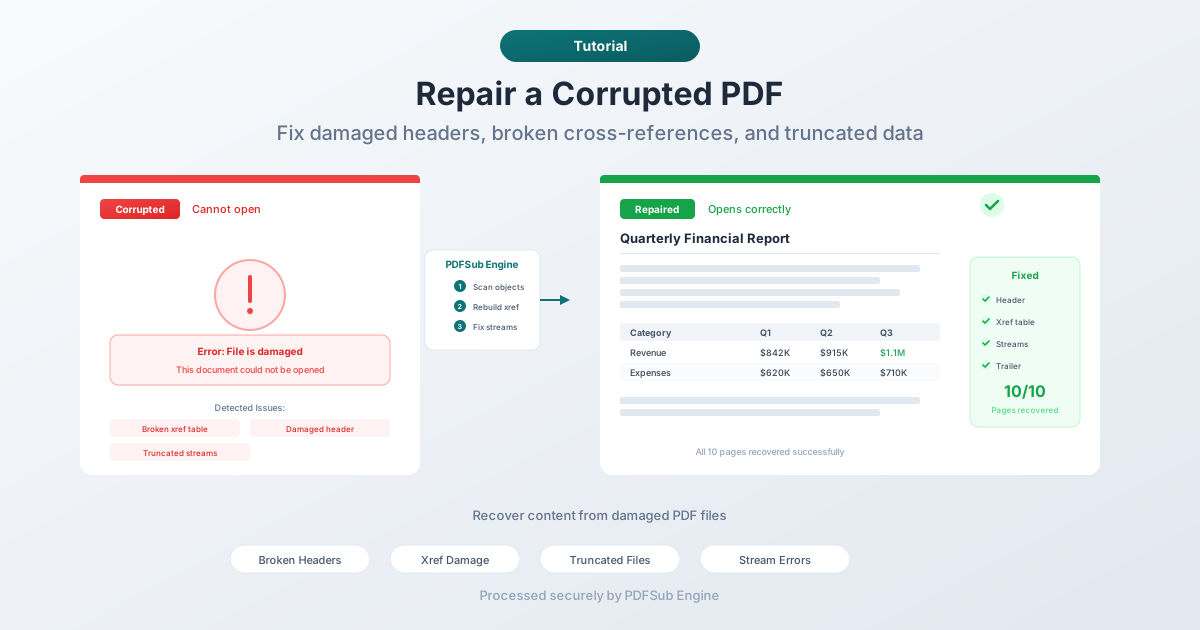
PDFSub Engine analyserar filstrukturen, identifierar typen av skada och försöker reparera:
- Skannar efter alla PDF-objekt i filen
- Bygger om korsreferenstabellen
- Rekonstruerar trailern och rubriken vid behov
- Validerar strömdata och åtgärdar längdmotsvarigheter
- Återsammanställer filen med korrigerad struktur
Processen tar vanligtvis några sekunder.
Steg 3: Ladda ner den reparerade filen
Om reparationen lyckas, ladda ner den åtgärdade PDF-filen. Öppna den i din PDF-läsare och verifiera att innehållet är intakt – kontrollera alla sidor, bilder och text.
Steg 4: Verifiera noggrant
Kontrollera inte bara den första sidan. Bläddra igenom hela dokumentet:
- Finns alla sidor med?
- Visas bilder korrekt?
- Är texten markerbar (om den var det tidigare)?
- Fungerar hyperlänkar?
- Renderas inbäddade typsnitt korrekt?
Om en del av innehållet saknas, var skadan troligen i själva innehållsdatan, inte bara i strukturen. Den reparerade filen innehåller allt som kunde återställas.
Andra reparationsmetoder
Prova en annan PDF-läsare
Innan du kör ett reparationsverktyg, försök att öppna filen i en annan PDF-läsare. Olika program har olika tolerans för strukturella fel. En fil som inte öppnas i en läsare kanske fungerar bra i en annan.
Vanliga läsare att prova:
- Din webbläsare (Chrome, Firefox, Edge har alla inbyggda PDF-renderare)
- Adobe Acrobat Reader
- Foxit Reader
- SumatraPDF (Windows)
- Förhandsgranska (macOS)
Vissa läsare försöker automatiskt reparera när de upptäcker strukturella problem. Du kan se ett meddelande som "Filen är skadad. Ett försök gjordes att reparera den."
Ladda ner filen igen
Om filen kommer från en nedladdning, ladda ner den igen. Ofullständiga nedladdningar är den vanligaste orsaken till skador, och att ladda ner igen löser ofta problemet omedelbart. Se till att nedladdningen slutförs helt innan du öppnar filen.
Återställ från säkerhetskopia
Kontrollera efter säkerhetskopior:
- Versionshistorik i molnlagring (Google Drive, Dropbox, OneDrive)
- Time Machine (macOS) eller Fileringshistorik (Windows)
- E-postbilagor (om någon skickade filen till dig)
- Originalkällan (kan avsändaren skicka om den?)
En ren kopia från en säkerhetskopia är alltid bättre än en reparerad fil.
Extrahera det du kan
Om reparationen misslyckas kan du fortfarande försöka extrahera delar av innehållet:
- Kopiera text: Vissa läsare kan markera och kopiera text även från delvis skadade filer
- Extrahera bilder: Verktyg för bildextrahering kan ibland hämta inbäddade bilder från skadade PDF-filer
- Konvertera det som öppnas: Om vissa sidor renderas kan du skriva ut dessa sidor till en ny PDF
Förebygga PDF-skador
Verifiera nedladdningar
Efter att ha laddat ner en PDF, kontrollera filstorleken. Om avsändaren kan ange den förväntade storleken, jämför. En fil som är betydligt mindre än förväntat var troligen trunkerad.
Använd binärt läge för filöverföringar
När du överför PDF-filer via FTP eller andra filöverföringsverktyg, använd alltid binärt läge. Textläge kan skada binära filer genom att konvertera radslut.
Avbryt inte sparanden
Vänta tills PDF-sparanden och export är klara innan du stänger program, tar ut enheter eller stänger av datorn. En pågående förloppsindikator betyder att filen inte är färdig.
Behåll säkerhetskopior
Den bästa försäkringen mot skador är en säkerhetskopia. Molnlagring med versionshistorik, automatiserade säkerhetskopior eller helt enkelt att behålla kopior på flera platser.
Undvik att redigera PDF-filer upprepade gånger
Varje redigerings- och sparcykel introducerar möjligheter till strukturella problem. Om du behöver göra många ändringar, konvertera till ett redigerbart format (Word), gör alla dina ändringar och konvertera tillbaka en gång.
Använd pålitlig lagring
USB-minnen och SD-kort har begränsade skrivcykler och kan utveckla dåliga sektorer. För viktiga filer, använd pålitlig lagring och behåll kopior på flera medier.
Vanliga frågor (FAQ)
Kan jag reparera en PDF som visar "Filen är skadad och kunde inte repareras"?
Ibland ja. Det felmeddelandet betyder att läsarens inbyggda reparation misslyckades, men dedikerade reparationsverktyg använder mer aggressiva återställningstekniker. Ladda upp filen till PDFSubs verktyg för att reparera PDF – det kan lyckas där läsaren inte kunde. Om innehållsdatan i sig är skadad (inte bara den strukturella metadatan) är dock fullständig återställning inte möjlig.
Kommer reparationen att ändra innehållet i min PDF?
Nej. Reparationsverktyg åtgärdar strukturell metadata (korsreferenstabeller, rubriker, strömlängder) – de modifierar inte den faktiska texten, bilderna eller sidorna. Innehållet i den reparerade filen är samma innehåll som fanns i originalet. Om något saknas beror det på att den datan var skadad bortom räddning, inte för att reparationsverktyget tog bort den.
Hur vet jag om min PDF är skadad eller bara lösenordsskyddad?
Olika felmeddelanden indikerar olika problem. "Lösenord krävs" eller "Det här dokumentet är skyddat" betyder att filen är krypterad och du behöver ett lösenord – den är inte skadad. "Kan inte öppna filen", "Filen är skadad" eller att läsaren hänger sig/kraschar tyder på skada. Om du är osäker, försök att öppna filen i en webbläsare – webbläsare hanterar båda fallen och ger tydliga felmeddelanden.
Är det säkert att ladda upp en skadad fil för reparation?
Med PDFSub, ja. Filen bearbetas av PDFSub Engine i en säker, isolerad miljö. Den används enbart för reparationsoperationen och lagras inte permanent. För känsliga dokument hanteras denna serverbaserade bearbetning med samma säkerhet som alla PDFSub Engine-operationer.
Kan skador uppstå på PDF-filer som lagras i molnlagring?
Sällan, men ja. Synkroniseringskonflikter (två enheter som redigerar samma fil samtidigt), avbrutna uppladdningar eller buggar i lagringstjänsten kan orsaka skador. Molntjänster med versionshistorik (Google Drive, Dropbox, OneDrive) låter dig återställa tidigare versioner, vilket är den snabbaste lösningen. Kontrollera din versionshistorik innan du försöker reparera.
Sammanfattning
PDF-skador är stressande, men oftast går de att åtgärda. De flesta skador påverkar filens interna struktur – korsreferenstabellen, rubriker och strömmets metadata – inte det faktiska innehållet. Ett reparationsverktyg bygger om den strukturen, och innehållet dyker upp igen.
Var ärlig med dina förväntningar: om filens innehållsbyte är överskrivna eller allvarligt skadade, kan inget verktyg rekonstruera förlorad data. Men för de vanligaste skadetyperna – ofullständiga nedladdningar, e-postskador, avbrutna sparanden – fungerar reparation bra.
Prova PDFSubs verktyg för att reparera PDF först. Om det inte fungerar, prova en annan PDF-läsare, ladda ner filen igen eller kontrollera efter säkerhetskopior. Förebyggande är den bästa strategin: verifiera nedladdningar, behåll säkerhetskopior och avbryt inte sparanden.