Hur du ordnar om sidor i en PDF online (gratis)
Sidor i fel ordning? Här är hur du drar och släpper PDF-sidor till rätt sekvens – gratis, i din webbläsare.
Du slog ihop tre dokument och nu är bilagan på sida två. Eller så matade skannern in sidorna baklänges. Eller så skickade en kund dig ett förslag där avsnitt fyra på något sätt hamnade före avsnitt ett. Vad som än hände, dina PDF-sidor är i fel ordning och du behöver fixa det utan att återskapa hela dokumentet från grunden.
Att ordna om PDF-sidor låter som att det borde vara enkelt, och med rätt verktyg är det det. Den här guiden går igenom hur du ordnar om sidor i en PDF med ett dra-och-släpp-gränssnitt, täcker de vanligaste scenarierna som leder till felordnade sidor och förklarar varför webbläsarbaserade verktyg är det säkraste alternativet för den här uppgiften.
Varför PDF-sidor hamnar i fel ordning
Innan vi går vidare till lösningar är det bra att förstå hur du hamnade här. Detta är de vanligaste orsakerna till felordnade PDF-sidor.
Sammanslagna dokument i fel sekvens
Du kombinerade flera PDF-filer till en, men laddade upp dem i fel ordning. Nu är följebrevet efter CV:t, eller så följer "executive summary" de finansiella tabellerna istället för att föregå dem. Detta är den absolut vanligaste anledningen till att folk behöver ordna om sidor.
Skannern matade in sidor felaktigt
Dokumentskannrar bearbetar sidor i den ordning de matas in. Om du placerade en bunt med framsidan nedåt när den borde ha varit med framsidan uppåt (eller tvärtom), är varje sida i omvänd ordning. Flersidiga skanningar från mobilappar har samma problem – om du fotograferade den sista sidan först, är det den ordning du får.
Samarbetade dokument sammansatta i fel ordning
När flera personer bidrar med avsnitt till en rapport, sker den slutliga sammansättningen inte alltid i rätt sekvens. Någon lägger till sitt avsnitt på fel plats, eller så kombineras filer alfabetiskt efter filnamn snarare än efter logisk dokumentordning.
Kund eller leverantör skickade en oorganiserad fil
Du fick en PDF från någon annan och sidorna följer ingen logisk struktur. Kanske exporterade de bilder i en anpassad ordning, eller så klippte och klistrade de in avsnitt som slutade med att bli röriga.
Hur du ordnar om PDF-sidor med PDFSub
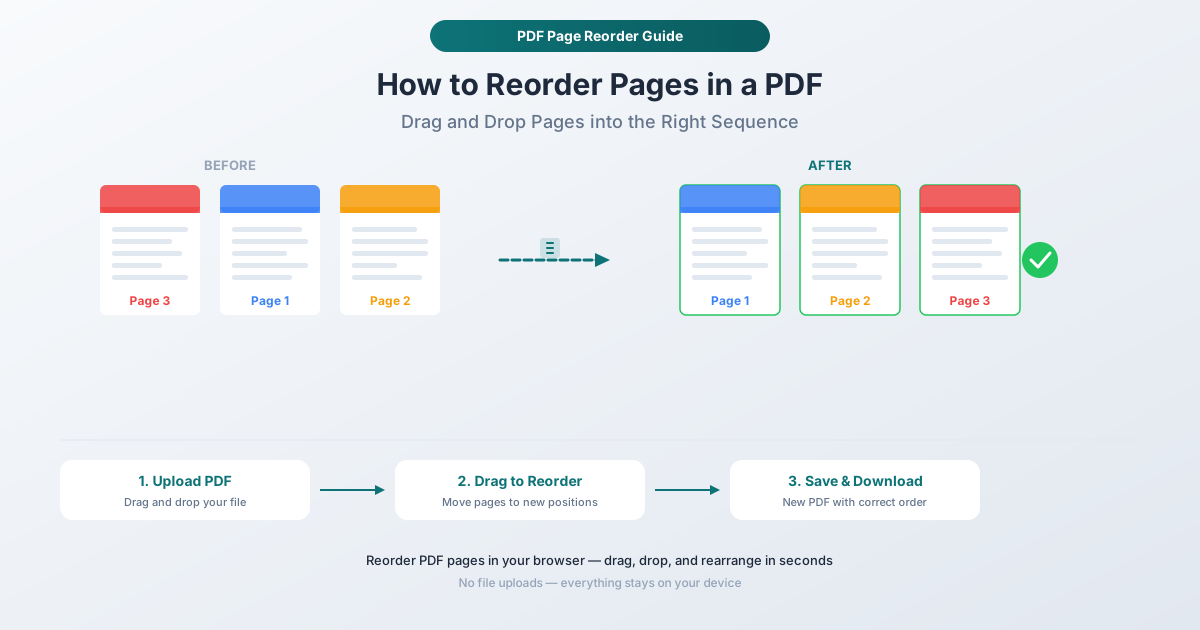
PDFSubs Verktyg för att ordna om sidor låter dig ordna om sidor i vilken PDF som helst med ett visuellt dra-och-släpp-gränssnitt. Hela processen sker i din webbläsare – din fil lämnar aldrig din enhet.
Steg-för-steg-instruktioner
Steg 1: Öppna verktyget för att ordna om sidor. Gå till pdfsub.com/tools/reorder. Ingen programvara att installera – börja med en 7-dagars gratis provperiod.
Steg 2: Ladda upp din PDF. Dra och släpp din fil i uppladdningsområdet, eller klicka för att bläddra på din dator. Verktyget genererar visuella miniatyrbilder av varje sida så att du kan se exakt vad du arbetar med.
Steg 3: Förhandsgranska dina sidor. Varje sida visas som en miniatyrbild med sitt sidnummer. Bläddra igenom för att identifiera vilka sidor som behöver flyttas och var de ska placeras.
Steg 4: Dra sidor till deras nya positioner. Klicka och dra en sidminiatyr till en annan position. De andra sidorna skiftar automatiskt för att anpassa sig till ändringen. Du kan flytta en sida i taget eller ordna om flera sidor i sekvens. Den visuella förhandsgranskningen uppdateras omedelbart så att du alltid vet exakt vilken ordning du skapar.
Steg 5: Ladda ner den omordnade PDF-filen. När dina sidor är i rätt ordning klickar du på åtgärdsknappen. Din nya PDF laddas ner med sidorna i exakt den ordning du arrangerade dem. Originalfilen förblir oförändrad.
Varför detta tillvägagångssätt fungerar bäst
Visuell bekräftelse. Du ser miniatyrbilder av varje sida, så det finns ingen gissning om vad som finns på sida 7 jämfört med sida 12. Detta är viktigt när sidor inte har tydliga rubriker eller sektionstitlar.
Dra-och-släpp-enkelhet. Du behöver inte skriva in sidintervall eller memorera kommandon. Bara ta en sida och flytta den dit den hör hemma. Om du ändrar dig, dra den igen.
Omedelbar feedback. Sidordningen uppdateras visuellt medan du drar, så du kan verifiera arrangemanget innan nedladdning. Det finns inget "bearbeta och hoppas" – du ser resultatet innan du bekräftar.
Integritet som standard. Allt körs i din webbläsare. Din PDF laddas inte upp till någon server. Detta är särskilt viktigt när du ordnar om sidor i kontrakt, finansiella dokument, HR-papper eller något som innehåller känslig information.
Ingen kvalitetsförlust. Omordning kodar inte om eller komprimerar ditt innehåll igen. Texten förblir skarp, bilder behåller sin upplösning och vektorgrafik förblir tydlig. Verktyget ordnar om den interna sidstrukturen utan att röra själva innehållet.
Vanliga scenarier för omordning
Här är de specifika situationer där omordning av sidor löser problemet snabbare än något alternativ.
Åtgärda en omvänd skanning
Du skannade ett 20-sidigt dokument och sidorna kom ut i omvänd ordning. Istället för att skanna om, öppna PDF-filen i verktyget för omordning och vänd hela sekvensen. Välj den sista sidan och dra den till position ett, eller använd omvändningsfunktionen om den finns. En fix på två minuter jämfört med en om-skanning på tjugo minuter.
Flytta en bilaga till slutet
Ett sammanslaget dokument har bilagan fast i mitten. Välj bilagesidorna och dra dem till slutet av dokumentet. Detta är vanligt efter att ha slagit ihop rapporter där en stödjande sektion behandlades som en fristående fil och infogades på fel plats.
Organisera om en rapport för en annan publik
Du har en komplett rapport men behöver ordna om sektioner för en specifik läsare. CFO:n vill ha finansiella tabeller först; projektledaren vill ha tidslinjesammanfattningen längst fram. Ordna om sidorna för att matcha publikens prioriteringar utan att skapa ett nytt dokument.
Lägga en omslagssida först
Du skapade en omslagssida separat och slog ihop den, men den hamnade som sida två. En enda drag-operation placerar den där den hör hemma.
Växla sidor från två källor
Efter att ha slagit ihop två dokument sekventiellt inser du att sidorna borde alternera – sida 1 från dokument A, sida 1 från dokument B, sida 2 från dokument A, och så vidare. Dra-och-släpp-gränssnittet gör denna växling enkel, även om den är mödosam för mycket långa dokument.
Tips för effektiv omordning av sidor
Namnge dina filer innan sammanslagning
Om du slår ihop filer och sedan ordnar om, spara dig själv ett steg genom att namnge källfilerna med numeriska prefix innan sammanslagning: 01-omslag.pdf, 02-executive-summary.pdf, 03-finansiell-data.pdf. De flesta sammanslagningsverktyg sorterar alfabetiskt, så numrerade prefix säkerställer rätt ordning från början.
Använd miniatyrbilder för att identifiera sidor
När sidinnehållet inte är omedelbart uppenbart från en liten miniatyrbild, leta efter utmärkande drag: sidnummer i hörnen, sektionsrubriker, diagram eller bilder som du känner igen, eller olika formateringsstilar mellan sektionerna.
Ordna om innan du lägger till sidnummer
Om du planerar att lägga till sidnummer med PDFSubs Verktyg för sidnummer, ordna om först. Sidnummer återspeglar positionen för varje sida vid tidpunkten då de lades till. Omordning efter att ha lagt till sidnummer skulle resultera i att du får nummer i fel sekvens.
Kombinera med andra operationer
PDFSubs verktyg fungerar bra i sekvens. Ett vanligt arbetsflöde: slå ihop flera dokument, ta bort oönskade sidor (tomma sidor, dubbletter av omslag), ordna om de återstående sidorna och lägg sedan till sidnummer. Varje steg bygger på det föregående.
Omordning kontra andra sidoperationer
Folk blandar ibland ihop omordning med att dela, extrahera eller ta bort. Här är skillnaden.
| Operation | Vad den gör | Använd när |
|---|---|---|
| Omordna | Ändrar sekvensen av sidor inom en enda PDF | Sidorna är alla korrekta men i fel position |
| Dela | Delar en PDF i flera separata filer | Du behöver separata dokument från en sammanslagen fil |
| Extrahera | Hämtar specifika sidor till en ny PDF | Du behöver bara vissa sidor, inte hela dokumentet |
| Ta bort | Tar bort specifika sidor permanent | Sidor ska inte finnas i dokumentet alls |
| Sammanslå | Kombinerar flera PDF-filer till en | Du har separata filer som hör ihop |
Omordning är den enda operationen som behåller alla dina sidor och bara ändrar deras sekvens. Inget läggs till eller tas bort – bara omarrangeras.
Vanliga frågor
Kan jag ordna om sidor i en lösenordsskyddad PDF?
Du måste ta bort lösenordsskyddet först. Om du känner till lösenordet, använd PDFSubs Verktyg för att låsa upp PDF för att ta bort det, ordna sedan om sidorna och eventuellt kryptera igen med Verktyg för att skydda PDF efteråt. Om du inte känner till lösenordet kan PDF-filen inte ändras – det är syftet med lösenordsskydd.
Påverkar omordning av sidor bokmärken eller länkar i PDF-filen?
Bokmärken och interna länkar refererar till specifika sidor med deras sidnummer. När du ordnar om sidor kan dessa referenser behöva uppdateras. PDFSub hanterar detta för de flesta standardbokmärkesstrukturer, men komplexa PDF-filer med JavaScript-driven navigering eller anpassade länkningsåtgärder kan kräva manuell verifiering efter omordning.
Finns det en gräns för hur många sidor jag kan ordna om?
Det finns ingen hård sidgräns. Den praktiska begränsningen är din enhets minne, eftersom bearbetningen sker i din webbläsare. Dokument med hundratals sidor fungerar bra på moderna datorer och surfplattor. Mycket stora PDF-filer (tusentals sidor med högupplösta bilder) kan ta längre tid att generera miniatyrbilder.
Kan jag ordna om sidor på min telefon?
Ja. PDFSub körs i alla moderna mobilwebbläsare. Dra-och-släpp-gränssnittet fungerar med beröring – tryck och håll på en sidminiatyr, dra den sedan till den nya positionen. För dokument med många sidor ger en surfplatta en bekvämare upplevelse än en telefonskärm, men båda fungerar.
Kommer omordning att minska kvaliteten på min PDF?
Nej. Omordning ändrar den interna sidstrukturen utan att röra själva innehållet. Text, bilder, vektorgrafik, anteckningar och formulärfält förblir exakt som de var. Det sker ingen omkodning, omkomprimering eller kvalitetsförsämring av något slag.
Börja ordna om
Redo att fixa din sidordning? Öppna verktyget för att ordna om sidor och dra in din PDF. Du kommer att se miniatyrbilder av varje sida, och efter några drag-och-släpp-rörelser kommer ditt dokument att vara i rätt sekvens. Bearbetningen sker helt i din webbläsare – din fil lämnar aldrig din enhet. Ingen konto krävs för att komma igång, och PDFSub erbjuder en 7-dagars gratis provperiod med full tillgång till alla verktyg.