Så här lösenordsskyddar du en PDF online (gratis)
Behöver du låsa en PDF innan du delar den? Här är hur du lägger till lösenordsskydd med AES-256-kryptering – gratis, i din webbläsare, filer lämnar aldrig din enhet.
Du ska precis skicka ett kontrakt med löneinformation via e-post. Eller dela skattedokument med din revisor via en fildelningstjänst. Eller ladda upp en försäkringsanspråk med ditt personnummer. Dokumentet måste nå rätt person, men det får absolut inte kunna nås av någon annan längs vägen.
Lösenordsskydd av en PDF lägger till ett krypteringslager som förhindrar att någon utan lösenordet kan öppna eller se filen. Det är skillnaden mellan att skicka ett vykort och att skicka ett förseglat kuvert – fast i det här fallet är "förseglingen" militärklassad AES-256-kryptering som skulle ta miljarder år att knäcka med nuvarande datorkraft.
Den här guiden täcker hur man lösenordsskyddar en PDF, de två typerna av PDF-lösenord och när man ska använda varje, samt varför webbläsarbaserad kryptering är det mest privata sättet att säkra dina dokument.
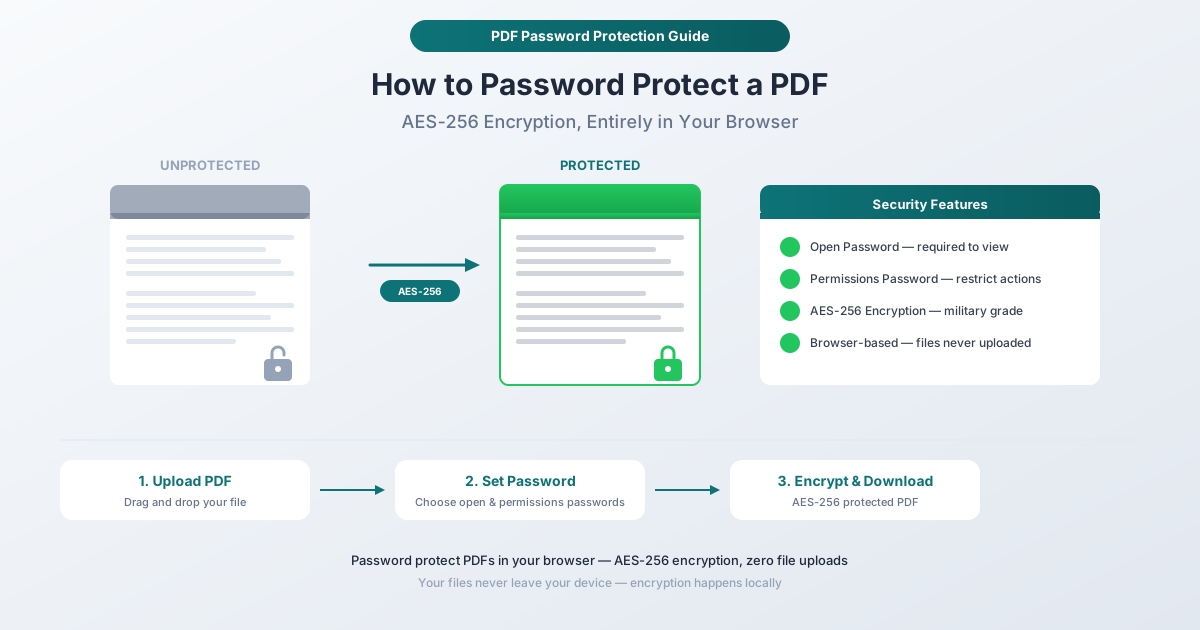
Två typer av PDF-lösenord
PDF-kryptering stöder två distinkta lösenord, som var och en tjänar ett annat syfte. Att förstå skillnaden är viktigt eftersom användning av fel lösenord gör ditt dokument mindre skyddat än du tror.
Öppningslösenord (Användarlösenord)
Ett öppningslösenord förhindrar att någon ser dokumentet utan att ange lösenordet. När någon försöker öppna PDF:en uppmanar deras visare till ett lösenord innan något innehåll visas. Utan rätt lösenord är dokumentet helt otillgängligt – inte delvis dolt, inte suddigt, utan helt oläsligt.
Använd ett öppningslösenord när:
- Dokumentet innehåller känslig personlig information (personnummer, finansiell data, medicinska journaler)
- Du delar via e-post eller molnlagring och vill förhindra obehörig åtkomst
- Dokumentet skulle orsaka skada om det läses av fel person
- Du behöver följa dataskyddskrav (HIPAA, GDPR, FTC Safeguards Rule)
Behörighetslösenord (Ägarlösenord)
Ett behörighetslösenord förhindrar inte visning – det begränsar specifika åtgärder. Du kan styra om mottagare kan:
- Skriva ut dokumentet
- Kopiera text eller bilder
- Redigera eller ändra innehåll
- Extrahera sidor
- Lägga till anteckningar eller kommentarer
- Fylla i formulärfält
Dokumentet öppnas normalt utan lösenord, men att försöka utföra en begränsad åtgärd kräver behörighetslösenordet.
Använd ett behörighetslösenord när:
- Du vill att folk ska läsa dokumentet men inte skriva ut eller kopiera det
- Du behöver förhindra redigering samtidigt som du tillåter visning
- Du distribuerar ett formulär som ska fyllas i men inte strukturellt modifieras
- Du vill avskräcka från att kopiera text för omfördelning
Använda båda tillsammans
För maximal kontroll, ställ in båda lösenorden. Öppningslösenordet förhindrar helt obehörig visning. Behörighetslösenordet begränsar vad auktoriserade visare kan göra med dokumentet. Detta är vanligt för känsliga dokument som behöver läsas av specifika personer men inte bör skrivas ut, kopieras eller redigeras.
Så här lösenordsskyddar du en PDF med PDFSub
PDFSubs Skydda PDF-verktyg lägger till lösenordsskydd och AES-256-kryptering till alla PDF-filer. Hela krypteringsprocessen sker i din webbläsare – din oskyddade fil överförs aldrig någonstans.
Steg-för-steg-instruktioner
Steg 1: Öppna verktyget Skydda PDF. Gå till pdfsub.com/tools/protect. Ingen programvara att installera – börja med en 7-dagars gratis provperiod.
Steg 2: Ladda upp din PDF. Dra och släpp din fil i uppladdningsområdet, eller klicka för att bläddra. Verktyget laddar ditt dokument lokalt i webbläsaren.
Steg 3: Ställ in ditt öppningslösenord. Ange ett starkt lösenord som mottagarna behöver för att se dokumentet. Detta är det kritiska lösenordet – utan det kan ingen öppna filen.
Steg 4: Ställ in behörigheter (valfritt). Om du vill begränsa specifika åtgärder (utskrift, kopiering, redigering), konfigurera behörighetsinställningarna. Du kan eventuellt ange ett separat behörighetslösenord.
Steg 5: Välj krypteringsstyrka. Välj AES-256-kryptering – det starkaste alternativet som finns. Detta är samma krypteringsstandard som används av regeringar och finansiella institutioner.
Steg 6: Kryptera och ladda ner. Klicka på åtgärdsknappen. Verktyget krypterar din PDF med de angivna lösenorden och inställningarna. Ladda ner den skyddade filen. Den ursprungliga oskyddade versionen finns kvar på din enhet.
Varför webbläsarbaserad kryptering spelar roll
Här är den avgörande punkten: när du använder ett onlineverktyg som laddar upp din fil till en server för kryptering, finns ditt okrypterade dokument på den servern under bearbetningen. Filen du försöker skydda ligger, under en tidsperiod, på någon annans dator utan något skydd.
PDFSubs Skydda-verktyg eliminerar denna risk helt. Krypteringen sker i din webbläsare, på din enhet. Den oskyddade versionen av din fil lämnar aldrig din dator. Det finns ingen uppladdning, ingen serverbearbetning, inget fönster av sårbarhet. Den enda filen som teoretiskt sett skulle kunna avlyssnas är den redan krypterade utdatafilen – som är oanvändbar utan lösenordet.
För dokument som innehåller finansiell data, personlig hälsodata, juridiska material eller annat känsligt innehåll, spelar denna skillnad roll.
Förstå AES-256-kryptering
AES-256 (Advanced Encryption Standard med 256-bitars nycklar) är guldstandarden inom symmetrisk kryptering. Här är vad det betyder i praktiska termer.
Hur stark är den?
En 256-bitars nyckel har 2^256 möjliga kombinationer – det är ett tal med 77 siffror. För att sätta det i perspektiv: om varje dator på jorden arbetade tillsammans och försökte varje möjlig nyckel, skulle det ta längre tid än universums ålder att knäcka en enda AES-256-krypterad fil. Detta är inte teoretiskt – det är matematisk säkerhet baserad på nyckelrymden.
Vem använder AES-256?
- USA:s regering (klassificerade dokument upp till TOP SECRET)
- Banker och finansiella institutioner
- Hälsoorganisationer (HIPAA-efterlevnad)
- VPN-leverantörer
- Molnlagringstjänster
- Militär kommunikation
När du krypterar en PDF med AES-256 använder du samma standard som skyddar nationell säkerhetsinformation. För ett kontrakt eller ett skattedokument är det mer än tillräckligt.
Äldre krypteringsstandarder
Vissa verktyg erbjuder fortfarande RC4- eller AES-128-kryptering. Även om dessa inte är trivialt brytbara, anses de vara svagare än AES-256. Om du har valet, välj alltid AES-256. Det finns ingen prestandaförlust – krypteringen tar lika lång tid oavsett nyckellängd för typiska dokumentstorlekar.
När du ska lösenordsskydda en PDF
Innan du skickar känsliga dokument via e-post
E-post är inte säkert. Meddelanden kan avlyssnas, vidarebefordras eller nås via komprometterade konton. När du skickar en PDF med känsligt innehåll via e-post – finansiella rapporter, juridiska avtal, medicinska journaler, skattedeklarationer – säkerställer lösenordsskydd att även om e-postmeddelandet avlyssnas, är bilagan oläslig.
Bästa praxis: Skicka lösenordet via en annan kanal. Skicka den krypterade PDF:en via e-post, skicka sedan lösenordet via SMS eller telefonsamtal till mottagaren. På så sätt skulle en angripare behöva kompromettera båda kommunikationskanalerna.
Innan du laddar upp till molnlagring
Filer i Google Drive, Dropbox, OneDrive och andra molntjänster lagras på tredjepartsservrar. Även om dessa tjänster använder kryptering i vila, kan de tekniskt sett komma åt dina filer (och kan tvingas till det genom rättsliga processer). Att lösenordsskydda PDF:en lägger till ett krypteringslager som du kontrollerar – även molnleverantören kan inte läsa innehållet.
Innan du delar kontrakt och juridiska dokument
Kontraktsförhandlingar involverar ofta delning av utkast till avtal med flera parter. Lösenordsskydd säkerställer att endast avsedda mottagare kan se villkoren – vilket förhindrar för tidig avslöjande av prissättning, villkor eller strategiska positioner.
Innan du arkiverar finansiella register
Skatteuppgifter, kontoutdrag, investeringsregister och finansiella rapporter bör krypteras när de lagras digitalt. Om din dator blir stulen eller din backup-enhet komprometteras, förblir krypterade PDF-filer säkra.
Innan du delar HR- och medarbetardokument
Anställningserbjudanden, prestationsbedömningar, löneinformation, disciplinära register och förmånsdokument innehåller personlig information som aldrig bör vara fritt tillgänglig. Lösenordsskydd är minimistandarden för att dela dessa dokument elektroniskt.
Skapa starka lösenord
Styrkan i PDF-kryptering är bara så bra som lösenordet. AES-256 är obrytbar genom brute force, men ett svagt lösenord kan gissas.
Vad gör ett lösenord starkt?
- Längd framför komplexitet. "korrekt-häst-batteri-häftapparat" är starkare än "Lö5enOrd!" eftersom det är längre och svårare att gissa, trots att det är lättare att komma ihåg.
- Minst 12 tecken. Kortare lösenord kan knäckas med brute force med modern hårdvara.
- Undvik enbart ordboksord. "lösenord", "kontrakt", "konfidentiellt" – det här är de första sakerna en angripare försöker.
- Blanda teckentyper om det är praktiskt. Bokstäver, siffror och symboler ökar sökrymden. Men en lång lösenfras slår ett kort komplext lösenord varje gång.
Bästa praxis för delning av lösenord
- Inkludera aldrig lösenordet i samma e-postmeddelande som filen. Detta gör hela syftet meningslöst.
- Använd en annan kanal. SMS, telefonsamtal, säker meddelandeapp eller personligen.
- Kom överens om lösenord i förväg. För återkommande dokumentutbyten, etablera en gemensam lösenordskonvention.
- Återanvänd inte lösenord. Varje dokument bör ha ett unikt lösenord, särskilt för olika mottagare.
Vanliga frågor
Vad händer om jag glömmer lösenordet?
Det finns ingen återställningsmekanism. AES-256-kryptering är utformad så att lösenordet är det enda sättet att komma åt innehållet. Ingen – inte PDFSub, inte din IT-avdelning, inte en forensisk specialist – kan återställa innehållet utan lösenordet. Spara alltid en kopia av dina lösenord i en lösenordshanterare.
Kan jag ta bort lösenordet senare?
Ja, om du känner till lösenordet. Öppna den skyddade PDF:en, ange lösenordet och använd PDFSubs Lås upp PDF-verktyg för att ta bort skyddet. Detta skapar en oskyddad kopia. Du behöver lösenordet för att göra detta – det finns inget sätt att ta bort skyddet utan det.
Fungerar lösenordsskydd på alla enheter och PDF-visare?
AES-256-krypterade PDF-filer stöds av alla moderna PDF-visare: Adobe Acrobat Reader, Förhandsvisning på Mac, Chromes inbyggda PDF-visare, Foxit Reader och andra. Mycket gammal programvara kanske inte stöder AES-256, men alla visare som uppdaterats under det senaste decenniet hanterar det utan problem.
Är ett behörighetslösenord lika säkert som ett öppningslösenord?
Nej. Behörighetslösenord är lättare att kringgå eftersom dokumentinnehållet är synligt – det är bara åtgärderna som är begränsade. Dedikerade PDF-redigeringsverktyg kan ibland ta bort behörighetsbegränsningar. Ett öppningslösenord, däremot, krypterar hela filinnehållet. För verklig säkerhet, använd alltid ett öppningslösenord.
Kan jag lösenordsskydda en PDF som redan är lösenordsskyddad?
Du måste först ta bort det befintliga skyddet (med det nuvarande lösenordet) och sedan tillämpa nytt skydd med det nya lösenordet. Du kan inte lägga lösenord ovanpå varandra.
Börja skydda
Redo att säkra din PDF? Öppna verktyget Skydda PDF och ladda upp din fil. Ange ett starkt lösenord, välj AES-256-kryptering och ladda ner ditt skyddade dokument. Hela krypteringsprocessen sker i din webbläsare – din oskyddade fil lämnar aldrig din enhet. Ingen konto krävs för att komma igång, och PDFSub erbjuder en 7-dagars gratis provperiod med full tillgång till alla verktyg.