Hur du placerar flera PDF-sidor per ark (2-sidigt, 4-sidigt, N-sidigt)
Behöver du få plats med 2, 4 eller fler PDF-sidor på ett enda ark? Här är hur du skapar N-sidiga layouter för utskrift, utdelningsmaterial eller för att spara papper.
Du har ett dokument med 40 sidor som du behöver skriva ut, men du behöver inte varje sida i full storlek. Kanske är det föreläsningsbilder för genomgång, en referensmanual du vill ha i ett kompakt format, eller ett utkast du korrekturläser och inte vill slösa 40 pappersark på. Lösningen är N-sidig utskrift: att arrangera flera PDF-sidor på ett enda ark.
Det här är en av de funktioner som är förvånansvärt svåra att få rätt. Din skrivardrivrutin kanske erbjuder "sidor per ark", men resultaten är ofta oförutsägbara – olika skrivare hanterar det olika, marginaler försvinner och sidordningen kan bli fel. Att skapa N-sidiga layouten i själva PDF-filen, innan du skickar den till skrivaren, ger dig ett konsekvent, förutsägbart resultat som skrivs ut korrekt på vilken skrivare som helst.
Här är hur du skapar 2-sidiga, 4-sidiga, 6-sidiga och 9-sidiga PDF-layouter – plus när varje layout är mest lämplig.
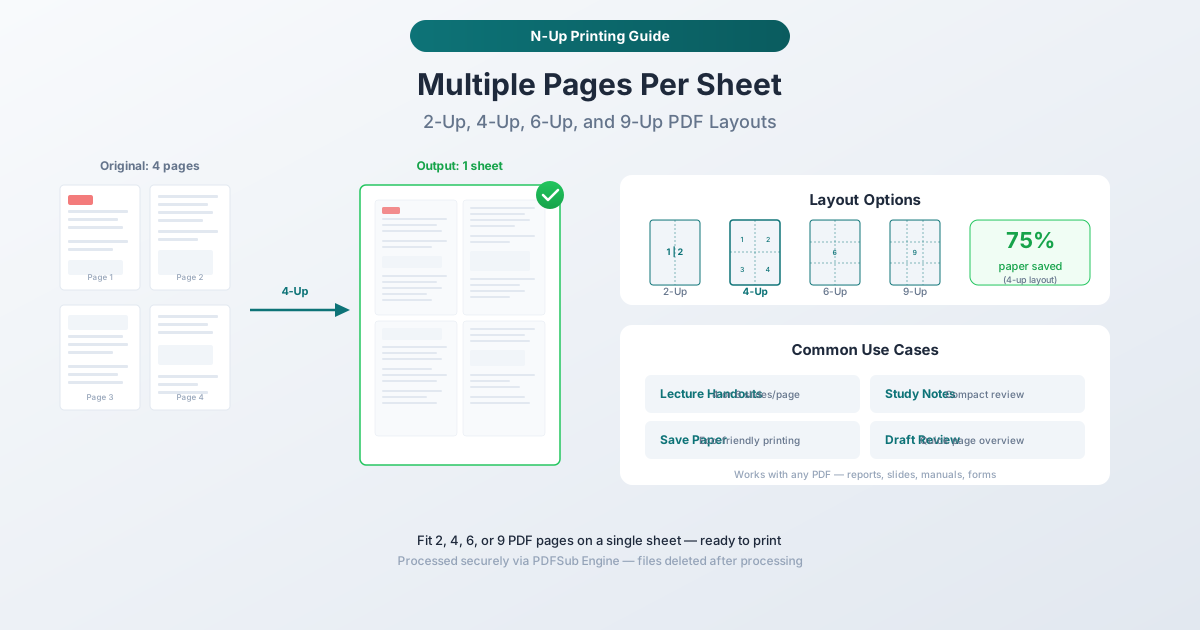
Förståelse för N-sidiga layouter
"N-sidigt" betyder att arrangera N sidor på ett enda fysiskt ark. Termen kommer från tryckeribranschen, där "2-sidigt" betyder två sidor per ark, "4-sidigt" betyder fyra, och så vidare.
2-sidigt (2 sidor per ark)
Två sidor arrangerade sida vid sida på ett enda ark. Detta är den vanligaste layouten för utskrivna utdelningsmaterial och referensmaterial. Varje sida behåller cirka 70 % av sin ursprungliga läsbarhet vid standardtextstorlekar.
Arrangemang: Två sidor i en enda rad – sida 1 till vänster, sida 2 till höger (för liggande utskrift) eller sida 1 överst, sida 2 underst (för stående utskrift).
Pappersbesparing: 50 % – ett dokument med 20 sidor skrivs ut på 10 ark.
Läsbarhet: Bra. Standardtext på 10-12 punkter förblir bekväm att läsa. Diagram och grafer är fortfarande tydliga. Finstil och fotnoter kan kräva att man kisar.
4-sidigt (4 sidor per ark)
Fyra sidor arrangerade i ett 2x2-rutnät. Detta är den optimala balansen för de flesta – betydande pappersbesparingar samtidigt som rimlig läsbarhet bibehålls.
Arrangemang: Sidor arrangerade från vänster till höger, uppifrån och ner i ett 2x2-rutnät. Sida 1 är övre vänstra, sida 2 är övre högra, sida 3 är nedre vänstra, sida 4 är nedre högra.
Pappersbesparing: 75 % – ett dokument med 40 sidor skrivs ut på 10 ark.
Läsbarhet: Acceptabel för standardtext. Varje sida är cirka 50 % av sin ursprungliga storlek. Text på 10-12 punkter är läsbar men liten. Diagram och grafer är synliga men detaljer kan vara svåra att urskilja. Bäst för dokument du granskar snarare än läser ord för ord.
6-sidigt (6 sidor per ark)
Sex sidor i ett 2x3-rutnät (eller 3x2, beroende på orientering). Detta är standarden för utskrift av PowerPoint-utdelningar – Microsofts inbyggda alternativ "3 bilder per sida" och "6 bilder per sida" ger liknande layouter.
Arrangemang: Sidor i ett rutnät med 2 kolumner och 3 rader (stående utskrift) eller 3 kolumner och 2 rader (liggande utskrift).
Pappersbesparing: ~83 % – ett dokument med 60 sidor skrivs ut på 10 ark.
Läsbarhet: Begränsad. Text mindre än 14 punkter blir svår att läsa. Denna layout fungerar bäst för visuellt innehåll – presentationsbilder, diagram, foton – där du känner igen former och layouter snarare än läser fin text.
9-sidigt (9 sidor per ark)
Nio sidor i ett 3x3-rutnät. Maximal densitet. Varje sida är ungefär en niondel av arkets storlek.
Arrangemang: Sidor i ett 3x3-rutnät, från vänster till höger, uppifrån och ner.
Pappersbesparing: ~89 % – ett dokument med 90 sidor skrivs ut på 10 ark.
Läsbarhet: Mycket begränsad. Endast stor text (18 punkter+) och framträdande visuella element förblir läsbara. Denna layout är främst användbar för att få en överblick över ett dokuments struktur – se flödet i en presentation, layouten i en manuals avsnitt, eller den visuella rytmen i ett design dokument.
Vilken layout ska du använda?
Det rätta valet beror på vad du försöker uppnå.
| Syfte | Rekommenderad layout |
|---|---|
| Läsa ett dokument i kompakt form | 2-sidigt |
| Granska ett utkast eller manuskript | 2-sidigt eller 4-sidigt |
| Skriva ut utdelningsmaterial för föreläsningar/presentationer | 4-sidigt eller 6-sidigt |
| Skapa studiematerial för repetition | 4-sidigt |
| Få en överblick av ett dokument | 9-sidigt |
| Spara papper för interna utkast | 4-sidigt |
| Skriva ut ett referenskort | 2-sidigt |
| Skapa utdelningspaket för möten | 4-sidigt |
Nyckelfrågan: Behöver du läsa texten?
Om ja, håll dig till 2-sidigt (bekväm läsning) eller 4-sidigt (läsbar med ansträngning). Om du använder utskriften för visuell referens – känna igen sidor, kontrollera layout, granska sidordning – fungerar 6-sidigt eller 9-sidigt bra.
Hur du skapar N-sidiga layouter med PDFSub
PDFSubs Sidor per ark-verktyg hanterar skapandet av layouten på serversidan med hjälp av PDFSub Engine. Du laddar upp en standard-PDF och får tillbaka en ny PDF med N-sidig layout applicerad – redo att skrivas ut på vilken skrivare som helst.
Steg-för-steg-instruktioner
Steg 1: Öppna verktyget. Gå till pdfsub.com/tools/pages-per-sheet.
Steg 2: Ladda upp din PDF. Dra och släpp filen eller klicka för att bläddra. Filen laddas upp till PDFSubs säkra bearbetningsservrar.
Steg 3: Välj din layout. Välj 2-sidigt, 4-sidigt, 6-sidigt eller 9-sidigt. En förhandsgranskning visar hur sidorna kommer att arrangeras.
Steg 4: Konfigurera alternativ. Ställ in utskriftens sidstorlek (Letter, A4 eller andra standardstorlekar), orientering (stående eller liggande) och sidordning (vänster till höger eller höger till vänster för språk som läses från höger till vänster).
Steg 5: Generera och ladda ner. Klicka på genereringsknappen. PDFSub Engine skapar den N-sidiga layouten och returnerar resultatet som en ny PDF. Skriv ut den direkt eller spara den för senare.
Välja rätt orientering
Stående utskrift fungerar bäst när dina källsidor har stående orientering (standarddokument, brev, rapporter). För 2-sidigt staplas sidorna vertikalt. För 4-sidigt får du ett 2x2-rutnät som fyller sidan bra.
Liggande utskrift fungerar bäst när dina källsidor har liggande orientering (presentationsbilder, kalkylblad, widescreen-innehåll). För 2-sidigt ligger sidorna sida vid sida. För 4-sidigt anpassar sig 2x2-rutnätet till de bredare sidproportionerna.
Allmän regel: Om din källa är stående, välj stående utskrift. Om din källa är liggande, välj liggande utskrift. Detta maximerar storleken på varje miniatyrsida.
Vanliga användningsfall
Utdelningar för föreläsningar och presentationer
Detta är det mest populära användningsfallet för N-sidig utskrift. Professorer, utbildare och presentatörer skapar utdelningar med 4 eller 6 bilder per sida. Studenter och deltagare får en kompakt referens som är lätt att anteckna under sessionen.
Rekommenderad layout: 4-sidigt eller 6-sidigt för bilder. För 4-sidigt är varje bild stor nog att se detaljer. För 6-sidigt får du plats med fler bilder per sida men offrar viss läsbarhet. Om presentationen innehåller texttunga bilder, välj 4-sidigt.
Proffstips: Skriv ut 4-sidigt med liggande utskrift och lämna breda marginaler för anteckningar. Många deltagare föredrar detta framför 6-sidigt eftersom det finns plats att skriva bredvid varje bild.
Granskning av utkast och korrekturläsning
Vid granskning av ett långt dokument slösar utskrift av hela dokumentet i full storlek papper och skapar en otymplig hög. 4-sidig utskrift ger dig ett hanterbart paket som fortfarande är tillräckligt läsbart för korrekturläsning. Du kan snabbt bläddra igenom 100 sidor innehåll i en utskrift på 25 sidor, markera problem och återgå till den digitala versionen för korrigeringar.
Rekommenderad layout: 4-sidigt för textdokument. 2-sidigt om texten är liten eller om du behöver läsa varje ord noggrant.
Spara papper
Miljömedvetenhet, budget för kontorsmaterial, eller helt enkelt att inte vilja bära en tjock hög med papper – alla goda skäl att skriva ut flera sidor per ark. För interna dokument, utkast och referenskopior som inte behöver se polerade ut, är 4-sidigt den praktiska gyllene medelvägen.
Matematiken: En rapport på 100 sidor utskriven 4-sidigt använder 25 ark istället för 100 – sparar 75 ark och 75 % av tonern. Över ett år med regelbunden utskrift ackumuleras detta till betydande besparingar i papper, toner och lagringsutrymme.
Studier och förberedelse inför prov
Studenter skriver ut föreläsningsanteckningar, bokkapitel och studiematerial i N-sidigt format för att skapa kompakta repetitionsmaterial. Att ha ett helt kapitel på några få ark gör det enkelt att bära med sig, repetera på språng och sprida ut för studier.
Rekommenderad layout: 4-sidigt för texttunga studiematerial. Skriv ut dubbelsidigt för att ytterligare minska antalet ark.
Överblick av dokument och storyboard
Designers, författare och projektledare behöver ibland se flödet i ett helt dokument på en gång – den visuella rytmen i en tidningslayout, tempot i en presentation, eller strukturen i en rapport. 9-sidig utskrift visar flest sidor per ark, vilket ger dig en fågelperspektiv av dokumentets struktur.
Rekommenderad layout: 9-sidigt för visuell överblick. Förvänta dig inte att kunna läsa text – detta är för att se mönster, layoutkonsekvens och sidflöde.
Tips för bästa resultat
Använd rätt pappersstorlek
Om du befinner dig i Nordamerika är Letter-storlek (8,5" x 11") standard. I de flesta andra länder är A4 (210 mm x 297 mm) standard. Se till att utskriftens sidstorlek matchar vad din skrivare är laddad med – en mismatch kan orsaka skalningsproblem eller utskriftsfel.
Skriv ut dubbelsidigt
Om din skrivare stöder dubbelsidig utskrift (duplex), aktivera det för N-sidiga dokument. En 4-sidig, dubbelsidig utskrift av ett dokument med 100 sidor använder bara 13 ark – 87 % pappersbesparing.
Tänk på ramar
Att lägga till tunna ramar runt varje miniatyrsida gör det lättare att visuellt separera sidorna, särskilt med 6-sidiga och 9-sidiga layouter där sidorna ligger nära varandra. PDFSubs verktyg lägger till subtila ramar som standard, vilka du kan slå på eller av.
Sidordning för inbundna dokument
Om du skapar ett häfte eller ett inbundet utdelningsmaterial är sidordningen viktig. Standardordningen från vänster till höger, uppifrån och ner fungerar för de flesta fall. För höger-till-vänster-språk (arabiska, hebreiska, farsi) ändrar du sidordningen till höger till vänster.
Varför inte bara använda skrivardrivrutinen?
De flesta skrivardrivrutiner erbjuder ett alternativ för "sidor per ark" i utskriftsdialogen. Det fungerar, men har flera nackdelar:
Inkonsekvens mellan skrivare. Olika skrivardrivrutiner implementerar N-sidigt på olika sätt. Samma dokument utskrivet på två olika skrivare kan ha olika sidstorlekar, marginaler och arrangemang.
Ingen förhandsgranskning. Du ser inte resultatet förrän det kommer ut ur skrivaren. Om något är fel – fel orientering, sidor för små, felaktig ordning – har du redan slösat papper.
Begränsad kontroll. Skrivardrivrutiner erbjuder vanligtvis grundläggande 2-sidigt och 4-sidigt. Anpassade layouter, specifik sidordning och marginalkontroll är sällan tillgängliga.
Inte portabelt. Om du skapar den N-sidiga layouten i själva PDF-filen kan du dela den filen med vem som helst och de kommer att skriva ut den korrekt på vilken skrivare som helst. Om du förlitar dig på skrivardrivrutinen måste varje person konfigurera sina egna inställningar.
Att skapa den N-sidiga layouten i PDF-filen ger dig ett förutsägbart, portabelt resultat som du kan förhandsgranska innan utskrift och dela med andra.
Vanliga frågor
Minskar N-sidig utskrift kvaliteten?
Nej. Källsidorna skalas ner för att passa det mindre området, men PDF-upplösningen förblir oförändrad. Vid utskrift begränsas kvaliteten av skrivarens DPI och den fysiska storleken på varje miniatyrsida – text som renderas i en liten fysisk storlek kan vara svårare att läsa, men den är så skarp som skrivaren kan producera.
Kan jag skapa N-sidiga layouter från en presentationsfil?
Om din presentation redan är exporterad som en PDF, ja – ladda upp PDF:en och välj din layout. Om den fortfarande är i PowerPoint- eller Google Slides-format, exportera den till PDF först och använd sedan N-sidiga verktyget. PowerPoints inbyggda "Handout"-utskriftslayout är ett annat alternativ, men det ger mindre kontroll över arrangemang och formatering.
Vad händer om mitt sidantal inte är jämnt delbart med N?
Det sista arket kommer att ha tomma utrymmen där de återstående sidorna skulle ha varit. Till exempel, ett dokument med 10 sidor i en 4-sidig layout ger tre ark: två fulla ark (4 sidor vardera) och ett partiellt ark med 2 sidor och 2 tomma utrymmen.
Kan jag blanda sidorienteringar i samma dokument?
Om din käll-PDF har en blandning av stående och liggande sidor, hanterar det N-sidiga verktyget dem inom samma layout. Varje miniatyrsida skalas för att passa inom sitt tilldelade utrymme i rutnätet, och bevarar sin ursprungliga orientering. Detta fungerar bra för dokument med enstaka liggande diagram eller tabeller bland stående textsidor.
Fungerar detta för häftesutskrift?
N-sidig layout och häftesimposition är olika saker. N-sidigt placerar sidor i läsordning på varje ark – sida 1, 2, 3, 4 på ark 1. Häftesimposition ordnar om sidorna så att när arken viks och häftas, visas sidorna i rätt ordning. För att skapa häften, använd ett dedikerat häftesimpositionsverktyg snarare än N-sidigt.
Sammanfattning
N-sidig utskrift är ett enkelt sätt att spara papper, skapa kompakta utdelningar och producera hanterbara utskrifter av långa dokument. De viktigaste besluten är enkla:
| Layout | Sidor per ark | Pappersbesparing | Bäst för |
|---|---|---|---|
| 2-sidigt | 2 | 50 % | Läsbar kompakta kopior |
| 4-sidigt | 4 | 75 % | Utdelningar, utkast, studiematerial |
| 6-sidigt | 6 | 83 % | Utdelningar för presentationer |
| 9-sidigt | 9 | 89 % | Överblick av dokument |
För de flesta är 4-sidigt rätt val – det sparar 75 % av papperet samtidigt som texten förblir tillräckligt läsbar för granskning. Använd 2-sidigt när du faktiskt behöver läsa innehållet bekvämt, och 6-sidigt eller 9-sidigt när du arbetar med visuellt innehåll eller bara behöver en överblick.
Redo att skapa en N-sidig layout? Prova PDFSubs Sidor per ark-verktyg – ladda upp din PDF, välj din layout och få en utskriftsklar fil på sekunder.