Så här extraherar du sidor från en PDF online (gratis)
Behöver du specifika sidor från en stor PDF som en separat fil? Här är hur du extraherar sidor – gratis, i din webbläsare, och originalet förblir intakt.
Din klient skickade en årsrapport på 120 sidor, men du behöver bara de tre sidorna som täcker Q4-intäkterna. Eller så distribuerade HR en handbok för anställda på 50 sidor och du behöver plocka ut policyn för semester och ledighet för snabb referens. Eller så granskar du ett kontrakt och vill dela bara betalningsvillkoren med din revisor – inte hela avtalet på 30 sidor.
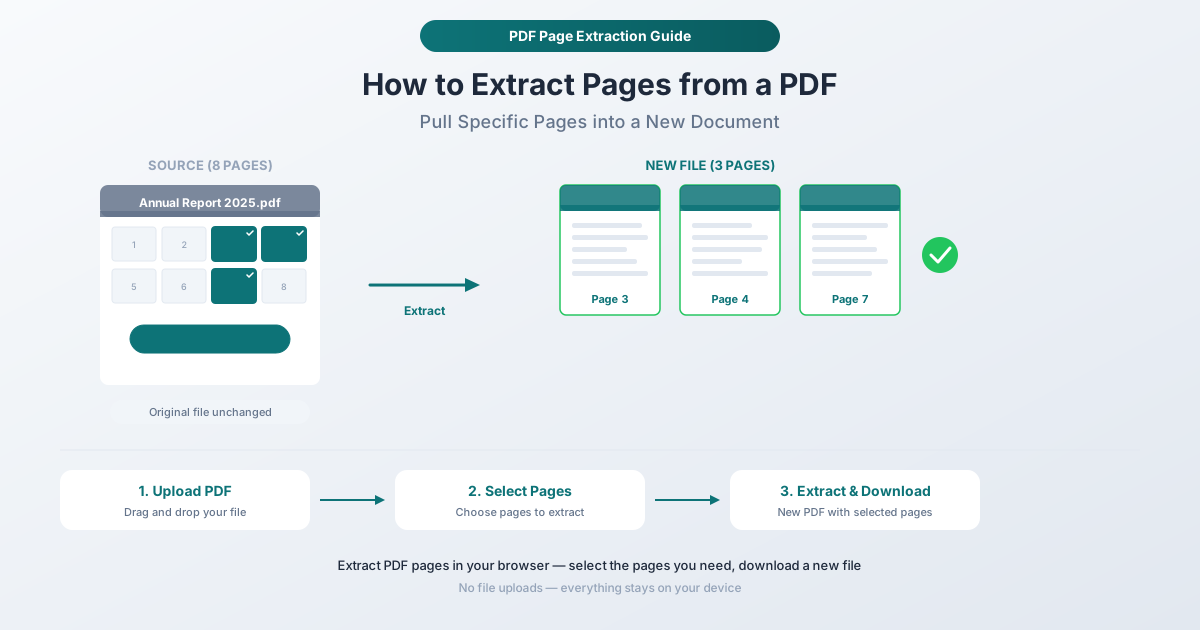
Att extrahera sidor från en PDF skapar en ny, mindre fil som endast innehåller de sidor du väljer. Originaldokumentet förblir helt intakt. Det är som att kopiera specifika sidor från en bok, fast kopian är en riktig PDF med all formatering, bilder och kvalitet som originalet.
Den här guiden visar hur du extraherar sidor från en PDF, förklarar skillnaden mellan extrahering och liknande operationer som att dela och ta bort, samt täcker de verkliga scenarier där extrahering är den bästa metoden.
Extrahera vs. Dela vs. Ta bort: Vad är skillnaden?
Människor använder dessa termer omväxlande, men de gör olika saker. Att förstå skillnaden hjälper dig att välja rätt verktyg.
Extrahering av sidor skapar en helt ny PDF av dina valda sidor. Originalfilen ändras inte. Du får två filer: originalet (oförändrat) och en ny fil med bara de sidor du valt.
Delning delar upp en PDF i flera separata filer. Du kan dela ett dokument med 20 sidor vid sida 10, vilket skapar två PDF-filer med 10 sidor vardera. Eller dela vid varje sida, vilket skapar 20 enskilda filer med en sida vardera. Delning handlar om att dela upp ett dokument i delar.
Borttagning tar bort sidor från en PDF. Du får en fil som är kortare än originalet. Om du behöver behålla de flesta sidor och ta bort några få, är borttagning mer effektivt än extrahering.
När du ska extrahera: Du vill ha specifika sidor som en separat fil samtidigt som originaldokumentet förblir intakt. Extrahering är rätt val när du plockar ut innehåll ur ett större dokument.
Så här extraherar du sidor med PDFSub
PDFSubs verktyg för att extrahera sidor låter dig välja specifika sidor från valfri PDF och ladda ner dem som en ny fil. Processen körs helt i din webbläsare – ditt dokument lämnar aldrig din enhet.
Steg-för-steg-instruktioner
Steg 1: Öppna verktyget för att extrahera sidor. Gå till pdfsub.com/tools/extract-pages. Ingen programvara att installera – börja med en 7-dagars gratis provperiod.
Steg 2: Ladda upp din PDF. Dra och släpp din fil i uppladdningsområdet, eller klicka för att bläddra. Verktyget laddar dokumentet och visar miniatyrbilder av varje sida.
Steg 3: Välj de sidor du vill extrahera. Klicka på miniatyrbilderna för de sidor du vill ha i din nya fil. Valda sidor markeras visuellt. Du kan välja vilken kombination som helst – sammanhängande sidor, spridda sidor eller en blandning av båda. Klicka på en vald sida igen för att avmarkera den.
Steg 4: Granska ditt urval. Innan du extraherar, kontrollera att de markerade sidorna är de du vill ha. Minibilderna låter dig bekräfta innehållet utan att gissa enbart baserat på sidnummer.
Steg 5: Extrahera och ladda ner. Klicka på åtgärdsknappen. Verktyget skapar en ny PDF som endast innehåller dina valda sidor, i den ordning de förekom i originaldokumentet. Ladda ner den. Din originalfil förblir helt oförändrad.
Vad som gör detta tillvägagångssätt effektivt
Visuellt sidval. Minibilder låter dig se vad som finns på varje sida innan du väljer den. Du behöver inte öppna PDF:en separat för att ta reda på vilka sidor du behöver – allt syns i verktyget.
Icke-destruktiv som standard. Original-PDF:en modifieras aldrig. Detta är viktigt när du extraherar sidor från ett masterdokument som du kommer att fortsätta använda, eller från en fil som tillhör någon annan.
Bibehåller sidkvalitet. Extraherade sidor behåller sin fulla kvalitet – text, bilder, vektorgrafik, kommentarer och formatering bevaras exakt som de visas i originalet. Ingen omkodning eller komprimering sker under extraheringen.
Webbläsarbaserad integritet. Hela operationen sker på din enhet. För juridiska dokument, finansiella register, medicinska filer och annat känsligt innehåll eliminerar detta integritetsrisken med att ladda upp till tredjepartsservrar.
Verkliga extraheringsscenarier
Dela specifika avsnitt av en rapport
Du har en omfattande kvartalsrapport, men olika intressenter behöver olika avsnitt. Extrahera den finansiella sammanfattningen för CFO:n, tidslinjen för projektledaren och riskbedömningen för juristteamet. Varje mottagare får bara de sidor som är relevanta för dem, utan att behöva gå igenom irrelevant innehåll.
Hämta bilagor från en juridisk inlämning
Rättsakter och juridiska paket innehåller ofta dussintals bilagor som är kopplade till huvuddokumentet. När du behöver referera till eller dela en specifik bilaga, extrahera bara de sidorna istället för att skicka hela inlämningen.
Skapa ett portföljexempel
Du har en portfölj på 60 sidor men vill skicka ett potentiellt klient bara tre representativa prover. Extrahera de sidorna till ett kortfattat dokument som visar ditt bästa arbete utan att överväldiga mottagaren.
Isolera ett enskilt formulär
Offentliga och företags-PDF:er innehåller ofta flera formulär i ett enda dokument. Om du behöver fylla i och skicka in bara ett formulär, extrahera det så att du arbetar med en ren, enskild fil.
Förbereda studiematerial
Ett bokkapitel finns som PDF, men du behöver bara sammanfattningstabellerna och nyckelsiffrorna för genomgång. Extrahera de specifika sidorna för att skapa en fokuserad studiehandledning.
Extrahera ett intyg eller en officiell sida
Försäkringsdokument, examensbevis, licenser och certifikat levereras ofta inbäddade i större PDF-paket. Extrahera den specifika certifikatsidan när du behöver skicka in den som ett fristående dokument.
Tips för bättre extraheringsresultat
Känn till dina sidnummer innan du börjar
För mycket långa dokument är det bra att identifiera de sidnummer du behöver innan du öppnar extraheringsverktyget. Öppna PDF:en i valfri visare, notera sidorna och använd sedan dessa nummer för att snabbt välja rätt miniatyrbilder i extraheringsverktyget.
Extrahera sammanhängande intervall när det är möjligt
Om du behöver sidorna 5 till 15, välj dem som ett sammanhängande block istället för individuellt. Resultatet är detsamma, men sammanhängande intervall är snabbare att välja och mindre felbenägna än att klicka på 11 separata miniatyrbilder.
Kontrollera beroenden mellan sidor
Visst PDF-innehåll sträcker sig över flera sidor – en tabell som börjar på en sida och fortsätter på nästa, eller ett stycke som flyter över en sidbrytning. När du extraherar, se till att du inkluderar alla sidor som innehåller relaterat innehåll. Att extrahera sida 7 utan sida 8 när en tabell sträcker sig över båda ger dig en ofullständig tabell.
Kombinera extrahering med andra verktyg
En praktisk arbetsflöde: extrahera de sidor du behöver, använd sedan PDFSubs verktyg för att ändra sidordning om sidsekvensen inte matchar dina behov, och lägg till sidnummer i det extraherade dokumentet om det ska distribueras som en fristående fil.
Använd extrahering för dokumentjämförelse
När du jämför specifika avsnitt av två olika versioner av ett dokument, extrahera samma sidor från varje version. Använd sedan PDFSubs jämförelseverktyg för att se exakt vad som ändrats i de avsnitten – utan bruset från irrelevanta sidor.
Professionella användningsfall
Juridik och regelefterlevnad
Advokater extraherar regelbundet specifika klausuler, bilagor eller signatursidor från kontrakt för granskning, klientkommunikation eller inlämning till domstol. Regelefterlevnadsteam extraherar relevanta policyavsnitt när de svarar på revisioner eller regulatoriska förfrågningar.
Finans och redovisning
Finansanalytiker extraherar specifika tabeller, diagram eller upplysningar från årsredovisningar. Skatteexperter extraherar relevanta formulär från samlade skattepaket. Revisorer extraherar specifika arbetsdokumentavsnitt för granskningskommittéer.
Fastigheter
Agenter extraherar specifika upplysningssidor, besiktningsresultat eller prissättningsavsnitt från listningspaket. Titelföretag extraherar signatursidor från avslutningspaket för separat hantering.
Hälso- och sjukvård
Medicinsk personal extraherar specifika testresultat, bildrapporter eller konsultanteckningar från omfattande patientjournaler vid remisser eller vid sökande av andra åsikter. HIPAA-efterlevnad gör webbläsarbaserad bearbetning särskilt värdefull – filer lämnar aldrig enheten.
Utbildning
Lärare extraherar specifika kapitel, arbetsblad eller bedömningsavsnitt från kursplaneguider. Studenter extraherar relevanta sidor från forskningsartiklar eller läroböcker för studiegrupper eller presentationer.
Vanliga frågor
Påverkar extrahering av sidor original-PDF:en?
Nej. Extrahering skapar en helt ny fil. Din original-PDF förblir exakt som den var – samma antal sidor, samma innehåll, samma fil. Du kan extrahera olika sidkombinationer flera gånger från samma källdokument.
Kan jag extrahera sidor från en skannad PDF?
Ja. Extraheringsverktyget fungerar med alla PDF:er oavsett hur de skapades. Skannade dokument (där varje sida är en bild), digitalt skapade PDF:er och hybrid-dokument med både skannade och digitala sidor extraheras på samma sätt.
Är de extraherade sidorna i samma ordning som originalet?
Ja. Extraherade sidor visas i den nya PDF:en i samma ordning som de hade i originaldokumentet. Om du extraherar sidorna 3, 7 och 12, kommer den nya PDF:en att ha sida 3 först, sida 7 som nummer två och sida 12 som nummer tre. Om du behöver en annan ordning, använd verktyget för att ändra sidordning på den extraherade filen.
Kan jag extrahera sidor till olika filformat (inte PDF)?
Verktyget för att extrahera sidor skapar en ny PDF. Om du behöver innehållet i ett annat format – som bilder (PNG, JPG) eller Word-dokument – extrahera sidorna först, använd sedan PDFSubs konverteringsverktyg. Till exempel konverterar PDF till bilder PDF-sidor till enskilda bildfiler.
Finns det en gräns för hur många sidor jag kan extrahera?
Ingen hård gräns. Du kan extrahera en sida eller hundratals. Den praktiska begränsningen är din enhets tillgängliga minne eftersom bearbetningen sker i webbläsaren. Moderna datorer och surfplattor hanterar stora dokument utan problem.
Börja extrahera
Behöver du specifika sidor från en PDF? Öppna verktyget för att extrahera sidor och ladda upp ditt dokument. Välj de sidor du vill ha, förhandsgranska dem och ladda ner en ny PDF med bara de sidorna. Originalet förblir intakt, bearbetningen sker i din webbläsare och din fil lämnar aldrig din enhet. Ingen registrering krävs för att komma igång, och PDFSub erbjuder en 7-dagars gratis provperiod med full tillgång till alla verktyg.