Så här tar du bort eller redigerar PDF-metadata (författare, titel, dold data)
PDF-filer innehåller dold metadata - författarnamn, skapandedatum, använd programvara, till och med GPS-koordinater. Här är hur du visar, redigerar eller tar bort den innan du delar.
Varje PDF du skapar eller redigerar innehåller dold information - metadata som beskriver vem som skapade den, när, med vilken programvara, på vilket operativsystem, och ibland mycket mer. Denna information är osynlig när du tittar på dokumentet normalt, men vem som helst kan komma åt den på några sekunder via Arkiv > Egenskaper i valfri PDF-läsare.
I de flesta fall är metadata ofarligt. Men när du delar dokument externt - med kunder, motparter, allmänheten eller anonyma mottagare - kan metadata avslöja information du inte avsåg att dela. Ditt fullständiga namn och e-postadress. Ditt företags interna mjukvarumiljö. Utkast till revisionshistorik som visar hur många gånger dokumentet har redigerats. Skapandedatum som kan motsäga en angiven tidslinje. Till och med GPS-koordinater om dokumentet innehåller foton tagna med en telefon.
Den här guiden täcker vad metadata som döljer sig i dina PDF-filer, varför det är viktigt, och hur du antingen redigerar det för att visa vad du vill eller tar bort det helt innan du delar.
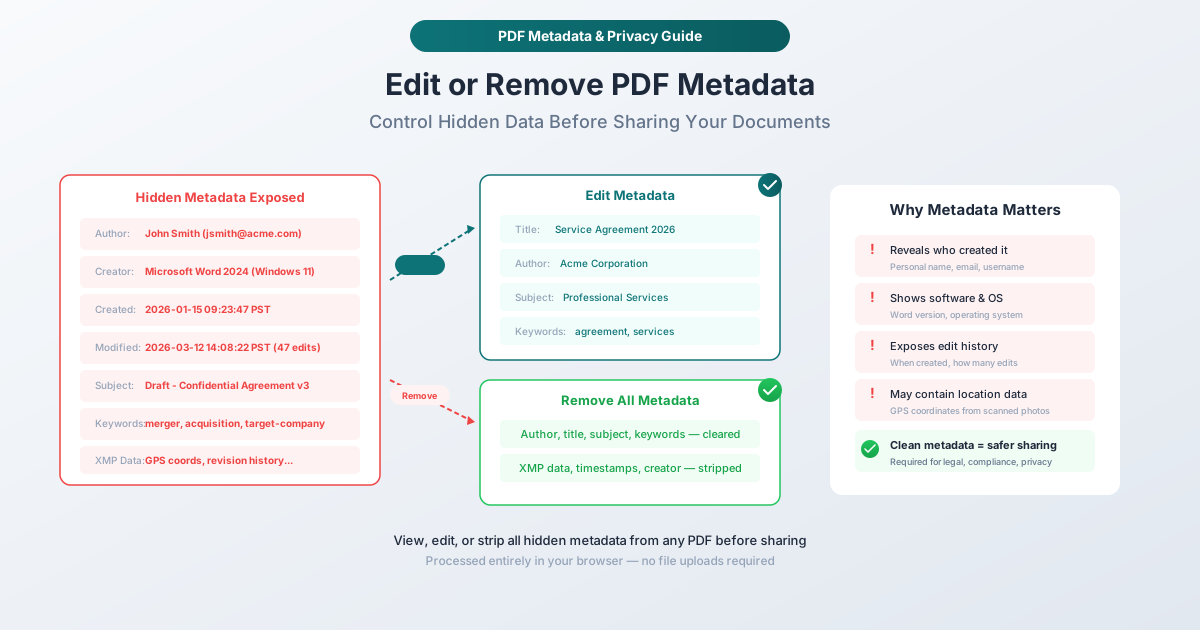
Vilken metadata finns i din PDF?
PDF-metadata delas in i två kategorier: grundläggande dokumentegenskaper (synliga i dialogrutan "Egenskaper" i valfri PDF-läsare) och utökad XMP-metadata (ett mer detaljerat XML-block lagrat inuti filen).
Grundläggande dokumentegenskaper
Detta är standardfälten som varje PDF kan innehålla:
Titel: Dokumentets titel. Ofta automatiskt ifylld från filnamnet eller den första rubriken i källdokumentet. Ibland lämnas blank, ibland avslöjar en intern arbetstitel (som "UTFÖRANDE - Sammanslagningsavtal v3 - FÅR EJ DISTRIBUERAS").
Författare: Personen eller organisationen som skapade dokumentet. Detta hämtas vanligtvis från användarprofilen för den programvara som skapade PDF-filen. Om du skapade ett Word-dokument på din persondator är detta troligen ditt fullständiga namn som registrerat hos Microsoft Office.
Ämne: En beskrivning av dokumentets ämne. Vanligtvis tomt, men vissa dokumenthanteringssystem fyller i det automatiskt.
Nyckelord: Taggar associerade med dokumentet. Ibland ifyllda av dokumenthanteringssystem eller manuellt av författaren. Kan avslöja klassificeringsinformation ("konfidentiellt", "begränsat", "endast internt") eller ämneskategorisering.
Skapare: Programmet som användes för att skapa källdokumentet. Exempel: "Microsoft Word 2024", "Google Docs", "Adobe InDesign 2026", "LibreOffice 7.6". Detta avslöjar vilken programvara din organisation använder.
Producent: Programmet eller biblioteket som genererade PDF-filen. Detta skiljer sig ofta från Skapare - Word kan vara skapare, men PDF-filen kan produceras av "Microsoft Print to PDF" eller ett specifikt PDF-bibliotek. Detta avslöjar tekniska infrastrukturdetaljer.
Skapad datum: När PDF-filen först skapades. Inkluderar en exakt tidsstämpel - datum, tid och tidszon. Om du hävdar att ett dokument skapades den 1 mars men metadatan visar 15 januari, kan den inkonsekvensen vara problematisk i juridiska eller regelefterlevnadssammanhang.
Ändrad datum: När PDF-filen senast ändrades. Kombinerat med skapandedatumet visar detta dokumentets livscykel. Ett dokument skapat i januari och ändrat 47 gånger fram till mars berättar en historia om redigeringsprocessen.
Utökad XMP-metadata
XMP (Extensible Metadata Platform) är ett mer detaljerat metadataformat som är inbäddat som XML inuti PDF-filen. Det kan innehålla:
- Dokumenthistorik: En logg över varje sparande, redigering och konvertering dokumentet genomgick
- Bidragsgivarinformation: Namn och identifierare för alla som har hanterat dokumentet
- Rättighetshantering: Upphovsrättsdeklarationer, användningsrestriktioner, licensvillkor
- Anpassade egenskaper: Alla nyckel-värde-par som programvara eller arbetsflöden har bäddat in
- Miniatyrbild: En förhandsgranskningsbild av första sidan, inbäddad i metadatan
Metadata på bildnivå (EXIF)
Om din PDF innehåller foton (särskilt från telefoner) kan dessa foton bära sin egen EXIF-metadata:
- GPS-koordinater: Var fotot togs - ner till några meters noggrannhet
- Kamera information: Enhetsmodell, objektiv, inställningar
- Datum och tid: När fotot togs
- Orientering och dimensioner: Ursprungliga bildegenskaper
Detta är särskilt känsligt. En PDF som inkluderar ett foto taget på din hemadress bär dina GPS-koordinater i EXIF-data.
När metadata är viktigt
Delning av juridiska dokument
Advokatbyråer skrubbar rutinmässigt metadata innan de delar dokument med motparter. Metadata kan avslöja:
- När ett dokument faktiskt skapades (i motsats till när det påstås ha skapats)
- Hur många revisioner som gjordes (vilket antyder förhandlingsstrategi)
- Vem mer som bidrog (vilket avslöjar teamkomposition)
- Vilken programvara som användes (potentiellt relevant för autenticitet)
Många ansvarsförsäkringskrav har involverat metadata som borde ha skrubbats men inte gjordes. Det betraktas som ett grundläggande professionellt ansvar i juridisk praxis.
Offentlig dokumentutgivning
När organisationer släpper dokument offentligt - regulatoriska inlämningar, årsredovisningar, pressmeddelanden, svar på offentliga registerförfrågningar - bör metadata vara ren. En statlig myndighet som släpper ett offentligt dokument bör inte avslöja den enskilda anställdas namn, deras personliga mjukvarulicens eller deras dators tidszon.
Känsliga affärsdokument
Kontrakt, förslag och finansiella dokument som delas mellan företag kan oavsiktligt avslöja information genom metadata. Ett förslags skapandedatum kan visa att du förberedde det innan kundens officiella RFP publicerades (vilket antyder insiderkunskap). Författarfältet kan avslöja att en utlagd entreprenör - inte ditt påstådda interna team - förberedde arbetet.
Sekretess och personlig säkerhet
För individer kan metadata vara en säkerhetsrisk. Dokument som delas online eller med främlingar bör inte innehålla ditt fullständiga namn, e-postadress, fysiska plats (via GPS i inbäddade foton) eller några personliga identifierare. Detta är särskilt relevant för visselblåsare, journalisters källor, offer för trakasserier och alla som behöver dela dokument utan att avslöja sin identitet.
GDPR och dataskyddsefterlevnad
Enligt GDPR och liknande regleringar inkluderar personuppgifter namn och identifierare i dokumentmetadata. Om du delar dokument som innehåller metadata med personlig information, kan du behandla personuppgifter utan laglig grund. Att skrubba metadata innan delning är en enkel efterlevnadsåtgärd.
Redigera metadata kontra ta bort metadata
Du har två alternativ, och rätt val beror på din situation.
Redigera metadata
Redigering låter dig ersätta metadata-värden med den information du vill visa. Istället för ditt personliga namn, ställ in författaren till ditt företagsnamn. Istället för "UTFÖRANDE - Sammanslagning v3", ställ in titeln till "Serviceavtal 2026". Istället för att avslöja din mjukvarustack, ställ in skapare till ett generiskt värde.
När du ska redigera: När dokumentet ska ha metadata - bara inte de nuvarande värdena. Professionella dokument drar nytta av att ha en korrekt titel, en företagsförfattare och relevanta nyckelord. Redigering låter dig kontrollera berättelsen samtidigt som metadata-strukturen bevaras intakt.
Ta bort metadata
Borttagning tar bort alla metadatafält till tomma eller standardvärden. Dokumentet behåller ingen information om vem som skapade det, när eller hur. Detta är den ultimata lösningen - grundlig och oåterkallelig.
När du ska ta bort: När all metadata är en belastning. Delning av juridiska dokument, offentlig dokumentutgivning, anonym dokumentdelning och situationer där du helt enkelt vill ha noll metadataavtryck. Om du är osäker, ta bort allt.
Så här redigerar du PDF-metadata med PDFSub
PDFSubs Verktyg för redigering av metadata körs i din webbläsare. Din PDF bearbetas lokalt - filen lämnar aldrig din enhet.
Steg-för-steg-instruktioner
Steg 1: Öppna verktyget. Gå till pdfsub.com/tools/edit-metadata.
Steg 2: Ladda upp din PDF. Dra och släpp filen eller klicka för att bläddra. PDF-filen laddas i din webbläsare.
Steg 3: Visa aktuell metadata. Verktyget visar alla metadatafält som för närvarande finns i dokumentet - titel, författare, ämne, nyckelord, skapare, producent, skapad datum och ändrad datum.
Steg 4: Redigera fält. Klicka på ett fält för att ändra dess värde. Ändra författaren till ditt organisationsnamn, uppdatera titeln till något lämpligt, lägg till eller ta bort nyckelord, eller justera datum.
Steg 5: Spara. Ladda ner den modifierade PDF-filen med din uppdaterade metadata.
Så här tar du bort PDF-metadata med PDFSub
PDFSubs Verktyg för borttagning av metadata tar bort all metadata från dokumentet, och körs också helt i din webbläsare.
Steg-för-steg-instruktioner
Steg 1: Öppna verktyget. Gå till pdfsub.com/tools/remove-metadata.
Steg 2: Ladda upp din PDF. Dra och släpp filen eller klicka för att bläddra.
Steg 3: Ta bort. Klicka på borttagningsknappen. Verktyget tar bort alla dokumentegenskaper, XMP-metadata och EXIF-data från inbäddade bilder.
Steg 4: Ladda ner. Den rensade PDF-filen laddas ner med all metadata borttagen.
Vad som tas bort
Borttagningsprocessen tar bort:
- Alla dokumentegenskaper (titel, författare, ämne, nyckelord, skapare, producent)
- Alla tidsstämplar (skapandedatum, ändrat datum)
- All XMP-metadata (redigeringshistorik, bidragsgivarinformation, anpassade egenskaper)
- EXIF-data från inbäddade bilder (GPS-koordinater, kamerainformation, taggningsdatum)
- Miniatyrbilder inbäddade i metadata
- Anpassade metadatafält som lagts till av dokumenthanteringssystem
Vad som stannar kvar
Det synliga dokumentinnehållet - text, bilder, layout, anteckningar, formulärfält - är helt oförändrat. Att ta bort metadata påverkar endast det dolda informationslagret; själva dokumentet ser ut och fungerar identiskt.
Kontrollera din PDF:s metadata
Innan du redigerar eller tar bort bör du veta vad som redan finns där. Här är sätt att kontrollera.
I valfri PDF-läsare
Öppna PDF-filen och titta på dokumentegenskaperna:
- Adobe Acrobat/Reader: Arkiv > Egenskaper > Beskrivning-fliken
- Förhandsgranskning (Mac): Verktyg > Visa inspektör > Allmän flik
- Chrome/Edge webbläsare: Öppna PDF-filen, klicka på egenskapsikonen
Detta visar de grundläggande metadatafälten. Det visar inte hela XMP-metadata-blocket.
Med PDFSub
Ladda upp PDF-filen till PDFSubs Verktyg för redigering av metadata och det visar alla metadatafält - inklusive XMP-data och inbäddad bildmetadata som grundläggande läsare inte visar.
Bygga ett arbetsflöde för metadatahygien
Istället för att rensa metadata som ett efterkonstruktion, bygg in det i ditt dokumentarbetsflöde.
Före extern delning
Gör det till en checklistepost: innan något dokument skickas till en extern part, kör det genom metadata borttagning eller redigering. Detta tar sekunder och eliminerar en hel kategori av informationsläckage.
Mall-dokument
Om din organisation skapar dokument från mallar, ställ in mallens metadata till lämpliga värden (företagsnamn som författare, generisk skapare, etc.). På så sätt börjar varje nytt dokument med ren metadata istället för att ärva mallskaparens personliga information.
Efter sammanslagning av PDF-filer
När du slår samman flera PDF-filer från olika källor, ärver den resulterande filen metadata från källdokumenten - ibland kombinerar författarnamn, skapandedatum och programvaruidentifikatorer från flera dokument. Rensa metadatan efter varje sammanslagningsoperation.
Efter skanning
Skannade dokument bär skannerspecifik metadata (enhetsmodell, firmwareversion, skanningsinställningar). Om du distribuerar skannade dokument externt, ta bort denna metadata för att undvika att avslöja dina utrustningsdetaljer.
Vanliga frågor
Kommer borttagning av metadata att ändra hur min PDF ser ut?
Nej. Metadata är osynlig information som lagras tillsammans med dokumentinnehållet. Att ta bort den har ingen effekt på dokumentets utseende, text, bilder, formatering eller funktionalitet. Den enda förändringen är i de dolda egenskaperna - vad du ser när du kontrollerar Arkiv > Egenskaper.
Kan borttagen metadata återställas?
Nej. När metadata har tagits bort från en PDF är den borta. Borttagningsprocessen skriver över metadata-blocken i filen - det finns ingen ångra- eller återställningsmekanism. Behåll alltid en kopia av originalfilen om du kan behöva metadatan senare.
Påverkar metadata filstorleken?
Minimalt. Grundläggande metadata (titel, författare, datum) är några hundra byte. Utökad XMP-metadata med redigeringshistorik kan vara några kilobyte. Inbäddade miniatyrbilder i metadata kan vara 20-50 KB. För ett typiskt dokument sparar borttagning av metadata mindre än 100 KB - försumbart jämfört med dokumentinnehållet.
Är metadata samma sak som dokumentegenskaper?
Dokumentegenskaper är en delmängd av metadata. "Dokumentegenskaper" hänvisar vanligtvis till de grundläggande fälten som är synliga i Egenskaper-dialogrutan (titel, författare, ämne, nyckelord, datum). "Metadata" är en bredare term som inkluderar dokumentegenskaper plus XMP-data, bild-EXIF-data, redigeringshistorik och anpassade fält. När folk säger "ta bort metadata" menar de vanligtvis allt - inte bara de synliga egenskaperna.
Kan jag selektivt ta bort viss metadata men behålla andra fält?
Ja. PDFSubs Verktyg för redigering av metadata låter dig ändra enskilda fält. Du kan till exempel rensa författaren och skapare men behålla titeln och nyckelorden. Om du vill ha fullständig borttagning utan beslut, använd verktyget för borttagning av metadata istället. De flesta människor antingen redigerar specifika fält eller tar bort allt - partiell borttagning är mindre vanligt men fullt stödjat.
Sammanfattning
PDF-metadata är dold information som kan avslöja vem som skapade ett dokument, när, med vilken programvara och ibland var. För de flesta interna dokument spelar detta ingen roll. För dokument som delas externt - med kunder, motparter, allmänheten eller anonyma mottagare - kan metadata vara en integritets- och säkerhetsrisk.
| Åtgärd | När ska den användas | Vad ändras |
|---|---|---|
| Redigera metadata | Professionella dokument som bör ha kontrollerad metadata | Specifika fält uppdaterade till valda värden |
| Ta bort metadata | Känslig delning, juridisk, regelefterlevnad, integritet | All dold data tas bort helt |
| Gör ingenting | Interna dokument, betrodda mottagare | Ingenting - befintlig metadata finns kvar |
Den allmänna regeln: om dokumentet ska skickas utanför din organisation, rensa metadatan. Det tar sekunder och eliminerar en hel kategori av oavsiktlig informationsläckage.
Redo att rensa dina PDF-filer? Redigera metadata för att kontrollera vad som visas, eller ta bort metadata för att ta bort allt - båda verktygen körs i din webbläsare utan filuppladdningar.